

De Snapchat-foutcode SS07 verschijnt wanneer je apparaat wordt geblokkeerd omdat je in korte tijd een te groot aantal accounts hebt aangemaakt of erop bent ingelogd. Dit betekent dat Snapchat je apparaat (en niet slechts één account) heeft aangemerkt als een overtreding van het beleid en daarom de toegang tot alle accounts vanaf die telefoon blokkeert.
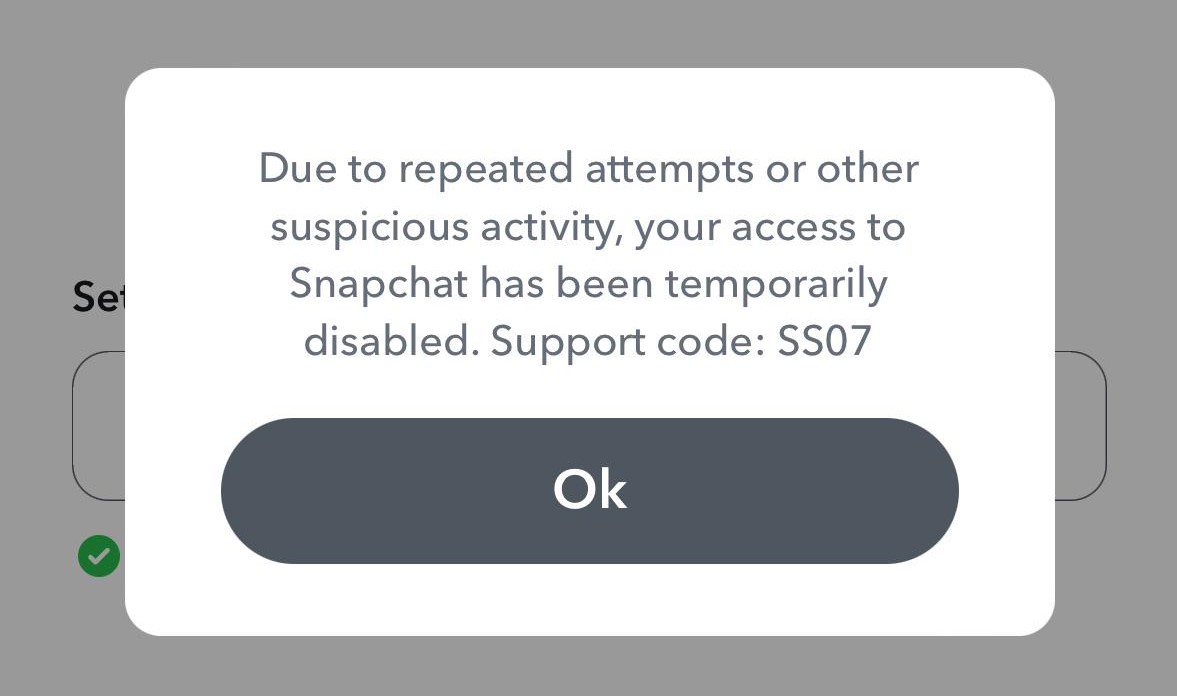
Hoewel Snapchat expliciet aangeeft dat hun supportteam apparaten niet kan deblokkeren, zijn er wel degelijk praktische stappen die je kunt ondernemen om deze beperking te omzeilen. Hieronder leggen we uit waarom dit gebeurt en delen we beproefde oplossingen om weer toegang tot Snapchat te krijgen.
1. Installeer Snapchat opnieuw
Begin met het verwijderen van Snapchat via de instellingen van je apparaat en installeer de app vervolgens opnieuw vanuit de App Store. Dit proces reset de app-gegevens en wist de cache, wat vaak de SS07-fout oplost die wordt veroorzaakt door beschadigde tijdelijke bestanden of conflicterende instellingen.
- menu openen Instellingen met uw apparaat.
- Ga naar Apps → Appbeheer (of Applicatiebeheer(Afhankelijk van uw apparaat).
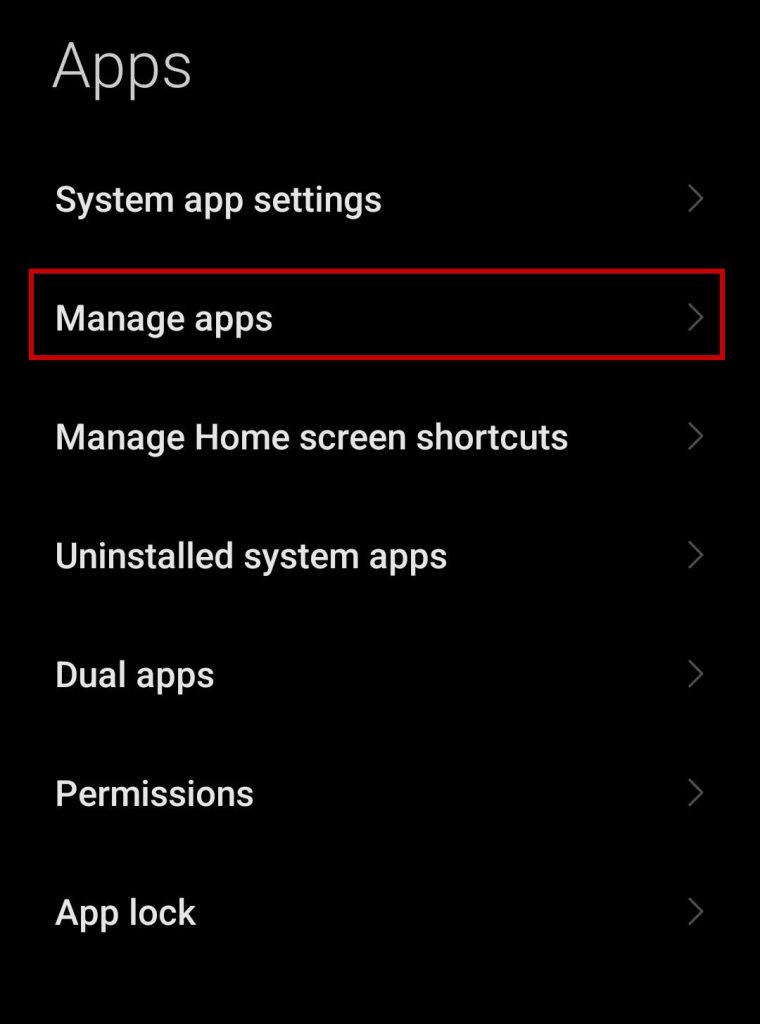
- bevind zich Snapchat Uit de lijst met geïnstalleerde applicaties.
- Klik op verwijderen Bevestig de procedure indien u daartoe wordt gevraagd.
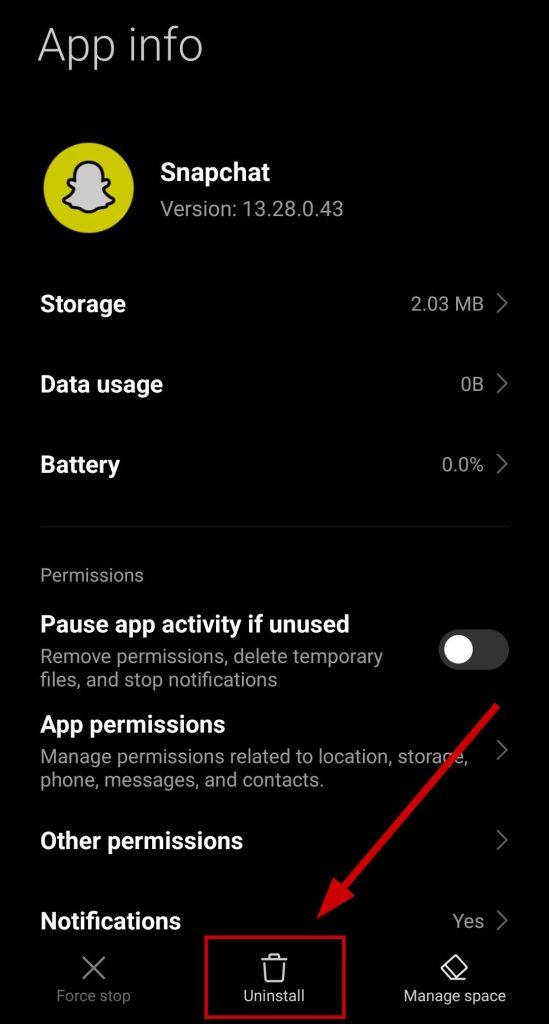
- الآن Opnieuw installeren Verkrijgbaar in de Play Store.
Voor iPhone:
- Ga naar Instellingen ← Jaar ← iPhone-opslag.
- Klik op Snapchat ← Offload de applicatie.
- Opnieuw installeren vanaf App Store.
2. Schakel je VPN uit
De beveiligingsfuncties van Snapchat kunnen VPN-verbindingen als verdacht aanmerken, vooral als de app frequente locatieveranderingen of verborgen IP-adressen detecteert. Dit kan leiden tot fouten zoals SS07 tijdens inlogpogingen. Om dit probleem op te lossen:
- Schakel je VPN volledig uit.
- Sluit Snapchat af en open het opnieuw.
- Probeer opnieuw in te loggen.
Als de foutmelding verdwijnt, verstoort je VPN waarschijnlijk het locatieverificatieproces van Snapchat. Overweeg de app zonder VPN te gebruiken of voeg Snapchat toe aan de whitelist in je VPN-instellingen als die functie beschikbaar is.
3. Verwijder extra accounts
Als je apparaat geblokkeerd is omdat je meerdere Snapchat-accounts hebt, moet je de extra accounts die eraan gekoppeld zijn verwijderen. Gebruik hiervoor een ander apparaat (zoals de telefoon van een vriend) of je computer om de extra accounts te verwijderen.
Als u deze accounts wilt blijven gebruiken, werken ze alleen op een ander apparaat dat niet is geblokkeerd.
(Deze oplossing wordt uitgebreid besproken door gebruikers, onder andere in deze Reddit-thread .)
Als de blokkering onterecht was – bijvoorbeeld omdat je geen meerdere accounts hebt aangemaakt – neem dan rechtstreeks contact op met de Snapchat-support . Leg de situatie uit en zij begeleiden je door de bezwaarprocedure om weer toegang te krijgen.
Reacties zijn gesloten.