

Als je merkt dat je geen meldingen van Instagram op je apparaat ontvangt, mis je mogelijk belangrijke updates voor je account. Dit probleem wordt meestal veroorzaakt door onjuiste machtigingsinstellingen, een softwarefout of een technisch probleem, of zelfs door functies die bedoeld zijn om onderbrekingen te beperken, zoals Niet storen, Vliegtuigmodus en de Slaapstand van Instagram.
1. Schakel meldingen van de Instagram-app in.
Als je geen Instagram-meldingen op je apparaat ontvangt, is de eerste stap natuurlijk om de meldingsinstellingen van de app te controleren . Het is mogelijk dat pushmeldingen van Instagram simpelweg niet zijn toegestaan op je apparaat.
Aangezien Instagram bij de eerste installatie van de app altijd om toestemming van de gebruiker vraagt, is het waarschijnlijk dat de gebruiker niet akkoord is gegaan met het dialoogvenster. Om pushmeldingen op je apparaat in te schakelen:
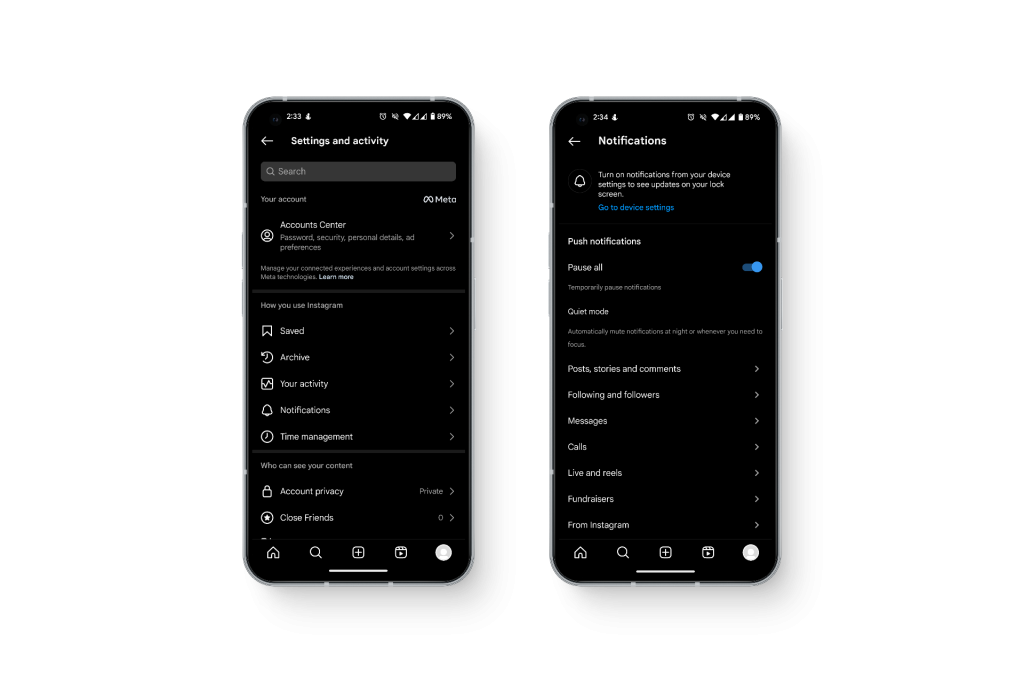
- Een app openen Instagramen druk vervolgens op Je profielpictogram rechtsonder.
- Klik op menupictogram Die met de drie horizontale lijnen rechtsboven in het scherm.
- Kiezen Instellingen > Mededelingen.
- Tik in de lijst met meldingen op de meldingen die u op uw apparaat wilt ontvangen.
2. Controleer of de vliegtuigmodus of 'Niet storen' is ingeschakeld.
Wanneer de Niet storen-modus (DND) of vliegtuigmodus is ingeschakeld , blokkeert je telefoon in principe alle inkomende meldingen. In de Niet storen-modus worden al je meldingen gedempt ; er is geen geluid of trilling, maar ze blijven wel zichtbaar. In de vliegtuigmodus ben je losgekoppeld van alle netwerken en ontvang je helemaal geen meldingen meer.
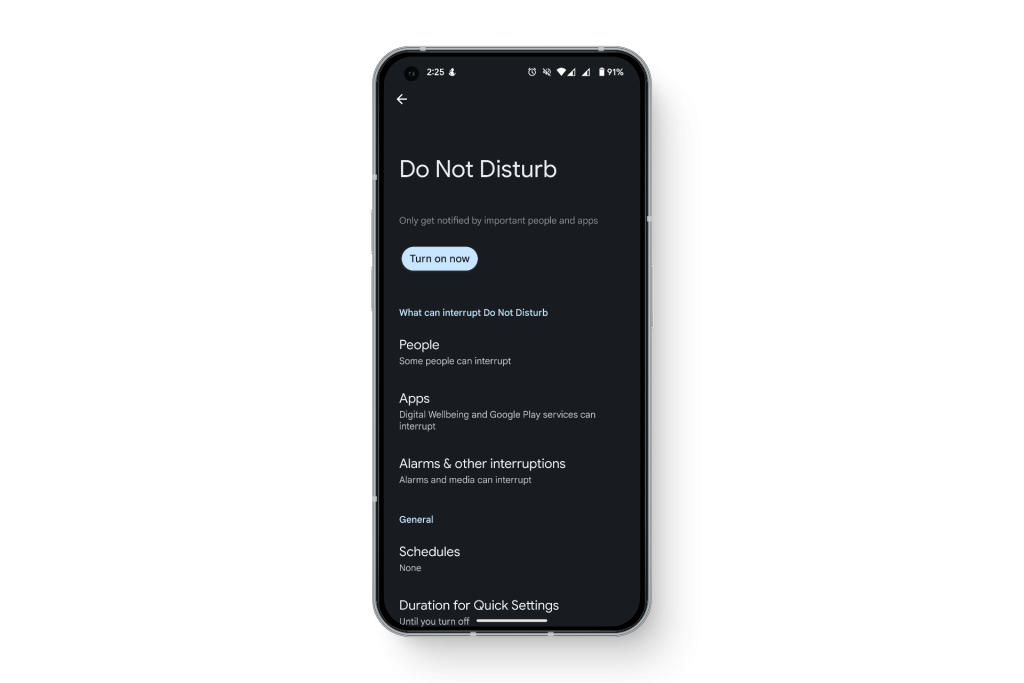
Om dit probleem op te lossen, moet je zowel de vliegtuigmodus als de 'Niet storen'-modus (DND) op je apparaat uitschakelen. Dit kun je doen via de instellingen van je telefoon.
3. Schakel de batterijbesparende modus uit
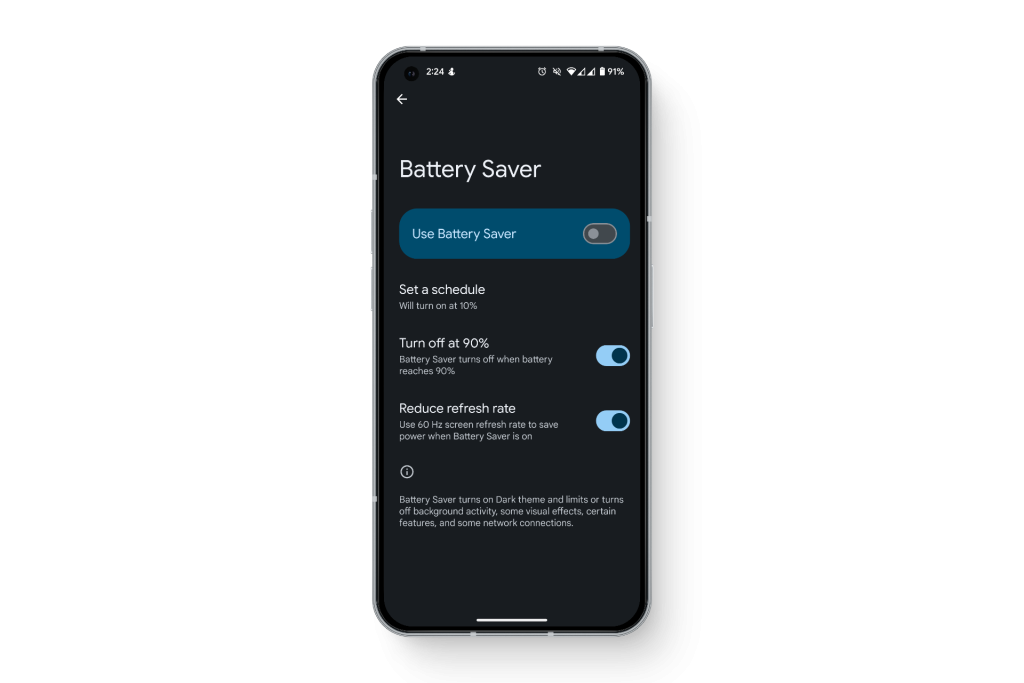
Op de meeste mobiele apparaten wordt de energiebesparende modus automatisch ingeschakeld zodra het batterijniveau tot een bepaald punt daalt. De gebruiker merkt dit mogelijk niet en mist daardoor wellicht belangrijke meldingen. Hoewel de energiebesparende modus meldingen niet direct "blokkeert", worden ze in de meeste gevallen wel gedempt.
4. Controleer je internetverbinding
Soms krijg je, zelfs als je verbonden bent met een netwerk, geen actieve internetverbinding. Dit betekent dat meldingen van je Instagram-account of -app mogelijk niet op je apparaat verschijnen of aankomen. In zulke gevallen is er niets mis met je meldingsinstellingen en is het lastig om de oorzaak te achterhalen, vooral als je een data-abonnement met beperkingen hebt.
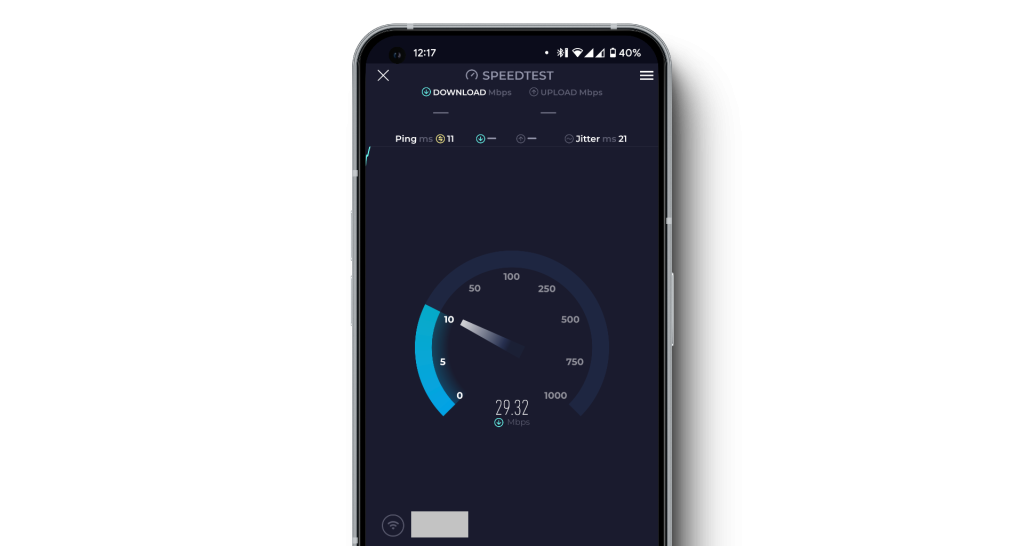
Zorg ervoor dat de betreffende app actief is en werkt op je huidige internetverbinding. Als je mobiele data gebruikt, controleer dan of je internetprovider (ISP) de snelheid van Instagram niet beperkt. Neem voor meer informatie contact op met je data-aanbieder.
5. Controleer of de slaapstand is ingeschakeld op Instagram.
Instagram heeft een eigen ' slaapmodus ', ontworpen om gebruikers te helpen even een pauze te nemen van de app. Deze modus dempt meldingen en stuurt geen automatische antwoorden op directe berichten. Wanneer deze modus is geactiveerd, ontvang je mogelijk helemaal geen meldingen meer op je account.
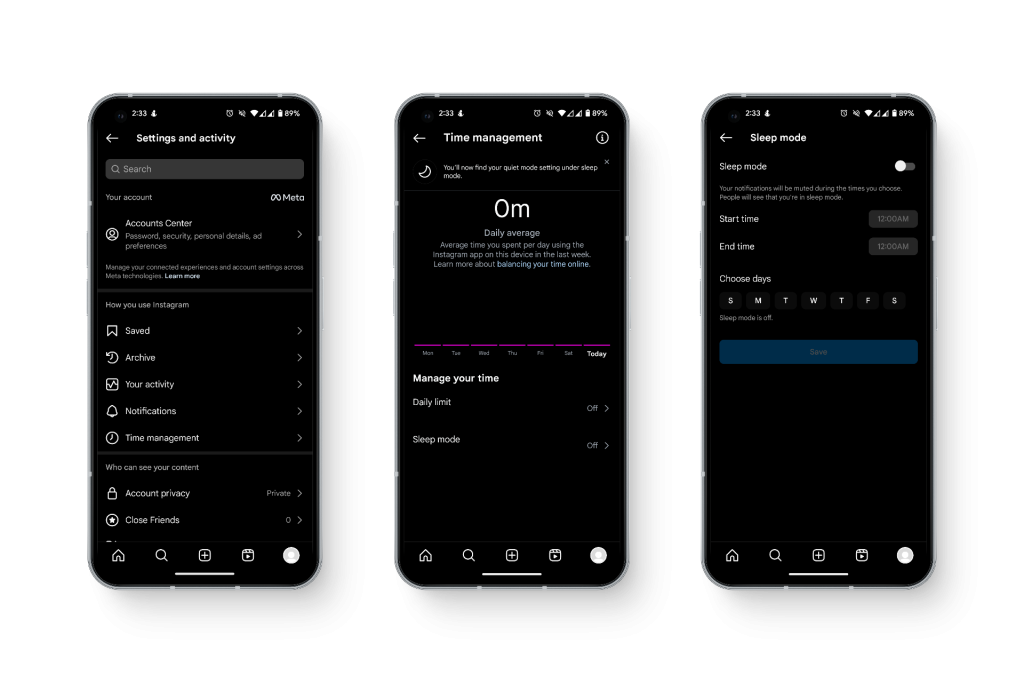
Om te controleren of de slaapstand is ingeschakeld in uw account:
- Open InstagramTik vervolgens op je profielfoto in de rechterbenedenhoek van het scherm.
- Klik op menupictogram Die met de drie horizontale lijnen in de rechterbovenhoek.
- Klik op Instellingen > tijdsbeheer > slaapstand.
- Verplaats de schakelaar om de slaapstand in of uit te schakelen.
6. Start uw apparaat opnieuw op
Het is mogelijk dat een softwarefout of -storing de oorzaak is. Dit is vooral waarschijnlijk als je ook geen meldingen van andere apps dan Instagram ontvangt. Een simpele herstart kan problemen oplossen die anders moeilijk te verklaren zijn.
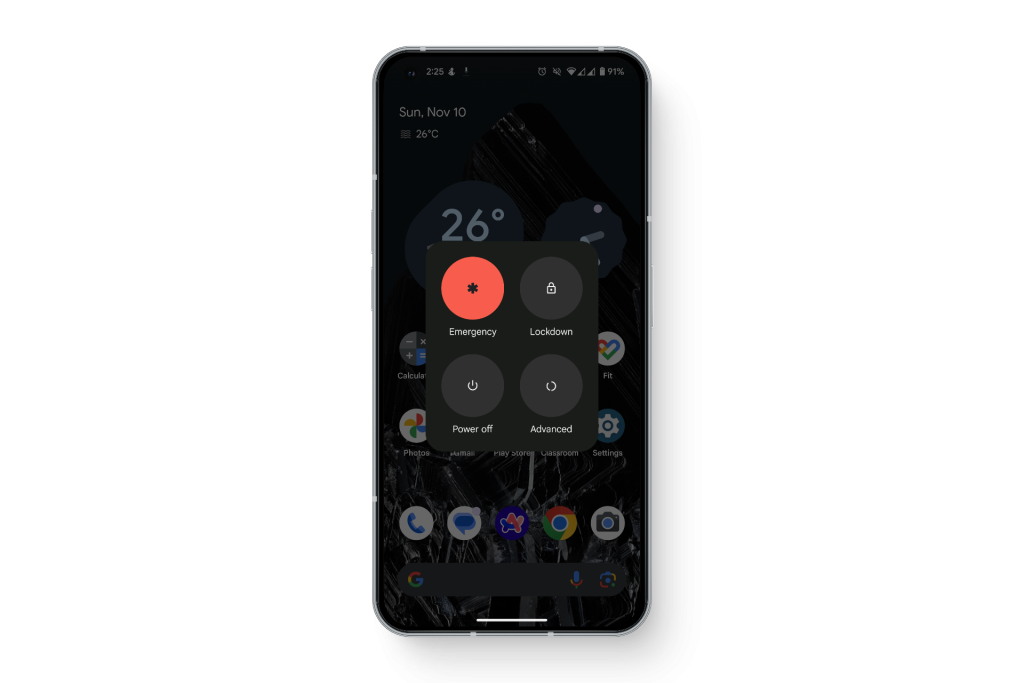
Schakel uw apparaat uit en weer in, maak opnieuw verbinding met alle draadloze netwerken en controleer of het probleem zich blijft voordoen.
7. Update de Instagram-app
Als alle andere oplossingen niet werken, zorg er dan voor dat je de nieuwste versie van de app op je telefoon hebt geïnstalleerd. Vaak werken oudere versies van een app niet meer naar behoren na een update, wat een slechte gebruikerservaring tot gevolg kan hebben. Als je problemen ondervindt met de extra opslagruimte of het dataverbruik van nieuwere versies, kun je altijd kiezen voor de lichtere versie, Instagram Lite.
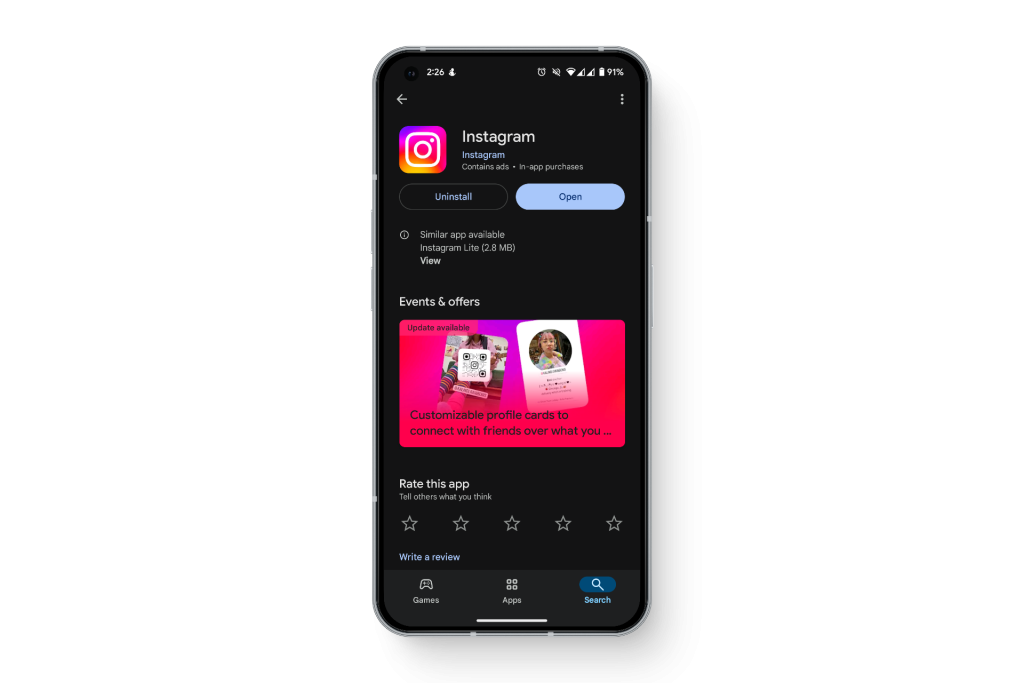
8. Controleer of u bent ingelogd op het juiste account.
Soms lijkt het alsof je bent ingelogd op een bepaald account, misschien wel een heel actief account, terwijl Instagram je later toch met een ander account aanmeldt. Dit betekent dat je geen meldingen ontvangt voor het account waarmee je bent uitgelogd. Open de app en controleer of het account waarmee je bent ingelogd inderdaad hetzelfde is.
Reacties zijn gesloten.