

De foutmelding ' Je account is gehackt ' op Instagram is een beveiligingswaarschuwing die verschijnt wanneer Instagram verdachte inlogactiviteit detecteert die aan je account is gekoppeld. Dit betekent dat Instagram denkt dat je account mogelijk gevaar loopt en het om veiligheidsredenen heeft gemarkeerd.
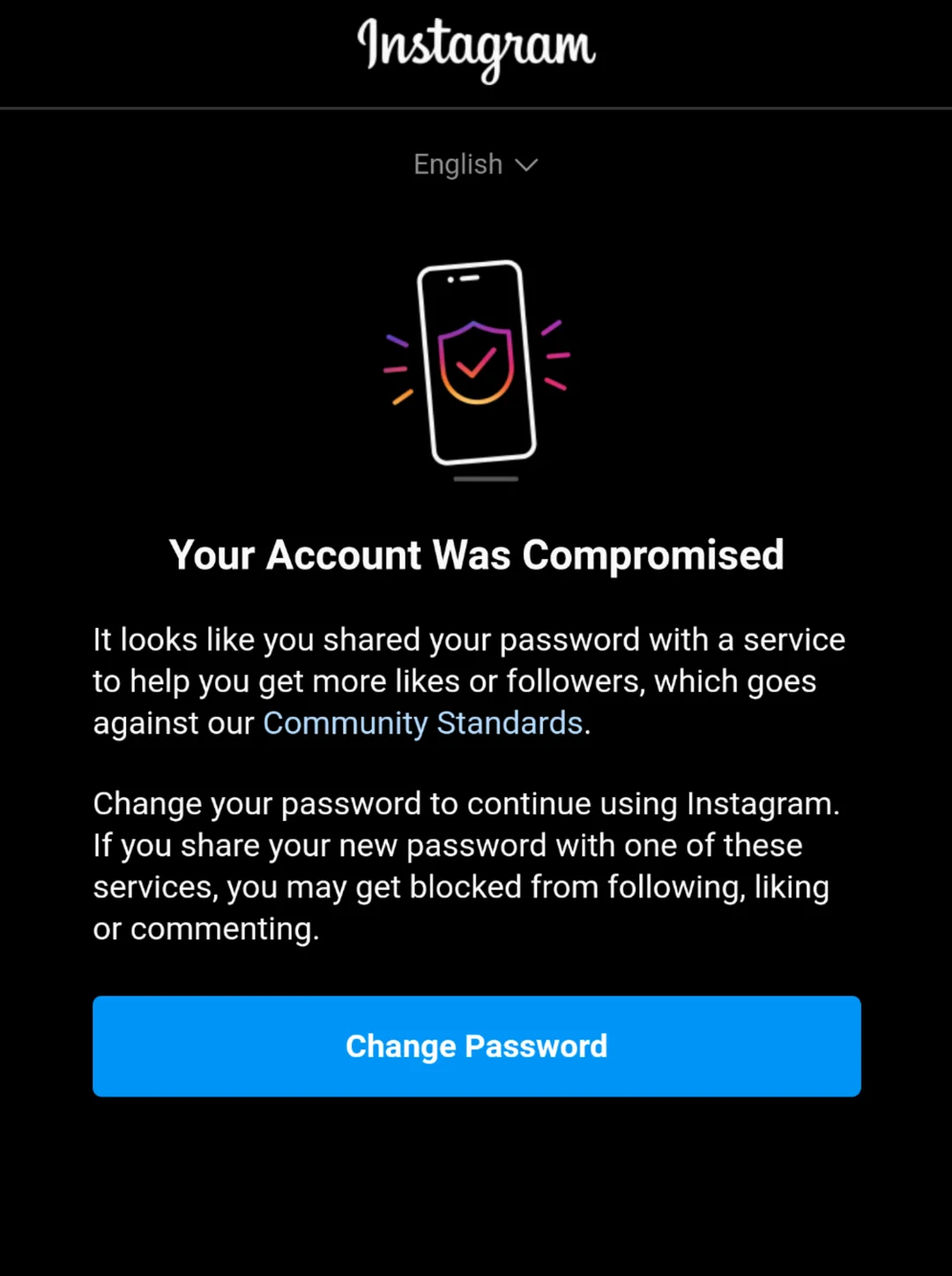
Deze waarschuwing wordt meestal geactiveerd door ongebruikelijk inloggedrag , zoals inloggen vanaf een nieuw apparaat of locatie , herhaalde mislukte inlogpogingen , het gebruik van een VPN of proxy , of applicaties van derden die toegang tot het account aanvragen . Deze signalen kunnen duiden op ongeautoriseerde toegang of gecompromitteerde inloggegevens.
Als voorzorgsmaatregel kan Instagram de toegang tijdelijk beperken en u vragen uw wachtwoord te wijzigen voordat u uw account weer kunt gebruiken. In sommige gevallen blokkeert Instagram ook tijdelijk wachtwoordwijzigingen terwijl er aanvullende veiligheidscontroles worden uitgevoerd.
Wanneer dit gebeurt, kunnen gebruikers een tweede foutmelding krijgen bij het opnieuw instellen van hun wachtwoord , wat aangeeft dat het proces op dat moment niet kan worden voltooid.
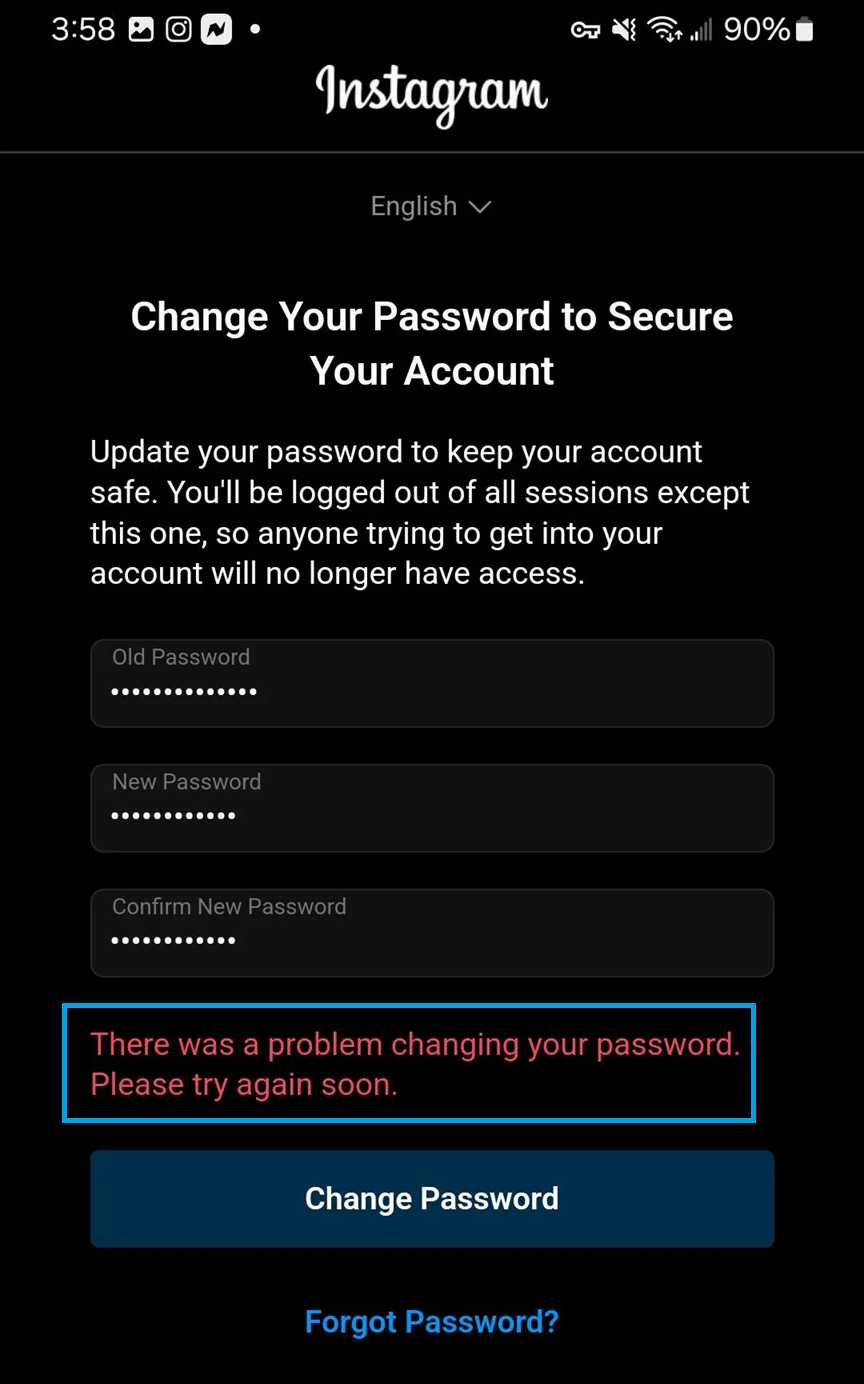
Deze kleine fout treedt doorgaans op wanneer Instagram het account nog steeds als risicovol beschouwt , of wanneer de huidige inlogsessie ongeldig of beschadigd is. Herhaaldelijk proberen het account te resetten kan de tijdelijke blokkering verlengen.
1. Maak gebruik van de herstelondersteuning van Instagram.
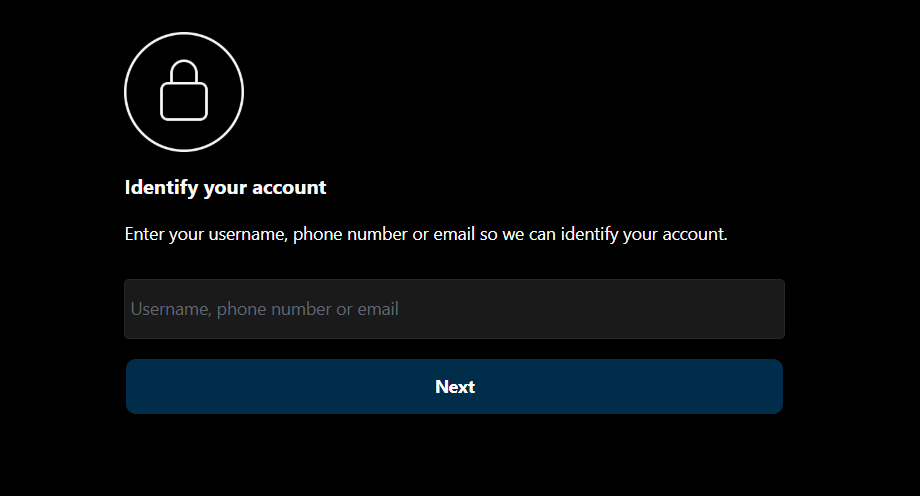
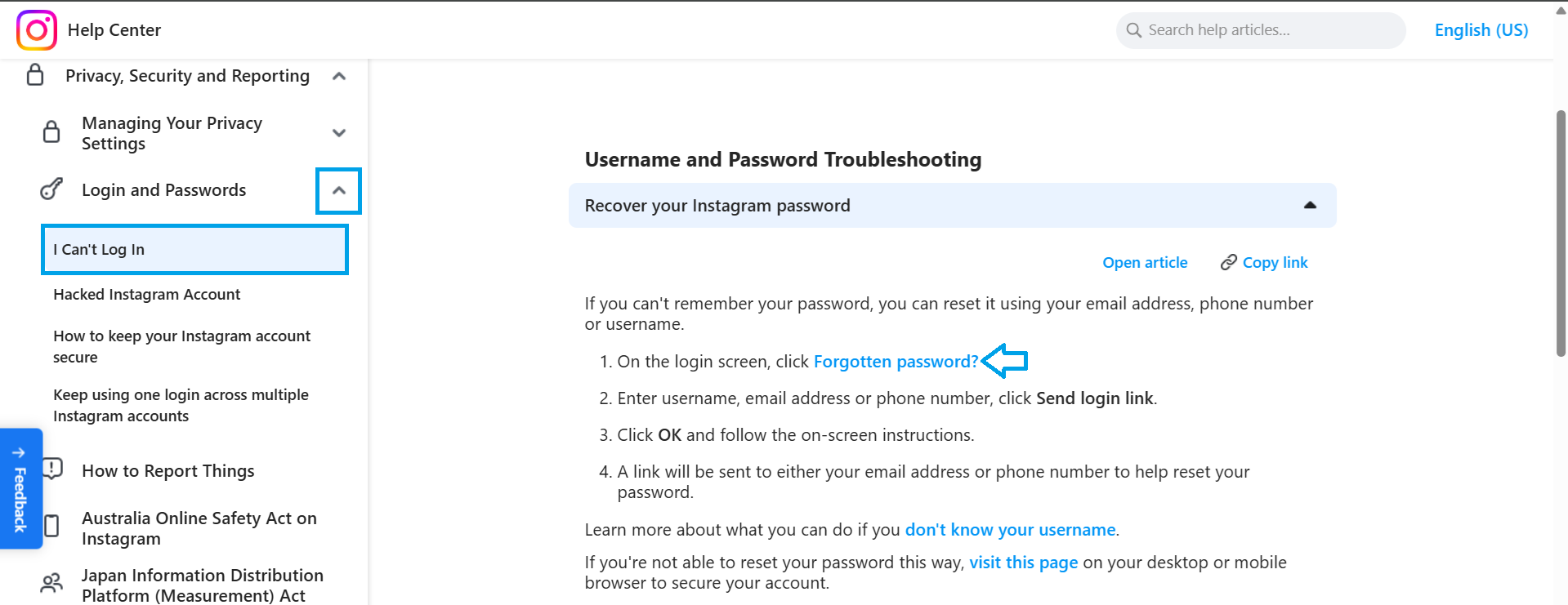
Soms, wanneer er een ongeautoriseerde inlogpoging op je account wordt gedaan of wanneer iemand probeert je inloggegevens te wijzigen , moet je de herstelservice van Instagram voor gehackte accounts gebruiken. Hiermee kun je verifiëren dat je de rechtmatige eigenaar van het account bent en, door de herstelstappen te volgen, je accountwachtwoord opnieuw instellen.
- ga naar de Ondersteuning bij het herstellen van een Instagram-account.
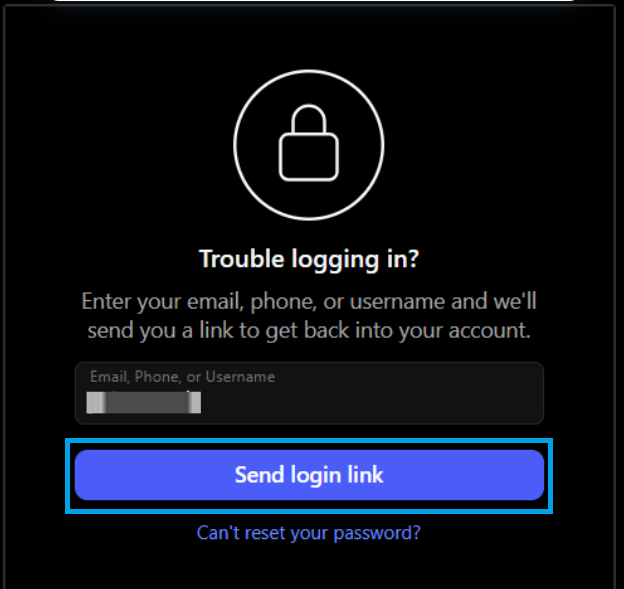
- Voer uw gebruikersnaam, telefoonnummer of e-mailadres in. Om uw account te identificeren.
![]()
- tik op Ik kan niet inloggen Binnen het tabblad Gebruikersnaam en wachtwoord Klik dan op Ben je je wachtwoord vergeten?.
![]()
- tik op Verzend inloglink.
![]()
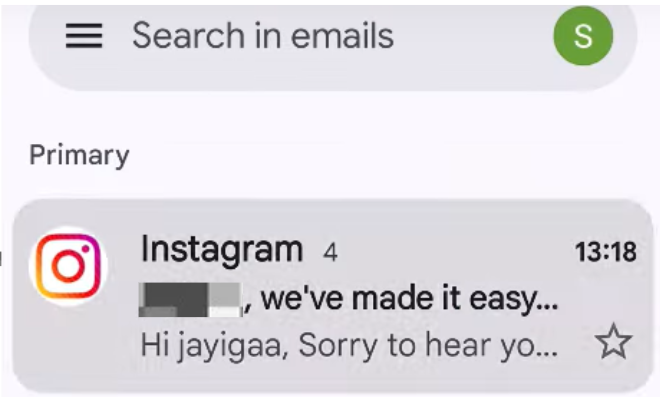
- Er wordt een inloglink verzonden. naar jouw rekening.
![]()
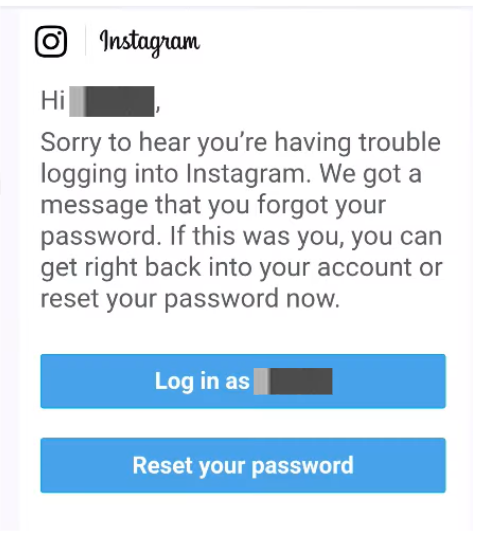
- tik op Stel je wachtwoord opnieuw in.
![]()
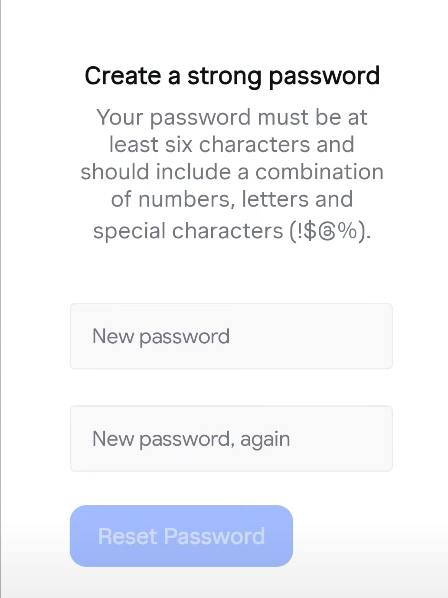
- Maak een sterk wachtwoord voor uw rekening.
![]()
- Zodra het wachtwoord is gewijzigdProbeer in te loggen op je account.
2. Verwijder Instagram en log in via de browser.
Het opnieuw installeren van Instagram kan het probleem vaak oplossen, omdat hiermee oude inloggegevens en beschadigde cache- of app-bestanden worden verwijderd die het wijzigen van je wachtwoord mogelijk belemmeren . Door opnieuw te installeren worden de app-bestanden en de cache vernieuwd, waardoor het herstelproces van Instagram soepel kan verlopen.
Bovendien kan het wijzigen van je wachtwoord tijdens het inloggen via je browser ook helpen bij het oplossen van de foutmelding "Er is een probleem opgetreden bij het wijzigen van je wachtwoord. Probeer het later opnieuw." Op deze manier kun je je wachtwoord direct wijzigen en de applicatieproblemen omzeilen die de foutmelding veroorzaakten.
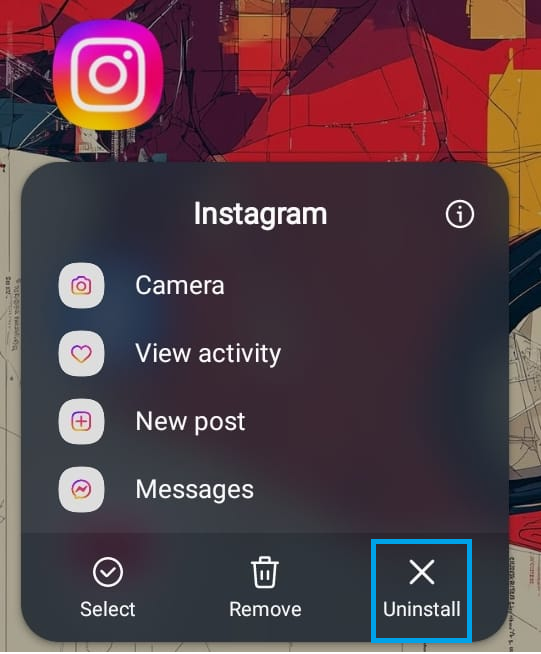
- Houd het Instagram-icoon ingedrukt. en klik verwijderen.
![]()
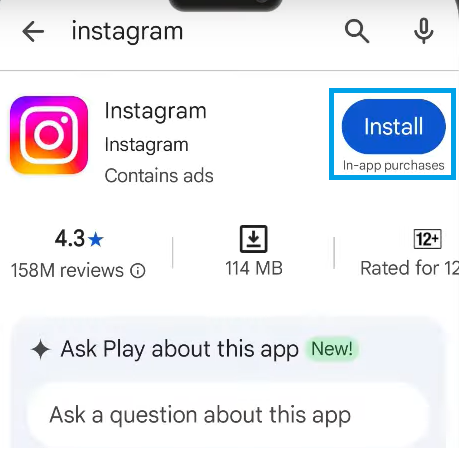
- Instagram opnieuw installeren op je telefoon.
![]()
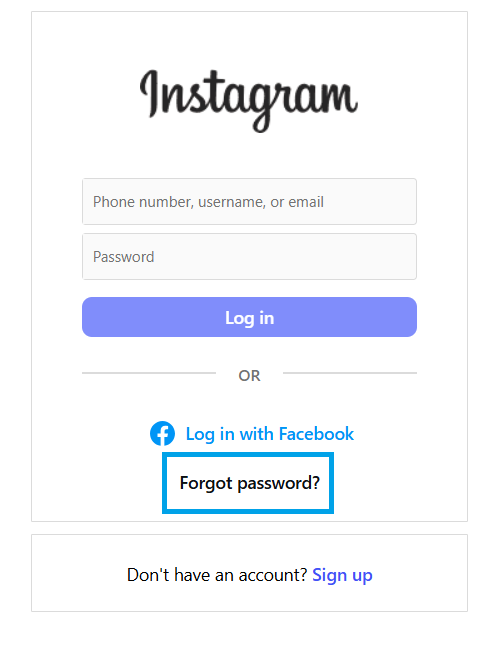
- Ga naar Instagram inlogpagina en klik Ben je je wachtwoord vergeten?.
![]()
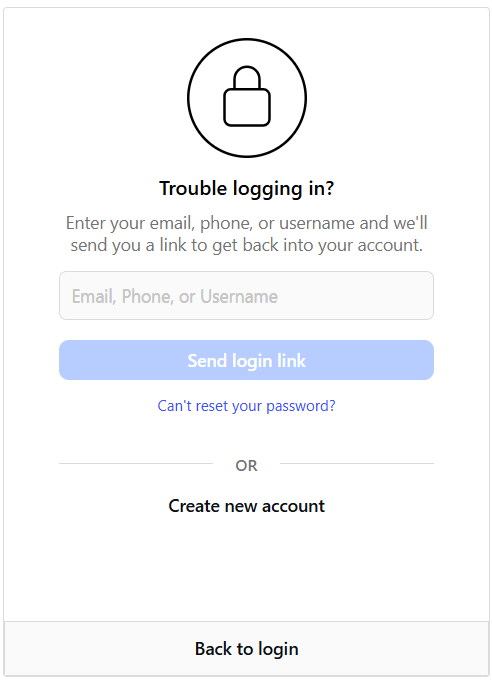
- Dan Voer uw e-mailadres, telefoonnummer of gebruikersnaam in. en klik Verzend inloglink.
![]()
- Gmail openen Stel uw wachtwoord opnieuw in of log in via de link.
![]()
- Zodra het wachtwoord is gewijzigdLog in op je Instagram-app.
Reacties zijn gesloten.