
Hoe los je het probleem op dat Snel toevoegen niet verschijnt op Snapchat?
Is 'Snel toevoegen' verdwenen van je Snapchat? Geen zorgen! Ontdek de uitgebreide handleiding om dit veelvoorkomende probleem stap voor stap op te lossen en de suggesties van je vrienden terug te krijgen.
De belangrijkste dingen die je moet weten
- Snapchat heeft de naam van 'Snel toevoegen' veranderd in 'Vrienden zoeken' en suggesties verschijnen nu op meerdere schermen, zoals Chat, Vrienden toevoegen of Zoeken.
- Als de suggesties van 'Vrienden zoeken' leeg zijn, controleer dan of Snapchat in de instellingen van je apparaat (iOS of Android) toegang heeft verleend tot je contacten om suggesties op basis van contacten mogelijk te maken.
- Als het scherm 'Vrienden zoeken' leeg is of ontbreekt, update dan de Snapchat-app, wis de cache via de instellingen en herstart je telefoon. Als het probleem aanhoudt, meld dan een foutmelding.
Als je in de Snapchat-app op ' Vrienden toevoegen ' tikt, verwacht je misschien het oude 'Snel toevoegen'- menu te zien , maar de app toont nu 'Vrienden zoeken' , een kortere lijst met suggesties, of helemaal geen aanbevelingen.
Snapchat heeft 'Snel toevoegen' officieel hernoemd naar 'Vrienden zoeken' , dus het feit dat de term 'Snel toevoegen' is verdwenen , betekent niet dat er een fout is gemaakt.
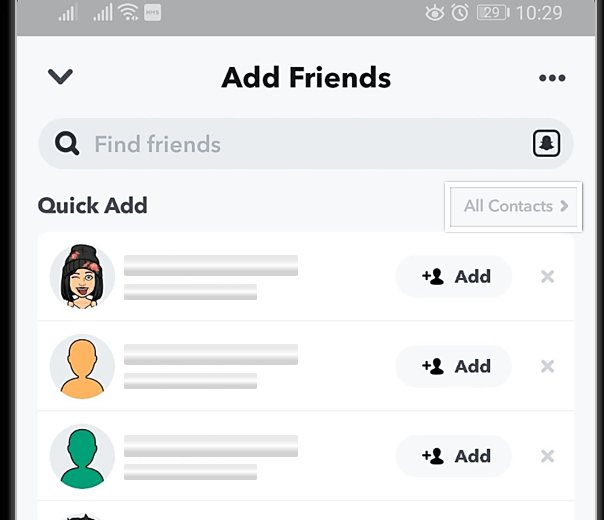
Een handige controle is of Snapchat de mogelijkheid biedt om vriendschapssuggesties nog elders weer te geven. 'Vrienden zoeken' is een gedeelte met aanbevelingen, geen complete lijst met mensen, en Snapchat zou dit kunnen onderbrengen in 'Vrienden toevoegen' , 'Chatten ' of 'Zoeken'.
De lijst kan ook kleiner worden als Snapchat minder accountsignalen heeft , je contacten niet kan gebruiken of veiligheids- en privacyregels handhaaft.
| Wat je ziet | wat betekent het |
|---|---|
| Shows Vind Vrienden in plaats van Quick Add | De functie bestaat nog steeds onder de nieuwe naam. |
| De pagina wordt geopend, maar de suggesties zijn schaars of grotendeels irrelevant. | Hij heeft mogelijk Snapchat Beperkte contactgegevens, vermeldingen van gemeenschappelijke vrienden of accountgeschiedenis. |
| Anderen zeggen dat uw account bij hen nooit verschijnt. | Privacyinstellingen kunnen Zie mij in Vind vrienden Die van jou is momenteel niet beschikbaar of wordt nog bijgewerkt. |
| Er wordt slechts één persoon vermist. | Gebruik de zoekfunctie op gebruikersnaam of Snapcode; dit biedt geen garantie. Vind Vrienden Elk account wordt weergegeven. |
| منططة Vind Vrienden De hele pagina is leeg of laadt niet. | Snapchat bijwerkenTest de verbinding, wis de cache en meld het probleem als het scherm niet blijft reageren. |
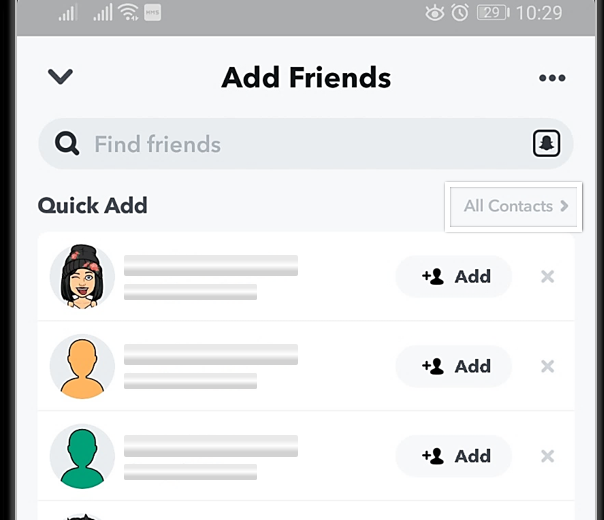
1. Kijk eens bij 'Vrienden zoeken', waar Snapchat nu suggesties voor vrienden weergeeft.
De oude naam is veranderd, maar de suggesties zijn niet naar één vast tabblad verplaatst. Als je je afvraagt waarom 'Snel toevoegen' niet in Snapchat verschijnt, komt dat waarschijnlijk door de naamswijziging.
In de instructies van Snapchat voor het toevoegen van vrienden wordt uitgelegd dat de optie 'Vrienden zoeken' kan verschijnen op het chatscherm, het scherm 'Vrienden toevoegen' of wanneer je de zoekfunctie gebruikt.
- Open Snapchat en tik vervolgens op Profiel De jouwe, en kies Vrienden toevoegen أو Vind vrienden op Snapchat.
![Op het profiel- of vriendentoevoegscherm van Snapchat wordt nu 'Vrienden zoeken' weergegeven in plaats van de oude naam 'Snel toevoegen'.]()
In de huidige versies van Snapchat is de eerste oplossing vaak om te beseffen dat de oude term 'Snel toevoegen' is vervangen door 'Vrienden zoeken'. - Als er geen aanbevelingen verschijnen, controleer dan het scherm. Chat En druk op Zoeken.
![Snapchat toont 'Vrienden toevoegen', 'Chatten' en 'Zoeken' als plekken waar suggesties voor 'Vrienden zoeken' kunnen verschijnen.]()
Bewaart niet Snapchat Alle vriendensuggesties staan in één verouderd tabblad 'Snel toevoegen', dus als je maar één scherm controleert, lijkt de functie misschien te ontbreken. Als je andere problemen ondervindt, moet je mogelijk... Het probleem oplossen Sommige knoppen zijn verdwenen.
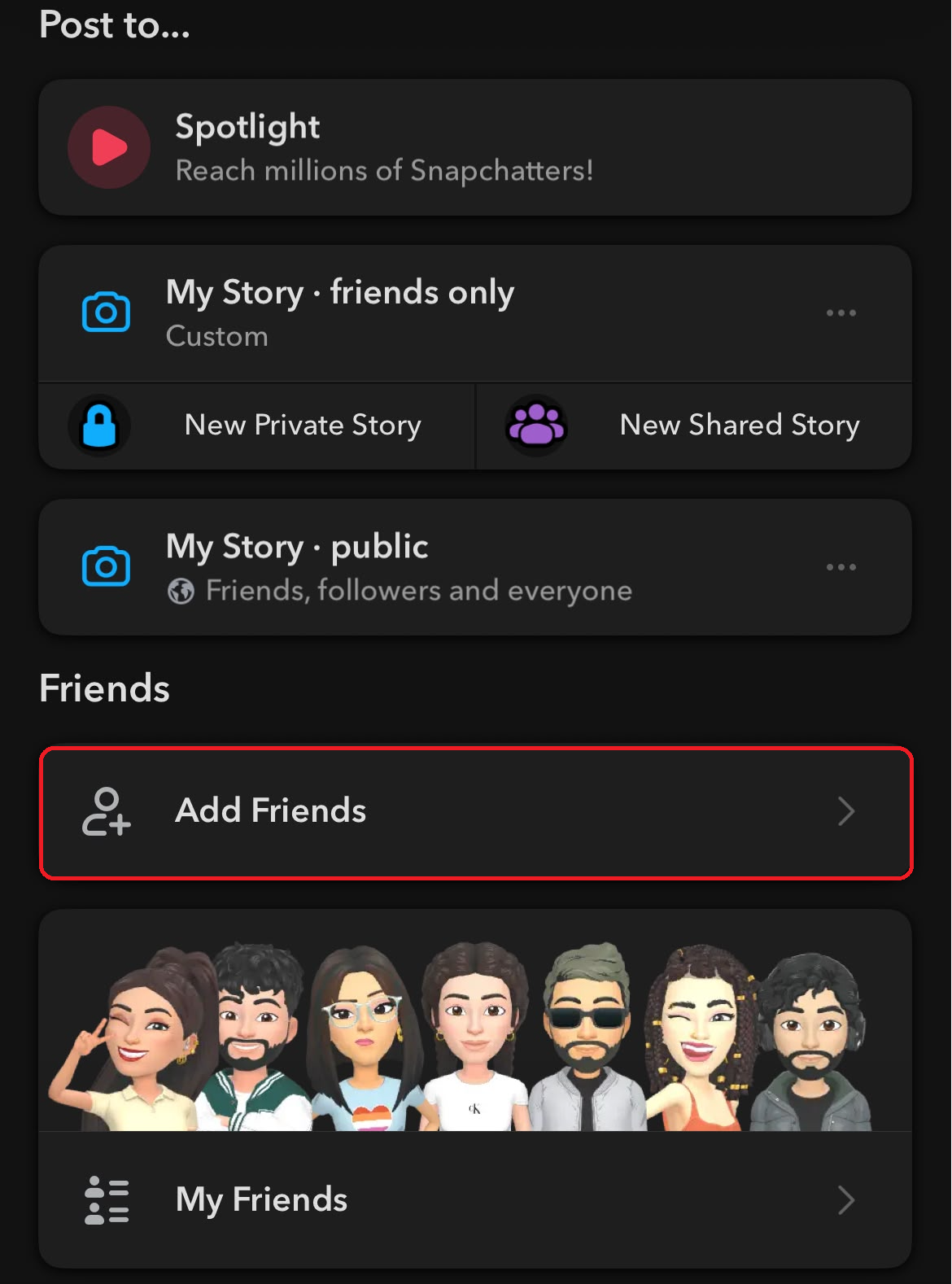
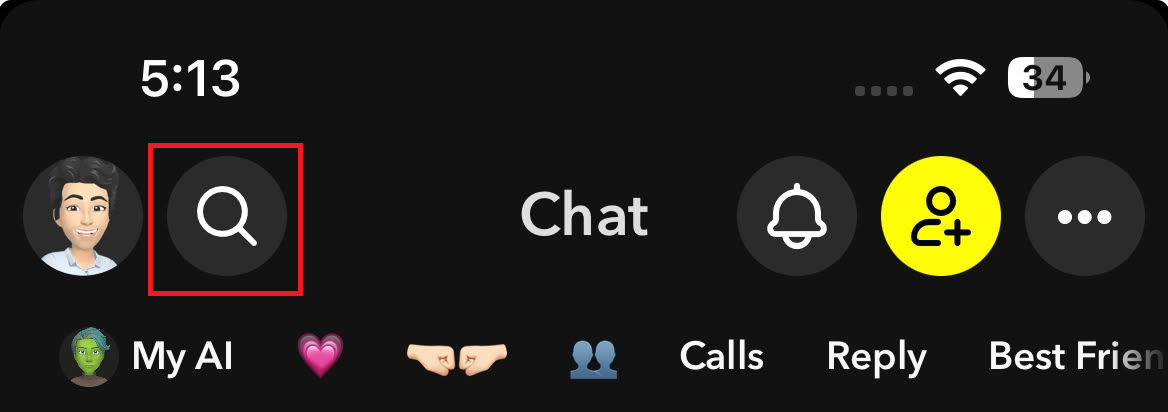
Als het gedeelte 'Vrienden zoeken' op een van deze plekken verschijnt, is 'Snel toevoegen' niet verdwenen; het gebruikt simpelweg de huidige bewoording van Snapchat.
Als de suggesties verwarrend zijn omdat ze impliceren dat je iemand misschien kent, dan verduidelijkt de uitleg "je kent ze misschien op Snapchat" deze verouderde classificatie.
2. Herstel de toegang tot contactpersonen wanneer uw suggesties leeg zijn.
Als je de functie 'Vrienden zoeken' opent, maar er worden maar weinig mensen uit je echte contacten weergegeven, kan het zijn dat Snapchat je adresboek niet kan lezen.
Dit kan gebeuren na het resetten van machtigingen, het migreren van de telefoon of het beperken van de toegang tot contacten op een iPhone.
Toegang tot contacten is optioneel, maar voor vriendschapssuggesties op basis van contacten zijn zowel toestemming van de telefoon als de synchronisatie-instellingen van Snapchat vereist.
Schakel alleen toegang tot contacten in als je wilt dat Snapchat je adresboek gebruikt. Om contacten te verwijderen die al zijn gedeeld, gebruik je 'Verwijder gesynchroniseerde contacten uit Snapchat' of 'Wis contactgegevens'.
- op apparaten iPhone, Open Instellingen > Privacy en beveiliging > Contacten > Snapchat Kies het gewenste toegangsniveau. (Op apparaten) Android, ga naar Instellingen > Apps > Snapchat > Machtigingen > Contacten selecteer dan Allow.
![Op het scherm met app-machtigingen op iPhone of Android zie je dat Snapchat toegang tot je contacten toestaat.]()
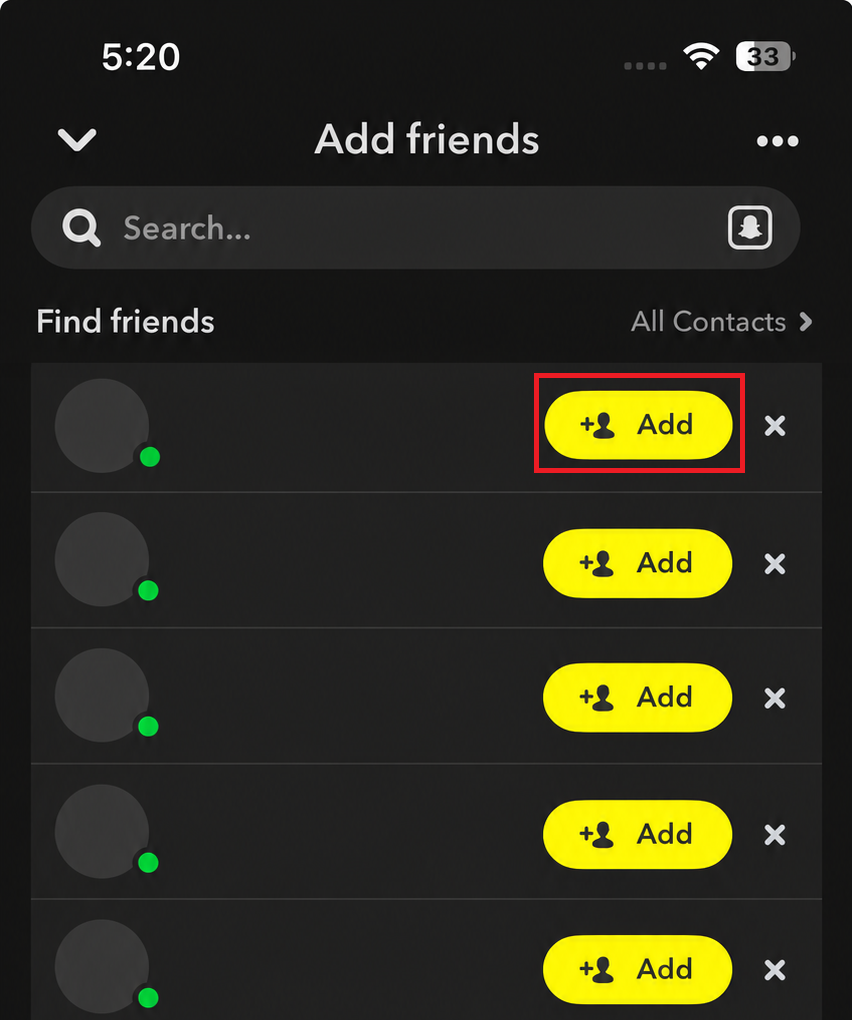
Als de toegang tot je contacten is ingetrokken of uitgeschakeld, betekent dit dat je de normale functie voor het voorstellen van vrienden van Snapchat nog niet hebt ervaren. - Ga terug naar je profiel in Snapchat openen Vind vrienden op Snapchat.
![Het scherm 'Vrienden toevoegen' in Snapchat werkt de vriendensuggesties bij nadat je toegang tot je contacten hebt verleend.]()
De beste manier om te testen is door de deuren weer te openen. Vind Vrienden Nadat de toestemming is hersteld, kan Snapchat de suggesties opnieuw opbouwen op basis van de normale workflow van de app. - Sluit Snapchat volledig af en open het vervolgens opnieuw. Geef de suggesties even de tijd om te worden bijgewerkt.
- Als je geen op contactgegevens gebaseerde suggesties wilt ontvangen, laat je de toegang tot contacten uitgeschakeld en voeg je mensen toe via [je contacten/etc.]. Zoeken أو gebruikersnaam أو Snapcode In plaats van dat.
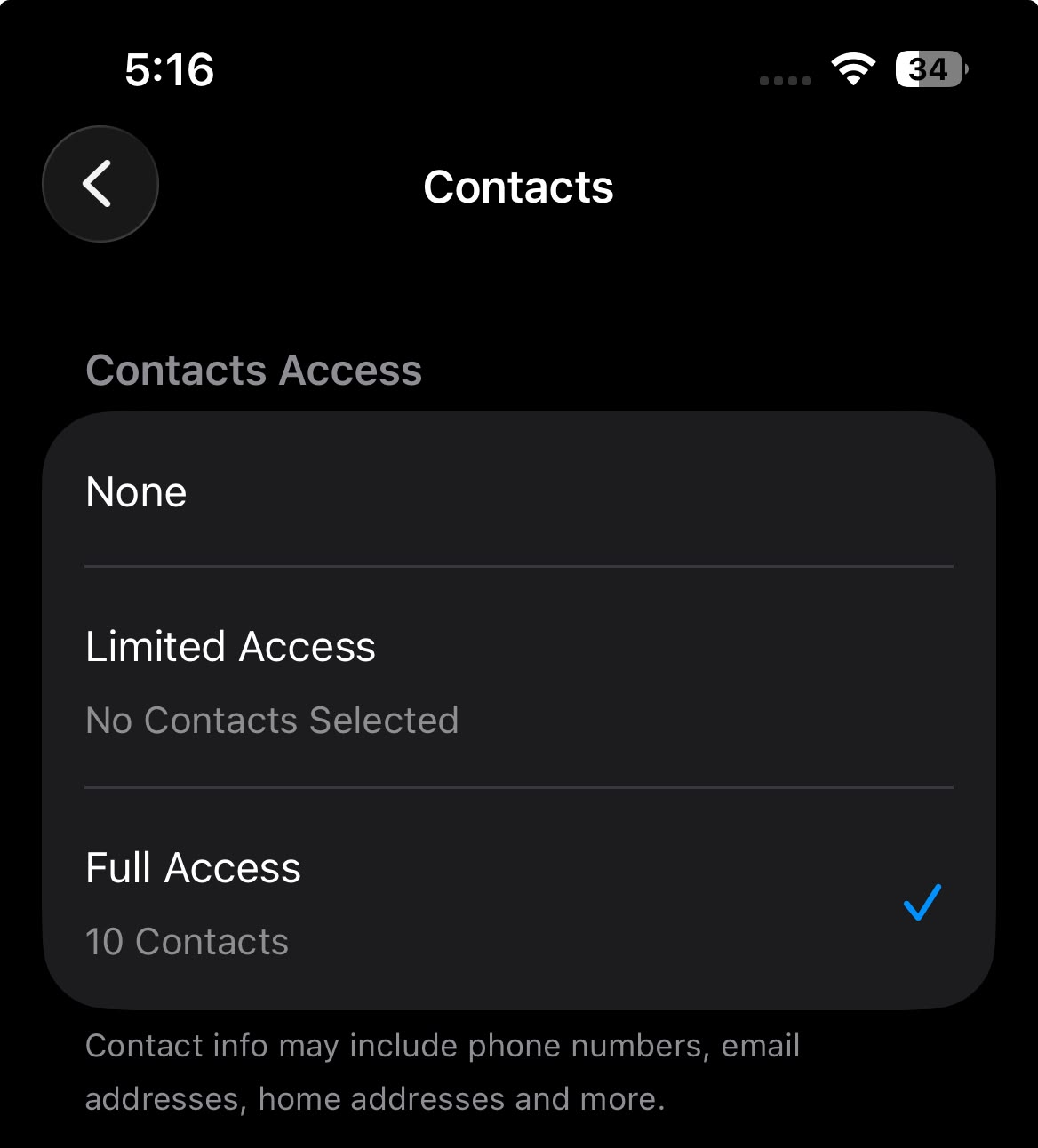
Als er nu contactgebaseerde accounts verschijnen, betekent dit dat de functie correct werkte, maar dat een van de belangrijkste invoergegevens niet beschikbaar was.
Als je vriendenlijst op een nieuw account nog niet compleet is, heeft het account mogelijk nog niet genoeg suggestiegeschiedenis. Controleer de leeftijd en beveiligingsbeperkingen van het account voordat je de app opnieuw installeert.
3. Activeer de optie 'Zie mij in Vrienden zoeken' als anderen je profiel niet kunnen vinden.
Je 'Vrienden zoeken'-lijst en hoe je in de suggesties van anderen verschijnt, worden afzonderlijk beheerd.
Als je vrienden zeggen dat ze je account nooit zien, controleer dan de instelling ' Zie mij in Vrienden zoeken'.
De privacyinstelling 'Vrienden zoeken' van Snapchat bepaalt wie je in 'Vrienden zoeken' kan zien, en het kan tot 72 uur duren voordat wijzigingen zichtbaar zijn.
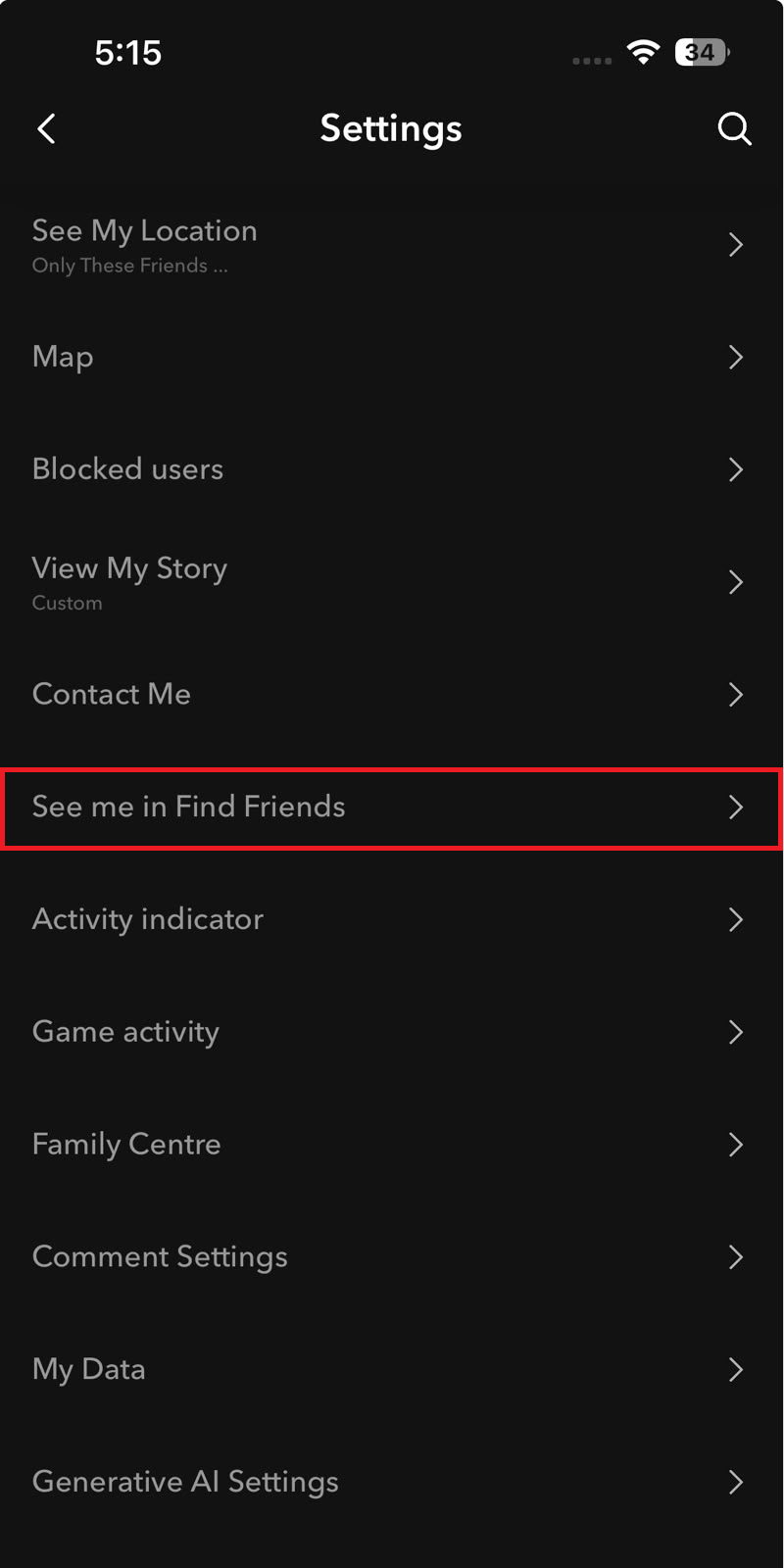
- Open Profiel > Instellingen > Apps en privacy > Mijn privacy en gegevens.
- binnenin Wie kan zien, Klik op Zie mij in Vind vrienden.
![In het instellingenscherm van Snapchat vind je een schakelaar waarmee je het account kunt vinden door het te tonen in 'Vind mij in vrienden zoeken'.]()
Snapchat biedt gebruikers nu een directe instelling om zichzelf te verbergen voor 'vrienden zoeken', dus het kan zijn dat het profiel opzettelijk ontbreekt in plaats van dat het komt door een storing in de functie. - Schakel deze instelling in als je wilt dat je account aan anderen wordt voorgesteld.
- Wacht tot het bereikt 72 jaarTest dat vervolgens uit met iemand die al een echte band met je heeft, zoals een contactpersoon of een gemeenschappelijke vriend.
Een openbaar profiel is niet vereist voor gewone vriendschapsuggesties. Als je in de war bent over de openbare zichtbaarheid van contentmakers, raadpleeg dan onze aparte handleiding voor het instellen van een openbaar profiel op Snapchat.
4. Controleer de leeftijd van het account, de veiligheidsregels voor tieners en de geschiedenis van beperkte activiteiten.
Een nieuw Snapchat-account kan de functie 'Vrienden zoeken' openen, maar deze biedt vrijwel geen nuttige suggesties.
Volgens Snapchat gebruikt de vriendenzoekfunctie signalen zoals leeftijd, locatie, huidige vrienden, volgers, reputatie en gedrag. Het beperkt ook hoe tieners worden weergegeven aan mensen buiten hun bekende contacten of gedeelde connecties.
- Voeg mensen die je al kent toe via اسم المستخدم أو Snapcode Of neem contact op met je eigen contacten in plaats van te wachten op een lange lijst met aanbevelingen.
![Een nieuw Snapchat-account toont zeer weinig suggesties voor vrienden in de zoekresultaten vanwege de geringe activiteit van het account in het verleden.]()
Een beperkte lijst met 'Vrienden zoeken' op een nieuw account betekent meestal dat Snapchat nog niet genoeg signalen heeft verzameld, en niet dat de functie is uitgeschakeld. - Zorg ervoor dat de geboortedatum van uw account correct is. Wijzig deze niet om de leeftijdsbeveiliging te omzeilen.
- Test accounts van tieners eerst met mensen uit je contactenlijst of met mensen die gemeenschappelijke vrienden met je hebben.
- Stuur niet te snel te veel vriendschapsverzoeken, want Snapchat kan het snel toevoegen van vrienden tijdelijk beperken.
Als de lijst klein is maar in de loop van de tijd verandert, is een reset wellicht niet nodig. Maak een normaal activiteitenlogboek van het account aan en voeg direct mensen toe die je al kent.
5. Gebruik de zoekfunctie of Snapcode als een specifieke persoon niet wordt gevonden.
De functie 'Vrienden zoeken' is niet ontworpen om je elk account te laten zien dat je mogelijk wilt toevoegen. Als je de persoon al kent, zijn direct zoeken en Snapcode betrouwbaarder dan wachten tot Snapchat dat account tussen je suggesties categoriseert.
Als de zoekopdracht ook mislukt, gebruik dan de probleemoplossing voor het toevoegen van vrienden van Snapchat om accountspecifieke controles uit te voeren.
Die persoon heeft je mogelijk geblokkeerd, zijn of haar account verwijderd, de limiet voor het aantal toegevoegde vrienden bereikt, of je hebt te snel vrienden toegevoegd.
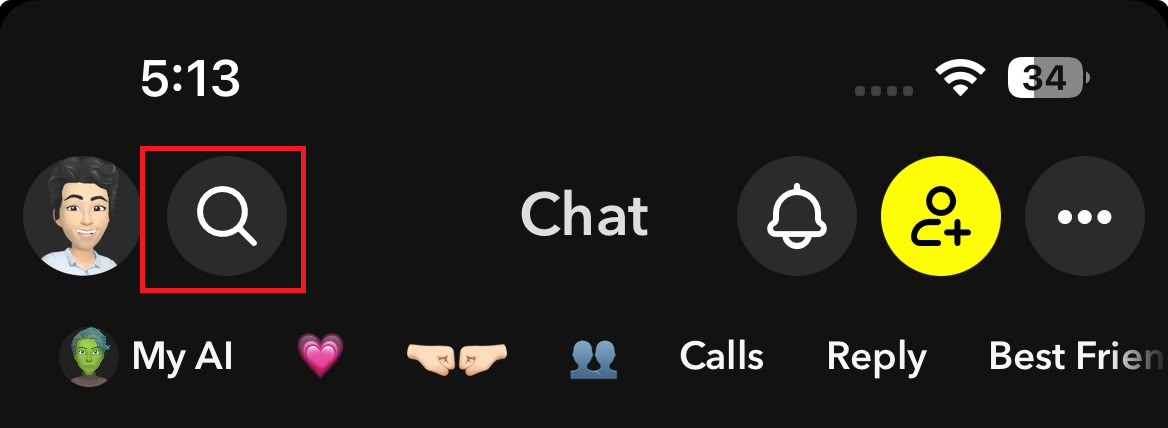
- tik op Zoeken (Zoeken), voer de exacte gebruikersnaam in en selecteer vervolgens Toevoegen (Aanvullend). U kunt ook scannen Snapcode De Snapchat-code van de persoon.
![Het zoekscherm van Snapchat wordt gebruikt om een vriend te vinden op gebruikersnaam of Snapcode wanneer de functie 'Snel toevoegen' niet wordt weergegeven.]()
Quick Add is een platform voor gecategoriseerde suggesties en geen gegarandeerde lijst van alle personen die u wilt vinden. - Als er geen resultaten verschijnen, zie Instellingen > Mijn privacy en gegevens > Geblokkeerde gebruikers (Instellingen > Mijn privacy en gegevens > Geblokkeerde gebruikers) en vraag de andere persoon om ook zijn of haar lijst te controleren.
- Controleer of het account nog bestaat en of de gebruikersnaam correct en actueel is.
- Als Snapchat aangeeft dat je te veel vrienden hebt, verwijder dan een oude vriend. En als je onlangs veel accounts hebt toegevoegd, wacht dan even voordat je het opnieuw probeert.
Als de zoekopdracht of Snapcode- poging lukt , ligt het probleem bij de indeling van de functie 'Vrienden zoeken' en niet bij een ontbrekende 'Toevoegen'-functie. Als de zoekopdracht ook mislukt, beschouw het dan als een probleem met het account en niet met het scherm 'Snel toevoegen '.
6. Update Snapchat, wis de cache en meld dat het scherm 'Vrienden zoeken' leeg is.
Om het probleem met Snel Toevoegen in Snapchat op te lossen, kun je beginnen met het bijwerken van de app, het wissen van de cache en het melden van het scherm 'Vrienden zoeken' als leeg. Het lokaal opschonen van de app is een logische stap wanneer het account voorheen wel suggesties weergaf, maar nu het hele gedeelte 'Vrienden zoeken ' leeg, niet-reagerend of afwezig is op alle schermen.
De update herlaadt de huidige interface, terwijl het wissen van de cache tijdelijke bestanden verwijdert die ervoor kunnen zorgen dat het scherm uitgeschakeld blijft.
Op de pagina voor probleemoplossing van Snapchat wordt aangeraden de app bij te werken, opnieuw op te starten, de verbinding te controleren en eventuele fouten te melden als een functie nog steeds niet werkt.
- Bijwerken Snapchat-app من App Store أو Google Play Store Of de app store die door je telefoon wordt ondersteund.
![De App Store of Play Store toont een Snapchat-update terwijl er een probleem wordt opgelost met de verdwenen functies 'Snel toevoegen' of 'Vrienden zoeken'.]()
Als de functie 'Vrienden zoeken' verdwijnt na een wijziging in de app, kunt u het beste eerst de nieuwste officiële versie installeren om te controleren of deze werkt. - dichtbij Snapchat Oké, start de telefoon dan opnieuw op en open het weer. Vind Vrienden.
- Schakelen tussen Wi-Fi وmobiele data Als het scherm blanco blijft of blijft laden.
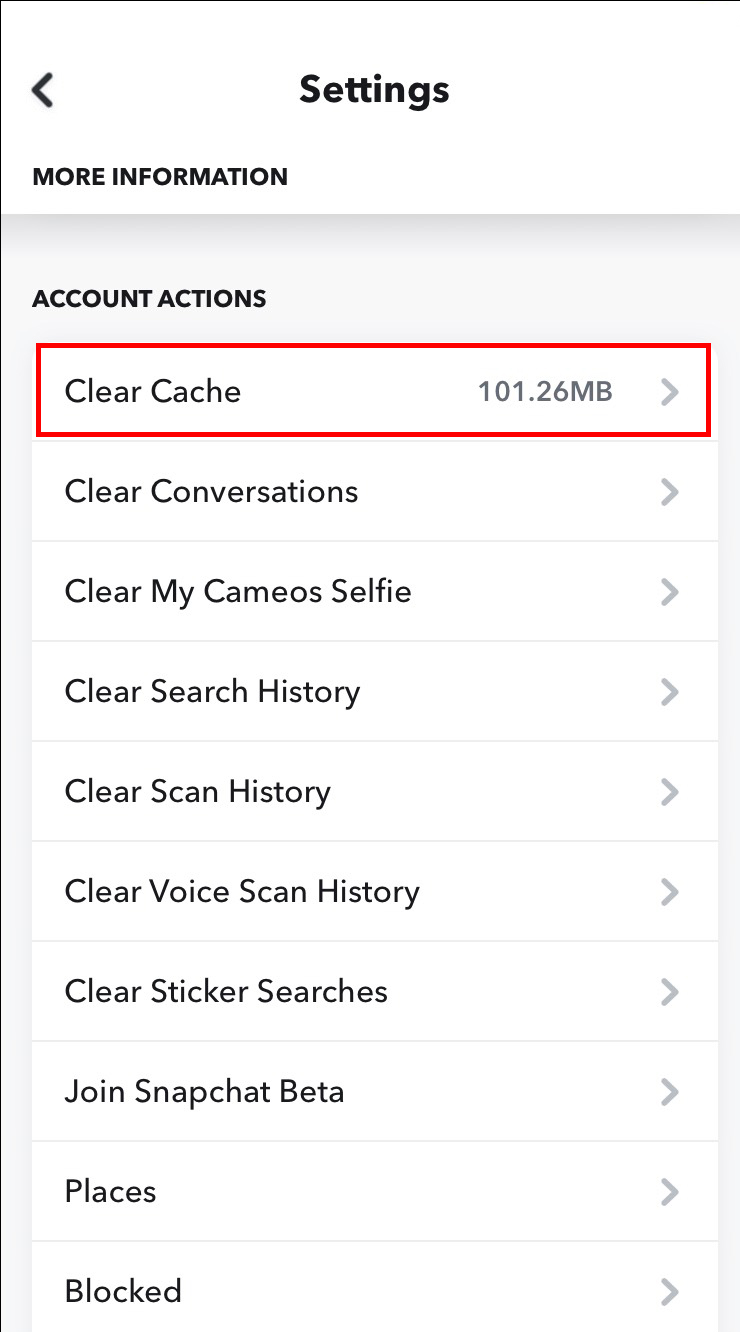
- Wis de cache van de app. Snapchat من Instellingen > App en privacy > Mijn privacy en gegevensEr wordt vermeld Snapchat Dat Cache wissen Dit leidt niet tot verwijdering. Memories أو snaps أو chats.
![In de Snapchat-instellingen worden opties getoond om de cache te wissen en hulp te krijgen, maar 'Vrienden zoeken' en 'Snel toevoegen' ontbreken.]()
Het resetten van de cache is het meest effectief nadat de zichtbaarheidsinstellingen, contacttoegangsbeperkingen en accountsignaalbeperkingen zijn opgeheven. - Als het niet geladen is Vind Vrienden Ga vervolgens verder met Instellingen > Ondersteuning en veiligheid > Bugs en suggesties > Een bug meldenVermeld de applicatieversie en of deze Vind Vrienden Afwezig of leeg, en schermafbeeldingen van Vrienden toevoegen وChat وZoeken.

Als de functie na een update, netwerktest of het wissen van de cache opnieuw verschijnt, lag het probleem bij de lokale app. Als het account zelf echter leeg blijft in de huidige app, terwijl andere Snapchat-functies wel werken, meld het probleem dan bij Snapchat in plaats van de gegevens herhaaldelijk te wissen.
Reacties zijn gesloten.