

De Snapchat SS03-fout treedt op wanneer Snapchat tijdelijk... Door de toegang te beperken toegang tot de diensten vanaf uw apparaat of netwerk. Deze ingebouwde beveiligingsmaatregel wordt geactiveerd wanneer Snapchat detecteert... verdachte activiteitVoorbeelden hiervan zijn meerdere mislukte inlogpogingen, het aanmaken van meerdere accounts in korte tijd, toegang tot de applicatie via emulators, gerootte apparaten of virtuele machines.
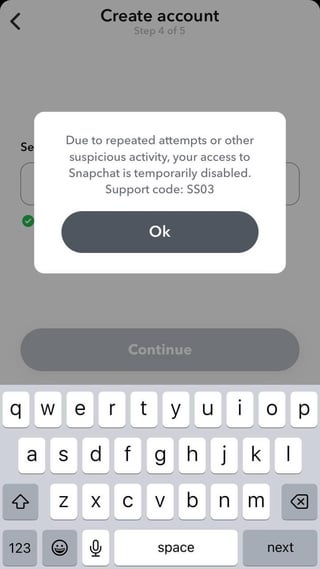
Snapchat beschouwt dergelijk gedrag als potentieel schadelijk en beperkt de toegang om het platform en zijn gebruikers te beschermen. Deze beperking kan van toepassing zijn op het hele apparaat of IP-adres , niet alleen op een specifiek account.
Als de fout optreedt, wacht dan minstens 48 uur of probeer over te schakelen naar een ander netwerk (bijvoorbeeld mobiele data in plaats van wifi). Installeer Snapchat altijd via officiële bronnen , zoals de Google Play Store of de Apple App Store, aangezien het gebruik van onofficiële of aangepaste versies kan leiden tot een permanente, onomkeerbare blokkering van je apparaat.
Wat veroorzaakt Snapchat-fout SS03?
Deze foutmelding is een manier van Snapchat om de platformbeveiliging te waarborgen. Het treedt meestal op vanwege:
- Herhaalde inlogpogingen Vanaf één IP-adres of apparaat
- Meerdere accounts aanmaken In korte tijd
- Het gebruik van gerootte apparaten, emulators of virtuele machines
- Gewijzigde APK-bestanden installeren Of gebruik Snapchat-clients van derden.
- Gebruik een VPN Het imiteert robotachtig gedrag.
Als je momenteel geen toegang hebt tot Snapchat, kun je de volgende stappen volgen om de SS03-fout op te lossen en weer toegang te krijgen tot je account:
1. Wis app-cache
Het wissen van de app-cache is een snelle en effectieve oplossing. Na verloop van tijd kunnen tijdelijke bestanden die door Snapchat worden opgeslagen, beschadigd raken of niet meer synchroon lopen met de server. Dit kan leiden tot inlogproblemen of problemen met het activeren van de beveiligingsfuncties van Snapchat. Door de cache te wissen, worden oude bestanden verwijderd en kan Snapchat de cache de volgende keer dat de app wordt gestart opnieuw opbouwen. Dit lost vaak verborgen bugs of problemen op.
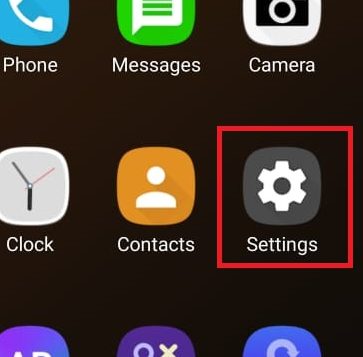
- Een app openen "Instellingen" op je telefoon.
![]()
- Ga naar sectie "Toepassingen".
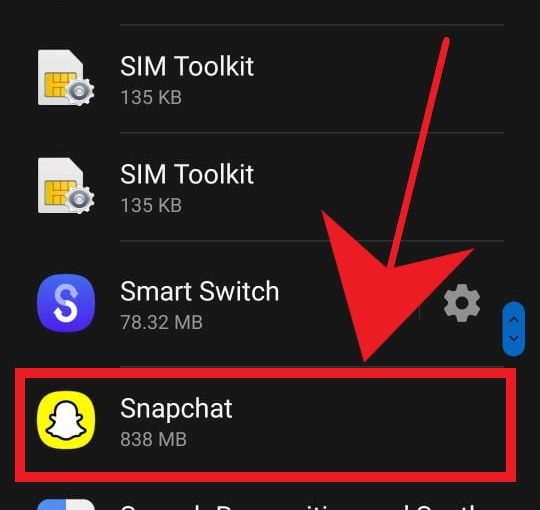
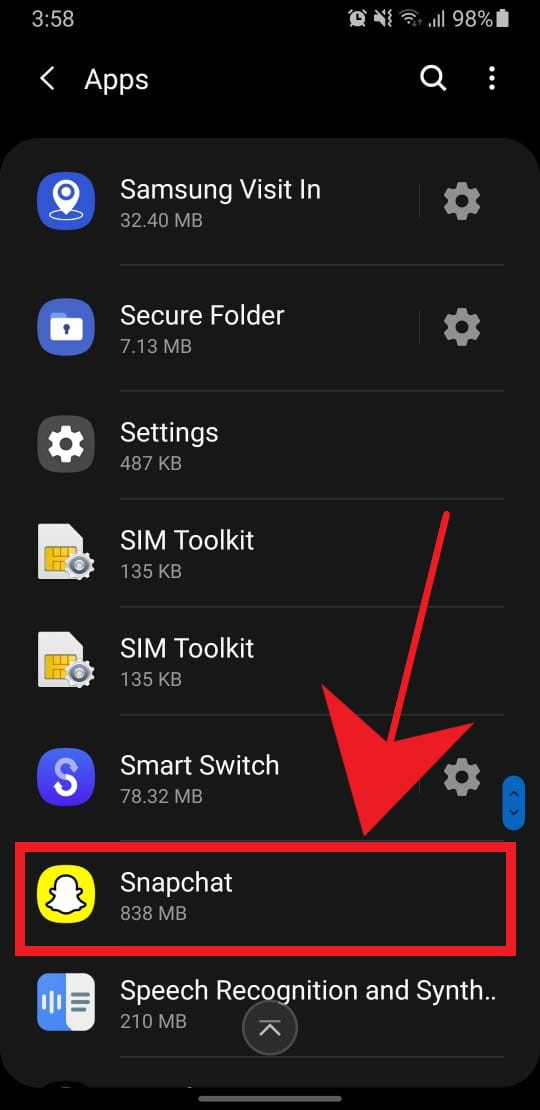
- Zoek Snapchat in de lijst met apps.
![]()
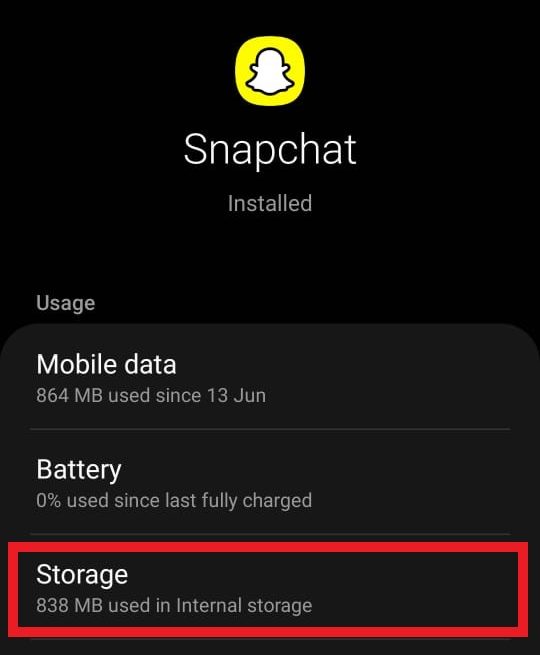
- Klik op "opslag".
![]()
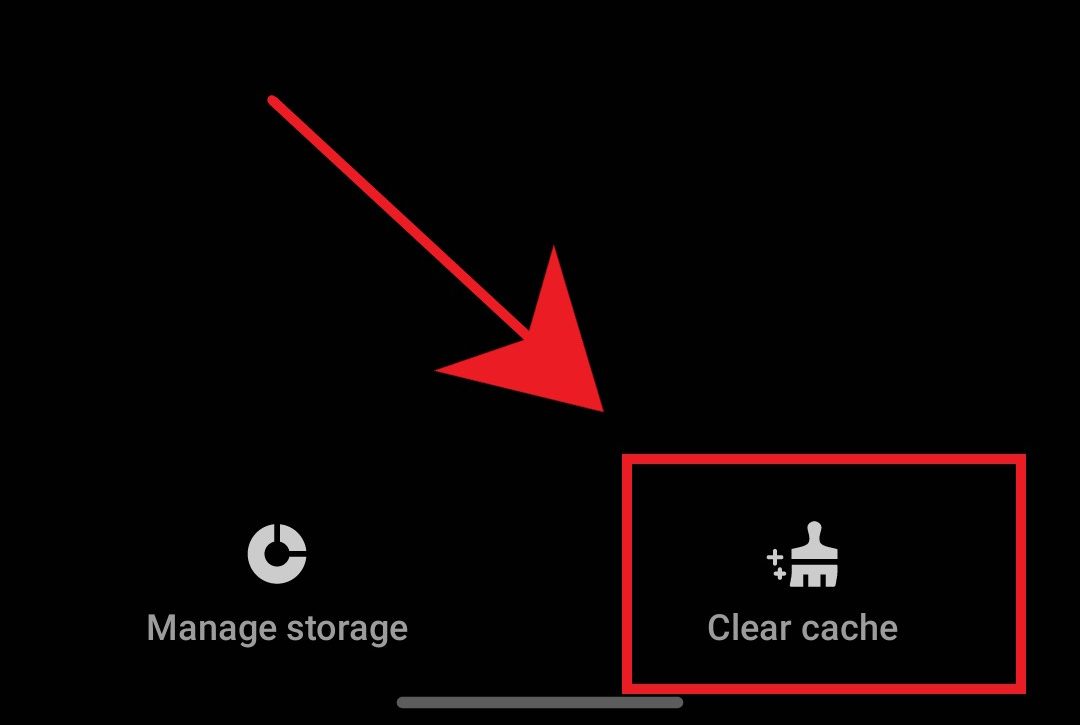
- Klik op "Cache wissen".
![]()
2. Installeer de app opnieuw
Als het wissen van de cache het probleem niet oplost, kan het opnieuw installeren van Snapchat mogelijk dieperliggende problemen verhelpen die worden veroorzaakt door een beschadigde installatie, een verouderde app-versie of gewijzigde bestanden. Door opnieuw te installeren, weet je zeker dat je de nieuwste, officiële versie van de app gebruikt, waardoor de kans kleiner wordt dat deze als een verdachte omgeving wordt aangemerkt.
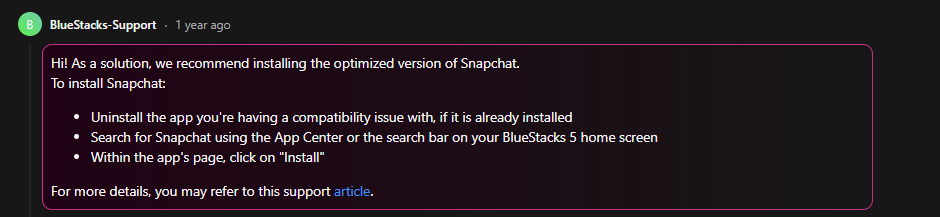
Op Android-emulators zoals BlueStacks verbetert het installeren van de door BlueStacks aangeboden "verbeterde versie" de compatibiliteit en verkleint het de kans dat Snapchat je sessie als verdacht aanmerkt.
draagbare apparaten
- Een app openen "Instellingen" op je telefoon.
- Ga naar sectie "Toepassingen".
- Zoek Snapchat in de lijst en verwijder de app.
![]()
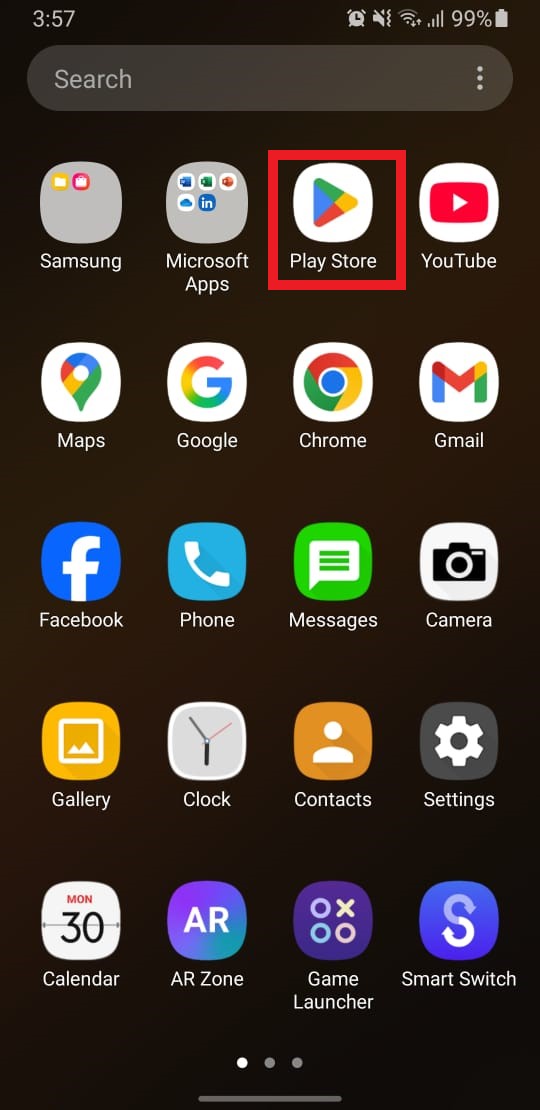
- Open de Google Play Store of de Apple App Store.
![]()
- Zoek naar "Snapchat", download de app en installeer hem opnieuw.
Android-emulator
- Start je Android-emulator (zoals BlueStacks).
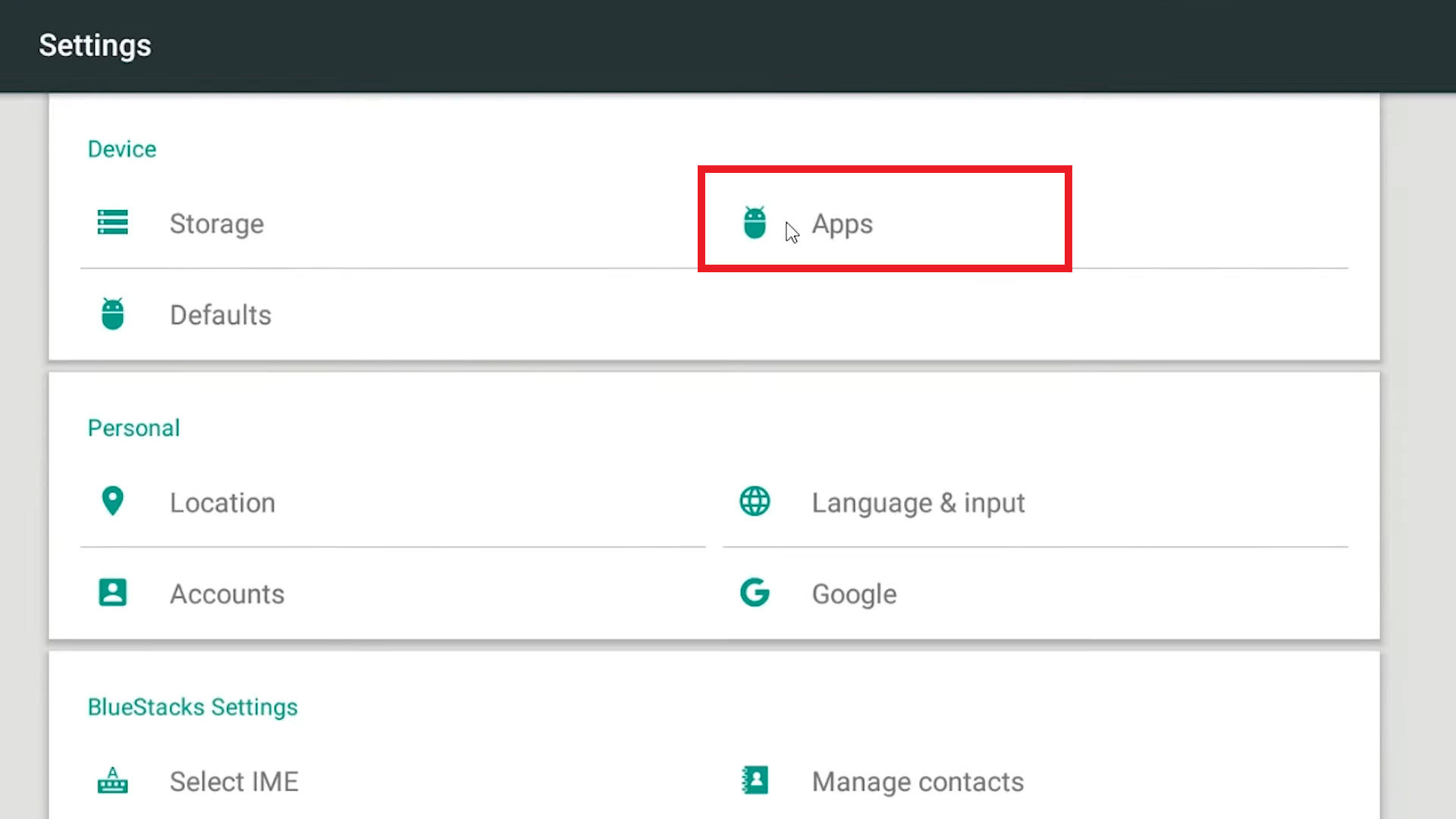
- Ga naar Instellingen > Applicaties.
![]()
- Zoek Snapchat en verwijder het uit de lijst.
- Open op het startscherm van BlueStacks Applicatiecentrum.
- Zoeken "Snapchat"Installeer vervolgens de versie genaamd “De verbeterde versie” Om de compatibiliteit te verbeteren.
3. Neem contact op met de app-ondersteuning.
Als de SS03-fout blijft optreden, zelfs na het opnieuw installeren van de app en het wissen van de cache, is je apparaat of IP-adres mogelijk tijdelijk geblokkeerd door Snapchat. In dat geval kun je het beste contact opnemen met de officiële klantenservice. Geef de juiste accountgegevens en een duidelijke uitleg van het probleem. Snapchat behandelt deze gevallen doorgaans binnen 12-48 uur.
- Open een browser op uw apparaat.
- Ga naar pagina Snapchat-ondersteuning: https://support.snapchat.com
- Scroll naar beneden en tik op “Neem contact met ons op”.
![]()
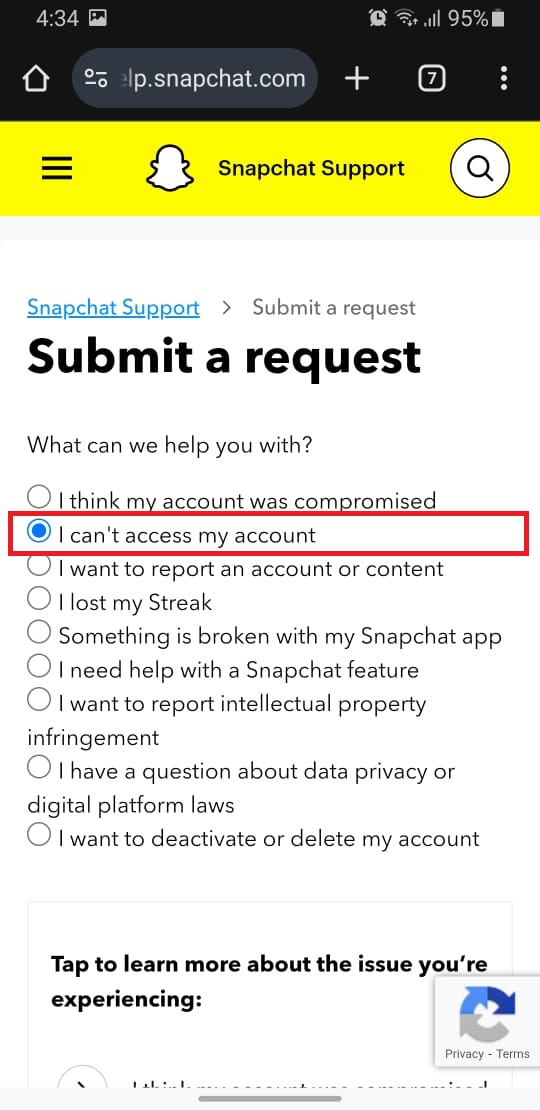
- Kiezen "Ik heb geen toegang tot mijn account.".
![]()
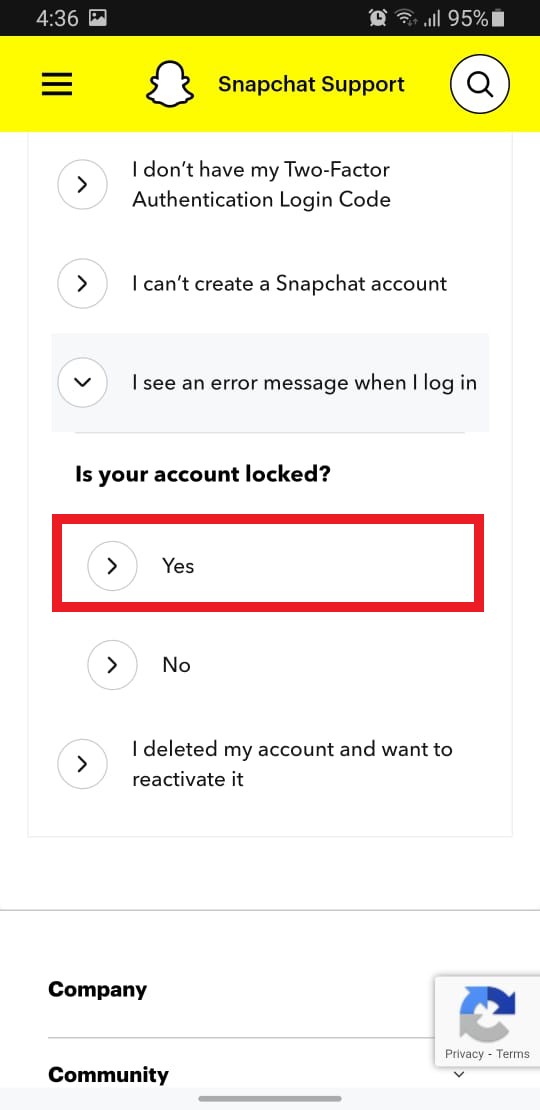
- Kiezen "Ja" Onder “Ik krijg een foutmelding bij het inloggen”.
![]()
- Vul de verplichte velden in:
- Gebruikersnaam, e-mailadres en apparaatinformatie
- Beschrijf het probleem (vermeld dat u foutmelding SS03 ontvangt).
Volg de instructies op het scherm om uw ondersteuningsverzoek af te ronden.
- Wacht alstublieft op een reactie. 1-2 werkdagen.

Hoe voorkom ik dat Snapchat-fout SS03 in de toekomst opnieuw optreedt?
Om de kans op een nieuwe SS03-fout te verkleinen:
- Uitsluitend voor gebruik Officiële Snapchat-app Die app is gedownload van betrouwbare bronnen zoals de Google Play Store of de Apple App Store.
- Vermijd het gebruik van Snapchat op Emulators, telefoons met root-toegang of virtuele machinesDeze omgevingen kunnen als verdacht worden beschouwd.
- Gebruik niet VPN's, nep-gps-apps of Snapchat-tools van derdenDit wordt vaak geassocieerd met robotachtig gedrag.
- Vermijd het aanmaken van meerdere Snapchat-accounts in een korte periode op hetzelfde apparaat of netwerk.
- Zorg voor een stabiele inlogactiviteit en voorkom herhaalde mislukte pogingen om toegang tot uw account te krijgen.
Reacties zijn gesloten.