

Een omgekeerde beeldzoekactie is het proces waarbij de oorsprong of bron van media, met name afbeeldingen, online wordt achterhaald. Deze techniek wordt vaak gebruikt om te bepalen wanneer en waar een afbeelding voor het eerst online is geplaatst. In deze handleiding leggen we uit hoe je een omgekeerde beeldzoekactie uitvoert op Instagram, zodat je de bron kunt achterhalen of de authenticiteit ervan kunt verifiëren. Laten we beginnen.

Er zijn verschillende redenen om een omgekeerde beeldzoekactie op Instagram uit te voeren, de meest voorkomende is om de authenticiteit te controleren. Een snelle zoekopdracht kan bijvoorbeeld onthullen of een advertentieafbeelding origineel of gekopieerd is, waardoor je potentiële oplichting kunt voorkomen.
Contentmakers gebruiken ook omgekeerde beeldzoekopdrachten om auteursrechtinbreuken op te sporen en hun werk te beschermen. Daarnaast kunnen gebruikers omgekeerde beeldzoekopdrachten uitvoeren om een afbeelding te herleiden naar het oorspronkelijke account, hetzij om de juiste bronvermelding te geven, hetzij om de ware context ervan te begrijpen.
Instagram biedt momenteel geen officiële functie voor omgekeerd zoeken naar afbeeldingen . Om een omgekeerde afbeeldingszoekopdracht op Instagram uit te voeren, moet je tools van derden gebruiken . Hieronder hebben we de meest effectieve en gebruiksvriendelijke opties voor je geselecteerd.
1. Google Lens
Google Lens is een van de eenvoudigste en meest betrouwbare tools voor het zoeken naar de bron van een afbeelding. Het is standaard geïnstalleerd op de meeste Android-apparaten en is zeer gebruiksvriendelijk. Dankzij de enorme beelddatabase van Google vergroot het de kans aanzienlijk dat je de bron of informatie over de betreffende afbeelding vindt.
↪ Op mobiele telefoon
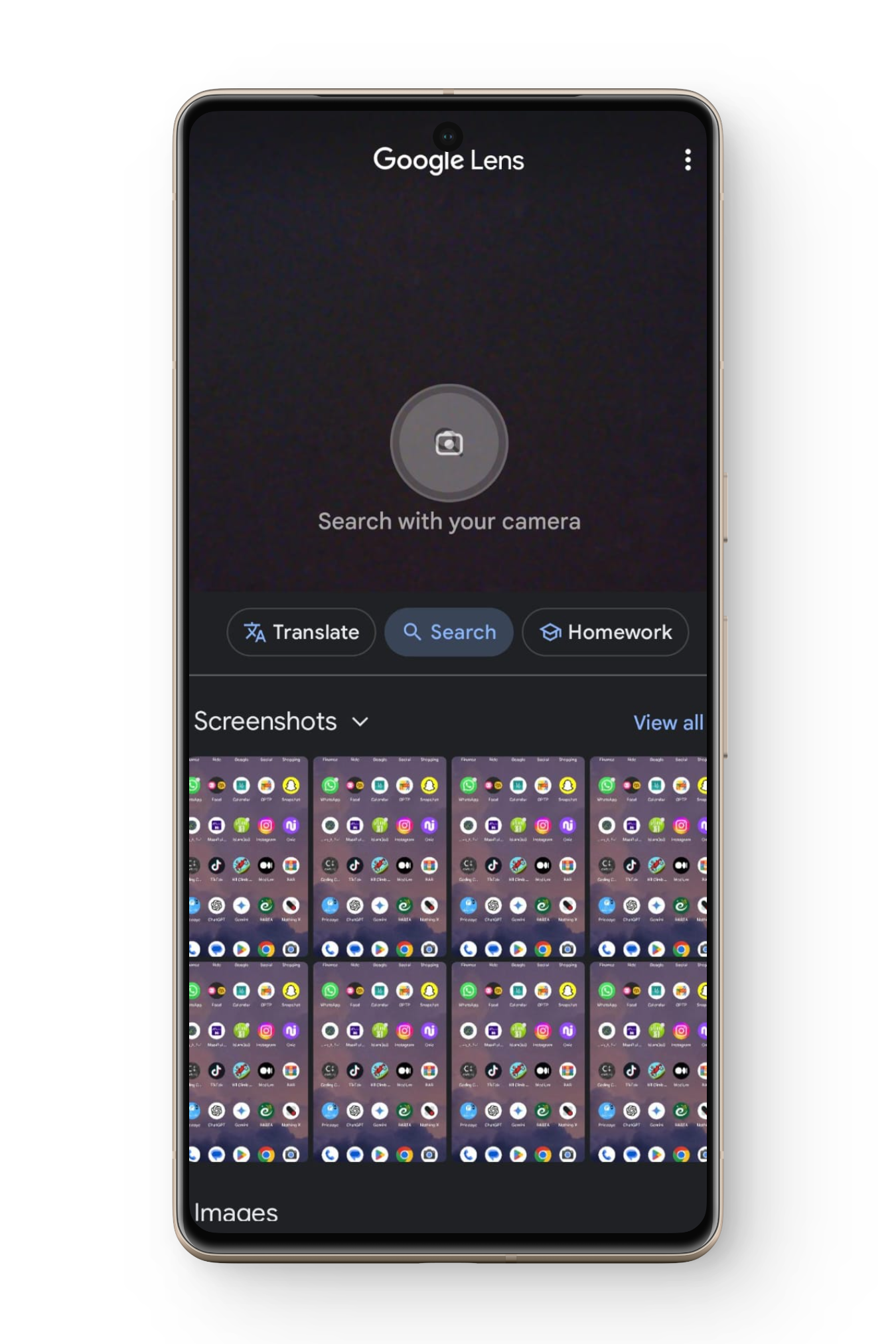
- Raap op Een screenshot Om de afbeelding te controleren, opent u deze. Google Lens-app op uw apparaat.
- Kiezen Screenshot uit de lijst met recent weergegeven afbeeldingen.
![]()
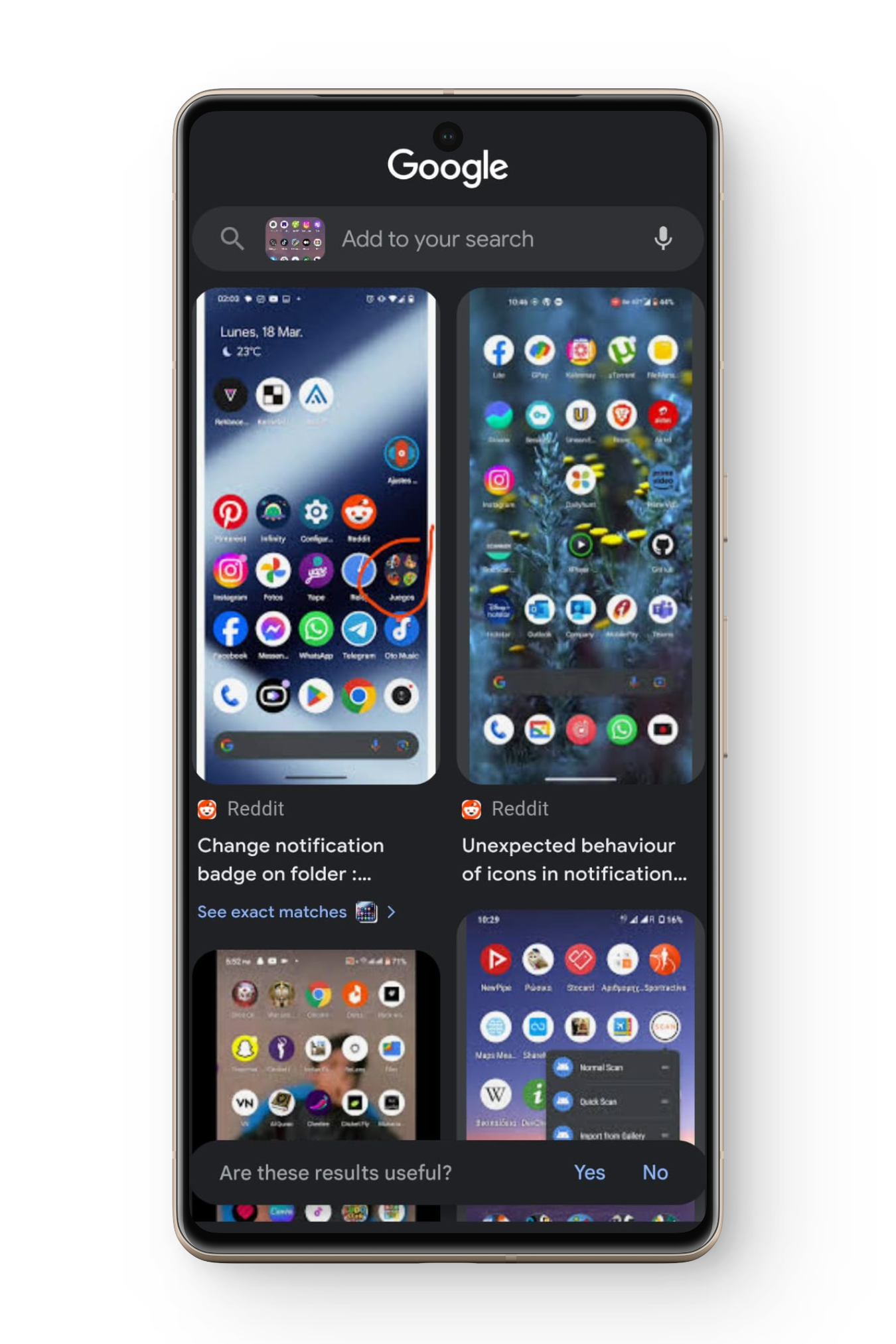
- Google Lens zal Door analyse Beeld automatisch Het toont visueel vergelijkbare resultaten of relevante informatie van over het hele internet.
- Blader door deze resultaten om te zien waar de afbeelding verscheen of op welke accounts deze is geplaatst.
![]()
↪ Google Chrome
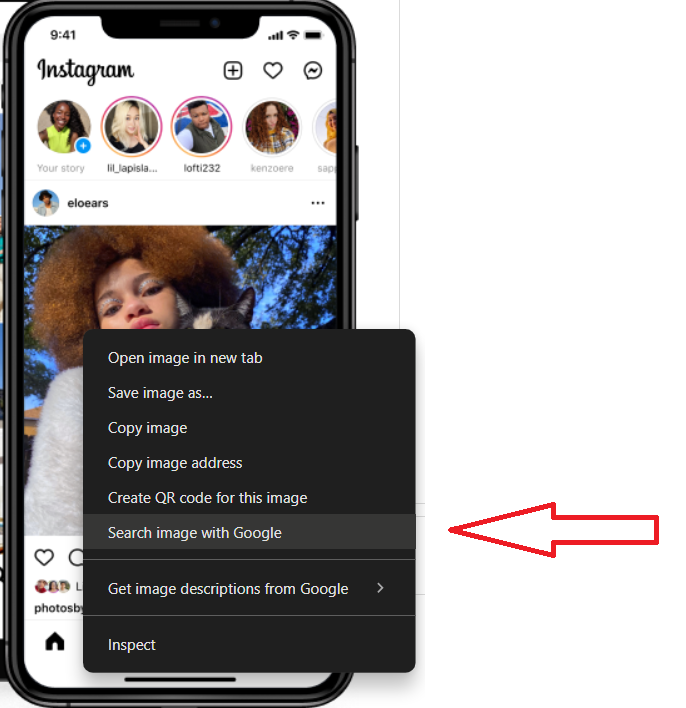
Als je Google Chrome op een computer gebruikt, is omgekeerd zoeken naar afbeeldingen snel en eenvoudig. Klik gewoon met de rechtermuisknop op de afbeelding en selecteer ' Afbeelding zoeken met Google '. Chrome gebruikt Google Lens om de afbeelding te analyseren en de resultaten verschijnen aan de rechterkant van je scherm. Zo kun je snel en efficiënt de bron achterhalen.
2. Pixsy
Pixsy is een zeer effectieve tool voor omgekeerd zoeken naar afbeeldingen, die vooral gewaardeerd wordt voor het opsporen van plagiaat en het voorkomen van beelddiefstal . De AI van Pixsy scant miljoenen websites wanneer u een afbeelding uploadt, waardoor u ongeoorloofd gebruik kunt traceren en uw intellectuele eigendom kunt beschermen. Zo gebruikt u Pixsy:
- Bezoek Pixsy وMaak een gratis account Beginnen.
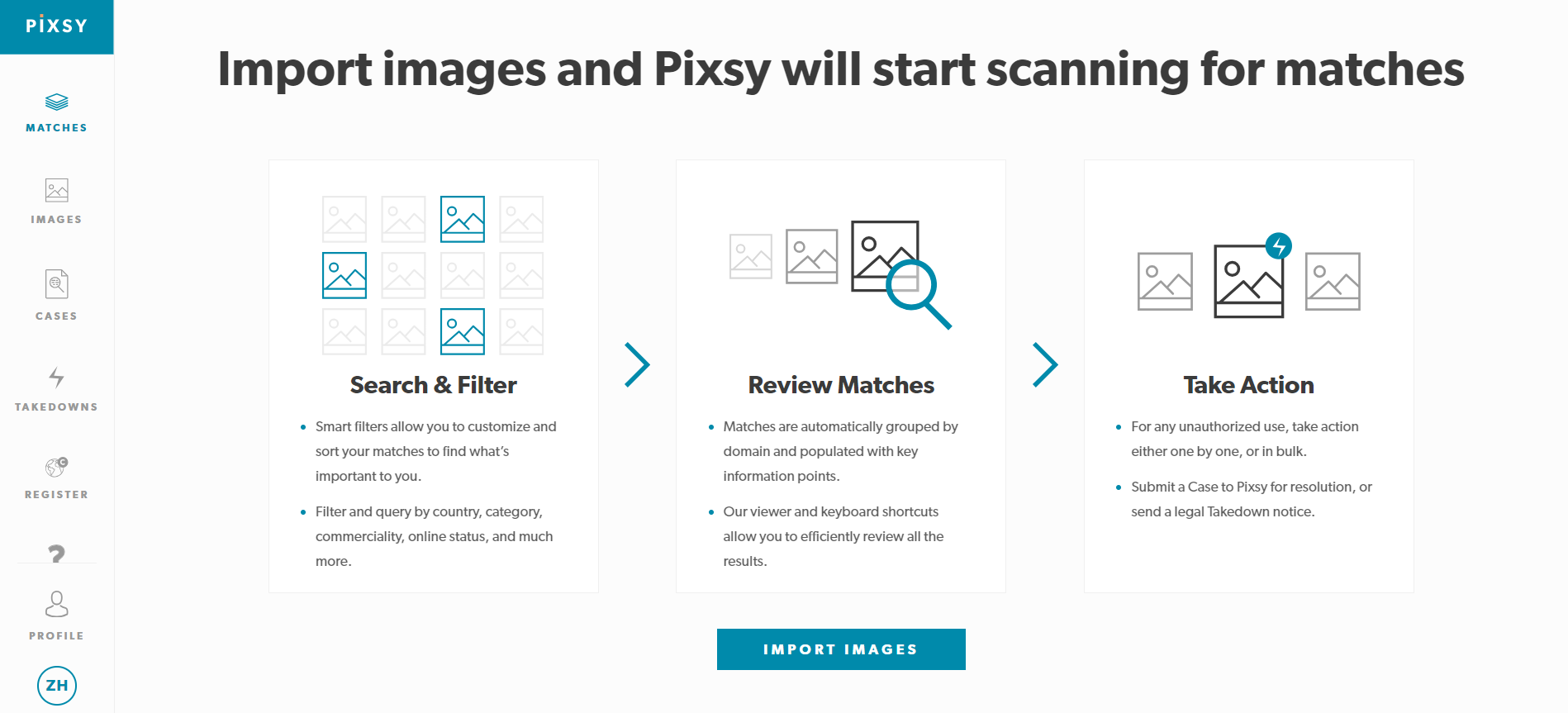
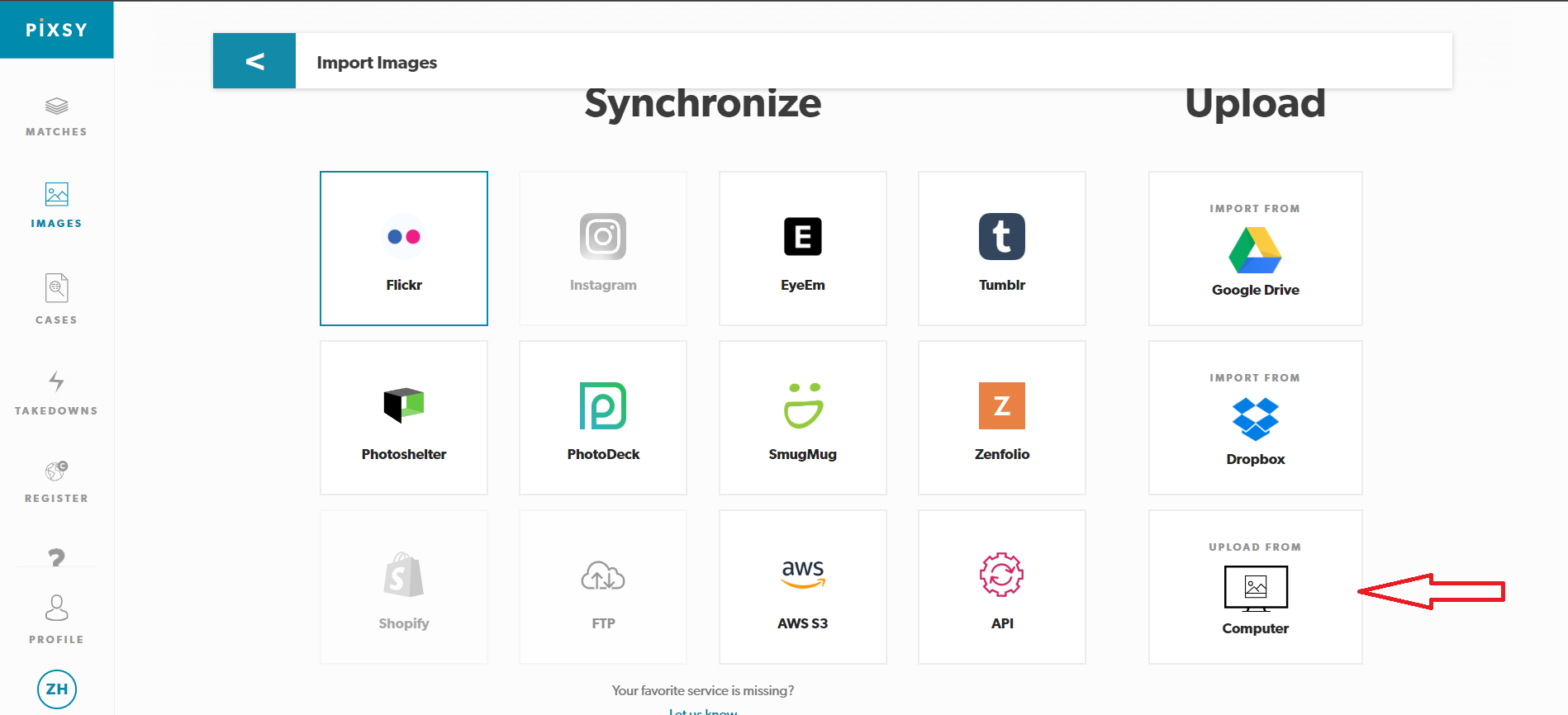
- Vervolgens, Afbeelding importeren Welke wilt u controleren? Voor het beste resultaat kunt u de opgeslagen Instagram-afbeelding het beste uploaden via een computer.
![]()
- Pixsy maakt het mogelijk om vanaf meerdere platforms te uploaden, waaronder InstagramAls uw afbeelding lokaal is opgeslagen, selecteer dan “Uploaden vanaf de computer'.
![]()
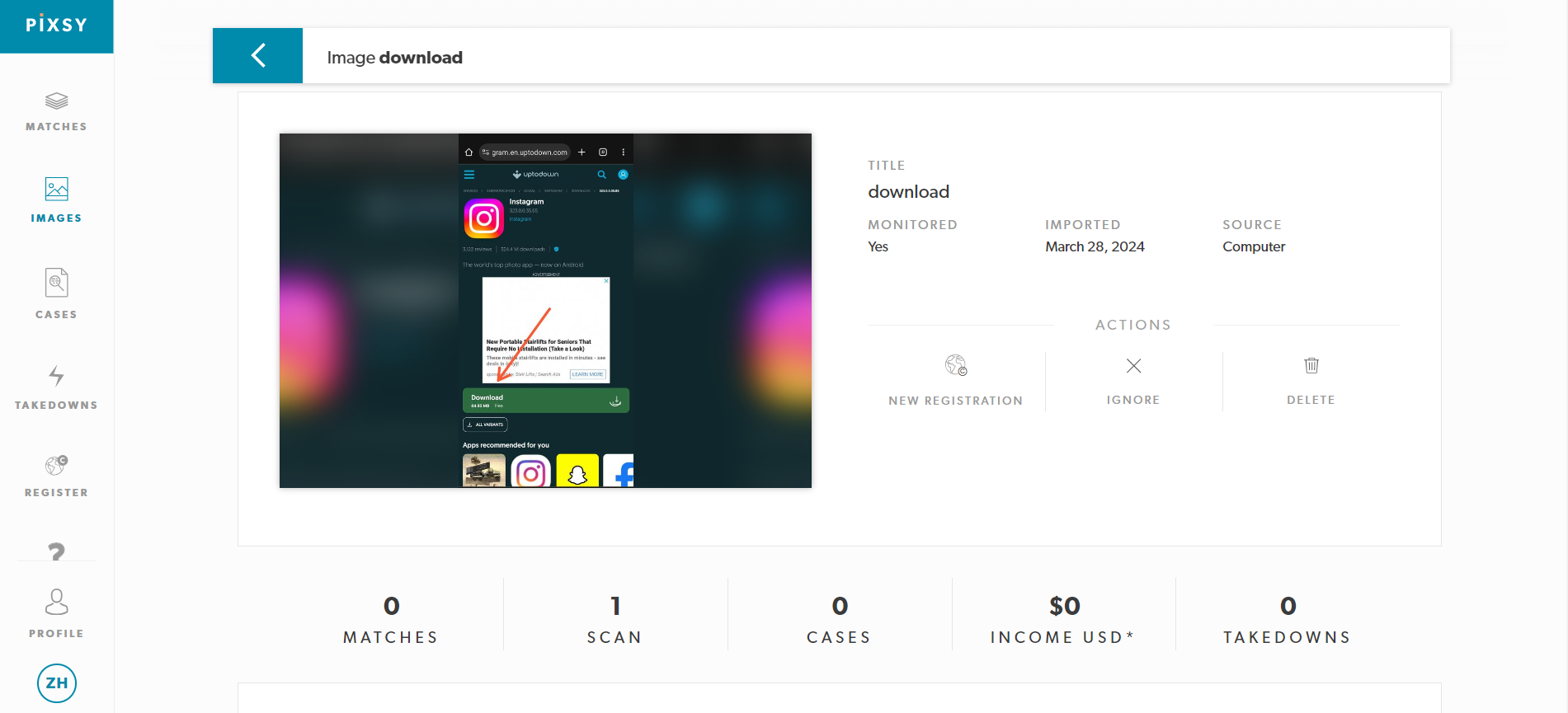
- Klik na het uploaden op de afbeelding omStart het onderzoek.
- Pixsy genereert een gedetailleerd rapport waarin wordt weergegeven waar uw afbeelding online verschijnt en hoe vaak deze wordt gebruikt, waardoor het gemakkelijker wordt om ongeoorloofd gebruik aan te pakken.
![]()
3. SauceNao
SauceNao is nog een uitstekende tool voor omgekeerd zoeken naar afbeeldingen. Als Google Lens of Pixsy niet volstaan, biedt SauceNao een krachtig alternatief met extra functies. Je kunt bijvoorbeeld een omgekeerde zoekopdracht uitvoeren door een afbeelding te uploaden of de URL ervan in te voeren, wat het ongelooflijk flexibel en handig maakt.
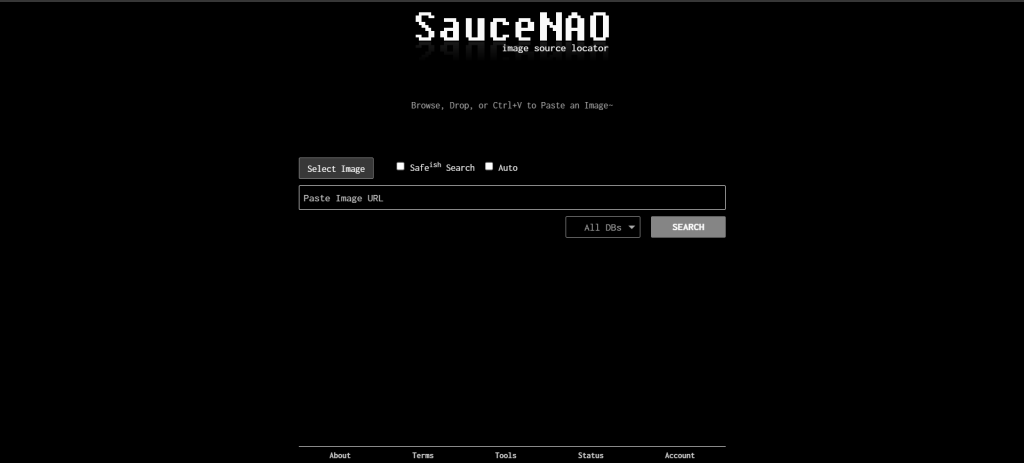
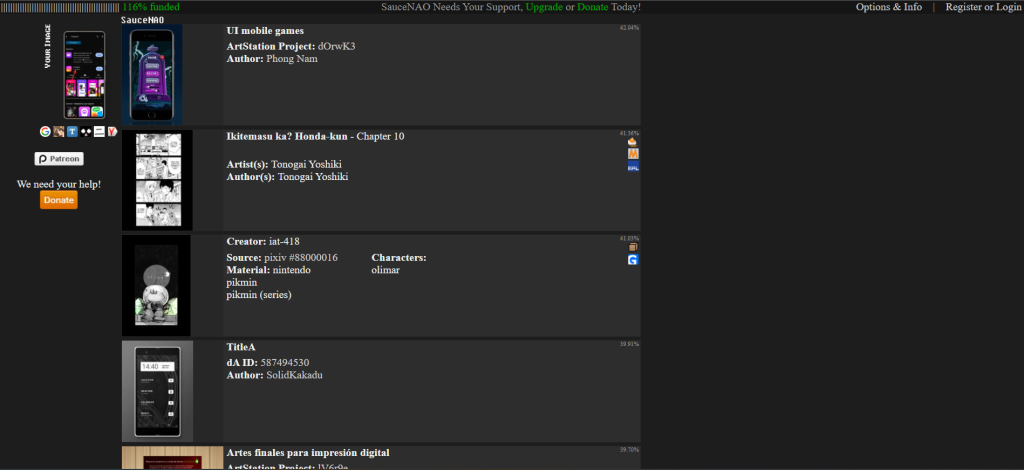
Om SauceNao te gebruiken, ga je gewoon naar hun website. In de zoekbalk kun je de afbeelding uploaden of de URL ervan plakken . Klik op de knop 'Zoeken' en SauceNao verwerkt de afbeelding. Zodra de verwerking is voltooid, toont de tool een lijst met websites en platformen waar de afbeelding of vergelijkbare versies zijn verschenen, zodat je de bron van de afbeelding kunt achterhalen.
4.Yandex
Yandex is een uitgebreide zoekmachine voor het web, vergelijkbaar met Google, en staat vooral bekend om zijn krachtige mogelijkheden voor omgekeerd zoeken naar afbeeldingen.
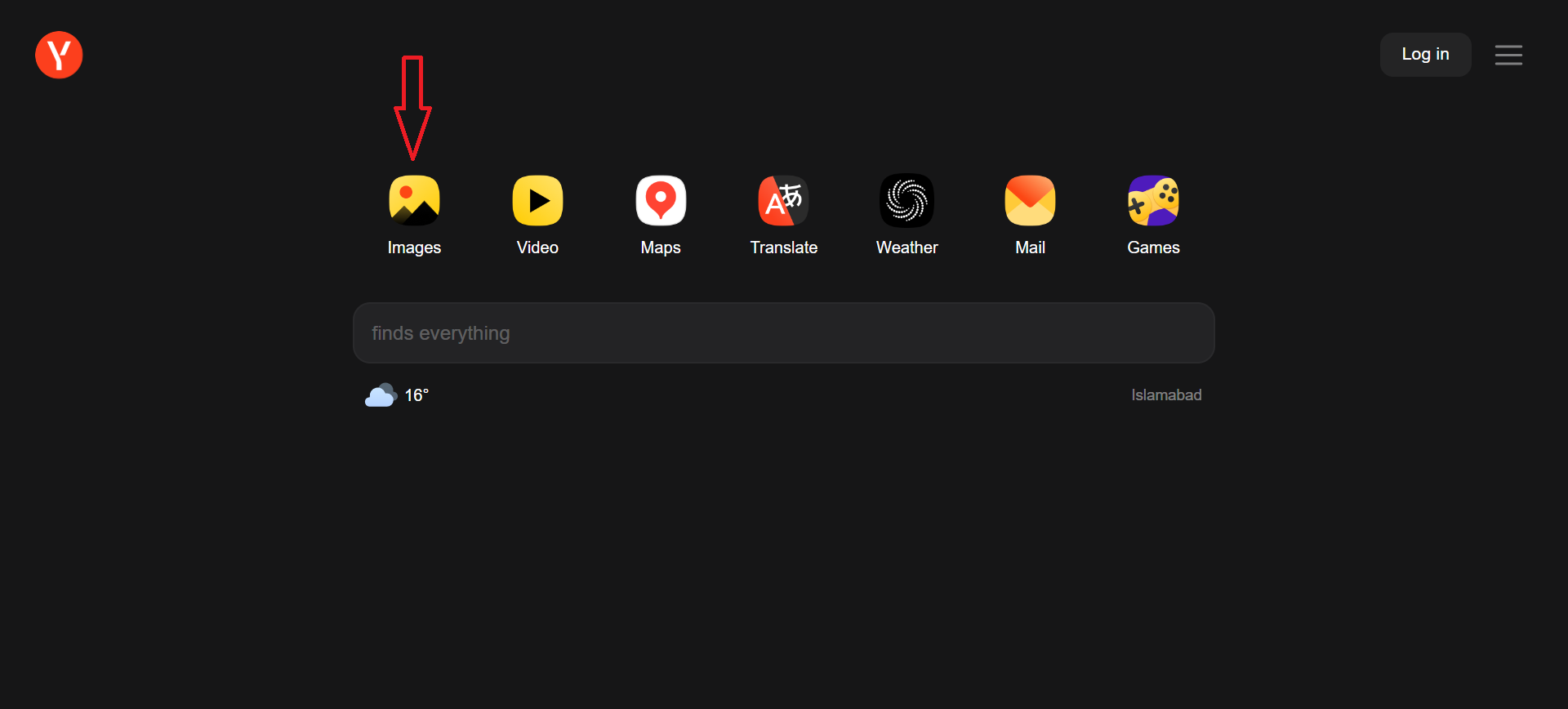
- Open Yandex en klik foto icoon Te vinden op de homepage.
![]()
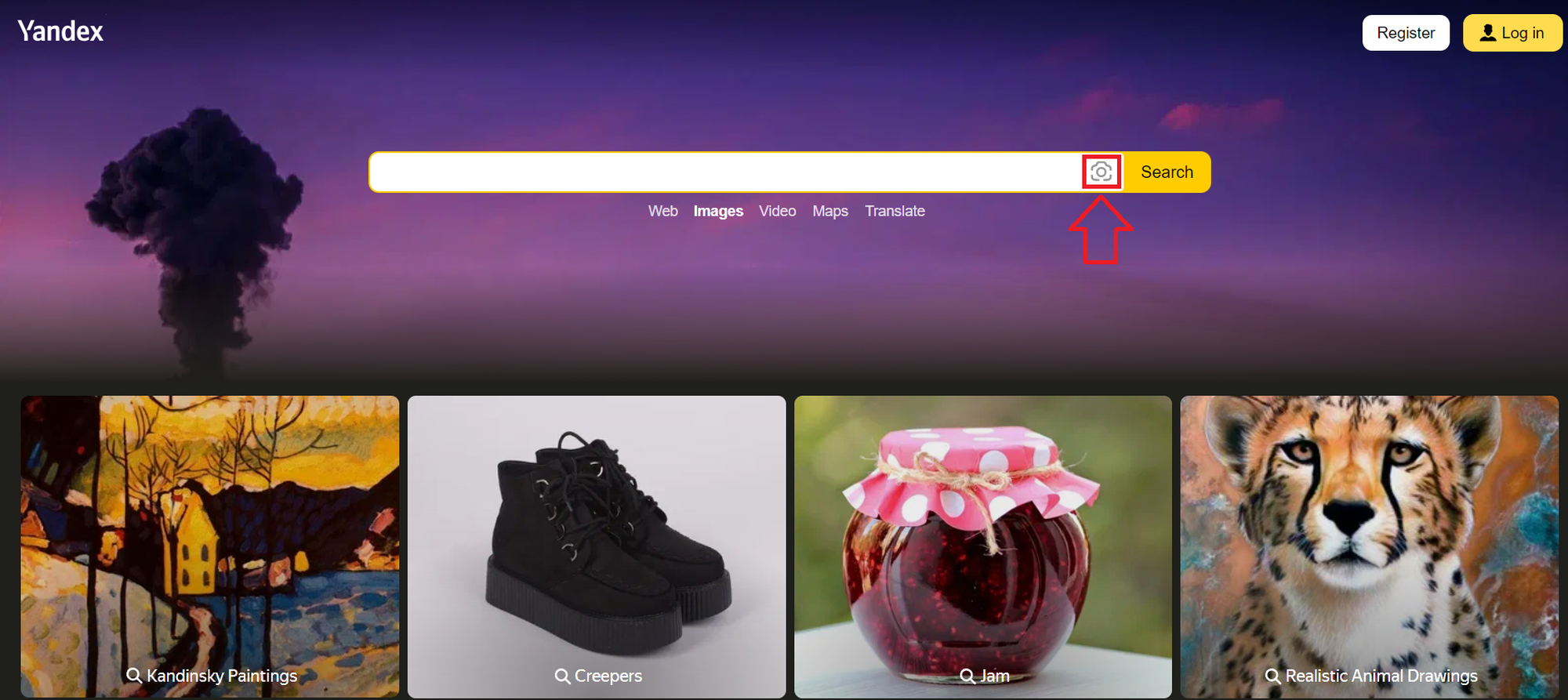
- tik op camera icoon Aan het einde van de zoekbalk.
![]()
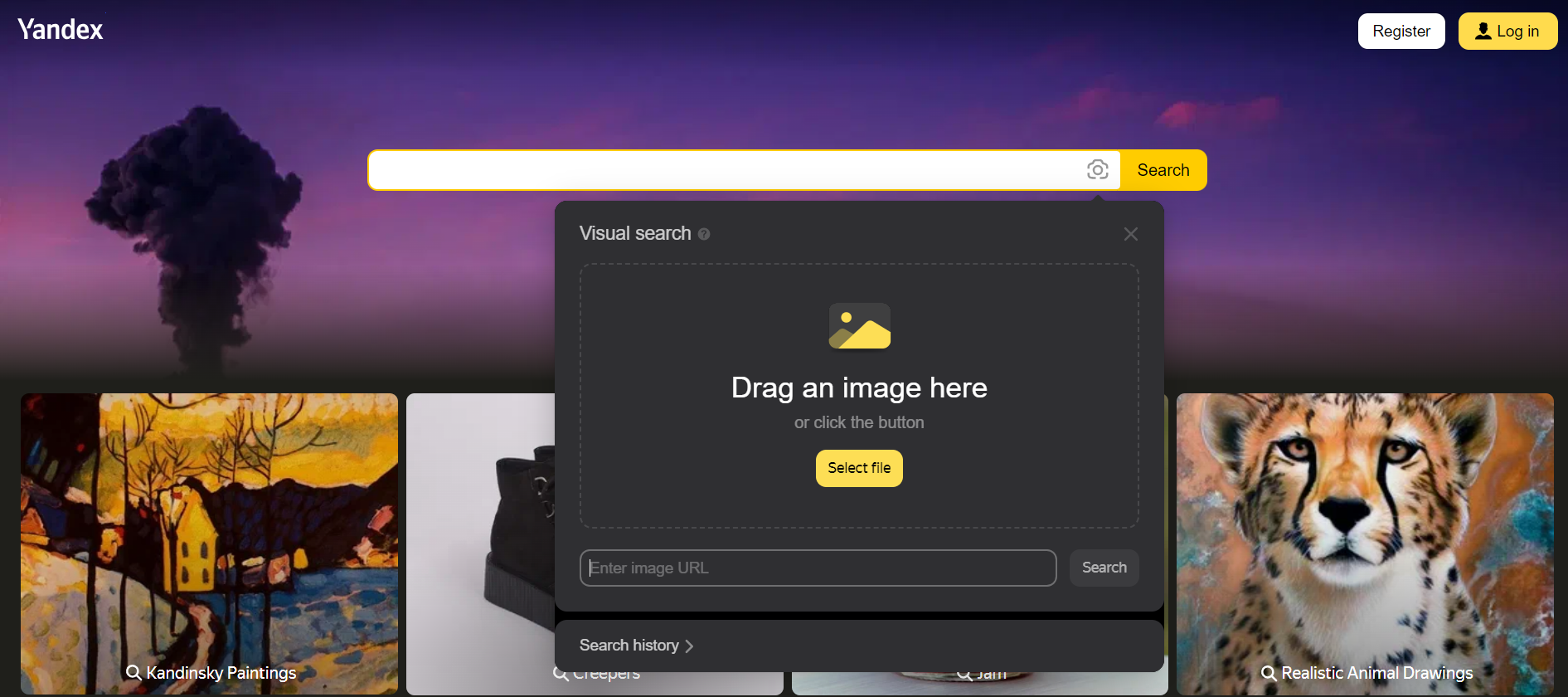
- In het venster dat verschijnt, kunt u het volgende doen: Plak de afbeelding Vanuit uw klembord of Voer de URL in.
![]()
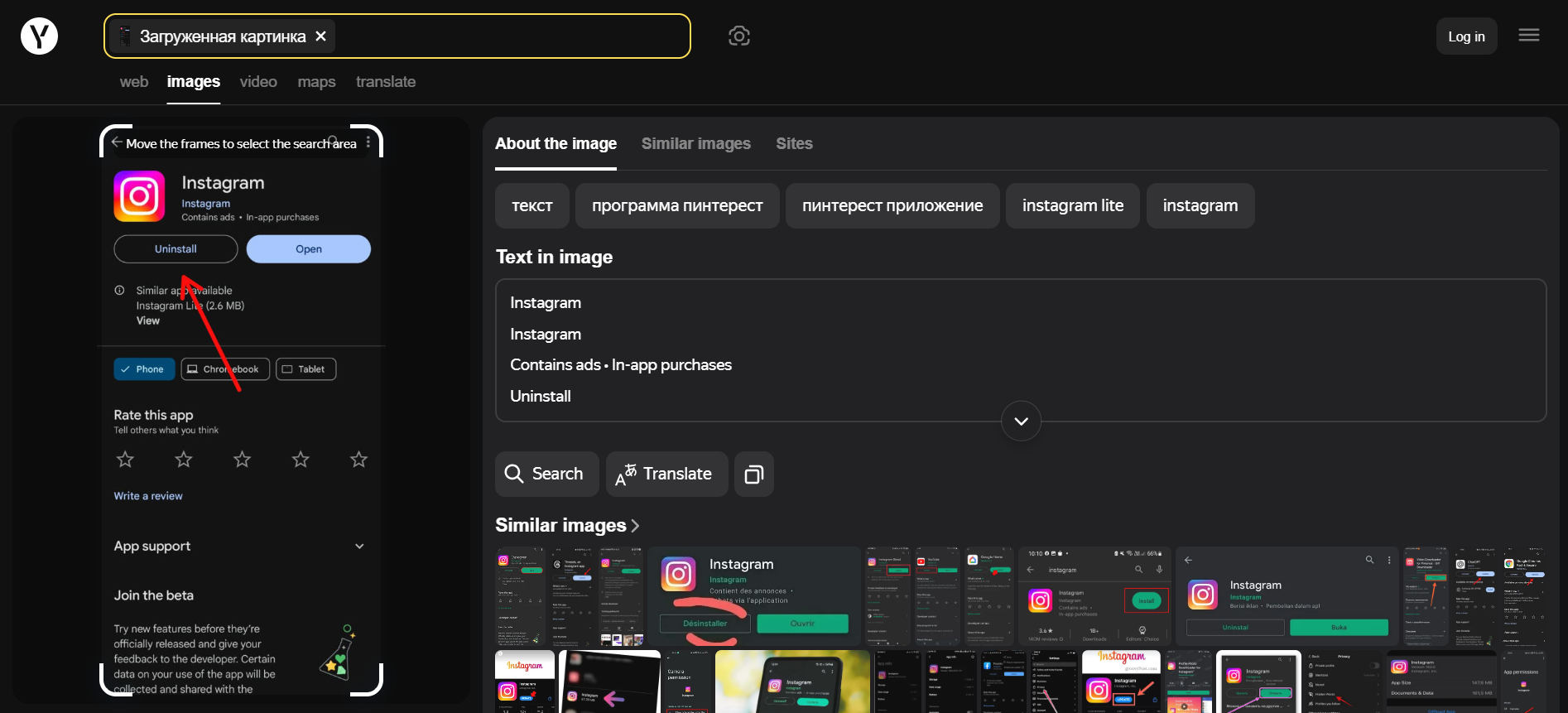
- tik op zoekknop Sta Yandex toe de resultaten op te halen.
- Zodra de verwerking is voltooid, ziet u alle locaties waar de afbeelding online verschijnt, wat waardevolle inzichten geeft in de bron ervan.
![]()
Reacties zijn gesloten.