
Het oplossen van de foutmelding "Sorry, er is iets misgegaan" op Disney+ TV.
Krijg je de melding "Sorry, er is iets misgegaan" op Disney+ op je tv? Ontdek snelle oplossingen om het probleem op te lossen en geniet weer van je favoriete films.
De belangrijkste dingen die je moet weten
- Controleer vóór elke reparatie of uw tv of streamingapparaat compatibel is met Disney+ en of de app en de software van het apparaat zijn bijgewerkt naar de nieuwste versie.
- Om het probleem met de in behandeling zijnde sessies op te lossen, start u de Disney+ app volledig opnieuw op en haalt u vervolgens de stekker van uw tv of streamingapparaat ongeveer 60 seconden uit het stopcontact voordat u deze weer aansluit.
- Als Disney+ niet werkt terwijl andere streaming-apps wel werken, start dan je modem en router opnieuw op, test de verbinding via een ethernetkabel of een mobiele hotspot en controleer of er geen VPN of aangepaste DNS-server de service verstoort.
Op Disney+ op een smart-tv of streamingapparaat verschijnt de melding "Sorry, er is iets misgegaan" wanneer de app een verzoek om content af te spelen, in te loggen of te bekijken niet kan voltooien en er geen duidelijkere foutcode wordt weergegeven.
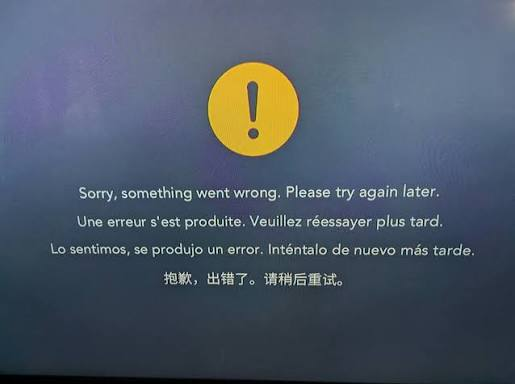
De tv is mogelijk verbonden met internet en andere apps werken mogelijk normaal. Deze melding lijkt vaag, omdat er een probleem met Disney+ wordt gemeld zonder te specificeren of het probleem bij de tv zelf, de app-sessie, het netwerk of de accountaanvraag ligt.
Op televisies heeft deze waarschuwing vaak betrekking op de app-omgeving zelf en niet alleen op het Disney+-account.
Deze fout kan optreden wanneer het platform niet wordt ondersteund of verouderd is, wanneer de applicatie onjuist wordt hervat na de standbymodus, wanneer het netwerk het dataverkeer van Disney+ filtert, of wanneer opgeslagen applicatiegegevens beschadigd zijn.
| Waar het bericht verscheen | Wat betekent het meestal? | Begin met |
|---|---|---|
| Disney+ opent met een foutmelding voordat het startscherm of de profielen geladen zijn. | Het tv-platform, de app-versie of het geïnstalleerde Disney+-pakket laadt niet correct. | Routes 1, 2 en 4 |
| Dit gebeurt nadat de tv uit de stand-bymodus komt. | De app is verdergegaan vanuit een mislukte, in behandeling zijnde sessie in plaats van opnieuw te starten. | Methode 2 |
| De profielen worden geladen, maar een film of aflevering zorgt ervoor dat de melding verschijnt. | De app kan inloggen, maar inhoud afspelen Het mislukt vanwege het huidige netwerk, profiel, adres of de geïnstalleerde app op de tv. | Routes 3 en 5 |
| Disney+ werkt op een ander apparaat met hetzelfde account. | Het account is beschikbaar; het probleem ligt waarschijnlijk bij de televisie, of Streaming-apparaatOf applicatiegegevens, of firmware, of een lokaal netwerkpad. | Routes 3-5 |
| Het scherm verandert in een genummerd Disney+ pictogram. | Symboliek is nuttiger dan algemene bewoordingen. | Gebruik de exacte Disney+ code in plaats van het algemene bericht. |
Dit artikel is gewijd aan algemene foutmeldingen die op televisie verschijnen zonder specifieke code. Als Disney+ een genummerde foutmelding weergeeft, beschouw dat nummer dan als een sterkere indicator, aangezien Disney's foutcode-index deze fouten categoriseert op basis van een code.
1. Controleer of uw apparaat compatibel is en update vervolgens Disney+ en de tv-programma's.
Je tv kan mogelijk nog steeds verbinding maken met wifi en andere apps gebruiken, zelfs als de ondersteuning voor Disney+ verouderd is. De lijsten met ondersteunde apparaten en de pagina's met probleemoplossingen voor apps van Disney benadrukken compatibiliteit, app-updates en systeemupdates als eerste stappen voordat een grondigere reset wordt uitgevoerd.
Dit is vooral belangrijk bij oudere smart-tv's, tv-boxen die al lange tijd niet zijn bijgewerkt, of apparaten waarop Disney+ niet werkt voordat het startscherm verschijnt. Een niet-ondersteunde tv wordt niet compatibel door simpelweg de app opnieuw te installeren.
-
- Zoeken TV-model Het exacte model of type extern uitzendapparaat en vergelijk dit met Informatie over ondersteunde apparaten Van Disney+.
![Controleer of de tv smart-tv is of niet. Als de applicatie blijft weergeven]()
-
Open de app store op je tv of streamingapparaat en installeer alle beschikbare updates voor de Disney+ app.
-
Open het scherm met systeemupdates op het apparaat en installeer de nieuwste firmware- of besturingssysteemversie die beschikbaar is voor dit model.
-
Als je Disney+ gebruikt via een extern streamingapparaat, gameconsole of kabelontvanger, zorg er dan voor dat je ook dat apparaat bijwerkt. Vertrouw niet alleen op het bijwerken van de firmware van je tv.
- Zoeken TV-model Het exacte model of type extern uitzendapparaat en vergelijk dit met Informatie over ondersteunde apparaten Van Disney+.
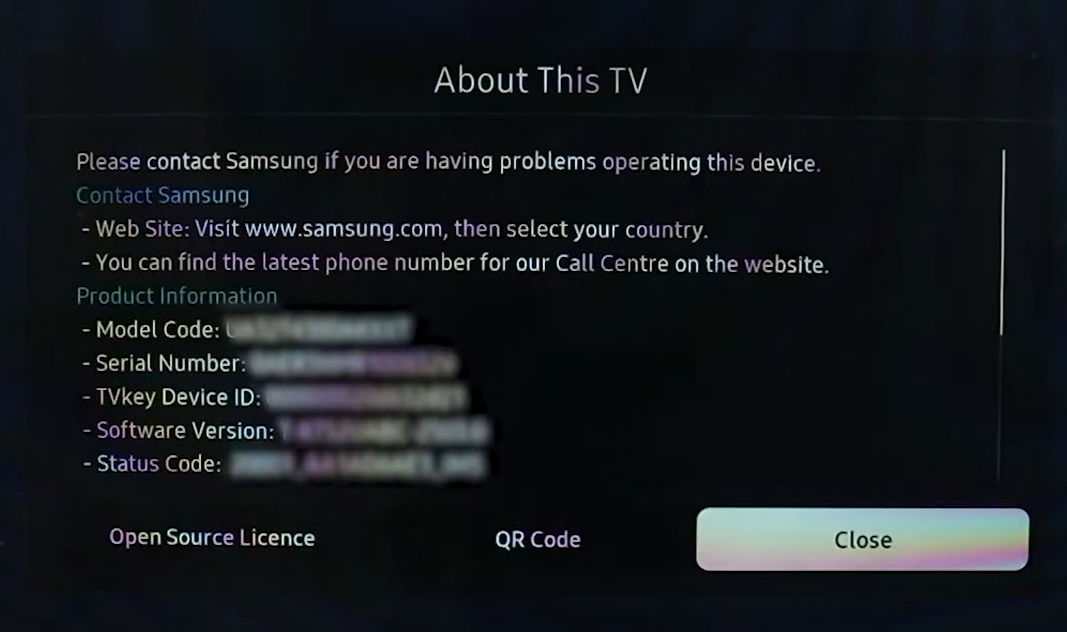
Als Disney+ na de update wel opent, betekent dit dat de app en het tv-programma niet gesynchroniseerd waren. Als er foutcode 83 op het scherm verschijnt , helpt de handleiding voor Disney+ foutcode 83 je om deze compatibiliteits- en verbindingsfout direct op te lossen.
Als de app op een ondersteund en bijgewerkt apparaat dezelfde algemene foutmelding weergeeft, start de app dan opnieuw op vanuit een volledig schone installatie.
2. Start Disney+ opnieuw op en schakel je tv of streamingapparaat uit en weer aan.
Het opnieuw opstarten van de Disney+ app en het uitschakelen en weer inschakelen van je tv of streamingapparaat is een cruciale stap om het probleem 'Er is iets misgegaan' op te lossen. Dit wist alle lopende sessies en herstelt de app naar een stabiele werking. Tv-apps lopen vaak vast wanneer de Home -knop wordt ingedrukt of het scherm wordt uitgeschakeld. Disney+ kan dan opnieuw worden geopend in dezelfde onderbroken sessie en de algemene melding opnieuw weergeven, zelfs als het apparaat zelf niet vastloopt.
Door de app volledig af te sluiten en de stroom uit en weer aan te zetten, wordt de lopende sessie gewist. De instructies van Disney voor het downloaden van de app geven ook prioriteit aan het volledig afsluiten van de app, het controleren van de verbinding en het opnieuw opstarten van de stroom in de juiste volgorde om het probleem op te lossen.
- Sluit Disney+ volledig af in plaats van het op de achtergrond te laten draaien. Home Televisiegerelateerd.
![Een smart-tv sluit de Disney Plus-app volledig af voordat deze opnieuw wordt geopend.]()
Het oplossen van problemen met Disney+ op tv begint nog steeds met het geforceerd herstarten van de app vanuit een schone staat, in plaats van vanuit een lopende achtergrondsessie. - uitschakelen Smart TVOf een streamingstick, een spelconsole of een tv-box die Disney+ afspeelt.
- Koppel dit apparaat gedurende een bepaalde tijd los van de stroom. 60 seconden Bijna, en sluit het dan weer aan.
![Haal de stekker van de smart-tv uit het stopcontact om Disney Plus opnieuw op te starten.]()
Een echte herstart door de stroom van de tv volledig uit te schakelen wist het geheugen en de oude applicatiegegevens die bij een snelle herstart vaak achterblijven. - Start het apparaat op, open Disney+ opnieuw en test dezelfde titel nogmaals.
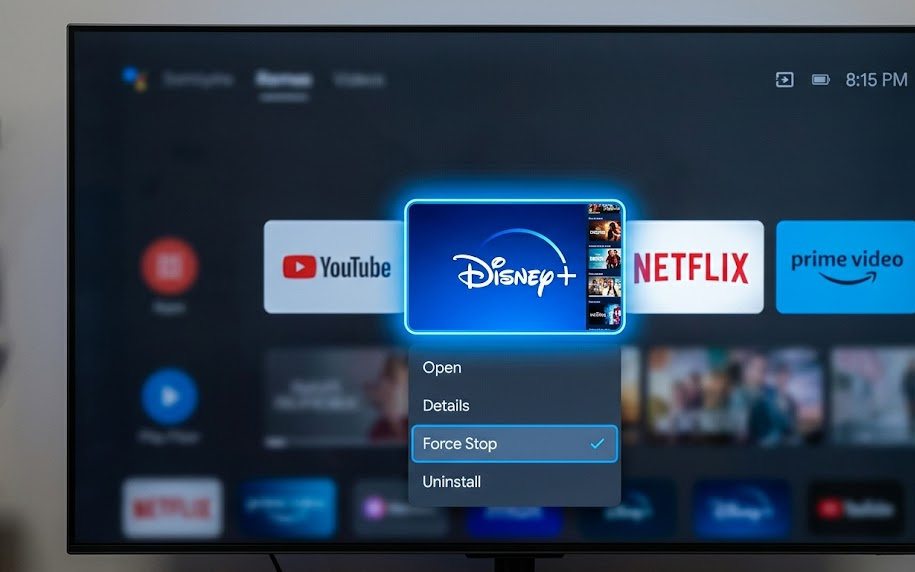
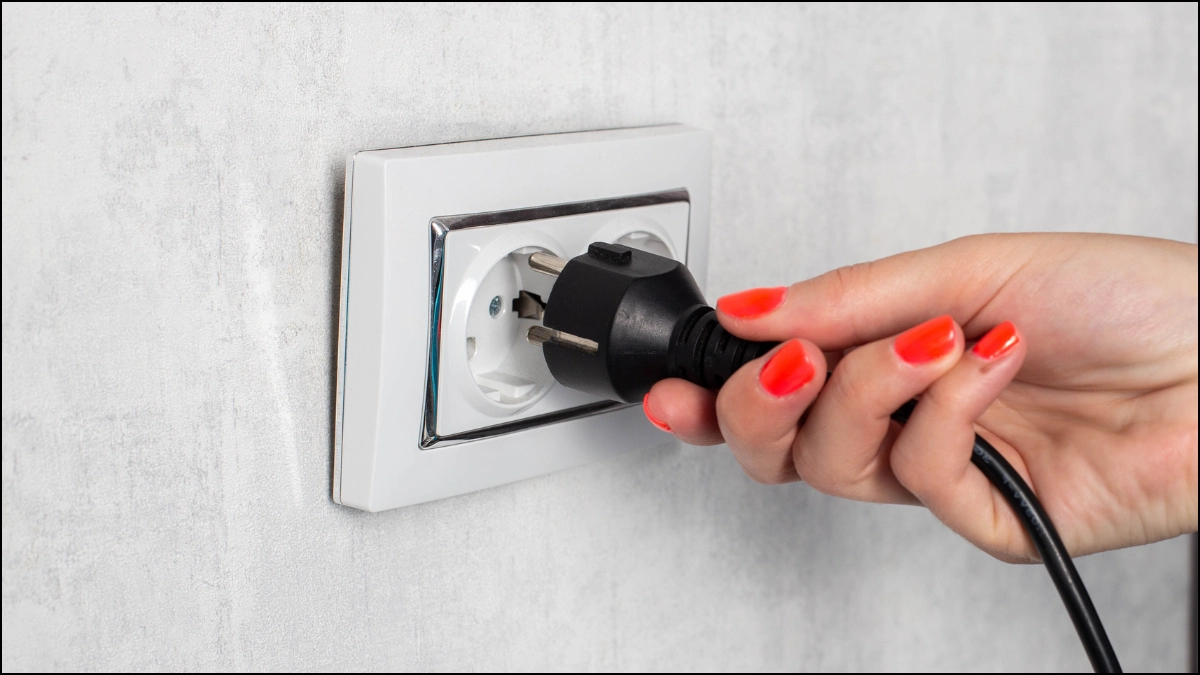
Als Disney+ nu aan het laden is, betekent dit dat je tv een slechte app-sessie had. Als het vastloopt op het logo, de laadindicator of het laadscherm, is de handleiding voor het oplossen van het probleem dat Disney+ vastloopt op het laadscherm beter geschikt voor dit specifieke geval.
3. Test of het netwerk de weergave van Disney+ blokkeert.
Andere streaming-apps werken mogelijk wel, terwijl Disney+ dat niet doet, omdat de tv met elke dienst verbinding maakt via verschillende sessies, DNS-zoekopdrachten en contentleveringsservers.
De richtlijnen van Disney voor het oplossen van problemen met streaming en internetverbinding verwijzen naar de kwaliteit van de verbinding en het herstarten van het netwerk.
Voer deze stap uit voordat u de app opnieuw installeert als het startscherm van Disney+ wel laadt maar de app niet start, of als het probleem zich alleen voordoet op één specifiek wifi-netwerk. Als alle apps op de tv offline zijn, begin dan eerst met het herstellen van de algehele netwerkverbinding van de tv.
- Open een andere streaming-app op dezelfde tv en controleer of die de video kan laden en afspelen.
![Een smart-tv test Disney+ tegen andere streaming-apps op hetzelfde netwerk.]()
Als Disney+ niet opstart terwijl alle andere apps wel werken, ligt het probleem waarschijnlijk bij Disney+ zelf of bij de Disney+-sessie op je tv, en niet bij een algehele internetstoring. - Schakel de modem en router uit. Schakel eerst de modem weer in, daarna de router, en wacht tot de tv opnieuw verbinding maakt.
- Probeer Disney+ indien mogelijk een keer via de kabel. Ethernet Of een andere verbinding, zoals een tijdelijke mobiele hotspot.
![De router opnieuw opstarten en de Ethernetverbinding testen tijdens het oplossen van problemen met Disney+ op de tv.]()
Als Disney+ ineens wel werkt via Ethernet of een ander netwerk, is de tv-app wellicht helemaal niet het probleem. - Verwijder tijdelijk alles VPN Test Disney+ vervolgens opnieuw op routerniveau, via een proxyserver, een aangepast DNS-filter of een advertentieblokkeringsregel.
- Voor het netwerk Wi-FiPlaats de tv of router indien mogelijk dichterbij, of test de meest stabiele frequentieband die in huis beschikbaar is.
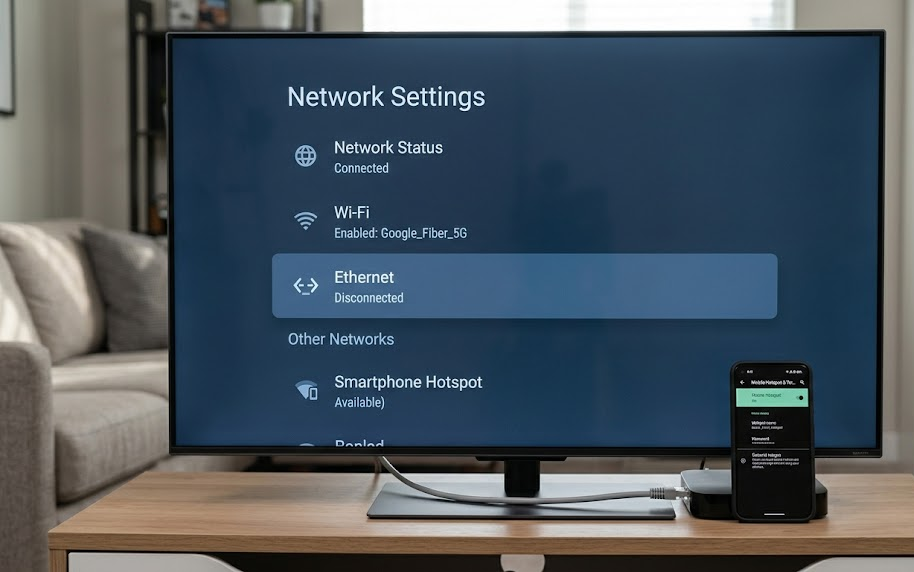
Als Disney+ via een ethernetkabel of mobiele hotspot werkt , controleer dan je router, DNS-server, VPN /proxy, wifi- signaal of internetprovider.
Als de melding verandert in foutcode 42 , is de handleiding 'Disney+ Foutcode 42 Oplossing' het meest specifieke artikel voor netwerkproblemen.
Als schone netwerken blijven uitvallen terwijl andere apps wel werken, herstel dan de Disney+ app-gegevens op je tv.
4. Wis de Disney+ gegevens of installeer de app opnieuw.
Disney+ kan de algemene melding 'Sorry, er is iets misgegaan' blijven weergeven als de cachebestanden, een account of een applicatie op de tv beschadigd zijn. Om dit probleem op te lossen, kunt u de gegevens wissen of de applicatie opnieuw installeren.
De richtlijnen van Disney+ met betrekking tot caching/gegevens en herinstallatie beschrijven dit als een lokale, apparaatspecifieke oplossing.
Als je de Disney+ app verwijdert of opnieuw installeert, word je afgemeld bij je tv. Zorg ervoor dat je toegang hebt tot het e-mailadres, wachtwoord of de activeringsmethode van je Disney+ account voordat je verdergaat.
- Open de app-instellingen op je tv of streamingapparaat en scan de app. Disney+ cache أو app datum Indien deze opties beschikbaar zijn.
- Als het apparaat dit toelaat, verwijder dan de app. Disney +.
![Een smart-tv die de Disney+ app verwijdert en opnieuw installeert.]()
Bij het opnieuw installeren van Disney+ wordt de lokale app-installatie opnieuw opgebouwd in plaats van beschadigde bestanden of de oude inlogstatus te hergebruiken. - Start je tv of streamingapparaat opnieuw op nadat je de gegevens hebt gewist of de app hebt verwijderd.
- Installeer Disney+ opnieuw vanuit de officiële app store van je apparaat.
- Log in en test de werking voordat u de aangepaste DNS-, VPN-, audio- of beeldinstellingen herstelt.
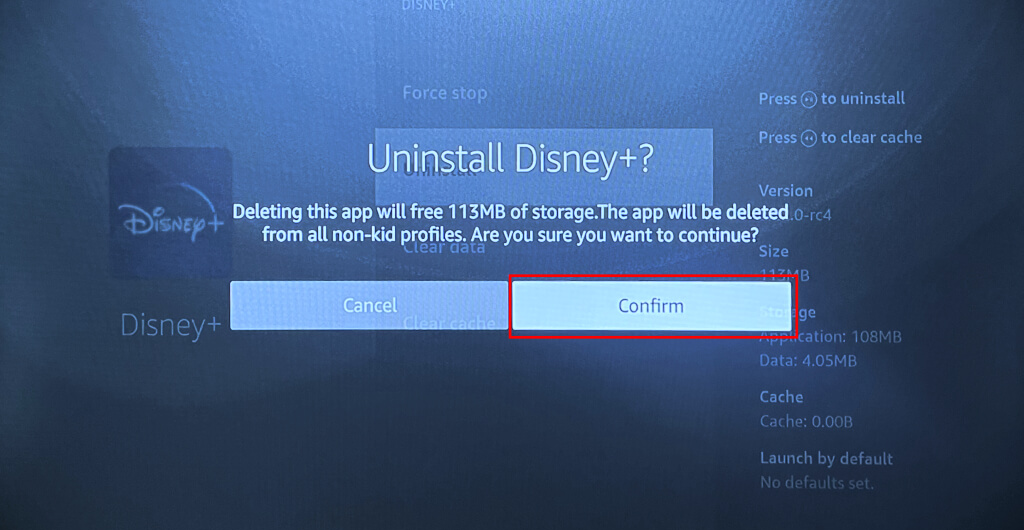
Als de melding verandert in foutcode 1026 , is de Disney+ Foutcode 1026-handleiding het meest geschikt voor deze waarschuwing bij het afsluiten van de app.
Als Disney+ na een schone installatie wel opent, lag het probleem waarschijnlijk aan een oude app-installatie of opgeslagen gegevens. Als de algemene melding na een schone installatie opnieuw verschijnt, test het account dan eerst op een ander apparaat voordat je je tv reset.
5. Test een ander apparaat voordat u de tv reset.
Als je Disney+ account normaal werkt op een andere telefoon, browser, gameconsole of tv, dan zijn de service en het abonnement beschikbaar en functioneren ze naar behoren. Deze vergelijking helpt onnodige fabrieksresets te voorkomen, aangezien de werkelijke oorzaak van het probleem meestal beperkt is tot één tv, profiel of specifieke content.
Het resetten van de tv-app, de Smart Hub of het resetten van het app-platform van de fabrikant zijn veiligere opties dan een volledige fabrieksreset. Ga alleen over tot een volledige reset nadat je hebt gecontroleerd of het account op andere apparaten werkt en nadat de minder ingrijpende oplossingen voor Disney+ die hierboven zijn genoemd, niet hebben gewerkt.
- Gebruik hetzelfde Disney+ account op een ander apparaat. Probeer op de tv waar het probleem zich voordoet ook een ander profiel en een andere titel.
![Test Disney+ op een ander apparaat en met een ander profiel om te achterhalen of het probleem specifiek is voor uw tv.]()
Als Disney+ op een ander apparaat wel normaal werkt met je account, ligt het probleem waarschijnlijk bij de televisie of het streamingapparaat zelf. - Controleer de ondersteuningspagina van de tv-fabrikant voor een firmware-update die nog niet via het gebruikelijke automatische updatescherm is uitgerold.
- Als de tv een optie biedt app reset، أو reset van het applicatieplatform، أو Smart Hub resetGebruik het voordat u een volledige fabrieksreset uitvoert.
- Pas nadat je hebt bevestigd dat het account op andere apparaten werkt en dat specifiekere tests geen resultaat hebben opgeleverd, kun je de instructies van de fabrikant volgen. fabrieksinstellingenSluit de tv opnieuw aan, installeer Disney+ opnieuw en test het voordat je andere instellingen wijzigt.
![Reset de firmware van de smart-tv of neem contact op met de klantenservice als de melding "Er is iets misgegaan" steeds opnieuw verschijnt in Disney+.]()
Als het account elders wel werkt en er nog maar één tv is die problemen geeft, is het verstandiger om een tv-specifieke reset uit te voeren of contact op te nemen met de klantenservice in plaats van de algemene Disney+-stappen te herhalen. - Als deze fout zich blijft voordoen, neem dan contact op met [telefoonnummer/e-mailadres/etc.]. Disney+ ondersteuning De fabrikant van de televisie of het apparaat, samen met de volgende informatie: model, firmwareversie, Disney+ app-versie, stadium van de storing en testresultaten op het andere apparaat.
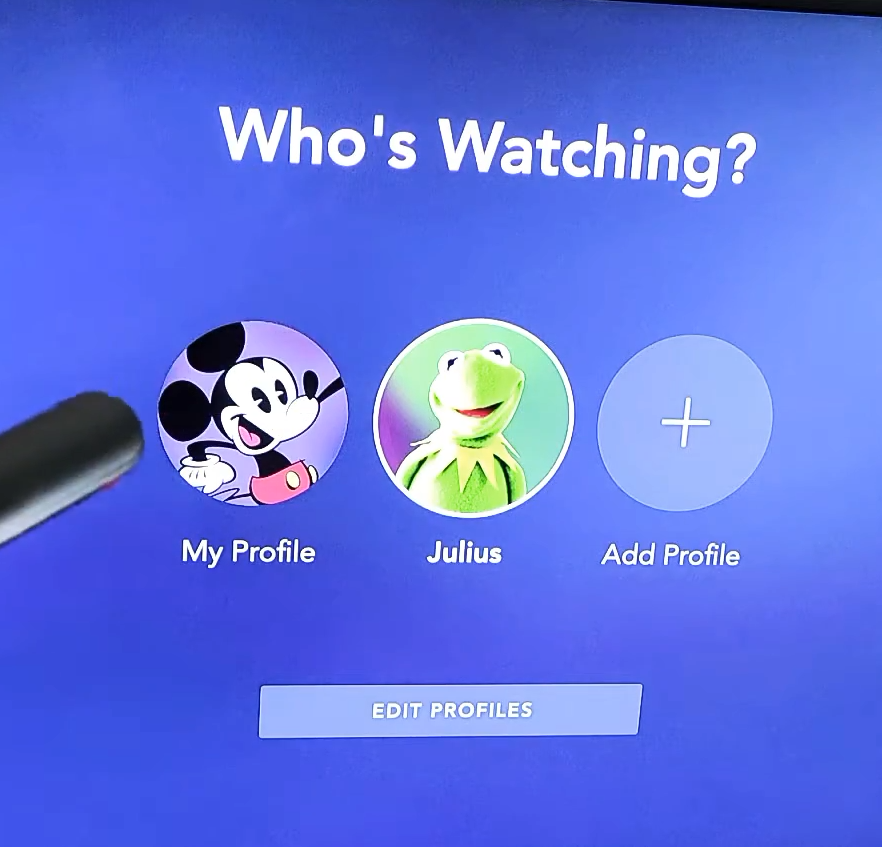
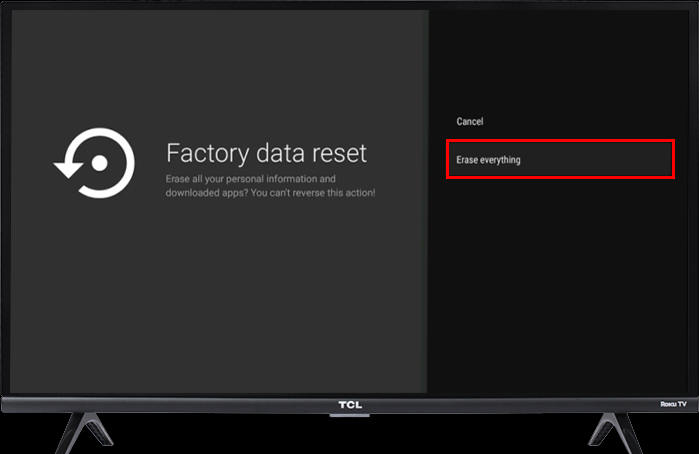
Als het resetten van de tv lukt, betekent dit dat de app-omgeving op het apparaat beschadigd was. Als hetzelfde model echter blijft haperen nadat de firmware, app-gegevens en netwerkinstellingen zijn gecontroleerd en resets zijn uitgevoerd, ligt het probleem waarschijnlijk bij de compatibiliteit van het apparaat of een bug in de Disney+-app voor dat platform.
Reacties zijn gesloten.