
Hoe los ik het probleem op dat Hulu-profielen niet op mijn smart-tv verschijnen?
Ondervindt u problemen met het downloaden van Hulu-profielen op uw smart-tv? Ontdek snelle en effectieve oplossingen om dit probleem op te lossen en optimaal van uw kijkervaring te genieten.

De belangrijkste dingen die je moet weten
- Voordat je problemen met je tv gaat oplossen, controleer eerst of het profielprobleem apparaatspecifiek is door het op een ander apparaat te testen; als het daar wel werkt, update dan je Hulu-app en de firmware van je tv.
- Als het wisselen van profielen niet lukt, vooral na een wachtwoordwijziging of beveiligingsupdates, log dan uit bij Hulu op je tv en log vervolgens weer in om je accountsessie te vernieuwen.
- Om problemen met het laden van profielen als gevolg van beschadigde app-gegevens op te lossen, wis je de cache en lokale gegevens van de Hulu-app of installeer je de app volledig opnieuw op je tv.
Wanneer Hulu het scherm 'Wie kijkt er?' op je tv weergeeft , blijven de profielfoto's blanco in plaats van dat het startscherm wordt geopend, of kun je dat scherm niet overslaan met de afstandsbediening, of krijg je de melding 'Er is een fout opgetreden bij het wisselen van profielen' wanneer je een profiel selecteert.

Wat je ziet, betekent niet dat je accountaanmelding is mislukt. Hulu heeft je aanmelding geaccepteerd, maar kon de benodigde profielgegevens niet volledig laden voordat Home werd geopend. Als dit profiel normaal werkt op je telefoon of in je browser, is het niet verdwenen.
De tv bewaart doorgaans een verlopen inloggegeven, beschadigde app-gegevens of een activeringsrecord dat vervangen moet worden. Als het profiel niet op alle apparaten werkt, lost het resetten van de tv het probleem niet op.
| Wat je vindt | Wat betekent dat? |
|---|---|
| Alle profielen werken op de telefoon of in de browser, maar niet op een enkele tv. | TV-applicatieHet probleem zit hem in de opgeslagen inloggegevens of de activering van het apparaat. |
| Alle profielen werken niet op alle apparaten. | Controleer je Hulu-account of -abonnement voordat je van tv wisselt. |
| Het ene profiel werkt overal niet, terwijl het andere profiel wel werkt. | Het probleem zit hem in dit profiel, niet in de televisie. |
| De tv kan Hulu niet meer updaten of de app wordt niet langer ondersteund. | Gebruik een streamingapparaat dat momenteel wordt ondersteund in plaats van je tv te resetten. |
Deze handleiding behandelt het probleem dat Hulu vastloopt bij het selecteren van een profiel. Als profielen normaal openen en alleen kanalen of de catalogus daarna niet meer werken, kunt u in plaats daarvan de problemen met Hulu Live TV oplossen.
1. Controleer eerst of het probleem specifiek is voor de tv en voer vervolgens een update uit.
Hulu-profielen zijn gekoppeld aan het account, terwijl app-bestanden en opgeslagen inloggegevens bij elk apparaat afzonderlijk horen. Dit onderscheid helpt om accountgerelateerde problemen te scheiden van problemen met de tv zelf. Als het profiel normaal werkt op een ander apparaat, duidt een storing meestal op een probleem met de opgeslagen tv-sessie of de bijbehorende app-bestanden.
Oplossingen die specifiek voor tv's gelden, werken alleen als hetzelfde profiel op een ander apparaat wel werkt. Een profiel dat ook niet laadt in een browser of op een telefoon, vereist aandacht van het account zelf.
- Open Hulu Telefonisch of via Hulu.comLog vervolgens in op hetzelfde account en selecteer het profiel dat niet op de tv wordt geladen.
- Als alle profielen daar ook niet werken, verbreek dan alle verbindingen. VPN أو volmacht Probeer het opnieuw vanuit een gebied in de Verenigde Staten waar Hulu beschikbaar is. Hulu legt het uit. Internationale beschikbaarheidsbeperkingen.
- Als het account op alle apparaten blijft mislukken, gebruik dan de volgende methode: Officiële ondersteuningspagina van HuluDe resterende stappen bestaan uit het resetten van één televisie en zullen een storing op accountniveau niet verhelpen.
- Als slechts één profiel niet op alle apparaten werkt, laat de tv dan voorlopig zoals hij is. De profielcontrole in methode 5 is de juiste vervolgstap.
- Als het profiel elders wel werkt, controleer dan of de aangesloten tv of streamingplayer nog steeds wordt weergegeven in het profiel. Lijst met apparaten die door Hulu worden ondersteund..
- Open متجر التطبيقات Installeer alle beschikbare updates voor de app op uw tv. Hulu.
![De app store voor smart-tv's controleert op updates voor de Hulu-app.]()
De profielinstellingen van Hulu zijn gebaseerd op de huidige tv-app, dus de oude app is een van de eerste dingen die je moet uitsluiten. - een pagina openen systeem update أو Firmware-update Installeer de nieuwste versie die beschikbaar is voor dit model op de tv.
![De systeeminstellingen van de smart-tv controleren op firmware- of software-updates.]()
De Hulu-app kan op de tv worden geïnstalleerd, maar er kunnen problemen optreden bij het laden van profielen als de firmware van de tv te ver achterloopt op de huidige app. - Heropen Hulu en test de profielkiezer nogmaals.
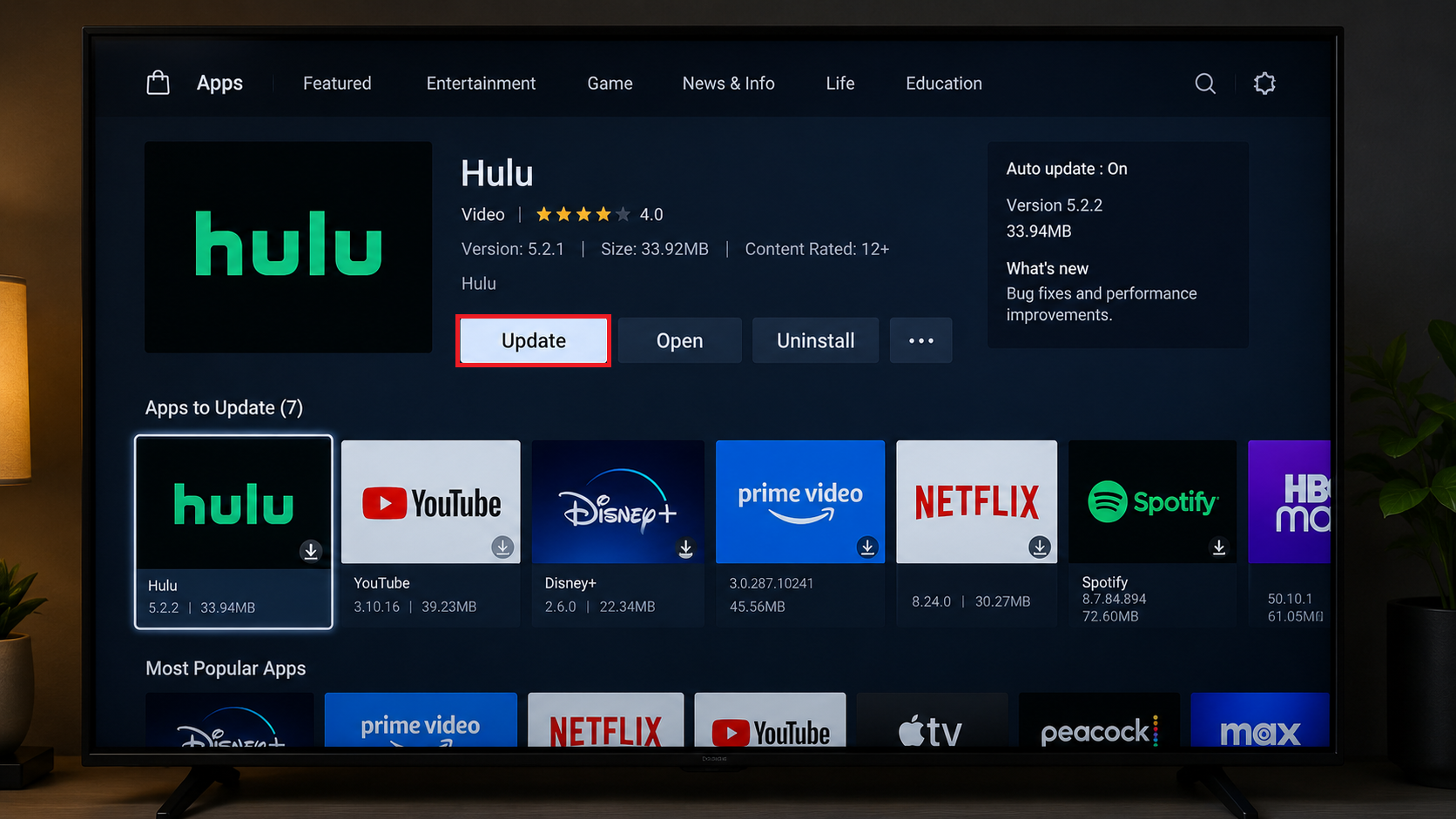
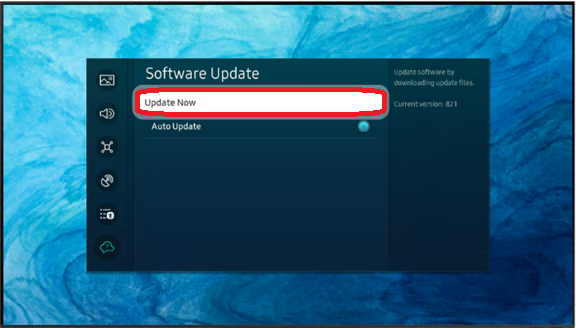
Als uw apparaat niet langer wordt ondersteund , gebruik dan een speler die wel wordt ondersteund. Als uw tv wordt ondersteund en up-to-date is en u het probleem nog steeds ondervindt, ga dan verder met de volgende methode en werk uw opgeslagen Hulu-inloggegevens bij.
2. Werk de opgeslagen Hulu-inloggegevens op de smart-tv bij.
Het wisselen van profielen op Hulu mislukt vaak na een wachtwoordwijziging, verificatieverzoek of accountbeveiligingsupdate, waardoor de tv een oude inlogsessie blijft gebruiken. Door opnieuw in te loggen, dwingt u Hulu een nieuwe accountcode voor de app te genereren, waarmee het probleem wordt opgelost.
De nieuwe inlogfunctie op de tv is alleen nuttig als het account al succesvol is aangemaakt op een ander apparaat.
- Op een telefoon of computerOpen Hulu en controleer of het account het wachtwoord accepteert en toegang heeft tot je persoonlijke bestanden.
![Test je Hulu-account eerst op je telefoon of in je browser voordat je weer inlogt op je smart-tv.]()
Als het account zelf wacht op een wachtwoordupdate of verificatieproces, kan het zijn dat de tv-app vastloopt op het profielscherm totdat dit is voltooid. - Voltooi alle wachtwoord-, e-mailverificatie- of beveiligingsprompts die daar verschijnen.
- Open het menu van Hulu op je tv. Account أو settings selecteer dan UitloggenMenunamen kunnen per apparaat enigszins verschillen.
- Sluit Hulu af, open het vervolgens opnieuw en log in met het account dat je zojuist hebt bevestigd.
![Het Hulu-accountmenu op een smart-tv toont een optie om uit te loggen.]()
Een nieuwe aanmelding op de tv lost vaak het probleem op van het vastlopen bij het wisselen van profielen, dat optreedt wanneer de oude sessie onbetrouwbaar wordt.
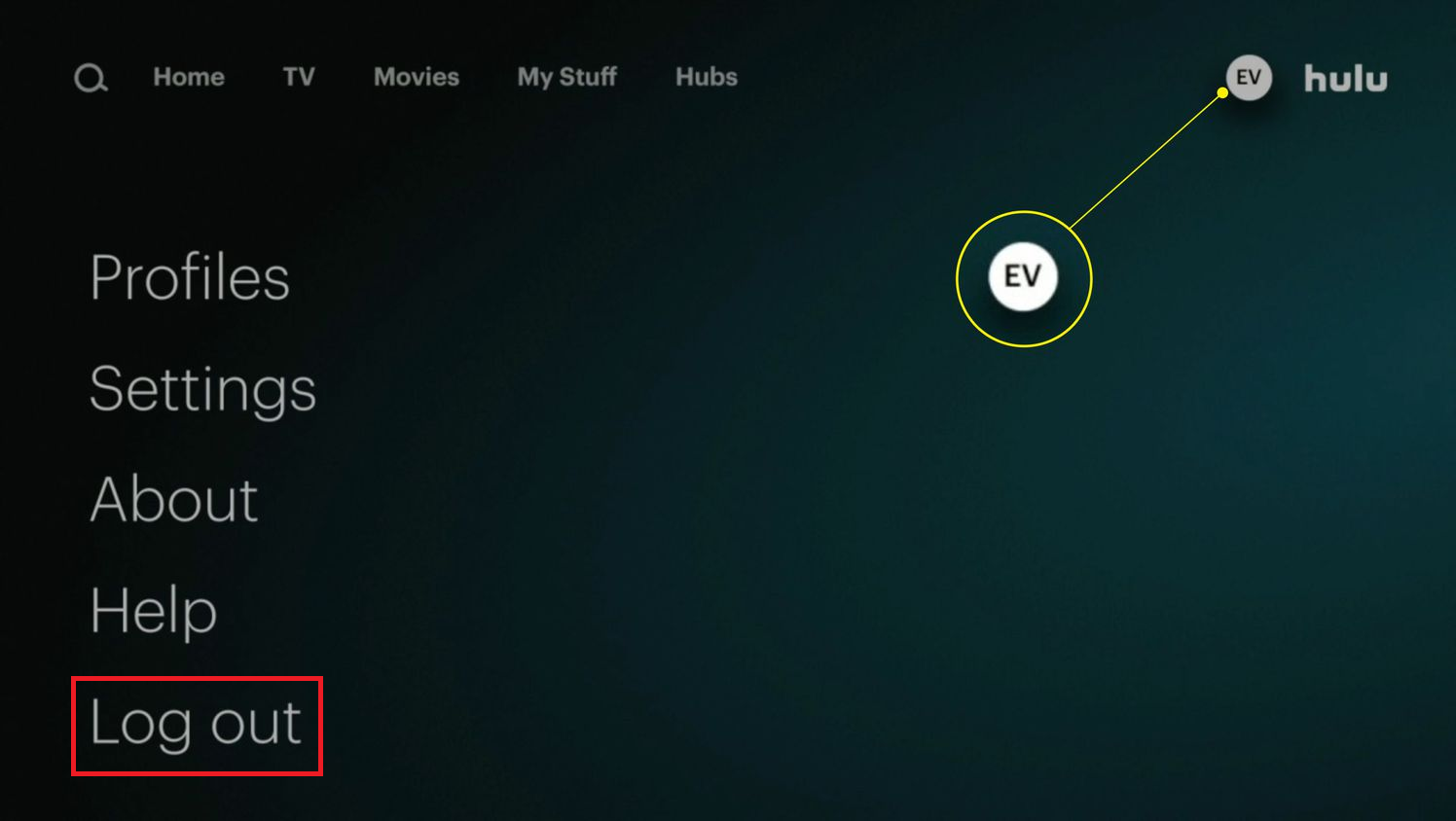
Als een bevroren scherm ervoor zorgt dat u de optie 'Uitloggen' niet kunt openen , geen nood; het apparaat loskoppelen van het account via de vijfde methode resulteert in een krachtigere en grondigere reset.
3. Wis de lokale gegevens van de Hulu-app of installeer deze opnieuw.
Om problemen met het laden van Hulu-profielen op te lossen, is de eerste stap vaak het wissen van de lokale gegevens van de app of het opnieuw installeren ervan. Hulu kan vastlopen als de in de cache opgeslagen profielgegevens, voorkeuren of inloggegevens op het apparaat waarmee de app wordt gestart, onvolledig of beschadigd zijn. In dat geval kan de Hulu-app na elke keer opstarten terugkeren naar een leeg scherm voor profielselectie.
Tenzij het profiel correct werkt op een ander apparaat, is het het beste om de lokale applicatiegegevens niet te wijzigen. Lokale bestanden kunnen een profiel dat niet op alle apparaten werkt, niet repareren.
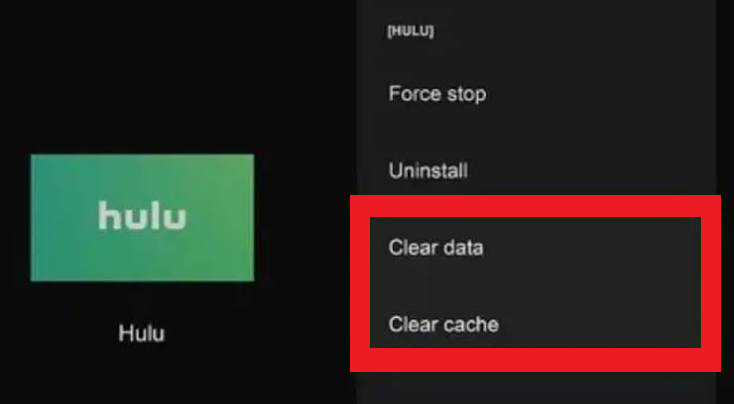
- Openen op Android TV-, Google TV- of Fire TV-apparaten Instellingen > Apps > Hulu Kies dan Force stoppen.
- Kiezen Cache wissenHeropen Hulu en test het een keer.
- Als er niets verandert, ga dan terug naar de instellingen van de Hulu-app en selecteer Clear datum أو Lege opslagruimteHierdoor wordt de tv afgemeld bij uw account, maar de opgeslagen profielen in uw Hulu-account worden niet verwijderd.
![Via de instellingen van de smart-tv-app kun je de opslagopties van Hulu openen om de cache of app-gegevens te wissen.]()
Beschadigde Hulu-appgegevens op uw tv kunnen ervoor zorgen dat profielen niet laden, zelfs als uw account en internetverbinding correct werken. - Als het apparaat geen opties biedt voor cache- of opslagbeheer, verwijder Hulu dan.
- Start je tv of streamingapparaat opnieuw op, installeer Hulu vervolgens opnieuw vanuit de officiële app store en log opnieuw in. Hulu biedt ook de volgende mogelijkheden: Instructies voor het opnieuw installeren van het apparaat.
![Een smart-tv verwijdert en installeert de Hulu-app opnieuw vanuit de app store.]()
Bij het opnieuw installeren van Hulu wordt de lokale applicatiestatus op de tv opnieuw opgebouwd in plaats van bestanden te hergebruiken die ervoor kunnen zorgen dat het profielscherm vastloopt.
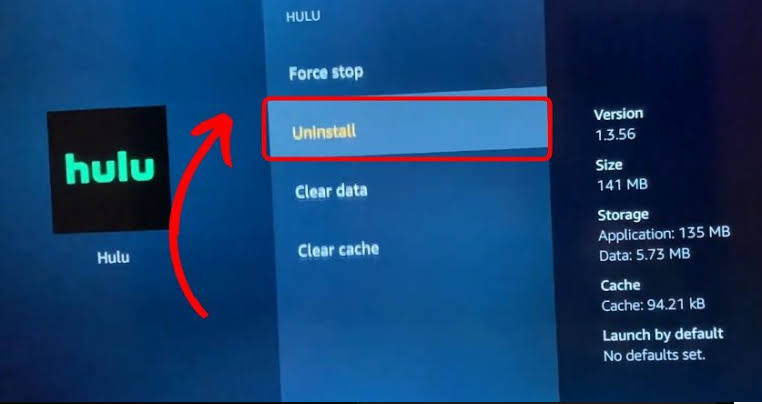
Apple TV biedt niet voor elke app dezelfde opties voor cachebeheer. Als Hulu vastloopt, volg dan de stappen voor Hulu op Apple TV om de app geforceerd af te sluiten of opnieuw te installeren.
4. De tv volledig opnieuw opstarten; start het netwerk alleen opnieuw op als er tekenen van een storing optreden.
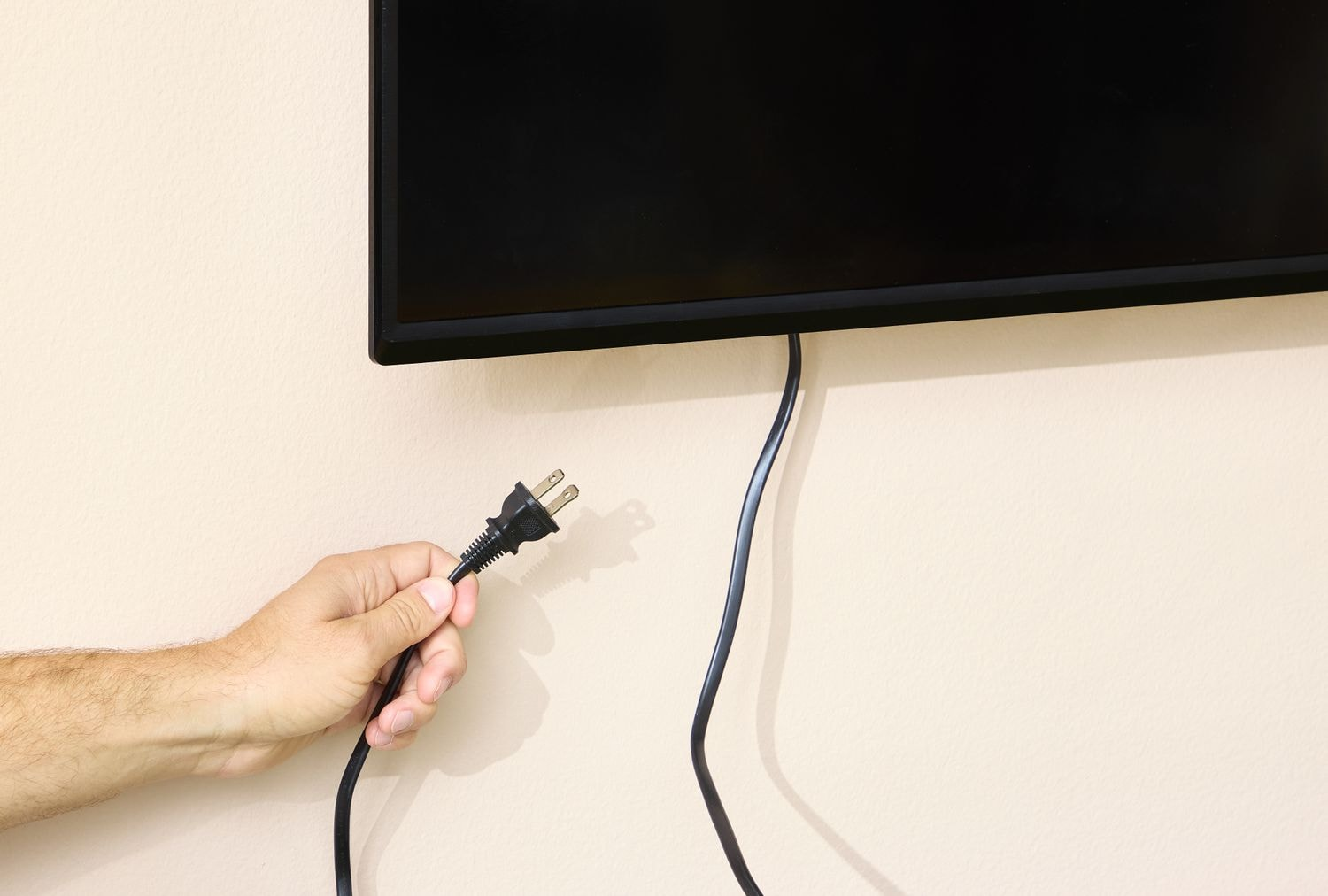
Veel smart-tv's bewaren de Hulu-app in het geheugen nadat het scherm is uitgeschakeld. Door de stekker uit het stopcontact te halen, wordt deze status gereset, terwijl het opnieuw opstarten van de app de app mogelijk herstelt.
Ga niet ingrijpen in je router, tenzij Hulu op meer dan één apparaat via dezelfde verbinding niet werkt, of als andere streaming-apps ook problemen ondervinden.
- Sluit Hulu af en schakel je tv of aangesloten streamingapparaat uit.
- Koppel dit apparaat gedurende een bepaalde tijd los van de stroombron. 60 seconden Ongeveer.
- Sluit het apparaat opnieuw aan, wacht tot het hoofdopstartscherm volledig is geladen en test Hulu vervolgens voordat je andere programma's opnieuw opstart.
- Als de Hulu-profielen ook op een ander apparaat dat hetzelfde wifi-netwerk gebruikt leeg zijn, of als andere apps niet normaal werken, koppel dan de modem en router een tijdje los van de stroom. 60 seconden.
- Sluit eerst je modem opnieuw aan en daarna je router. Wacht tot je weer internet hebt voordat je Hulu opent.
![De smart-tv en wifi-router zijn tijdens een herstartcyclus losgekoppeld van de stroom om een Hulu-probleem op te lossen.]()
Een volledige herstartcyclus wist zowel de status van de tv-app die nog in behandeling was als de netwerksessie die Hulu probeerde te hergebruiken.
Als het herstelproces van de tv pas na de eerste drie stappen lukt, duidt dit op een mogelijk probleem met het apparaatgeheugen. Als na een schone installatie van de app en een volledige herstart slechts één tv problemen blijft geven, ga dan verder met methode 5 en vervang het Hulu-activeringsrecord van die tv.
5. Activeer één problematische tv opnieuw of isoleer één uitgeschakeld profiel.
Er treden problemen op bij het wisselen van profielen wanneer de activeringsgeschiedenis van de tv niet overeenkomt met de huidige Hulu-sessie. Deze geschiedenis kan zelfs na herinstallatie behouden blijven, omdat Hulu deze ook op het account opslaat. Verwijder de geschiedenis alleen als het probleem zich voordoet op één tv.
Als het probleem zich voordoet bij één enkel profiel op alle apparaten, vergelijk dan de profielen. Het verwijderen van de tv lost het profielprobleem aan de accountzijde niet op.
Als Hulu alleen op deze tv werkt
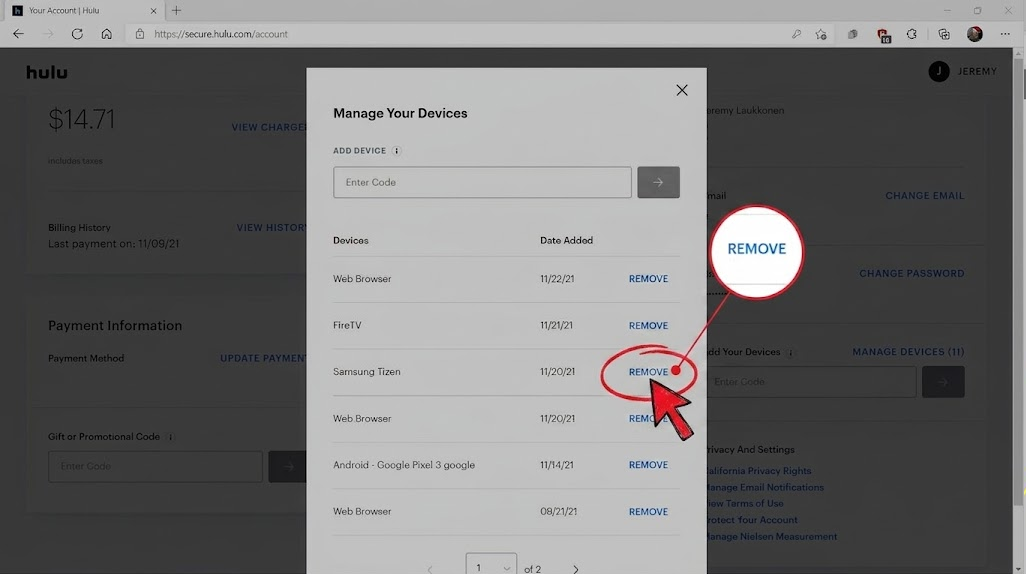
- Open De officiële accountpagina van Hulu Zoek vervolgens in de browser naar Bekijk Hulu op je apparaten > Apparaten beheren.
- Zoek de betreffende televisie of streamingspeler en selecteer vervolgens verwijderen.
![De Hulu-accountpagina op het web opent Apparaatbeheer en verwijdert een smart-tv.]()
Het verwijderen van de tv uit de Hulu-apparatenlijst wordt geforceerd Smart TV Stop met het hergebruiken van dezelfde uitgeschakelde activeringsstatus. - Open Hulu op je tv en voltooi de aanmelding of activering opnieuw.
Als een profiel niet op alle apparaten werkt
- Maak een ander profiel aan op hetzelfde account. Als dat wel goed werkt, dan ligt het probleem niet bij de tv of de Hulu-installatie.
- Maak een tijdelijk profiel aan door de volgende stappen te volgen: De officiële instructies van Hulu voor het beheren van profielen..
- Als het tijdelijke profiel wel werkt, behoud dan het oorspronkelijke profiel en neem contact op met Hulu. Vertel de klantenservice welk profiel niet werkt, of het niet op elk apparaat werkt en of het tijdelijke profiel wel werkt.
Verwijder het betreffende profiel niet zomaar om het te testen. De klantenservice van Hulu kan mogelijk de accountgegevens controleren of bijwerken, terwijl verwijdering alle informatie die aan dat profiel is gekoppeld, kan verwijderen.
Neem bij contact met de klantenservice de volgende informatie mee: uw tv-model, de tv-programmaversie, de Hulu-appversie, de exacte melding die op het scherm wordt weergegeven en de resultaten van een ander apparaat en profiel. Deze details helpen onderscheid te maken tussen een probleem met de tv-activering en een probleem met uw accountprofiel, waardoor een nieuwe herinstallatie niet nodig is.
Als het opnieuw activeren van alle profielen het probleem oplost, dan was de oude apparaatregistratie de oorzaak. Als het tijdelijke profiel wel werkt, maar het oorspronkelijke profiel niet, stop dan met het wijzigen van je tv-instellingen en meld het probleem bij de Hulu-ondersteuning als een profielgerelateerd probleem in je account.
Reacties zijn gesloten.