

Ik heb talloze vluchtige gedachten gemist terwijl ik druk bezig was met werken. Of ik heb deadlines gemist. Of vergeet eenvoudige routines. Een paar keer was ik te lui om mijn iPhone te pakken, de Taken-app te openen, een nieuwe pagina te maken en te gaan schrijven. Je voelt hier de flow, nietwaar?
Soms raakte ik tijdens dit alles gewoon de draad kwijt. Vaak biedt de app niet de functionaliteit die ik nodig heb om af en toe aantekeningen te maken, zonder al te veel risico. En dan is er nog de last van nog een app die kostbare schermruimte inneemt.
De afgelopen jaren heb ik een heleboel casual notitie-apps geprobeerd, maar een onhandige gebruikersinterface, slecht ontwerp of gebrek aan functies brachten me altijd naar Apple Notes of Google Keep. Dat was totdat ik ontdekte Tegennoot. Het is de beste 5 dollar die ik ooit aan een app heb uitgegeven. Met ruime marge.
Simpel gezegd: het maakt dingen… makkelijker.

Antinote is in essentie een notitie-app. Maar het kan ook berekeningen uitvoeren, eenheden omrekenen, timers instellen en zelfs tekst uit afbeeldingen scannen. En dat allemaal met woorden. U hoeft geen snelkoppelingen te onthouden of door menu's met meerdere stappen te zoeken.
En bovenal is het een adembenemende verschijning. Stel je digitale plakbriefjes voor, maar dan aanpasbaarder en verrassend functioneel. Sommigen noemen het zelfs een kladblok voor Mac, maar dat is niet ver van de waarheid.
Met een aanpasbare sneltoets (bij mij is dat Option+A) kunt u een nieuwe plaknotitie openen. Het verschijnt gewoon bovenaan, over de app die je open hebt staan, met een stijlvol animatie-effect.
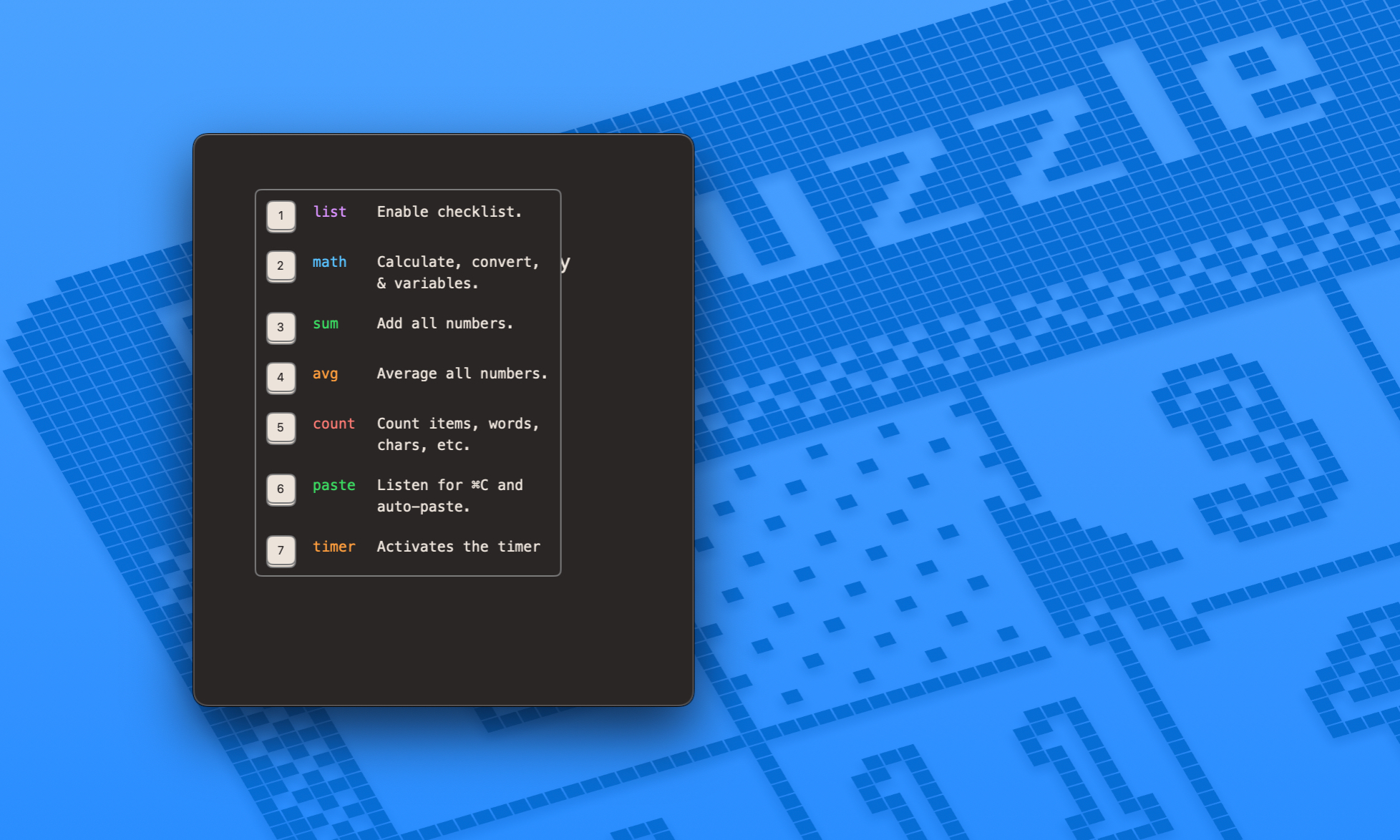
Maar het doet meer dan alleen maar platte tekstnotities maken. Als u bijvoorbeeld een lijst wilt schrijven, typt u gewoon de opdracht “/”, waarna u een lijst met opmaakopties ziet. Typ eenvoudigweg het cijfer 1 voor de gewenste opmaak en de app schakelt automatisch over naar de juiste indeling.

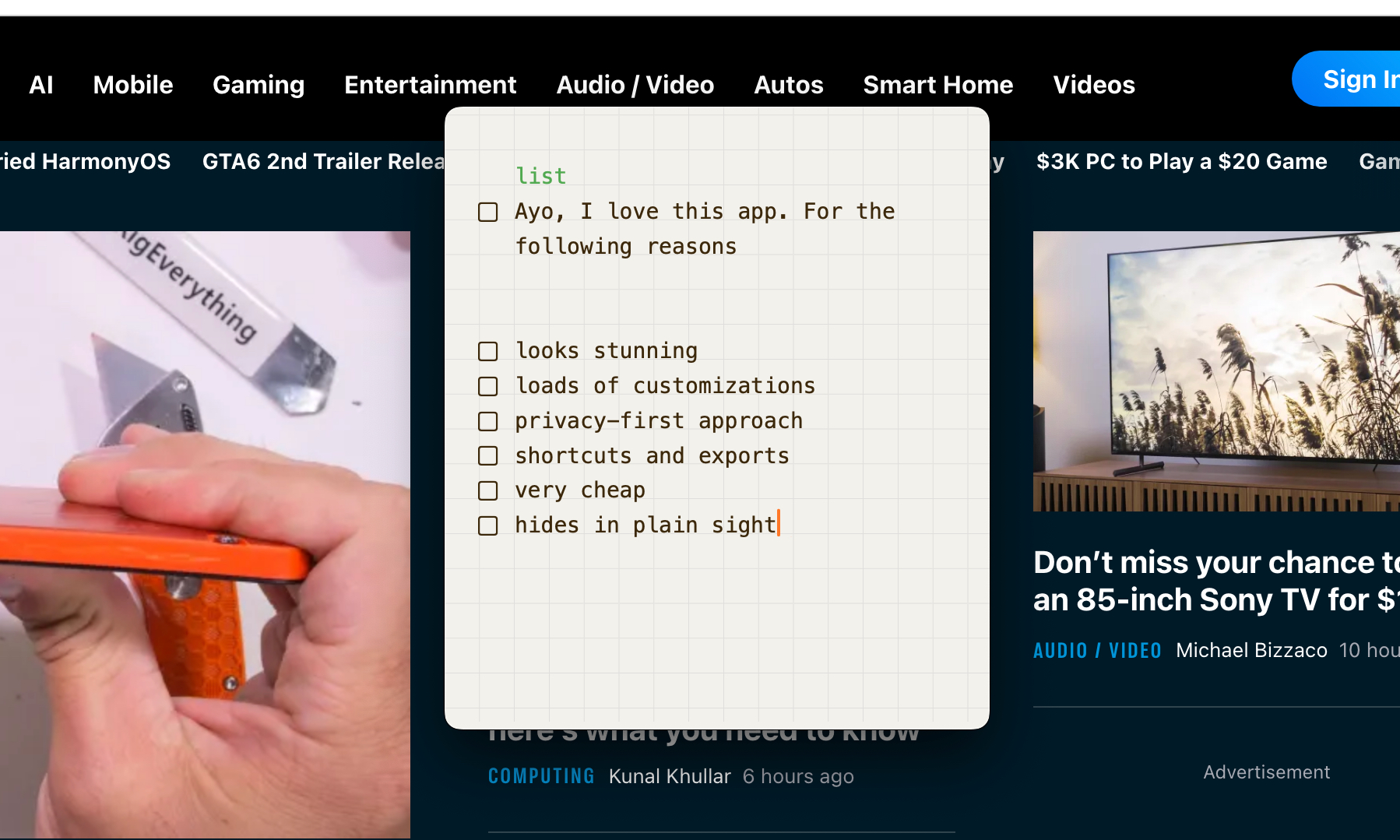
Dit is de moeilijke manier, en niet zo leuk als de snelle manieren. Om een lijst te starten, typt u eenvoudigweg 'lijst' of 'todo' in het tekstveld. Alle items worden dan toegevoegd met een selectievakje. Wilt u een specifiek item als voltooid markeren? Typ gewoon “gedaan”.
Jij hebt de touwtjes volledig in handen.
Nu komt het leukste gedeelte. U kunt elk gewenst trefwoord kiezen, of gewoon een nieuw trefwoord bedenken. Als liefhebber van spionagefilms geef ik de voorkeur aan de term ‘missie’. Voor al mijn to-do-lijstjes, waar dingen als het kopen van uien en het schoonmaken van de kamer op staan, begin ik mijn reis door ‘missie’ op een ‘Antinote’-plakbriefje te schrijven. Dit geeft u het gevoel dat u volledige controle heeft over uw taken.

Wilt u voltooide taken controleren? Waarom gebruik je niet het woord "Poef" in plaats van te klikken met de cursor of "done" te typen? Ja, dat kan ook. Het is erg leuk, of geeft wat energie aan saaie klusjes.
En u hoeft zich geen zorgen te maken over de regels voor hoofdlettergebruik, want in Antinote zijn alle opdrachten, zowel aangepaste als standaard, hoofdlettergevoelig. Met een veegbeweging kunt u bovendien wisselen tussen nieuwe en oude notities. Bovendien beschikt de app over een betrouwbaar zoeksysteem.
Op dezelfde manier kunt u dingen in een natuurlijke taalzin optellen of het gemiddelde berekenen in plaats van een rekenmachine te gebruiken. Het enige wat u hoeft te doen is de operator “=” in te typen en u krijgt het antwoord. Kijk maar eens naar de onderstaande afbeelding, dan snapt u het wel.

Op dezelfde manier kunt u afstanden, volumes en valuta omrekenen door ze simpelweg in te typen. Zo'n gebruiksgemak heb ik nog nooit ervaren in een applicatie als deze. Alles werkt soepel in Antinote.
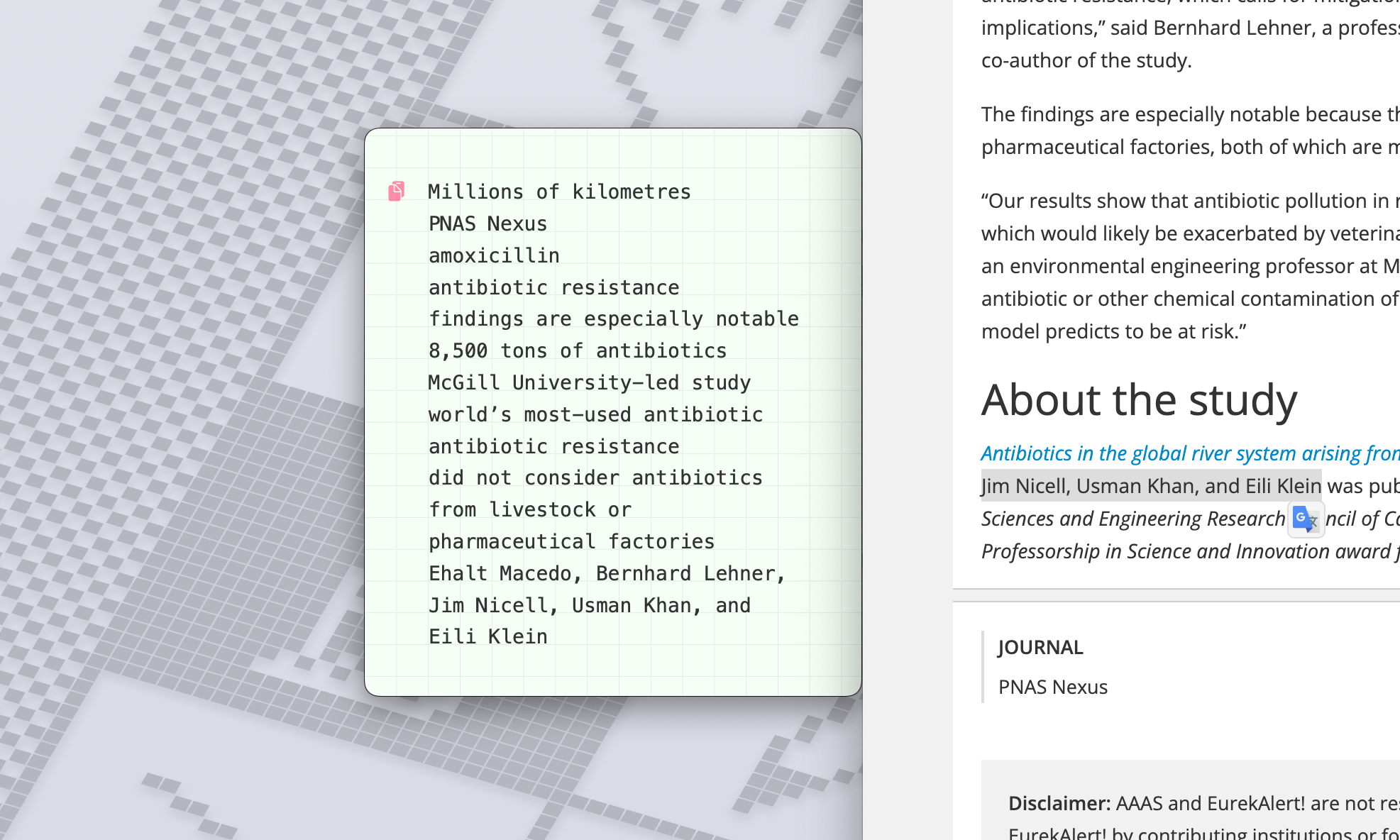
Wat ik het leukste vind, is de functie voor automatisch plakken. Het enige wat u hoeft te doen, is de inhoud van een willekeurige app te kopiëren. Deze wordt dan automatisch aan de notitie toegevoegd. Activeer eenvoudig de plakfunctie door letterlijk het woord "plakken" boven het kladblok te typen. Elk gekopieerd item zal daar verschijnen. Niet meer Omgaan met klembordtoepassingen.
U hoeft de bron- en doeltoepassingen niet op elkaar af te stemmen en u hoeft niet voor elk item op de opdracht Plakken te drukken. Een andere geweldige tool is de OCR-functie. Kopieer of sleep een schermafbeelding en Antinote haalt deze automatisch op en plakt deze in het kladblok. Deze functie bespaart u veel tijd en moeite.
Eenvoud مع functionele diepte

Een van de prettigste aspecten van Antinote is de relatief overzichtelijke gebruikersinterface, die extreme eenvoud biedt. Als u echter in het menu 'Instellingen' duikt, zult u verrast zijn door de enorme hoeveelheid aanpassingsmogelijkheden die het biedt.
U kunt Toegangscontroles als volgt starten: u kunt ze in het Dock plaatsen, ze in de menubalk weergeven (verborgen achter een klik), beide combineren of ze onzichtbaar maken en via een sneltoets oproepen.
Overigens kunt u deze sneltoetscombinatie aanpassen. Vervolgens kunt u kiezen uit meer dan een dozijn thema's met leuke kleurencombinaties, het uiterlijk van het papier aanpassen, de lettergrootte wijzigen en zelfs de transparantie-effecten van de plakbriefjes aanpassen.
Ik heb het zo ingesteld dat er elke keer dat ik de app open een nieuwe notitiepagina wordt gestart en dat ik gedurende een week de notities automatisch verwijder. U kunt ook dagelijkse, maandelijkse en jaarlijkse frequenties gebruiken.
U kunt er ook voor kiezen om notities te verwijderen die dateren uit een bepaald stadium in het verleden. Ik vind het ook fijn dat je de taalindeling kunt instellen op RTL-formaat (van rechts naar links). Dat was handig om fragmenten uit mijn favoriete literaire werken in het Urdu en Perzisch op te slaan.
Zoals ik hierboven al aangaf, staat personalisatie centraal in AntiNote. Daarom kunt u de sneltoetsen voor alle snelle acties aanpassen. U kunt een nieuwe notitie openen, er een naar voren verplaatsen, een notitie verwijderen, de bibliotheek doorzoeken, een notitie vastzetten en de tekstgrootte aanpassen; u kunt het allemaal naar wens aanpassen.
De app is nog uitgebreider en zorgt ervoor dat u zelf kunt bepalen hoe u de content op een plaknotitie wilt plakken. U kunt zelfs opgeven of u lege regels wilt behouden bij het plakken van inhoud, inspringingen automatisch wilt verwijderen en opmaakresten zoals opsommingstekens wilt verwijderen.
Eindeloze verrassingen
Wat zijn de beste features? U kunt uw notities rechtstreeks exporteren als een .txt-bestand of in Markdown-formaat. Er zijn ingebouwde opties om ze ook te exporteren naar uw specifieke Obsidian-kluis. U kunt ze ook in batch exporteren als een gecombineerd zip-pakket.
Maar de beste optie is toch wel Apple Notes, en wel om verschillende redenen. Ten eerste, omdat Antinote al uw gegevens lokaal opslaat, hebt u er geen toegang toe op uw iPhone, iPad of een ander Apple-apparaat. Als u het exporteert naar de Apple-app, wordt cloudsynchronisatie ingeschakeld. Dit betekent dat u de inhoud op al uw gesynchroniseerde apparaten kunt zien.

Ten tweede is er een handige integratie met snelkoppelingen waarmee u uw Antinotes-inhoud razendsnel naar Apple Notes kunt exporteren. U hoeft de snelkoppeling niet handmatig te maken, omdat deze automatisch wordt opgeslagen in de bibliotheek van de app Snelkoppelingen als u de integratie inschakelt. Wat een leuk ding!
De app is behoorlijk transparant wat betreft privacy: gebruikers kunnen de voorwaarden uitschakelen als ze die niet prettig vinden. U kunt er bijvoorbeeld voor kiezen om het delen van anonieme gebruiksgegevens, crashrapporten en oproepen voor functie-updates afzonderlijk uit te schakelen.

Over het geheel genomen is Antinote een zeer solide applicatie die het visueel minimalistisch houdt en precies de juiste hoeveelheid functionele diepgang biedt. Het echte voordeel is echter dat taken eenvoudiger worden, waarbij gebruikers anders door meerdere applicaties moeten navigeren.
Voor $ 5 is deze app een koopje. Als u van onderzoek houdt, meer aantekeningen maakt dan u kunt tellen en van een mooi ontwerp houdt, dan is Antinote de beste keuze. Persoonlijk heb ik nog nooit zo'n fijn softwarepakket gekocht als Antinote voor Mac.
Reacties zijn gesloten.