
Hoe los je het probleem op dat Telegram-gesprekken niet werken via mobiele data of wifi?
Werken Telegram-gesprekken niet via mobiele data of wifi? Geen zorgen! Leer hoe je dit veelvoorkomende probleem stap voor stap kunt oplossen en je verbinding kunt herstellen.

De belangrijkste dingen die je moet weten
- Begin met het uitschakelen van eventuele proxy's of VPN's op uw apparaat en test vervolgens gesprekken via wifi en mobiele data om te bepalen of het probleem te maken heeft met de netwerkverbinding.
- Als gesprekken stoppen bij 'Bellen' of 'Toetsen uitgewisseld', wijzig dan de instelling 'Peer-to-peer-gesprekken' naar 'Niemand' in de privacy- en beveiligingsinstellingen.
- Zorg ervoor dat je de beperkingen voor mobiele data en de batterijbesparing voor de Telegram-app uitschakelt in de instellingen van je apparaat, vooral op Android, om een stabiele werking op de achtergrond te garanderen.
Telegram-gesprekken kunnen mislukken, zelfs als de app verbonden lijkt te zijn met internet. Het gesprek kan stoppen bij de knop 'Verbinden' , vastlopen tijdens het uitwisselen van de versleutelingssleutel , één keer overgaan en dan de verbinding verbreken, of wel werken via wifi maar niet via mobiele data.
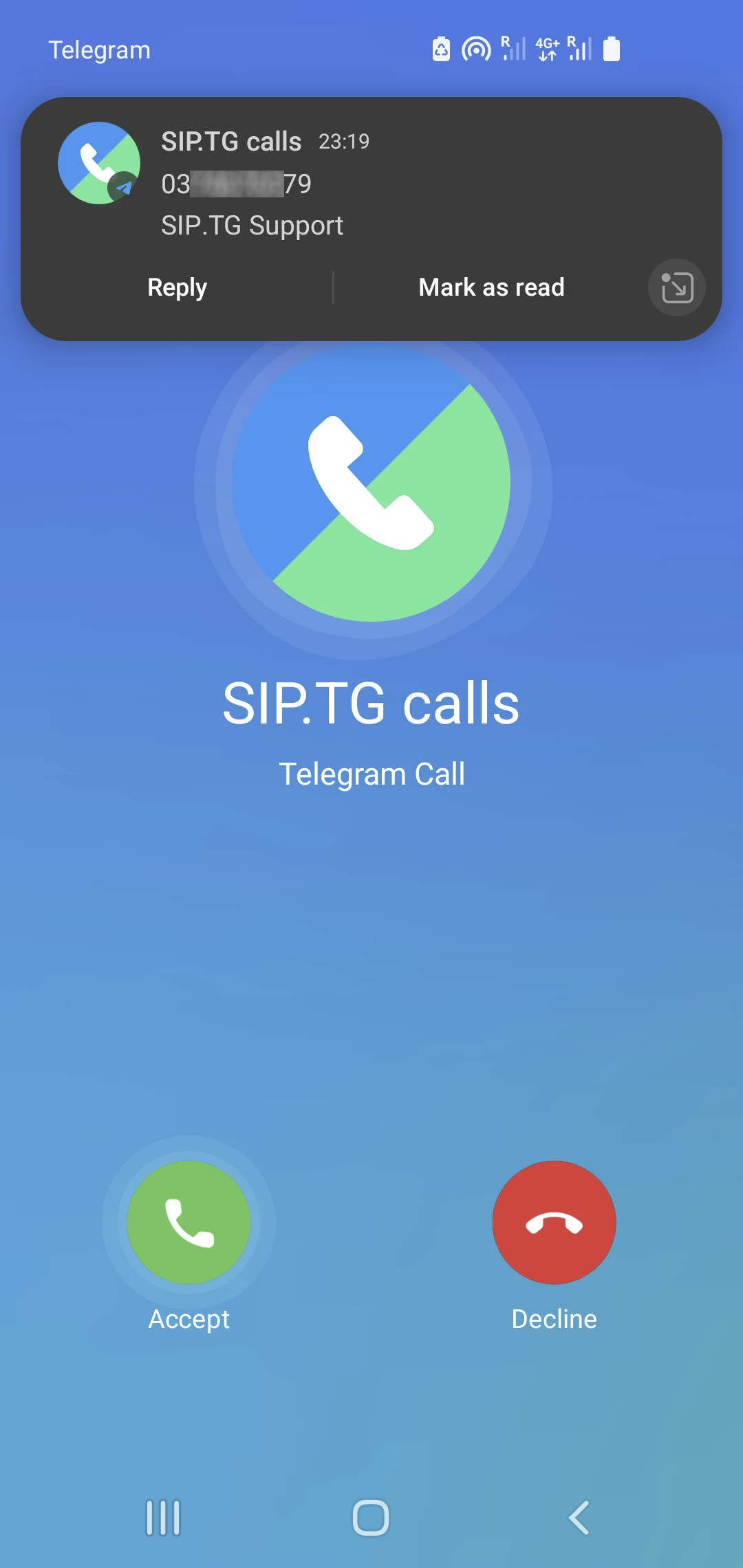
Deze discrepantie is de belangrijkste aanwijzing. Chats laden mogelijk nog wel, maar het realtime gesprek kan mislukken als gevolg van proxy-routering, peer-to-peer-onderhandelingen, datalimieten op telefoonniveau of verouderde applicatiestatus.
De onderstaande tests helpen om elke laag snel te isoleren zonder Telegram opnieuw te hoeven installeren.
Als Telegram vastloopt op 'Verbinden' voordat het gesprek begint, gebruik dan deze handleiding om verbinding te maken.
1. Schakel proxy-oproeproutering uit en vergelijk de wifi-prestaties met die van mobiele data.
Begin met het verwijderen van routeringsvariabelen. Proxy-instellingen van Telegram en VPN's op apparaatniveau kunnen de gespreksopbouw op bepaalde netwerken verstoren, zelfs als gewone berichten normaal werken.
Gebruik voor beide tests dezelfde contactpersoon ; het enige verschil is het netwerkpad.
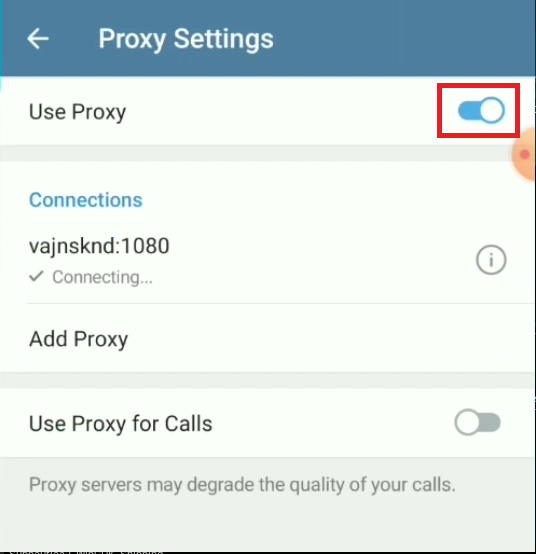
- Open Telegram > Instellingen > Gegevens en opslag > Proxy Schakel alle actieve proxy's uit. Als u de optie ziet. Gebruik een proxy voor gesprekken.Schakel het ook voor deze test uit.
![In de gegevens- en opslaginstellingen van Telegram worden de opties 'Proxy' en 'Proxy gebruiken voor gesprekken' weergegeven.]()
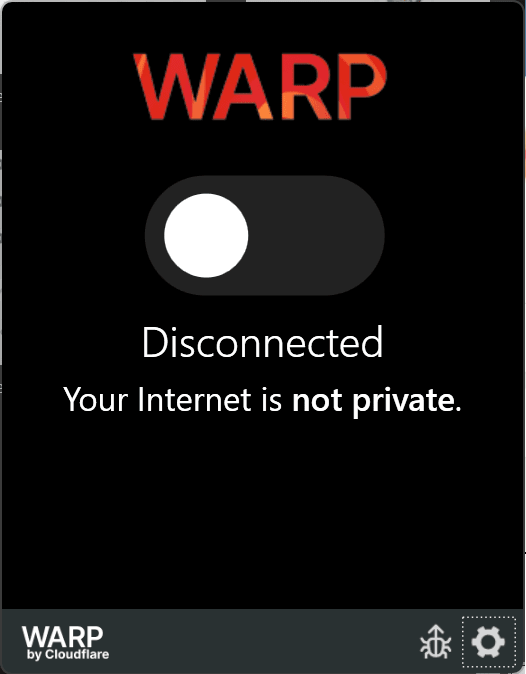
Telegram ondersteunt het gebruik van proxy's, maar proxy-routering kan de reden zijn waarom gesprekken niet soepel tot stand komen. - Schakel elke . uit VPN Tijdelijk op apparaatniveau.
![Een afbeelding die laat zien dat de VPN op apparaatniveau wordt uitgeschakeld.]()
- Bel dezelfde contactpersoon eenmaal via Wi-Fien schakel vervolgens over naar Mobile Data Hij belde opnieuw.
![Een telefoon test hetzelfde Telegram-gesprek eerst via wifi en vervolgens via mobiele data.]()
Deze stapsgewijze test laat zien of het probleem bij de Telegram-applicatie zelf ligt of slechts bij één netwerkverbinding. - Als het netwerk uitvalt Wi-Fi Maak slechts één keer opnieuw verbinding of herstart je router voordat je Plus wijzigt in de Telegram-instellingen.
Als het ene pad wel werkt en het andere niet, dan ligt het probleem waarschijnlijk bij de netwerkroutering en niet bij een volledig defecte applicatie. Als beide paden op dezelfde manier falen, lees dan verder.
Als bellen niet lukt en ook gewone berichten niet meer worden verzonden, raadpleeg dan de handleiding voor het oplossen van problemen met het verzenden van Telegram-berichten.
2. Wijzig de Telegram-oproepinstellingen van peer-to-peer wanneer gesprekken worden onderbroken tijdens de verbinding of sleuteluitwisseling.
Telegram maakt waar mogelijk gebruik van peer-to-peer-routering. In sommige NAT- of firewall-instellingen mislukt directe onderhandeling en worden gesprekken gestopt in de fasen 'Verbinden', 'Aanvragen' of ' Versleutelingssleutels uitwisselen'.
Het tijdelijk afdwingen van relay routing is een effectieve test om de oorzaak van dit gedrag te achterhalen.
- Open Telegram > Instellingen > Privacy en beveiliging > Oproepen.
- Optie instellen Peer-to-peer-gesprekken على niemandMaak vervolgens een testoproep.
![In de privacy- en beveiligingsinstellingen van Telegram is de optie voor peer-to-peer-gesprekken beschikbaar.]()
Als rechtstreekse gespreksroutering mislukt, is het routeren van het gesprek via de middleware-servers van Telegram wellicht de beste oplossing. - Wacht lang genoeg om er zeker van te zijn dat de verbinding nu stabiel is.
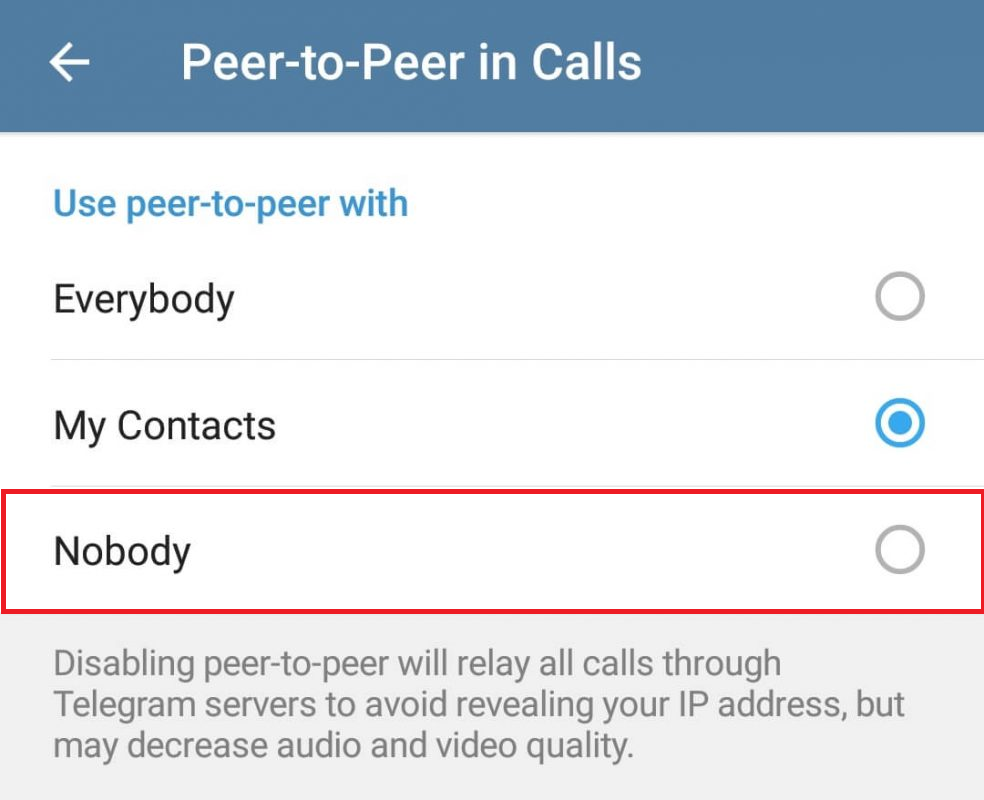
Als deze oplossing helpt, behoud dan de instelling. Als het niet helpt of de gesprekskwaliteit verslechtert, ga dan terug naar de oorspronkelijke waarde en ga verder met het oplossen van het probleem.
3. Schakel de beperkingen voor mobiele data, databesparing en batterijgebruik uit op je telefoon.
In de FAQ van Telegram wordt nog steeds gewaarschuwd voor mogelijke problemen met batterijbesparende functies, met name op Android-apparaten. Gesprekken worden doorgaans beïnvloed voordat chats geladen zijn, omdat actief videoverkeer afhankelijk is van een stabiele achtergrondactiviteit.
Het doel is simpel: Telegram in staat stellen om onbeperkt data te gebruiken en overmatige beperking van de batterijduur te voorkomen.
- على Android, Open Instellingen > Apps > Telegram Sta werking toe Mobiele data وAchtergrondinformatie وOnbeperkt datagebruik Indien van toepassing.
![De instellingen van de Telegram-app op Android tonen opties voor mobiele data, achtergronddata, onbeperkt dataverbruik en batterijbeheer.]()
Als Telegram op applicatieniveau beperkingen heeft, kunnen oproepen mislukken bij gebruik van mobiele data of wanneer de applicatie niet volledig actief is. - Het is nog steeds actief Android, Open Accu Om Telegram te gebruiken, stel je het in op Onbeperkt Of kies de minst beperkende optie die je apparaat biedt. Als je telefoon een fabrikantspecifieke (OEM) beveiligingsapp heeft, voeg Telegram dan ook toe aan de whitelist.
![Dankzij de batterij-instellingen van Android of een beveiligingsapplicatie van de fabrikant kan de Telegram-app functioneren zonder strenge batterijbeperkingen.]()
Sommige taakbeheerders op Android kunnen de activiteit van Telegram op de achtergrond verstoren, zelfs als de netwerkverbinding goed is. - على iPhone, Ga naar Instellingen > Mobiele data Zorg ervoor dat u de applicatie toestaat. Telegram mobiele data gebruiken.
![De instellingen voor mobiele data op de iPhone geven aan dat Telegram is ingeschakeld voor mobiele data.]()
Als Telegram is uitgeschakeld in de instellingen voor mobiele data, kunnen gesprekken via wifi mogelijk wel werken, maar ze zullen mislukken zodra u het netwerk verlaat. - heropenen Telegram Hij probeerde hetzelfde gesprek opnieuw te voeren via het netwerk dat problemen ondervond.
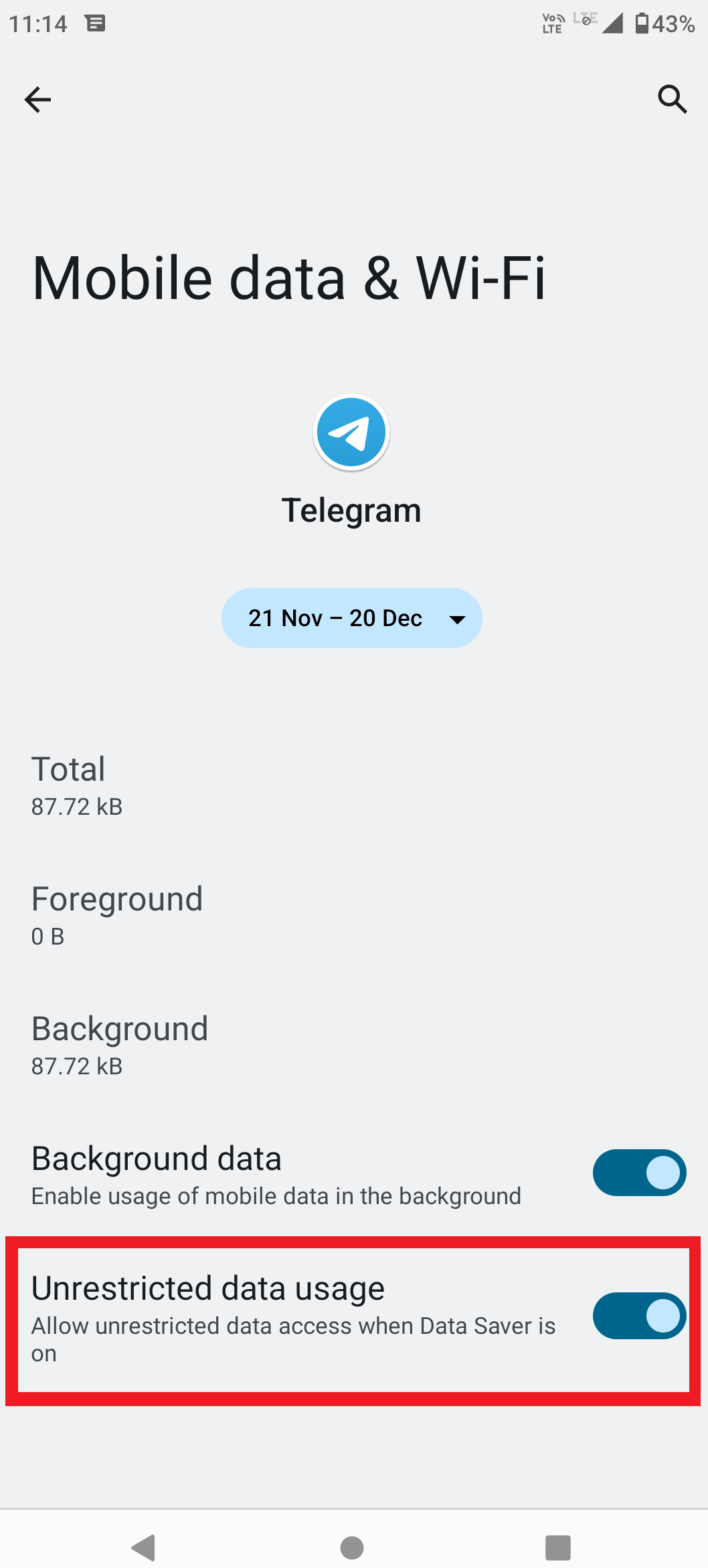
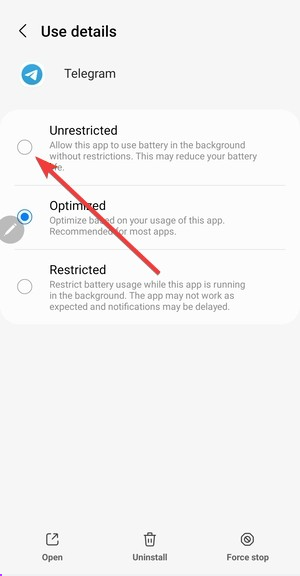
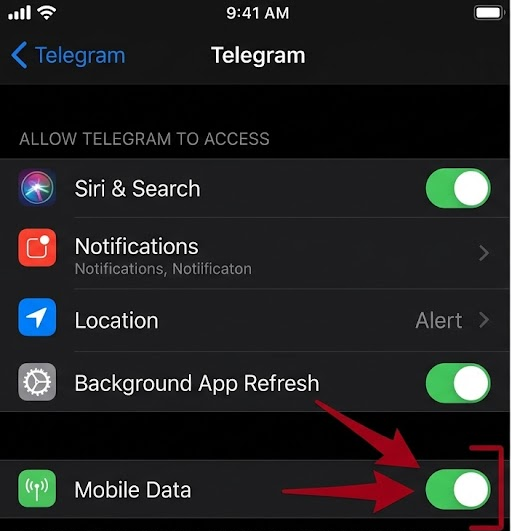
Als de gesprekken na deze wijzigingen wel werken, dan waren de beperkingen op telefoonniveau een deel van het probleem. Als gesprekken via zowel wifi als mobiele data blijven mislukken, moet u de lokale sessiestatus resetten.
4. Reset de netwerksessie en herstel de lokale gespreksstatus in Telegram.
Soms zijn de routerings- en machtigingsinstellingen correct, maar blijft de app hangen in een slechte lokale verbinding. Een korte netwerkreset gevolgd door een herstart van de app lost dit probleem vaak op zonder dat uw accountgegevens worden beïnvloed.
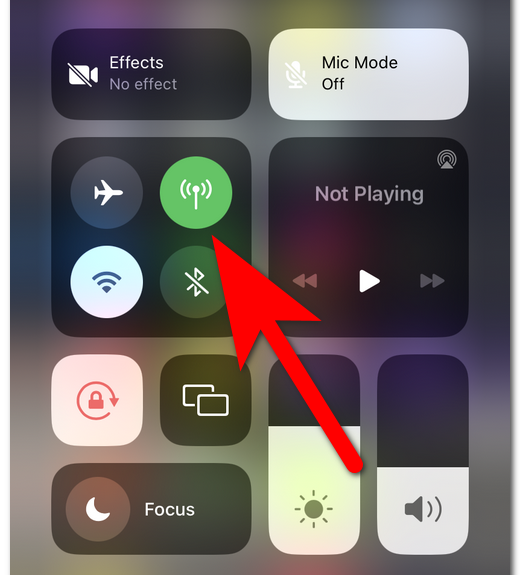
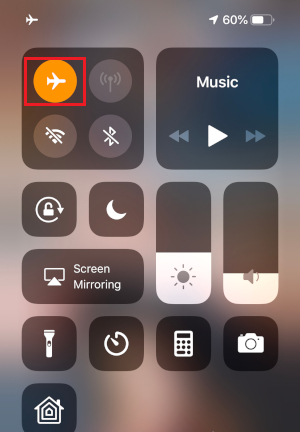
- aanzetten Vliegtuigmodus Schakel de vliegtuigmodus 10 tot 15 seconden in en zet hem daarna weer uit.
![Het configuratiescherm van de telefoon laat zien dat de vliegtuigmodus wordt uitgeschakeld voordat Telegram opnieuw wordt geopend.]()
Een snelle reset van de draadloze verbinding kan een slechte mobiele data- of wifi-sessie beëindigen zonder dat er iets in de app hoeft te worden gewijzigd. - app sluiten Telegram Forceer de app vanuit het scherm met recente apps en open hem vervolgens opnieuw.
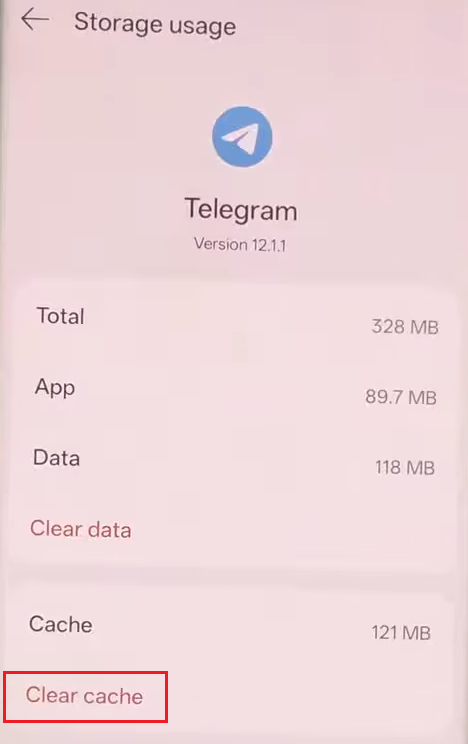
- Als het doorgaat Telegram Open het opmerkingenveld tijdens het bellen. Instellingen > Gegevens en opslag > Opslaggebruik (Opslaggebruik) en doe het volgende: Cache wissen.
![In de opslaginstellingen van Telegram vind je een optie om de cache te wissen.]()
Door de cache te wissen worden tijdelijke app-gegevens verwijderd, maar je cloudchats blijven behouden. - Probeer na het volledig herladen van de applicatie hetzelfde gesprek opnieuw te voeren via hetzelfde netwerk.
Als het gesprek nu wel werkt, lag het probleem alleen bij de huidige applicatiesessie. Als de storing zich blijft voordoen bij beide netwerktypen, controleer dan of er een terugdraaiing van de applicatieversie mogelijk is.
5. Update Telegram en test het gesprek zelf vanaf een ander apparaat.
Telegram heeft in eerdere versies altijd al problemen gehad met de gesprekskwaliteit. Als er plotseling problemen met gesprekken optreden die aanhouden, zelfs nadat alle lokale oplossingen zijn toegepast, moet je het probleem testen op basis van je app-versie en apparaat.
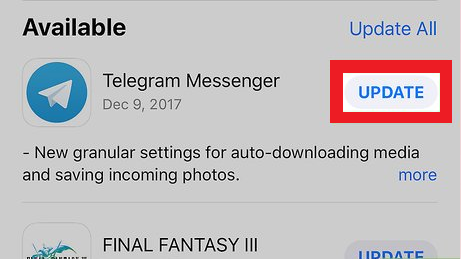
- Open App Store أو Play Store Installeer alle beschikbare updates voor de Telegram-app.
![De pagina van de App Store of Play Store toont een update voor de Telegram-app.]()
Telegram heeft in het verleden wel eens last gehad van haperingen in de gesprekskwaliteit, dus de oudere versie kan het probleem zijn, zelfs als het netwerk de boosdoener lijkt te zijn. - Probeer indien mogelijk hetzelfde gesprek te voeren vanaf een andere telefoon of tablet met hetzelfde account, of bel dezelfde contactpersoon vanaf een ander netwerk.
- Als het gesprek op het ene apparaat wel werkt, maar op de originele telefoon nog steeds niet, ga dan verder met het oplossen van het probleem op de originele telefoon in plaats van het als een algemeen Telegram-probleem te beschouwen.
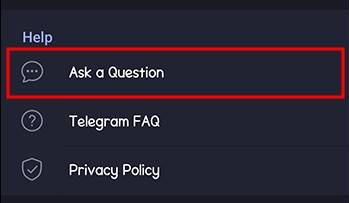
- Als dezelfde storing zich blijft voordoen op alle apparaten en beide netwerktypen, meld dit dan via Telegram > Instellingen > Een vraag stellen Of het ondersteuningspad dat beschikbaar is in uw versie.
![In de Telegram-instellingen vind je de optie om een vraag te stellen of de ondersteuningsroute te volgen.]()
Als dezelfde versie ervoor zorgt dat gesprekken via beide netwerktypen mislukken, is het verstandiger om deze fout te melden in plaats van herhaaldelijk te proberen de software opnieuw te installeren.
Als één enkele wijziging uiteindelijk tot een succesvol gesprek leidt, noteer dan precies wat er is veranderd. Dit ene detail maakt het vaak veel sneller om een volgend mislukt Telegram-gesprek op te lossen.
Reacties zijn gesloten.