
Hoe los ik het probleem op dat de optie "Contact opslaan" in WhatsApp ontbreekt?
Heb je problemen met je opgeslagen contacten die niet in WhatsApp verschijnen? Ontdek uitgebreide oplossingen voor dit veelvoorkomende probleem en herstel je nummers nu eenvoudig!

De belangrijkste dingen die je moet weten
- Zorg ervoor dat je WhatsApp volledige toegang geeft tot je contacten in de instellingen van je telefoon (Privacy en beveiliging op iPhone, of Apps op Android) om ervoor te zorgen dat namen en opslagopties correct worden weergegeven.
- Zorg ervoor dat je nieuwe contacten opslaat in een gesynchroniseerd primair account (zoals een Google-account op Android) in plaats van op een simkaart of lokaal geheugen, zodat ze in WhatsApp verschijnen.
- Wijzig het contactnummer in de telefoonapp naar het volledige internationale formaat met de juiste landcode, aangezien WhatsApp dit formaat gebruikt om gesprekken te koppelen.
De knop 'Contact opslaan' in WhatsApp kan verdwijnen als het nummer al op de telefoon is opgeslagen, als WhatsApp problemen ondervindt bij het correct lezen van contacten, of als het nieuwe contact wordt opgeslagen in een account dat niet op de telefoon verschijnt.
Het verwarrende is dat het gesprek normaal kan beginnen. Een onbekend nummer kan je vragen om een contactpersoon toe te voegen, terwijl een ander nummer als opgeslagen contactpersoon fungeert en een derde nummer even lijkt te worden opgeslagen voordat het weer een gewoon telefoonnummer wordt.
1. Controleer of het nummer al ergens is opgeslagen.
WhatsApp toont niet altijd een nieuwe knop 'Contact opslaan' als het nummer al in je adresboek staat. Het kan zijn dat het nummer onder een andere naam, in een ander account of als dubbel contact is opgeslagen.
- Kopieer het volledige telefoonnummer van WhatsApp-chat.
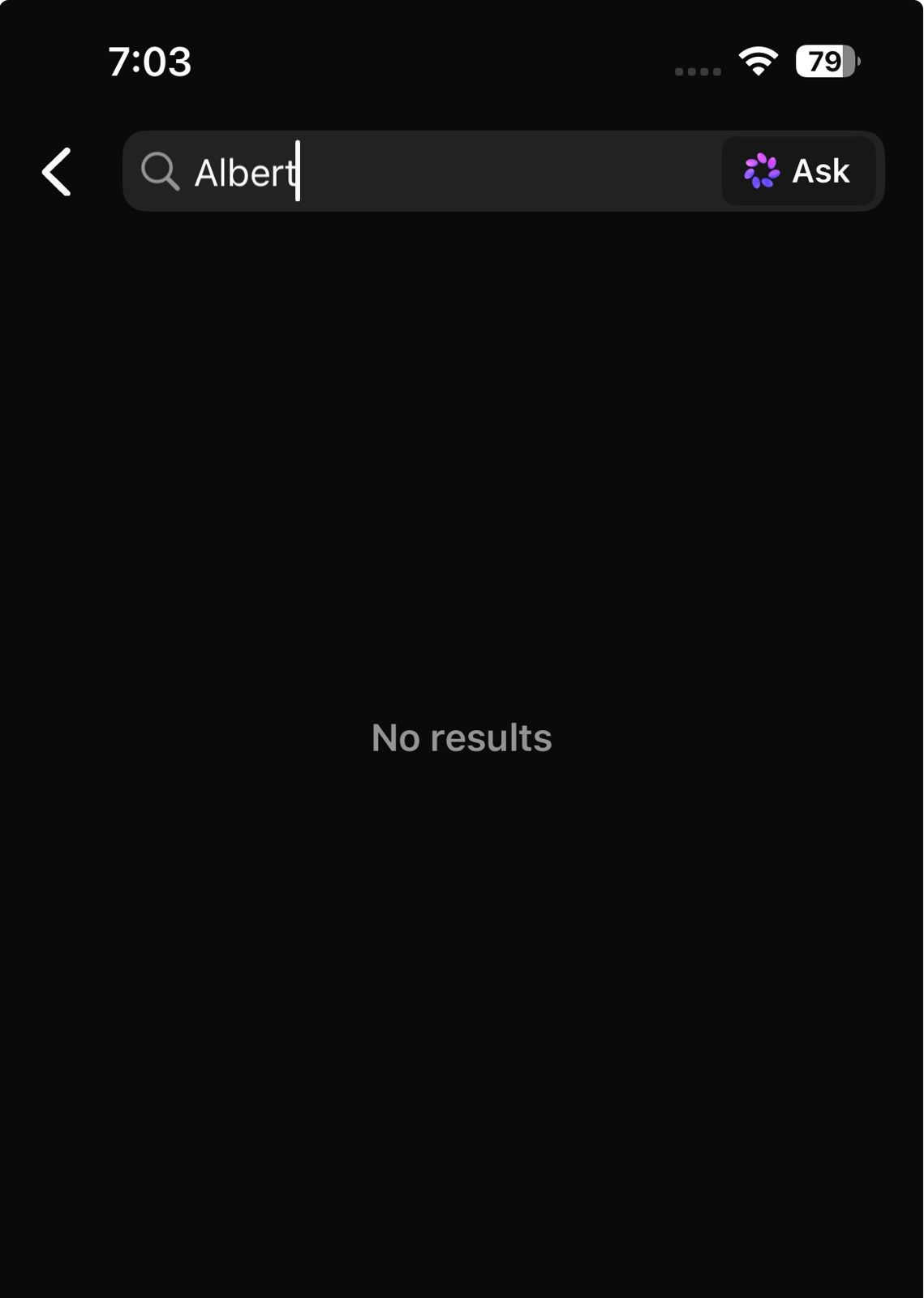
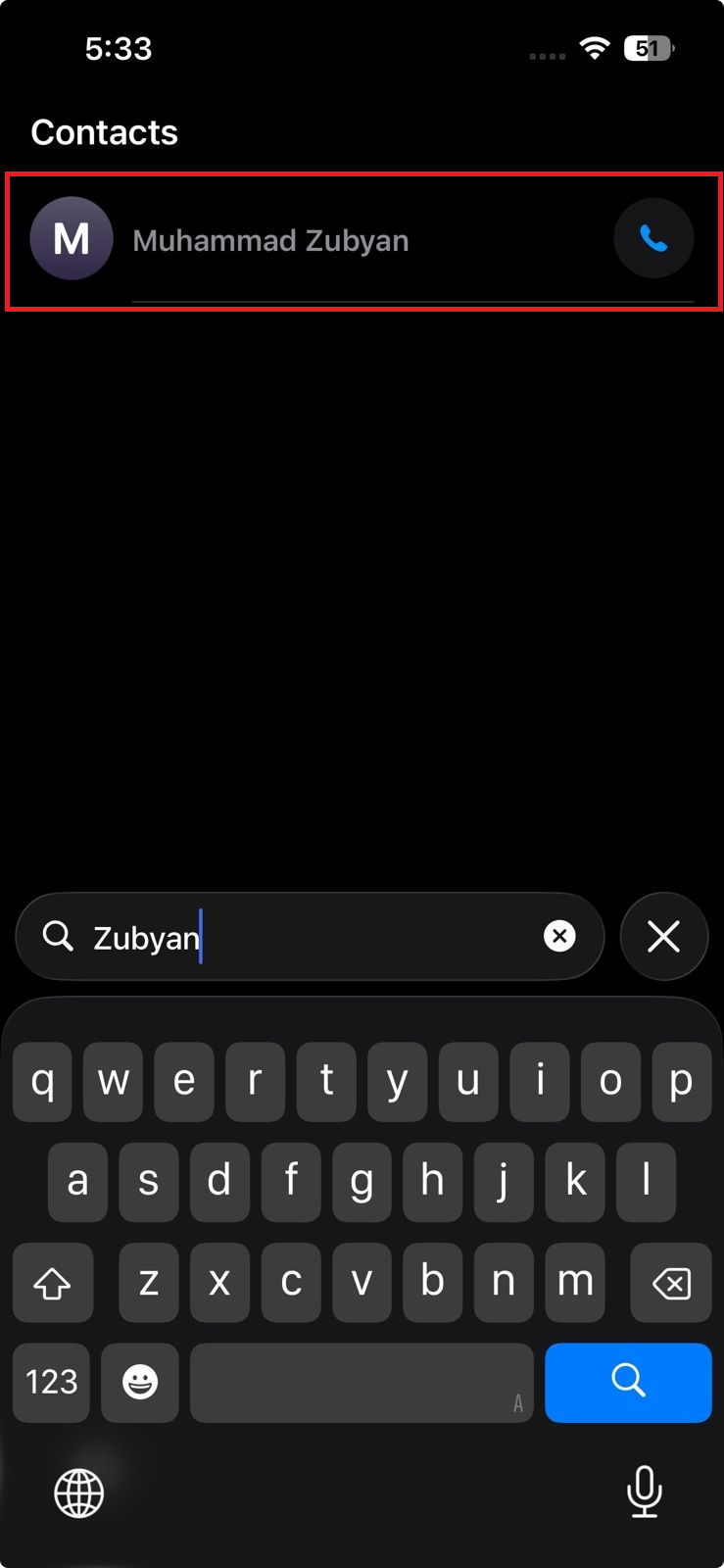
- Een app openen Contacten Zoek op je telefoon naar het exacte nummer, niet alleen naar de naam die verschijnt.
![Een afbeelding van een telefoon waarop een vooraf opgeslagen contactkaart wordt vergeleken met een WhatsApp-gesprek van een niet-opgeslagen nummer.]()
Als het nummer al in je contacten staat, kan WhatsApp het als opgeslagen beschouwen en de optie verbergen. Sparen Contact het gebruikelijke. - Als een contactpersoon al bestaat, bewerk deze dan direct in plaats van in WhatsApp naar een nieuwe knop 'Opslaan' te zoeken.
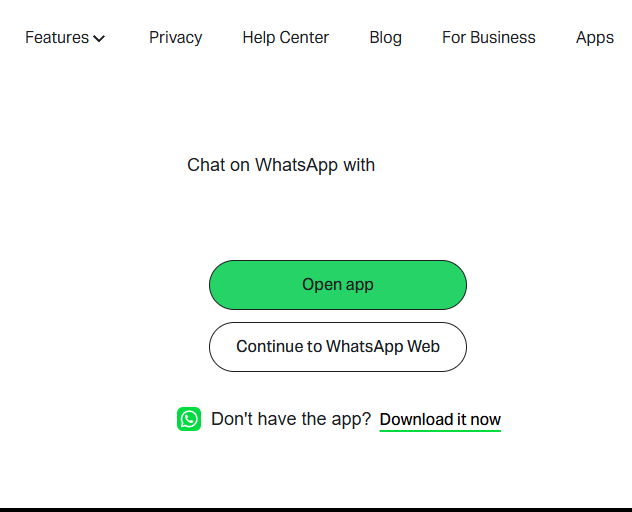
- Als je maar één bericht hoeft te versturen, kun je een link gebruiken. klik om te chatten أو wa.me WhatsApp In plaats van het getal uit je hoofd te leren.
![Een schermafbeelding van een browser die een WhatsApp wa.me- of klik-om-te-chatten-link opent zonder het nummer in de contacten op te slaan.]()
Laat je kenmerken klik om te chatten Stuur een bericht naar elk nummer zonder het aan je adresboek toe te voegen.
Als je het nummer al hebt opgeslagen, is het verdwijnen van de knop 'Opslaan' normaal en te verwachten. Als het nummer echter niet echt is opgeslagen, is de volgende stap het controleren van de toegangsrechten van WhatsApp tot je contacten.
2. Geef WhatsApp toegang tot je contacten.
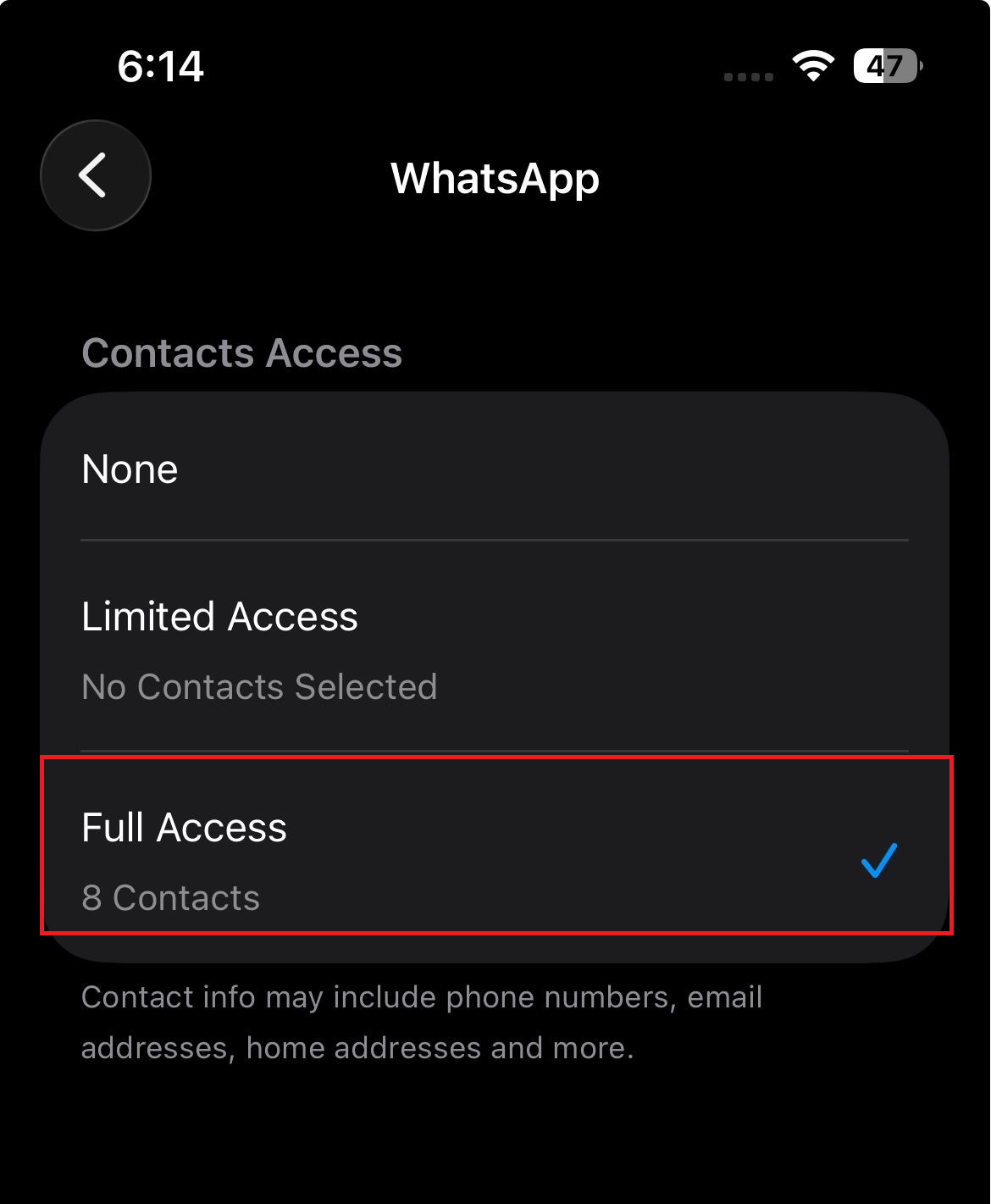
WhatsApp kan een chat openen met een telefoonnummer, zelfs als de toegang tot contacten beperkt of geweigerd is. Namen, bewaarmeldingen of nieuw toegevoegde contacten werken echter mogelijk niet correct, wat problemen kan veroorzaken bij het gebruik van WhatsApp. Dit is heel gemakkelijk over het hoofd te zien, vooral op nieuwere iPhone-modellen waar apps beperkte toegang tot contacten kunnen hebben.
- على iPhone, Open Instellingen > Privacy en beveiliging > Contacten > WhatsApp.
- Geef WhatsApp de gewenste toegangsrechten voor je contacten. Als de toegang beperkt is, breid dan de lijst met toegestane contacten uit als er geen nieuwe contacten verschijnen.
![De privacy- en beveiligingsinstellingen op de iPhone tonen de opties voor toegang tot contacten voor de WhatsApp-app.]()
Beperkte toegang tot contacten kan ertoe leiden dat WhatsApp met sommige contacten normaal werkt, terwijl andere niet verschijnen. - على Android, Open Instellingen > Apps > WhatsApp > Machtigingen > Contacten.
- Stel de machtiging in op Allow.
![De pagina met app-machtigingen voor WhatsApp op Android, waarbij de machtiging voor contactpersonen is gemarkeerd.]()
Op Android heeft WhatsApp toestemming nodig om toegang te krijgen tot contacten, zodat het het adresboek van de telefoon kan lezen en correct kan koppelen. - Sluit de WhatsApp-app volledig af en open deze vervolgens opnieuw.
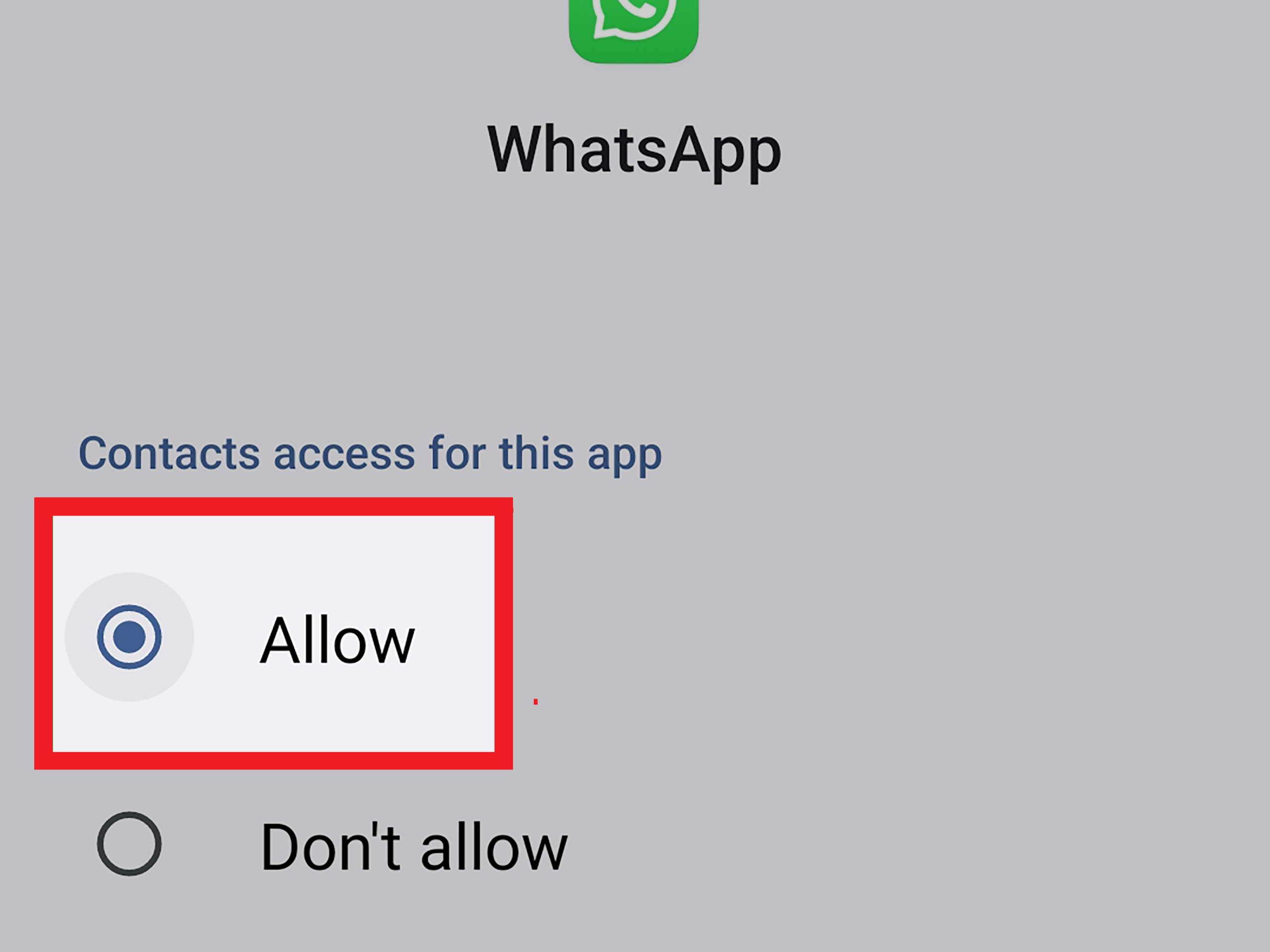
Als de opslagopties of contactnamen weer verschijnen nadat de machtigingen zijn gewijzigd, lag het probleem bij de toegang tot de contacten. Als het probleem aanhoudt en het contact nog steeds niet wordt opgeslagen, controleer dan waar uw telefoon het contact opslaat.
3. Sla het contact op in het juiste account.
Een contactpersoon kan uit WhatsApp verdwijnen nadat deze is opgeslagen als deze is opgeslagen in een verborgen account, een contactenlijst die alleen op het apparaat zelf staat, of een contactenmap op de simkaart die niet in je hoofdcontactenlijst verschijnt. Dit komt vaak voor op telefoons waarop Google-, iCloud-, Exchange-, simkaart- en lokale contactaccounts tegelijkertijd actief zijn.
- Sla het nummer opnieuw op en open vervolgens de app. Contacten (Contacten) rechtstreeks op je telefoon.
- Zorg ervoor dat het contact daadwerkelijk aanwezig is.
![De contacten-app van de telefoon laat zien of een nieuw opgeslagen WhatsApp-contact al in het adresboek staat.]()
Als een contactpersoon nooit in de contactenlijst van de telefoon verschijnt, kan WhatsApp later geen betrouwbare match vinden. - op apparaten iPhoneControleer uw contactaccounts en standaardaccount om er zeker van te zijn dat nieuwe contactpersonen niet op een onverwachte plek worden opgeslagen.
- Sla het contact op in je account op Android-apparaten. Google Je belangrijkste kaart in plaats van een kaart SIM Of, indien mogelijk, het lokale geheugen van het apparaat.
![De Contacten-app op Android kiest voor een nieuw contact een Google-account in plaats van een simkaart of lokale opslag.]()
Door te sparen op de hoofdrekening die gesynchroniseerd is, wordt het gemakkelijker om WhatsApp en de Contacten-app Lees dezelfde invoer. - Als de naam kortstondig in WhatsApp verscheen en vervolgens weer veranderde in een nummer, maak het contact dan opnieuw aan in een gesynchroniseerd en zichtbaar account.
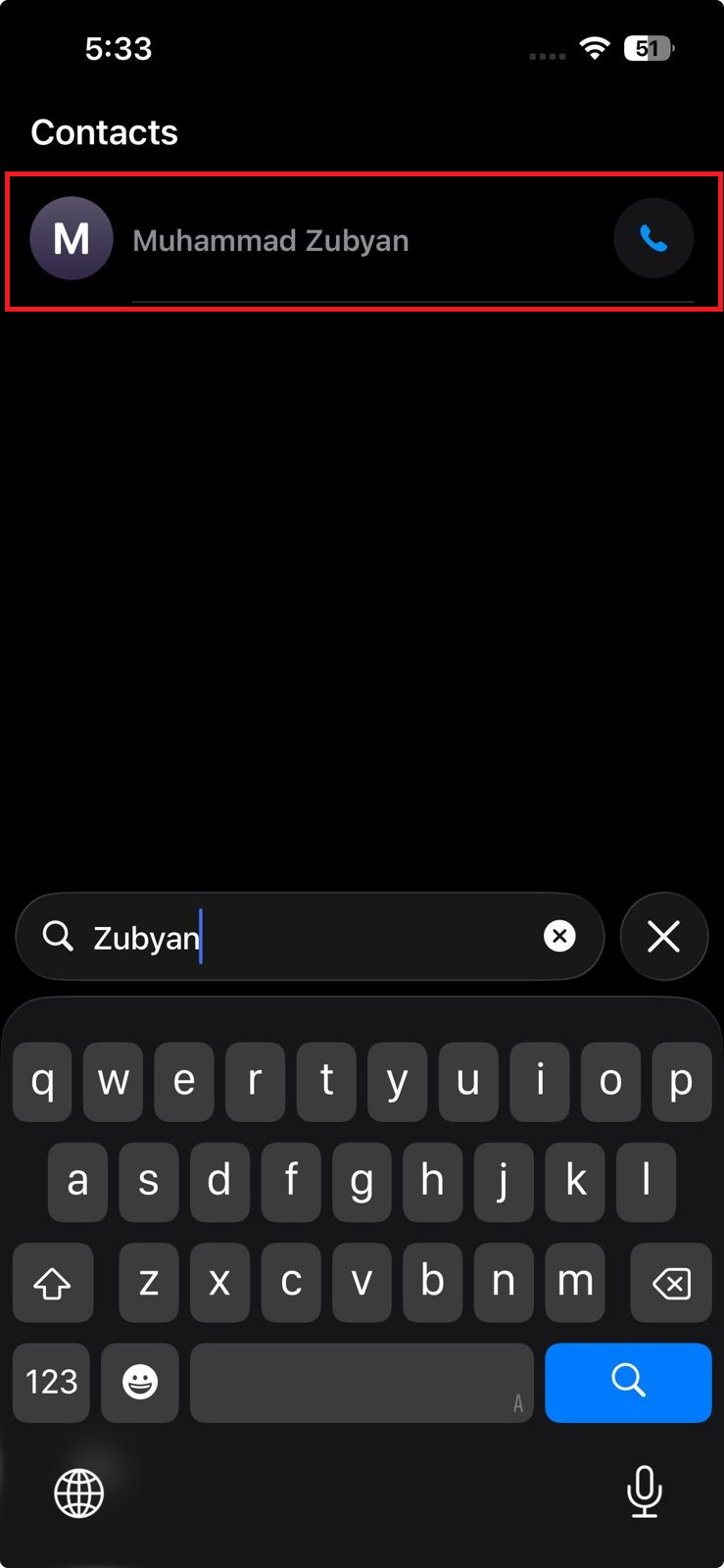
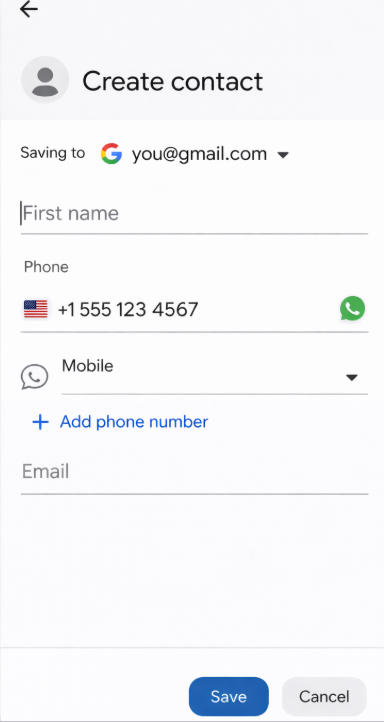
Als de naam zichtbaar blijft nadat je het opgeslagen account hebt gewijzigd, ligt het probleem bij de opslaglocatie van het contact. Als de vermelding er wel staat, maar WhatsApp nog steeds een nummer weergeeft, corrigeer dan de nummerindeling.
4. Sla het nummer op in volledig internationaal formaat.
WhatsApp gebruikt telefoonnummers om gesprekken aan contacten te koppelen. Als het nummer in een lokaal formaat is opgeslagen, de landcode ontbreekt of er onjuiste cijfers zijn ingevoerd, kan WhatsApp de contactkaart mogelijk niet aan het bestaande gesprek koppelen.
- Open het contact in de app. Contacten met je telefoon.
- Pas het getal aan zodat het voldoet aan het volledige internationale formaat, inclusief landcode de juiste.
![Een telefoonnummer dat is opgeslagen in volledig internationaal formaat, inclusief landcode, voor de WhatsApp-applicatie.]()
De juiste landcode helpt WhatsApp om een opgeslagen contactpersoon te koppelen aan een gespreksnummer. - Controleer op dubbele nummers, ontbrekende netnummers of verouderde lokale afkortingen.
- app sluiten WhatsApp Heropen het vervolgens.
- Zoek het nummer opnieuw op of heropen het gesprek.
![Heropen WhatsApp nadat je een contactpersoon hebt opgeslagen en zoek het nummer opnieuw op om te controleren of de naam nu wel wordt weergegeven.]()
Nadat je het nummer hebt gecorrigeerd, open je WhatsApp opnieuw zodat het gesprek gekoppeld kan worden aan de bijgewerkte contactpersoon.
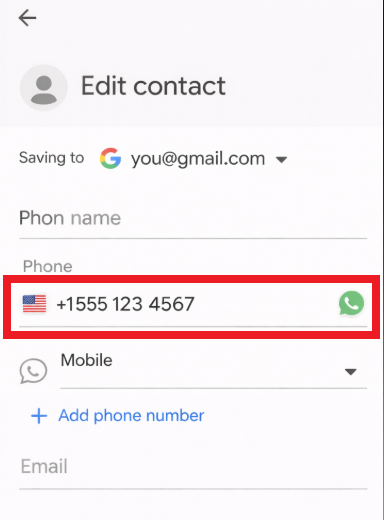
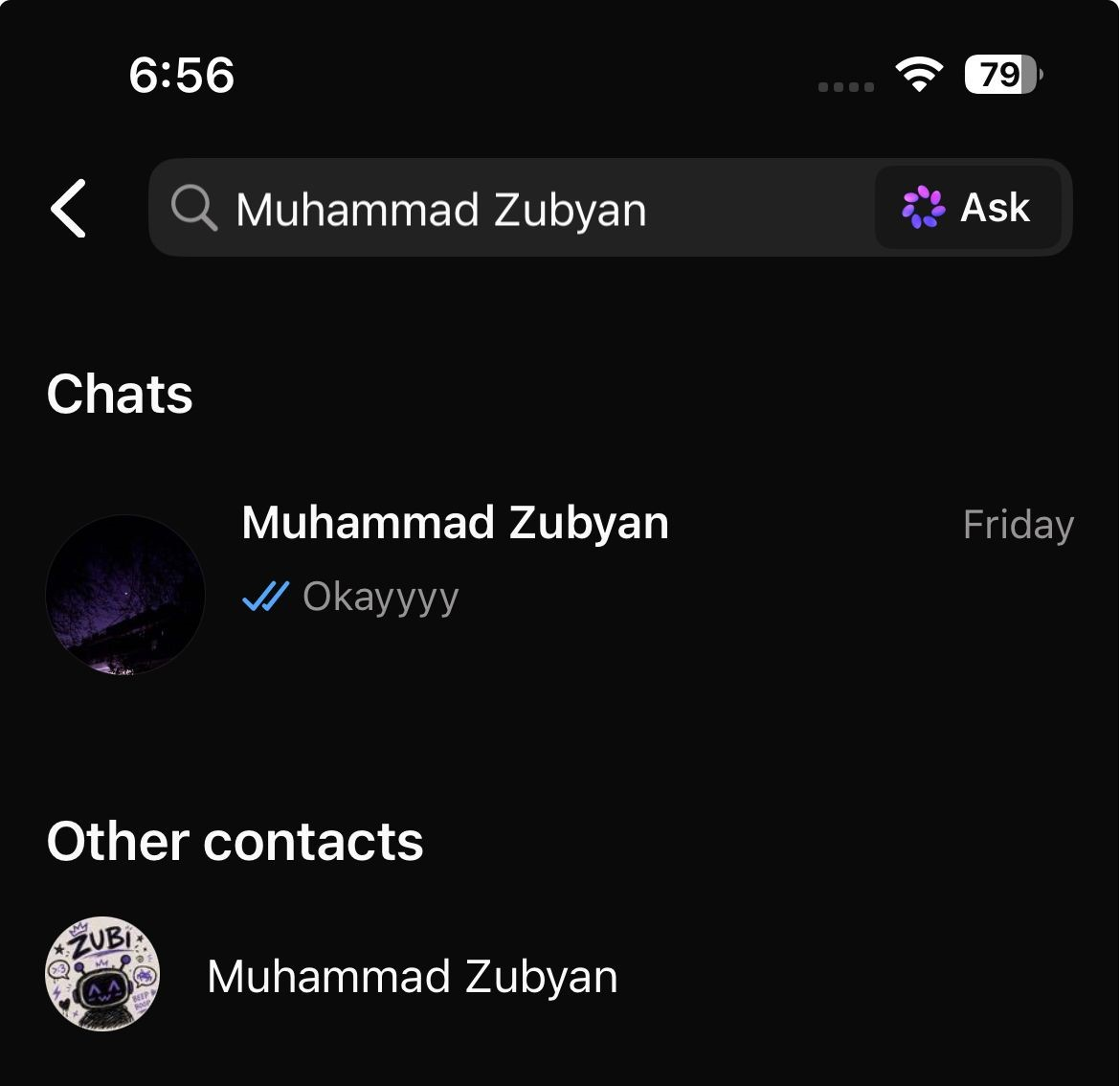
Als de opgeslagen naam nu wel verschijnt, lag het probleem bij de nummerverificatie. Als het probleem aanhoudt, update dan WhatsApp en probeer het opnieuw op te slaan. Voor complexere problemen kunt u oplossingen vinden in onze andere artikelen, zoals hoe u de foutmelding 'Dit account kan WhatsApp niet meer gebruiken' kunt oplossen of hoe u het probleem 'U hebt de officiële WhatsApp-app nodig om in te loggen' kunt verhelpen. U kunt ook ons artikel raadplegen over hoe u het probleem 'Sms kan niet naar uw nummer worden verzonden in WhatsApp' kunt oplossen als het probleem te maken had met nummerverificatie.
5. Update WhatsApp en meld het probleem met de contactsynchronisatie als het aanhoudt.
Nadat is gecontroleerd of het nummer niet is opgeslagen, of de contactmachtigingen correct zijn, of het contact in het juiste account staat en of de nummerindeling correct is, is de resterende oorzaak waarschijnlijk een storing in de WhatsApp-app of een synchronisatieprobleem.
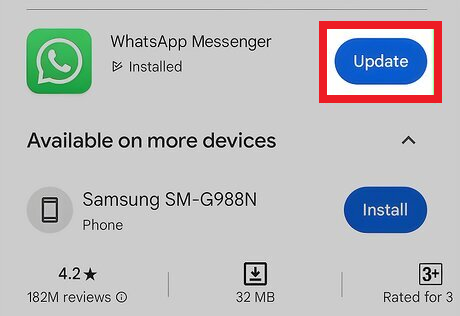
- Update de app WhatsApp من App Store أو Google Play Store.
![De App Store of Google Play Store biedt een update voor WhatsApp aan, maar het probleem met het opslaan van contacten blijft bestaan.]()
De update helpt bij het oplossen van applicatiegerelateerde contactfouten voordat technische ondersteuning wordt ingeschakeld. - Start de telefoon één keer opnieuw op.
- Open dezelfde niet-opgeslagen chat en probeer het contact opnieuw toe te voegen.
- Als het contact in de app is opgeslagen Contacten De telefoon is, maar WhatsApp Het toont nog steeds alleen het nummer, dus neem contact op met de WhatsApp-ondersteuning via Instellingen > Help > Contact opnemen.
- Vermeld alstublieft uw telefoonmodel, de versie van uw besturingssysteem en de releasedatum. WhatsAppDe status van de contactmachtigingen en het account waarin het contact is opgeslagen.
Zodra een contactpersoon normaal wordt weergegeven, is het raadzaam om geen dubbele vermeldingen voor hetzelfde nummer aan te maken. De meeste dubbele vermeldingen ontstaan doordat WhatsApp probeert één chat te koppelen aan meerdere contactaccounts, lokale vermeldingen of een onvolledig telefoonnummerformaat.
Reacties zijn gesloten.