
Hoe los ik het probleem op dat de HD-optie niet verschijnt in WhatsApp?
Heb je problemen met de HD-optie die niet verschijnt in WhatsApp? Ontdek effectieve oplossingen om dit probleem op te lossen en geniet van foto's en video's van hoge kwaliteit. Klik hier!

De belangrijkste dingen die je moet weten
- Om de HD-optie in te schakelen, gebruik je de normale manier om afbeeldingen of video's te verzenden in de chat (via de camera of galerij) en vermijd je documenten, statusupdates of profielfoto's.
- Controleer de standaardinstelling voor de uploadkwaliteit van media in 'Opslag en gegevens' en zorg ervoor dat WhatsApp is bijgewerkt naar de officiële versie uit de App Store.
- Als de HD-optie blijft verdwijnen, reset dan de lokale app-status (cache wissen of opnieuw installeren na een back-up) of neem contact op met de WhatsApp-ondersteuning.
Als de HD-optie niet in WhatsApp verschijnt , controleer dan eerst waar je de media probeert te verzenden. De HD-kwaliteitsinstelling verschijnt in de normale afbeelding- of videovoorbeeldweergave in een WhatsApp-chat. Deze optie is niet in alle interfaces voor het verzenden van media beschikbaar en WhatsApp bevestigt dat HD-media momenteel niet beschikbaar is voor statusupdates of profielfoto's.
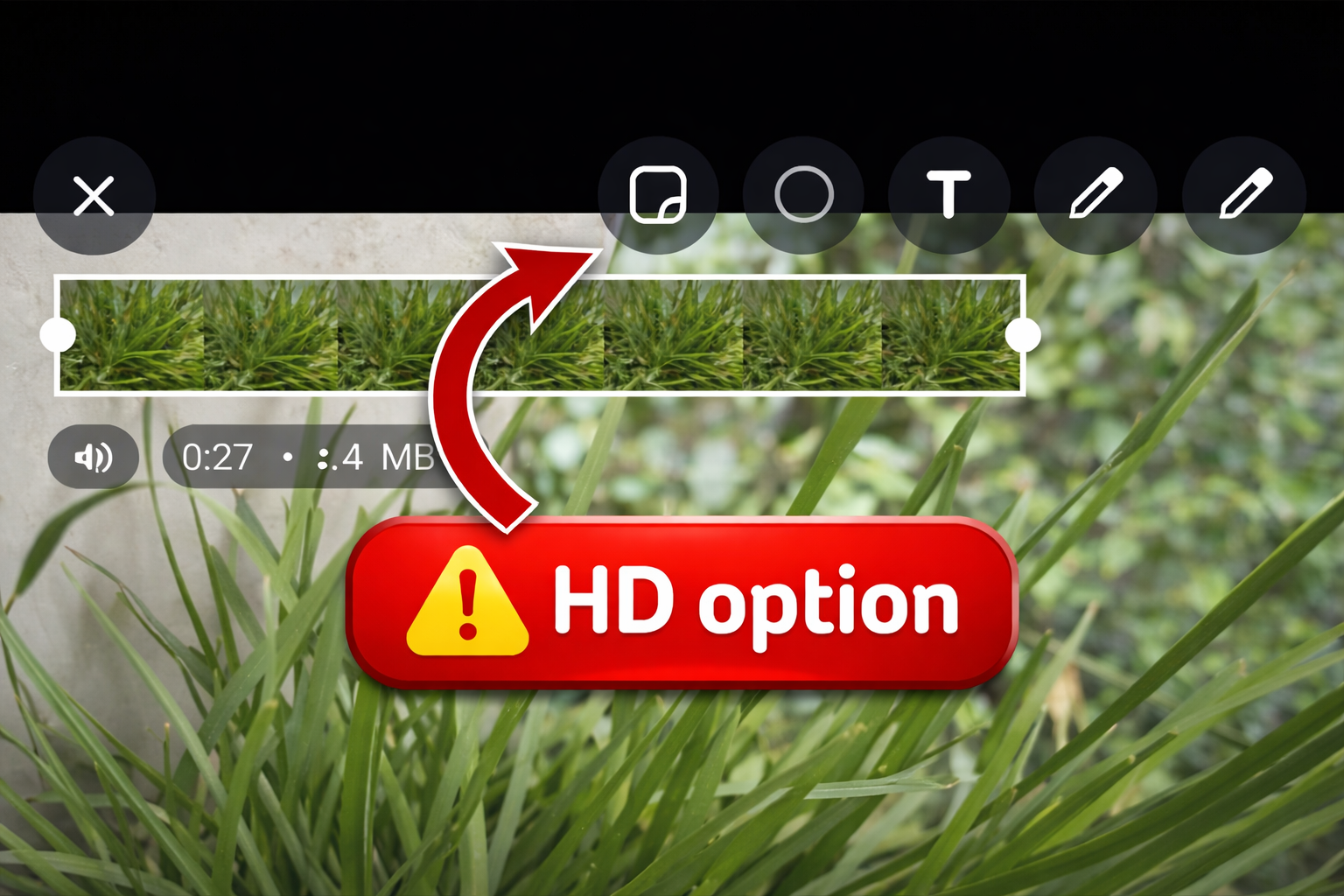
Als je al een gewone foto of video verstuurt in een één-op-één- of groepschat en de knop nog steeds ontbreekt, wordt het probleem hoogstwaarschijnlijk veroorzaakt door een verouderde of onofficiële app-versie, een defecte media-editor of een specifiek bestandspad dat zich anders gedraagt dan gewone foto's en video's.
1. Gebruik de normale manier om afbeeldingen of video's te verzenden in de chat.
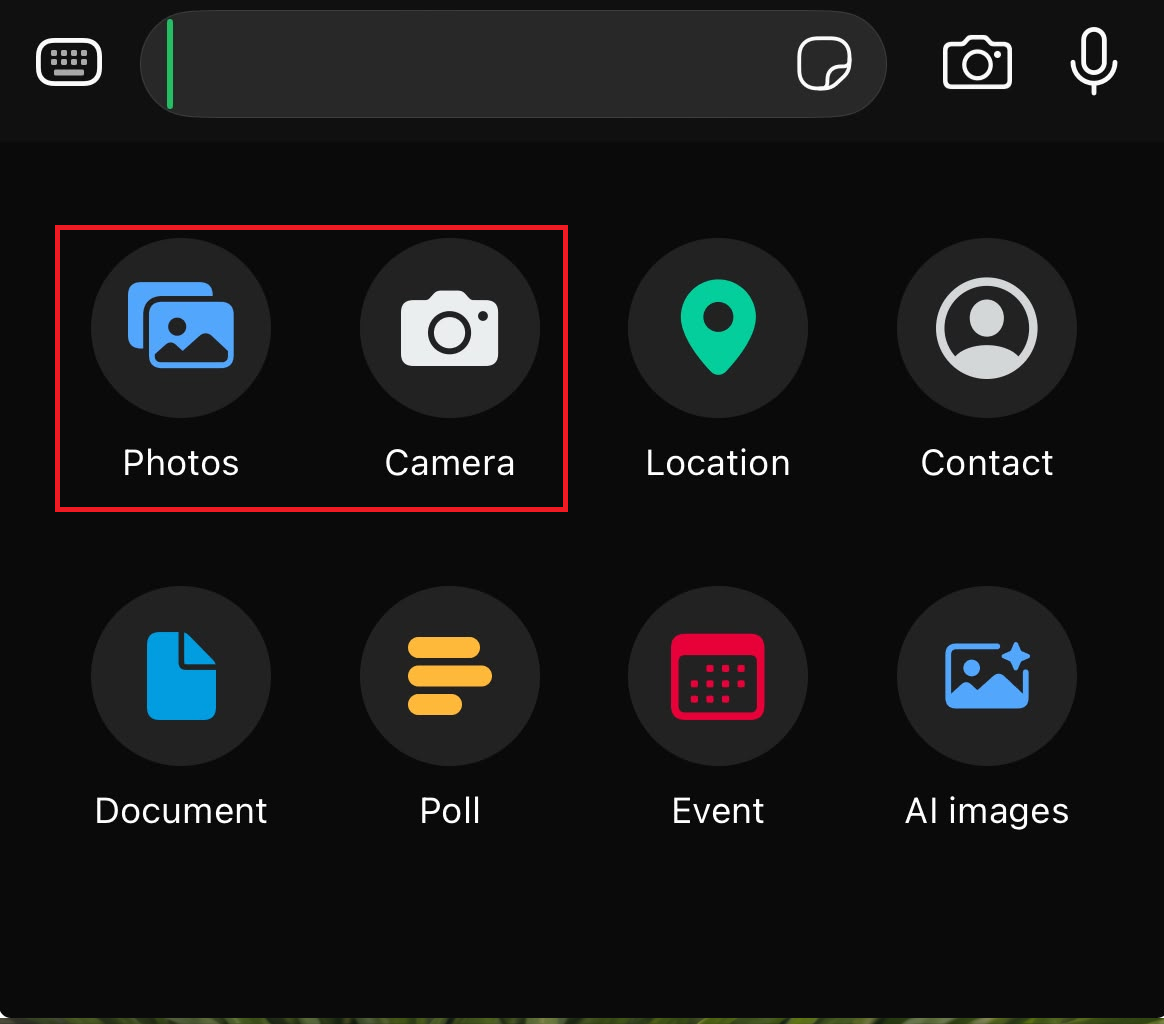
WhatsApp legt uit dat HD-media beschikbaar is via het standaard mediapad in chats : open een chat, selecteer of maak een foto of video en kies vervolgens standaard- of HD-kwaliteit in de preview. Als je een document , scanner, status opent of profielfoto's bewerkt, gebruik je niet dezelfde editor.
- Start een één-op-één- of groepschat in WhatsApp-app.
- Gebruik optie camera (camera) of Foto's (Afbeeldingen) of Galerij (De tentoonstelling) is normaal in plaats van Document (Document).
![In de lijst met bijlagen van WhatsApp kun je kiezen voor het normale pad naar de afbeelding of video in plaats van het pad naar het document.]()
De HD-knop verschijnt in de voorvertoning van gewone afbeeldingen en video's, niet in het pad naar documentbijlagen. - Kies een gewone foto of een kort videoclipje en wacht tot het voorbeeldscherm van WhatsApp verschijnt.
- Zoek naar een knop HD Kies vervolgens in dat voorbeeld de gewenste optie. HD-kwaliteit (HD-kwaliteit) indien beschikbaar.
- Als je probeert te downloaden Status (Status) of wijziging profielfoto (Profielafbeelding), dus beschouw de ontbrekende HD-knop daar niet langer als een fout. Er wordt vermeld WhatsApp momenteel Voor deze gedeeltes is geen HD-media beschikbaar.
Als de knop wel verschijnt in een normale chatpreview, werkt de functie en lag het probleem bij het vorige pad. Als de knop daar ook ontbreekt, controleer dan je standaard laadkwaliteitsinstelling.
2. Controleer de standaardinstelling voor de uploadkwaliteit van media.
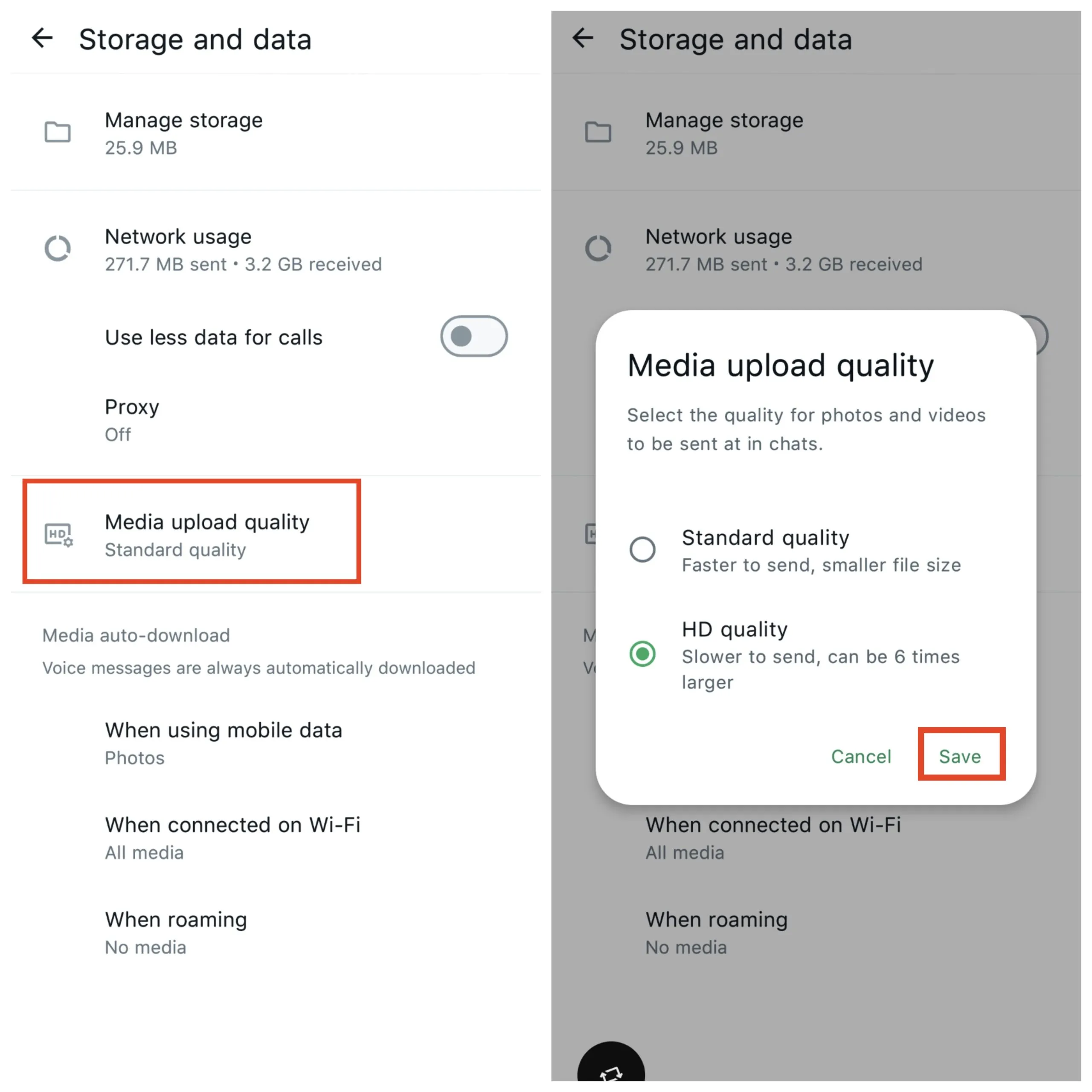
Om de standaardkwaliteit voor het uploaden van media in WhatsApp te controleren, volg je deze stappen: WhatsApp heeft ook een standaardinstelling voor mediakwaliteit onder Opslag en gegevens . Door deze instelling op HD-kwaliteit te zetten , worden statusupdates of documenten niet omgezet naar HD-media, maar je kunt wel controleren of de HD-media-instellingen van WhatsApp überhaupt worden weergegeven in je huidige app-versie.
- Open WhatsApp-instellingen (WhatsApp-instellingen).
- Ga naar Opslag en gegevens (Opslag en gegevens).
- Open Kwaliteit van media-upload (Kwaliteit van het laden van media).
- Kiezen HD-kwaliteit (HD-kwaliteit).
![De opslag- en gegevensinstellingen van WhatsApp tonen aan dat de downloadkwaliteit van media is ingesteld op HD.]()
De standaard HD-instelling is gescheiden van de HD-knop voor enkelvoudige transmissie, maar beide zouden beschikbaar moeten zijn in de momenteel ondersteunde versie. - Ga terug naar de chat en verstuur opnieuw een normale afbeelding via de standaard preview.
Als de instelling aanwezig was en HD-uitvoer wel lukte, lag het probleem bij de standaardkwaliteit of een preview-instelling die werd genegeerd. Als de instelling zelf ontbrak of als de editor nog steeds niet in HD weergeeft, moet u de applicatie bijwerken.
3. Update WhatsApp via de officiële store
Het is lastig te beoordelen welke functies beschikbaar zijn in oudere, bèta-, gekloonde of onofficiële versies van WhatsApp. De update-richtlijnen van WhatsApp vermelden duidelijk dat de meest recente officiële app gebruikt moet worden, en de waarschuwingen over onofficiële apps geven aan dat aangepaste versies zich onvoorspelbaar kunnen gedragen en accounts in gevaar kunnen brengen.
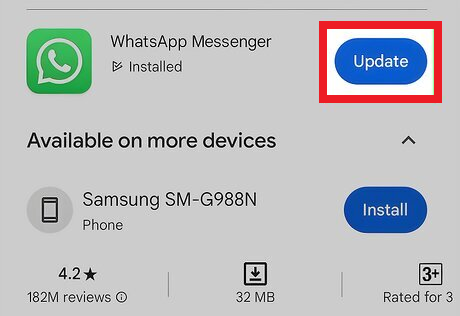
- Evenement WhatsApp من Google Play Store أو App Store.
![De app store of Play Store toont de WhatsApp-update, maar de optie voor media in hoge resolutie ontbreekt.]()
De officiële versie van de store is de meest overzichtelijke basis voordat de afwezigheid van de optie voor high-definition media als een probleem met het account of de applicatie wordt beschouwd. - Als je een illegale, aangepaste of onofficiële versie van WhatsApp gebruikt, vervang deze dan door de officiële app. WhatsApp Messenger de officiële.
- Start je telefoon eenmaal opnieuw op nadat je de app hebt bijgewerkt of vervangen.
![Start je telefoon opnieuw op na het bijwerken van WhatsApp en voordat je de optie voor media in hoge resolutie opnieuw test.]()
Door de applicatie opnieuw op te starten, worden alle oude gegevens van de media-editor verwijderd na het bijwerken of vervangen ervan. - Open WhatsApp opnieuw en test het nogmaals met één nieuwe afbeelding geselecteerd in een gesprek.
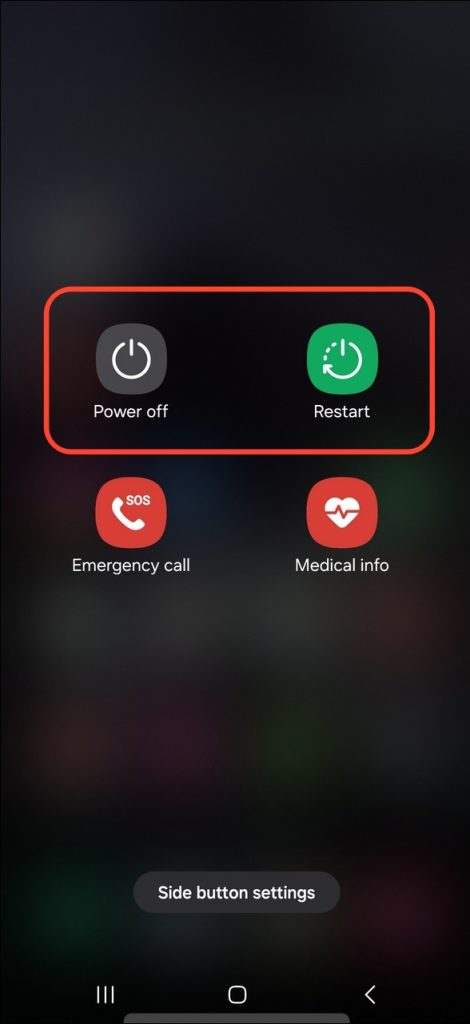
Als de HD-optie na de update verschijnt, lag het probleem bij de oude versie. Als de optie alleen bij sommige items blijft verdwijnen, zoek dan het probleem in het bestand zelf.
4. Test een nieuwe foto, een foto uit de galerij en een kort videoclipje.
De aanwezigheid van één ongebruikelijk bestand betekent niet dat HD helemaal niet meer beschikbaar is. Een bestand dat via een andere toepassing is geëxporteerd, een gescand item, een document dat is gedeeld of een ongebruikelijk mediatype kunnen ervoor zorgen dat het voorbeeldgedrag afwijkt van wat u verwacht.
- Maak een nieuwe foto met behulp van de optie Camera Controleer specifiek voor WhatsApp of dit een functie is. HD Dat lijkt zo te zijn.
![Gebruik de WhatsApp-camera om een nieuwe foto te versturen en te controleren of de HD-optie verschijnt.]()
Een zojuist opgenomen afbeelding is een zuivere test, omdat deze geen gebruikmaakt van geëxporteerde of documentaire media. - Probeer een andere, normale afbeelding uit de galerij die niet via een ander bewerkingsprogramma is geëxporteerd.
- Probeer eens een kort, normaal videoclipje in dezelfde chat.
![Het voorbeeldscherm van de WhatsApp-video wordt gecontroleerd om te zien of de HD-optie wordt weergegeven.]()
Als de HD-optie zowel voor gewone foto's als voor gewone video's ontbreekt, ligt het probleem hoogstwaarschijnlijk bij de applicatie zelf en niet bij een specifiek bestand. - Als de HD-functie voor sommige bestanden wel, maar voor een specifiek bestand niet wordt weergegeven, beschouw dat bestand of die gedeelde map dan als een uitzondering.
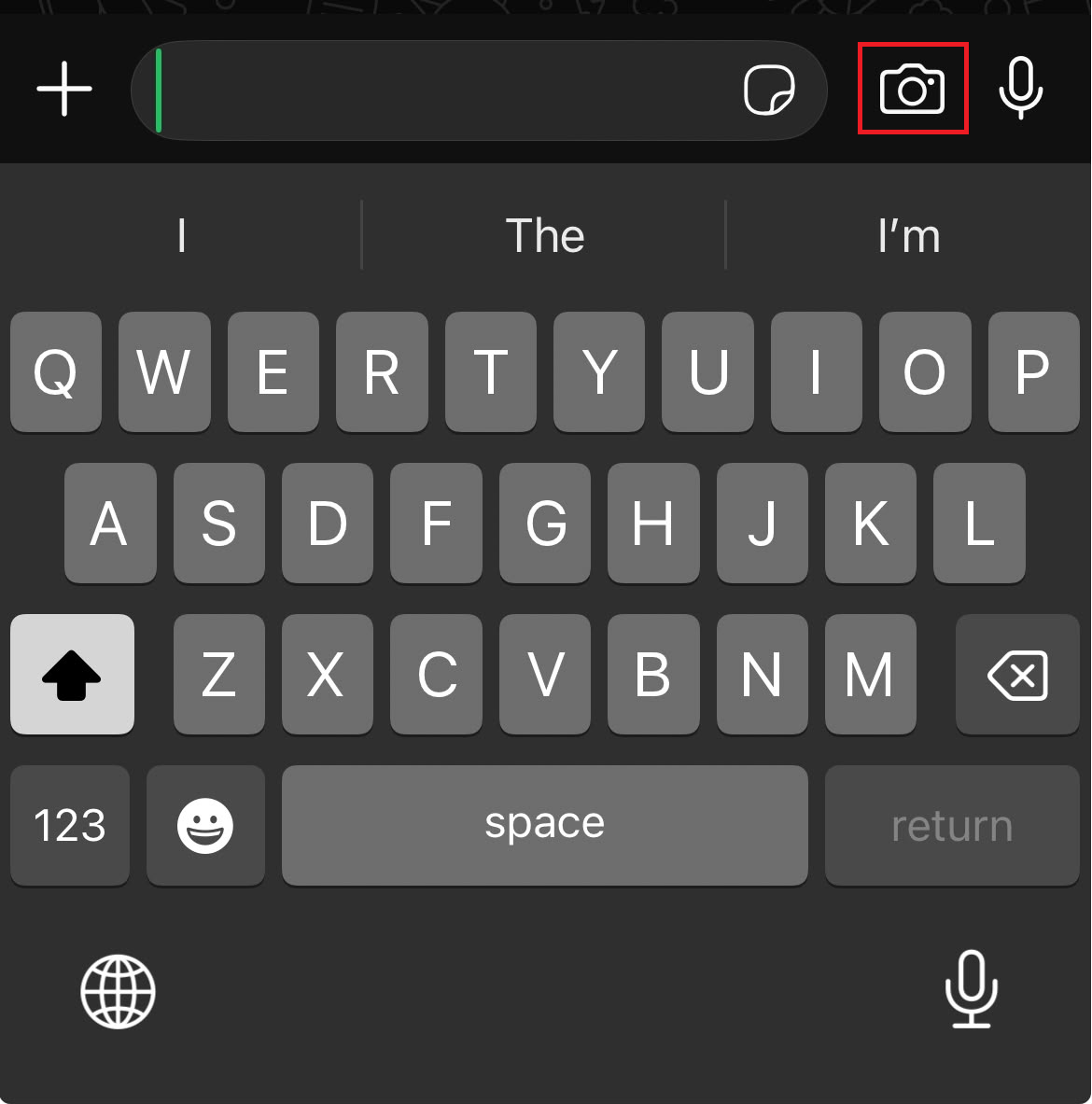
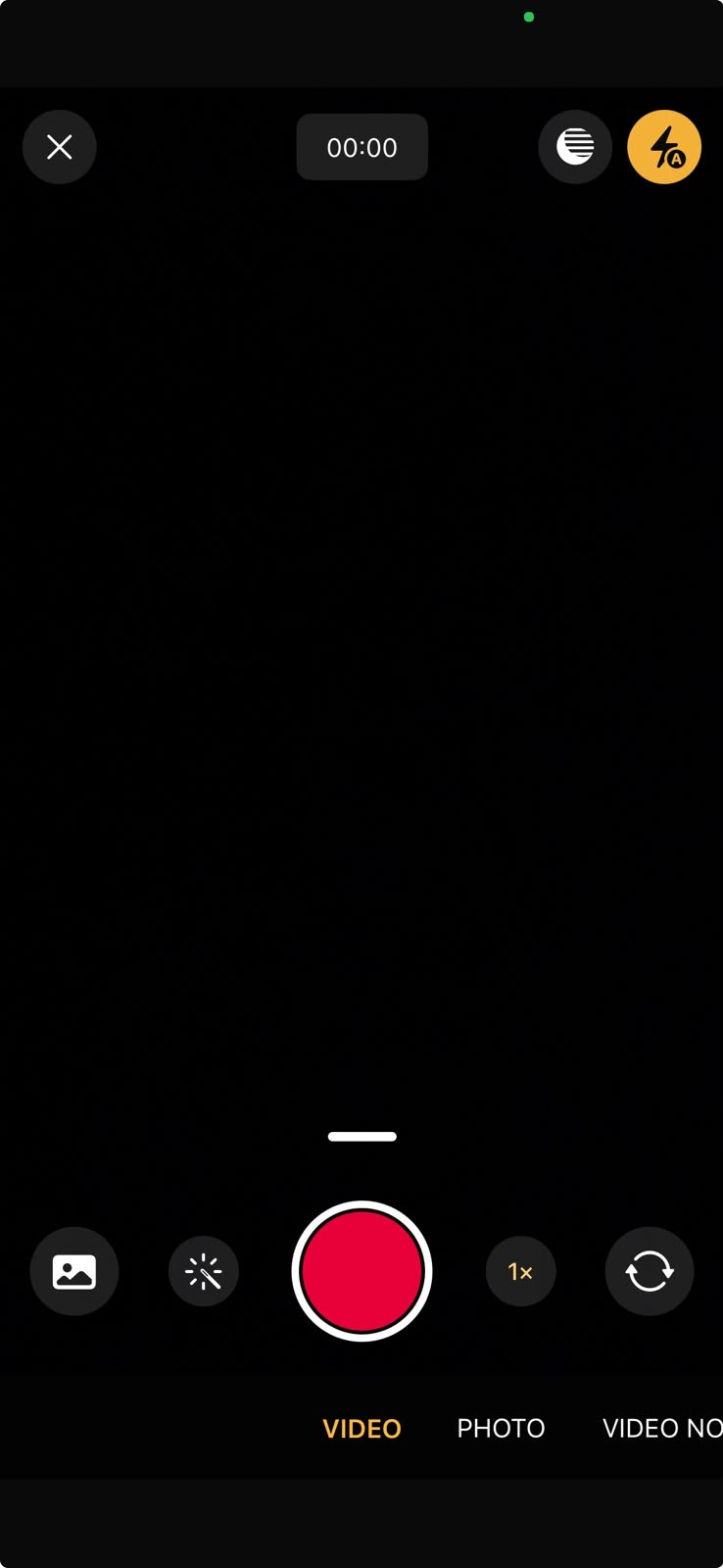
Als de HD-functie ontbreekt bij nieuwe foto's, galerijfoto's en gewone video's in de ondersteunde chatstream, werk dan je lokale WhatsApp-status bij.
5. De lokale WhatsApp-appstatus resetten
Nadat je hebt gecontroleerd of het mediapad wordt ondersteund en of je de officiële versie van de app gebruikt, is de volgende stap het terugzetten van de lokale app naar de vorige staat. Het is raadzaam deze stap uit te stellen om te voorkomen dat je WhatsApp onnodig opnieuw moet installeren vanwege een probleem met het uploaden van een status, het bijvoegen van een document of een verouderde versie.
- app sluiten WhatsApp Geforceerd, en dan opnieuw openen.
- op apparaten Android, Ga naar Instellingen > Apps > WhatsApp > Opslag Wis vervolgens de applicatiecache.
![Instellingen van de Android-app om de WhatsApp-cache te wissen tijdens het oplossen van het probleem met de ontbrekende HD-optie.]()
Het wissen van de cache is alleen zinvol nadat u het juiste editorpad en de officiële applicatieversie hebt gecontroleerd. - Als het probleem is ontstaan na het verplaatsen van de telefoon, het bijwerken van de app of het opnieuw installeren ervan, controleer dan of je WhatsApp-back-up up-to-date is.
- Verwijder en installeer de officiële WhatsApp-app opnieuw als de HD-optie nog steeds overal in de normale mediastream in de chat ontbreekt.
![Een telefoon die de officiële WhatsApp-app verwijdert en opnieuw installeert nadat de HD-optie verdwijnt.]()
Installeer de app pas opnieuw nadat u een back-up hebt gemaakt en niet-ondersteunde gedeelde platforms en oudere versies hebt uitgesloten. - Herhaal de test met een nieuwe foto die is gemaakt voordat andere instellingen werden gewijzigd.
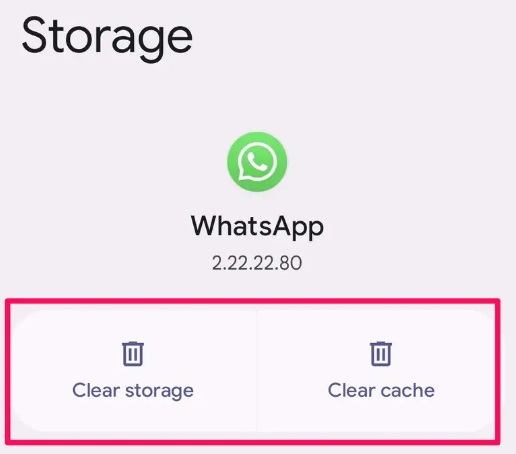
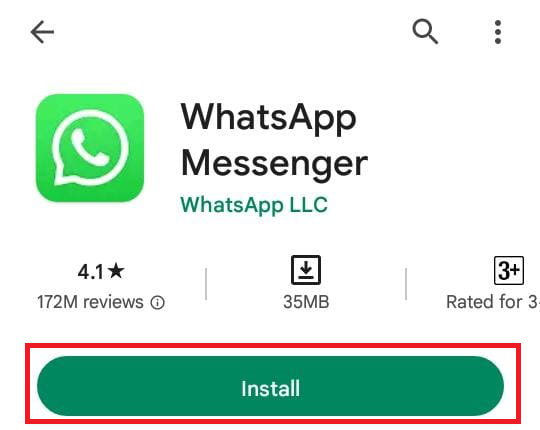
Als de HD-optie opnieuw verschijnt na het wissen van de cache of het opnieuw installeren van de app, was het probleem lokaal en gerelateerd aan de app-installatie. Als de optie nooit verschijnt in de lijst met ondersteunde mediastreams, stuur dan een gedetailleerd rapport naar WhatsApp.
6. Neem contact op met de WhatsApp-ondersteuning om het probleem met de ontbrekende HD-optie op te lossen.
In dit stadium heeft het WhatsApp-ondersteuningsteam gedetailleerde informatie nodig om onderscheid te maken tussen een echt probleem waardoor de HD-optie niet verschijnt en een geval waarbij het apparaat of systeem deze functie niet ondersteunt. WhatsApp accepteert meldingen van technische problemen zowel rechtstreeks in de app als via speciale ondersteuningskanalen.
- Open WhatsApp-instellingen.
- Ga naar مساعدة أو Hulp en feedback.
- Kiezen Contacteer ons أو Feedback verzenden.
- Ik werd geïnformeerd dat de optie HD Ontbreekt in de normale afbeelding-/videovoorbeeldweergave in de chat.
- Geef alstublieft uw telefoonmodel, Android- of iOS-versie, WhatsApp-versie en of deze optie beschikbaar is op. Kwaliteit van het laden van media Het probleem treedt op in de instellingen en er wordt aangegeven of het zowel foto's als video's betreft.
- Voeg een schermafbeelding toe van het voorbeeldscherm waarop een normale afbeelding is geselecteerd.
Als WhatsApp deze functie na een latere update of een accountgerelateerde oplossing herstelt, betekent dit dat het probleem niet bij het bestand of de chat zelf lag, maar bij de status van de mediafunctie in de app op dat specifieke apparaat of account.
Reacties zijn gesloten.