

Wanneer je WhatsApp synchroniseert met je Google-account, worden je gegevens automatisch en periodiek geback-upt naar de cloud. Dit proces waarborgt de veiligheid van je gesprekken en belangrijke bestanden.
Je kunt je berichten herstellen als je per ongeluk je chatgeschiedenis verwijdert, WhatsApp deïnstalleert of overstapt naar een nieuwe telefoon . Backups die in Google Drive zijn opgeslagen, bieden in deze situaties extra bescherming.

Lokale back-ups zijn ook een goede optie als u Google Drive niet gebruikt, maar zwakke verbindingen kunnen dit proces verstoren. Daarom is het beter om te vertrouwen op cloudback-ups voor een grotere betrouwbaarheid.
Hoewel WhatsApp op de achtergrond back-ups maakt, is het net zo belangrijk om ervoor te zorgen dat je gegevens up-to-date zijn. Zo vind je je back-ups in Google Drive en zorg je ervoor dat ze up-to-date zijn:
Waar slaat WhatsApp back-ups op?
WhatsApp slaat back-ups op in Google Drive als je dat toestaat. Afhankelijk van de door jou gekozen periode uploadt de app je gegevens dagelijks, wekelijks, maandelijks of alleen wanneer je op de back-upknop klikt naar de cloud.
Elke back-up voor hetzelfde Google-account overschrijft de vorige, dus je kunt niet meerdere back-ups bewaren. Je kunt een ander Google-account aan WhatsApp toevoegen en ertussen wisselen om deze beperkingen te omzeilen.
WhatsApp bewaart alleen de meest recente back-up op Google Drive. Elke nieuwe back-up die je maakt, overschrijft de vorige in hetzelfde Google-account. Dit betekent dat je geen oudere versie van je chatgeschiedenis vanuit Google Drive kunt herstellen nadat er een nieuwere back-up is gemaakt.
Maak daarom regelmatig een back-up van uw gegevens. Anders kan Google uw gegevens na vijf maanden uit Google Drive verwijderen.
Omdat WhatsApp-back-ups meetellen voor je Google Drive-opslag, moet je goed opletten hoeveel ruimte je gebruikt om te voorkomen dat je de limiet overschrijdt. Dit geldt vooral als je de gratis versie van Google Drive gebruikt, waarbij je 15 GB krijgt.
Als je Google Drive opent via de browser van je computer, vind je je WhatsApp-back-up in de lijst met opgeslagen bestanden.
Deze back-ups zijn versleuteld, dus u kunt ze niet openen om berichten te lezen of specifieke items te selecteren. Uw enige opties zijn om de volledige back-up te verwijderen of toekomstige back-ups uit te schakelen.
U kunt uw back-ups ook op deze manier bekijken of vinden. Het herstellen ervan vereist een ander proces.
In de mobiele app staan je gegevens in de lijst met chatback-ups . WhatsApp maakt ook dagelijks lokale back-ups op je telefoon of SD-kaart.
Als je een Google Drive-back-up niet kunt herstellen of er geen hebt, zoekt je apparaat naar lokale back-ups. Hiervoor moet je je Google-account van je apparaat verwijderen. Je kunt de frequentie van lokale back-ups niet wijzigen en de inhoud ervan niet bekijken.
De meeste apps van derden beweren WhatsApp-backups te kunnen decoderen, maar we raden ze af omdat ze mogelijk niet werken. Sommige apps kunnen zelfs malware bevatten die uw apparaat kan beschadigen en uw gegevens kan stelen.
Bovendien biedt WhatsApp volledig versleutelde back-ups . Je kunt deze functie inschakelen via de back-upinstellingen van je chats.
Dankzij deze functie worden volledig versleutelde back-ups in de cloud moeilijker toegankelijk. Uw back-ups zijn nu beveiligd met een wachtwoord of encryptiesleutel en zijn niet toegankelijk zonder het wachtwoord of de 64-cijferige encryptiesleutel.
Om uw gegevens te beschermen, activeert u end-to-end-versleuteling in het instellingenmenu.
Hoe u uw WhatsApp-back-up in Google Drive kunt vinden en herstellen
Om je WhatsApp-back-ups beter te bekijken, open je Google Drive op je computer. Als je geen computer hebt, kun je de Google Drive-app op je telefoon of mobiele browser gebruiken.
Voor de beste mobiele ervaring schakelt u over naar de desktopmodus en zorgt u ervoor dat u bent aangemeld bij het juiste Google-account dat aan uw back-ups is gekoppeld.
Het opnieuw installeren van WhatsApp of het wissen van de cache op je apparaat zijn de enige twee manieren om een back-up terug te zetten . Hierdoor wordt de app teruggezet naar de standaardinstellingen. Je moet je telefoonnummer verifiëren voordat je de back-up kunt herstellen.
Als WhatsApp al is geïnstalleerd of als je de hersteloptie niet hebt ingeschakeld tijdens de eerste installatie, moet je de app verwijderen en opnieuw installeren om de optie weer te laten verschijnen. Dit proces is nodig om de hersteloptie voor Google Drive-back-ups in te schakelen, zodat al je chats en gegevens correct worden hersteld.
Hoe je een WhatsApp-back-up in Google Drive kunt vinden met je computer
- Open een webbrowser en ga naar drive.google.comZorg ervoor dat je bent ingelogd met het Google-account dat je gebruikt om een back-up van WhatsApp te maken.
- Klik in de linkerzijbalk Opslag Of 'Opslag'. Mogelijk moet u naar beneden scrollen om deze optie te zien.
- bevind zich Backups Of 'Back-ups'. Hier ziet u een lijst met back-ups die zijn opgeslagen in uw Google Drive-account, inclusief uw WhatsApp-back-up en de datum waarop deze voor het laatst is bijgewerkt.
- Om je WhatsApp-back-up te beheren, dubbelklik je erop. Er verschijnen verschillende opties.
- Om de back-up permanent te verwijderen, klikt u op Delete Backup Ofwel “backup verwijderen”.
- Om het verwijderen te bevestigen, klikt u op Verwijdering Of klik op 'Verwijderen' in het dialoogvenster dat verschijnt. Hiermee wordt je Google Drive-back-up permanent verwijderd.
- Als alternatief kunt u automatische back-up voor WhatsApp uitschakelen door Turn Off Of "uitzetten".
- Om het afsluiten te bevestigen, klikt u op Turn Off Of nogmaals op 'Uitschakelen'. Dit voorkomt dat WhatsApp nieuwe back-ups naar Google Drive maakt.
- Om WhatsApp volledig van Google Drive te scheiden, klikt u op tandwiel icoon bevindt zich in de rechterbovenhoek en selecteer settings Ofwel ‘Instellingen’.
- Kiezen Beheer apps Of 'Toepassingen beheren' en scroll naar beneden totdat u WhatsApp Messenger.
- tik op opties Of "Opties" en kies Verbinding met Drive verbreken Ofwel “Verbinding met Drive verbreken”.
- Om de ontkoppeling te bevestigen, klikt u op Koppel Of 'Verbinding verbreken'. Hiermee voorkomt u dat WhatsApp in de toekomst toegang krijgt tot Google Drive of Google Drive gebruikt voor back-ups.
Door deze stappen te volgen, kun je eenvoudig je WhatsApp-back-up op Google Drive beheren, verwijderen, automatische back-ups uitschakelen of WhatsApp zelfs volledig loskoppelen van Google Drive. Houd er rekening mee dat het verwijderen van je back-up leidt tot verlies van je chatgeschiedenis en opgeslagen mediabestanden, dus controleer dit goed voordat je verdergaat.
Hoe je een WhatsApp-back-up kunt vinden in de Google Drive-app op je telefoon
Zoek je een manier om WhatsApp-back-ups in je Google Drive-account te beheren of te verwijderen? Hier zijn de gedetailleerde stappen om deze back-ups te vinden en te beheren:
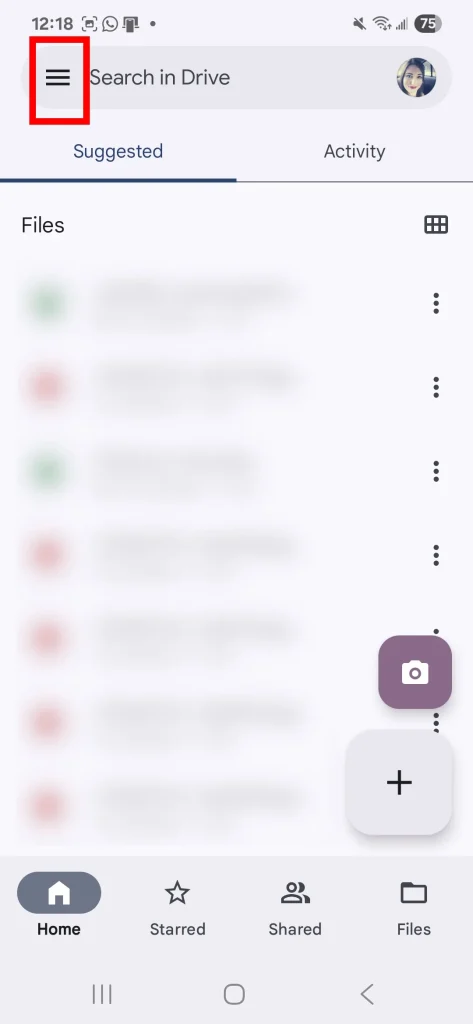
- Een app openen Google Drive Op je telefoon. Zorg ervoor dat je bent ingelogd met hetzelfde Google-account dat je gebruikt om een back-up van WhatsApp te maken.
- Van het tabblad "Startpagina", tik op menupictogram Bevindt zich in de linkerbovenhoek (meestal drie horizontale lijnen).
- Kies een optie "Back-ups"Je ziet een lijst met back-ups die in je account zijn opgeslagen, inclusief je WhatsApp-back-up met de datum waarop deze voor het laatst is bijgewerkt.
Waarom kan ik mijn WhatsApp-back-up niet vinden?
Het kan zijn dat uw WhatsApp-back-up niet wordt weergegeven nadat u de back-upoptie in de WhatsApp-app hebt geselecteerd. Dit kan verschillende redenen hebben:
- Ander Google-account: Zorg ervoor dat je hetzelfde Google-account gebruikt voor zowel WhatsApp als Google Drive. Dit is vaak de meest voorkomende reden dat back-ups niet worden gevonden.
- Ander telefoonnummer: Je kunt een WhatsApp-back-up niet terugzetten naar een ander telefoonnummer dan het nummer waarop deze is opgeslagen. Controleer of het telefoonnummer dat aan je Google Drive-account is gekoppeld, exact overeenkomt met het nummer dat aan je WhatsApp-account is gekoppeld.
- Back-up overschrijven of verwijderen: Google behoudt zich het recht voor om WhatsApp-back-upgegevens van Google Drive te verwijderen als dit niet het geval is. Werk het binnen vijf maanden bijAls je je WhatsApp-account verwijdert, wordt ook je volledige chatgeschiedenis (inclusief back-ups) verwijderd. Deze actie is permanent en onomkeerbaar.
- Onvoldoende opslagruimte in Google Drive: Als je niet genoeg ruimte hebt op je Google Drive, kun je geen WhatsApp-back-up maken. Dit gebeurt vaak als je geen back-up hebt gemaakt. Ruim regelmatig uw Google Drive-opslagruimte op.Als de back-up een groot aantal foto's, video's en andere bestanden bevat, is een stabiele internetverbinding vereist om de back-up succesvol te voltooien. Je kunt je Google Drive-opslagruimte controleren via de Google Drive-app en de frequentie van WhatsApp-back-ups wijzigen via de app zelf: Instellingen > Chats > Chat-back-up.
Je kunt je WhatsApp-backups ook beheren via de Google One-app door naar: Instellingen > Back-upinstellingen beheren > Opslag beheren te gaan . Je kunt ook op Opslag tikken en Google Drive selecteren om je opslaggegevens te bekijken. Deze methode geeft je een volledig overzicht van hoe WhatsApp je beschikbare opslagruimte gebruikt.
Hoe u Google Drive-back-up op Android kunt stoppen
Je maakt je mogelijk zorgen over de beveiliging van Google Drive, vooral omdat Google toegang heeft tot je gegevens. Soms zijn je WhatsApp-bestanden groot en vereisen ze veel data om te uploaden.
In beide gevallen kunt u automatische back-ups uitschakelen. De app bewaart lokale back-ups, zelfs wanneer u op de knop 'Back-up' in het instellingenmenu tikt. Lokale back-ups vereisen geen mobiele data, dus u hebt geen internetverbinding nodig.
Volg deze stappen om automatische back-up voor WhatsApp uit te schakelen:
- Een app openen WhatsApp.
- Klik op Menu met extra opties (pictogram met drie puntjes) in de rechterbovenhoek.
- Kiezen Instellingen.
- Ga naar Chats > Chatback-up.
- Klik op Automatische back-up.
- bevind zich uitdoen.
Door deze stappen te volgen, kun je je dataverbruik beperken en de automatische WhatsApp-back-up naar Google Drive uitschakelen. Vergeet niet dat je je gegevens altijd handmatig lokaal kunt back-uppen wanneer dat nodig is.
Hoe vind je lokale WhatsApp-back-ups op Android?
WhatsApp maakt dagelijks automatisch een back-up van je gegevens naar de opslagruimte van je Android-apparaat. De app bewaart maximaal zeven back-ups, zodat je oude gesprekken kunt herstellen. Je kunt deze back-ups openen via de bestandsbeheer-app op je apparaat.
Lokale back-ups worden automatisch en zonder uw tussenkomst gemaakt. Houd er rekening mee dat u de inhoud van deze back-ups niet rechtstreeks kunt lezen, omdat ze versleuteld zijn om uw privacy te beschermen.
Eerdere back-ups hebben de extensie .crypt14 of een lagere extensie, en de bestandsnamen bevatten de aanmaakdatum, bijvoorbeeld: msgstore-2024-06-03.1.db.crypt14 . De meest recente back-up heeft de extensie .crypt14, maar zonder datum in de bestandsnaam, bijvoorbeeld: msgstore.db.crypt14.
Om oude back-ups te herstellen, moet je ze hernoemen voordat je WhatsApp opnieuw installeert. Dit is een noodzakelijke stap om gegevensverlies te voorkomen. Hier lees je hoe je dit in detail doet.
Vind lokale WhatsApp-back-ups op Android
-
- Open de Bestandsbeheer-app op je Android-apparaat. Met deze app kun je de inhoud van je interne en externe opslag (SD-kaart) bekijken.
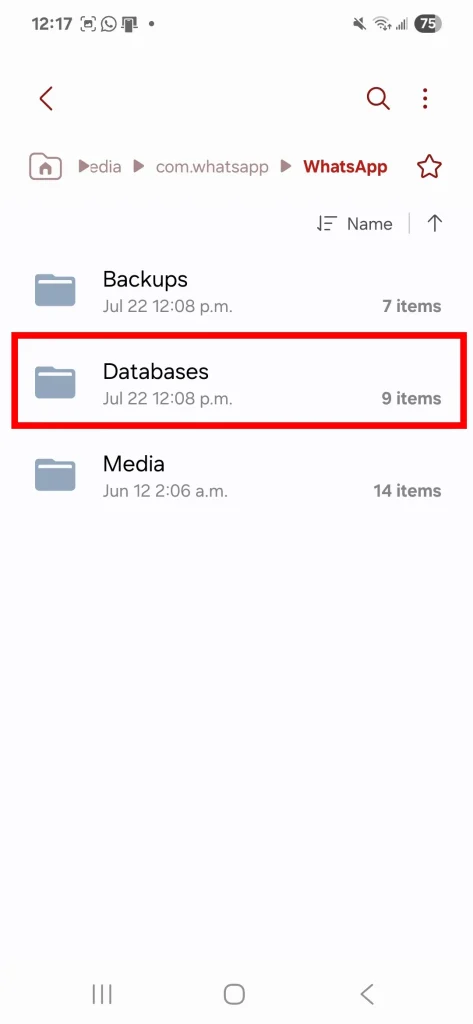
- Ga naar het volgende pad: interne opslag > Android > Media > com.whatsapp > WhatsAppDit pad kan enigszins variëren, afhankelijk van je apparaattype en Android-versie, vooral als je een SD-kaart gebruikt om je gegevens op te slaan. In sommige gevallen vind je de WhatsApp-map mogelijk rechtstreeks in de interne opslag of op de SD-kaart in plaats van in de map Android/Media.
- Kies een map databasesDeze map bevat alle versleutelde back-upbestanden van je WhatsApp-chats. Deze bestanden zijn nodig om je chatgeschiedenis te herstellen in geval van gegevensverlies of wanneer je je account overzet naar een nieuw apparaat. Zorg ervoor dat je een back-up van deze map op een veilige plek bewaart.
Oude lokale WhatsApp-back-ups op Android hernoemen
Om een oude back-up van WhatsApp-chats op uw Android-apparaat te herstellen, volgt u deze stappen om de bestanden correct te hernoemen:
- in map databases (Databases) Vind de laatste back-up van je chats. De naam kan bijvoorbeeld zijn: msgstore.db.crypt14Hernoem dit bestand naar . msgstore.latest.db.crypt14Deze stap is belangrijk om de nieuwste versie intact te houden.
- Om een bestand te hernoemen, drukt u er lang op en klikt u vervolgens op de optie Plus (Meer), kies dan hernoemen (Naam wijzigen). De locatie van deze opties kan enigszins variëren, afhankelijk van uw Android-versie en het type bestandsbeheerder dat u gebruikt.
- Hernoem nu de back-up die u wilt herstellen naar de oorspronkelijke naam: msgstore.db.crypt14Deze stap is nodig om WhatsApp te misleiden en deze versie als de nieuwste te herkennen.
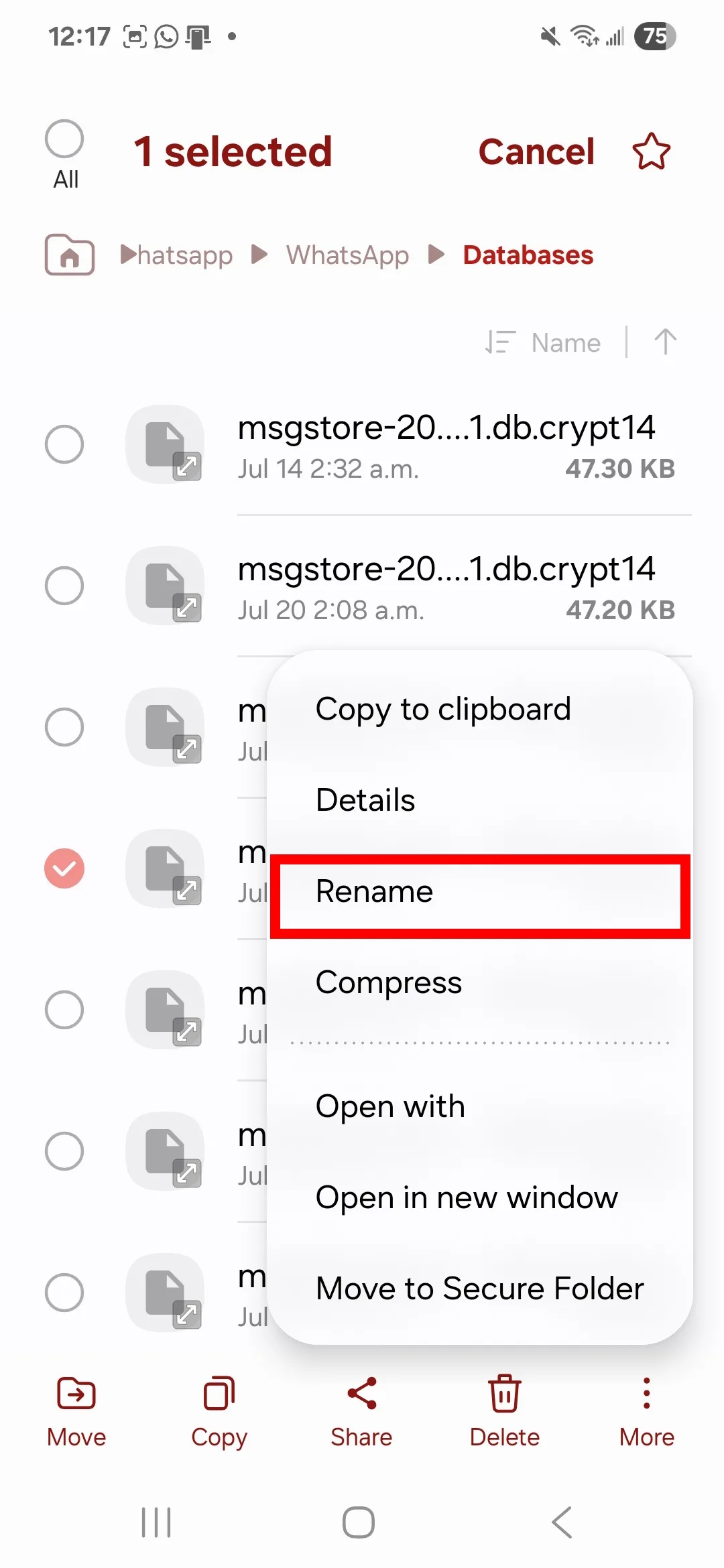
Met dit proces kun je WhatsApp laten geloven dat de oudere back-up de nieuwere is, zodat je deze kunt herstellen.
Belangrijke opmerking: Wijzig de back-upversie niet als de extensie een lager nummer heeft, zoals crypt12. WhatsApp kan back-ups die een ouder versleutelingsprotocol gebruiken mogelijk niet correct decoderen en herstellen. Gebruik altijd de nieuwste compatibele versleutelingsprotocollen om een succesvol gegevensherstel te garanderen.
Hoe WhatsApp-back-ups herstellen van Google Drive en lokale opslag op Android
Voordat je je back-up terugzet, moet je WhatsApp opnieuw installeren of de cache en gegevens wissen . Beide methoden herstellen WhatsApp naar de oorspronkelijke staat, waardoor je je account helemaal opnieuw kunt instellen.
Nadat je je telefoonnummer hebt geverifieerd, kun je je Google Drive-back-up herstellen. Dit proces kan enige tijd duren, afhankelijk van de hoeveelheid data die je wilt herstellen. Zorg ervoor dat je verbonden bent met een sterk wifi-netwerk om het herstelproces te versnellen en dataverbruik te voorkomen.
Om gegevens van een lokale back-up te herstellen, heb je een computer of SD-kaart nodig om de back-upbestanden over te zetten naar je nieuwe telefoon. Deze methode is vooral handig als je de ingebouwde overdrachtsfunctie van WhatsApp niet kunt gebruiken of als je geen cloudback-up hebt.
Om te beginnen, sluit je je oude telefoon aan op je computer en kopieer je je chatdatabasebestanden naar je nieuwe telefoon. Zorg ervoor dat je de volledige map met je back-upbestanden kopieert, meestal 'WhatsApp' genoemd.
Haast je ook niet. Je kunt de herstelstap per ongeluk overslaan en de app opnieuw moeten resetten. Voor lokale back-ups moet je mogelijk enkele instellingen aanpassen om ervoor te zorgen dat de back-up wordt herkend en succesvol wordt teruggezet. Mogelijk moet je ervoor zorgen dat WhatsApp toegang heeft tot de interne opslag van je telefoon.
Als je Google Drive-back-up hebt uitgeschakeld en WhatsApp je nog steeds vraagt om te herstellen vanuit de cloud, verwijder dan je Google-account van je apparaat. Je wordt dan gevraagd om de gegevens op je apparaat te herstellen in plaats van vanuit de cloud. Start na het verwijderen van je Google-account je telefoon opnieuw op en probeer je lokale back-up opnieuw te herstellen.
Beheer uw Google Drive-opslagruimte efficiënt
Zorg er bij het maken van een back-up van je WhatsApp-gegevens voor dat je je oproeplogboeken, contacten, sms-berichten en andere gegevens op je Android-telefoon beveiligt. Zo kun je je gegevens altijd herstellen, zelfs na een fabrieksreset of een nieuwe telefoon.
Omdat WhatsApp-data meetellen voor je beschikbare Google Drive-opslag, is het verstandig om regelmatig te controleren wat je uploadt. Je kunt ongebruikte bestanden verwijderen of upgraden naar Google One als je ruimtegebrek hebt. Daarnaast zijn er verschillende manieren om opslagruimte vrij te maken als je bestanden lokaal op je apparaat back-upt, zoals bestanden verplaatsen naar een externe opslag of gebruikmaken van andere cloudopslagservices. Vergeet niet dat efficiënt opslagbeheer ervoor zorgt dat je WhatsApp-back-ups en andere gegevens probleemloos blijven werken.
Reacties zijn gesloten.