
Redenen waarom uw Steam Deck uw SD-kaart mogelijk niet herkent en hoe u dit kunt oplossen
De games die je op je Steam Deck™ speelt, verbruiken veel geheugen, of je nu Elden Ring voor het eerst speelt of de avonturen van Hades herbeleeft . Daarom kun je je spelvoortgang niet opslaan als je Steam Deck geen SD-kaarten kan lezen.
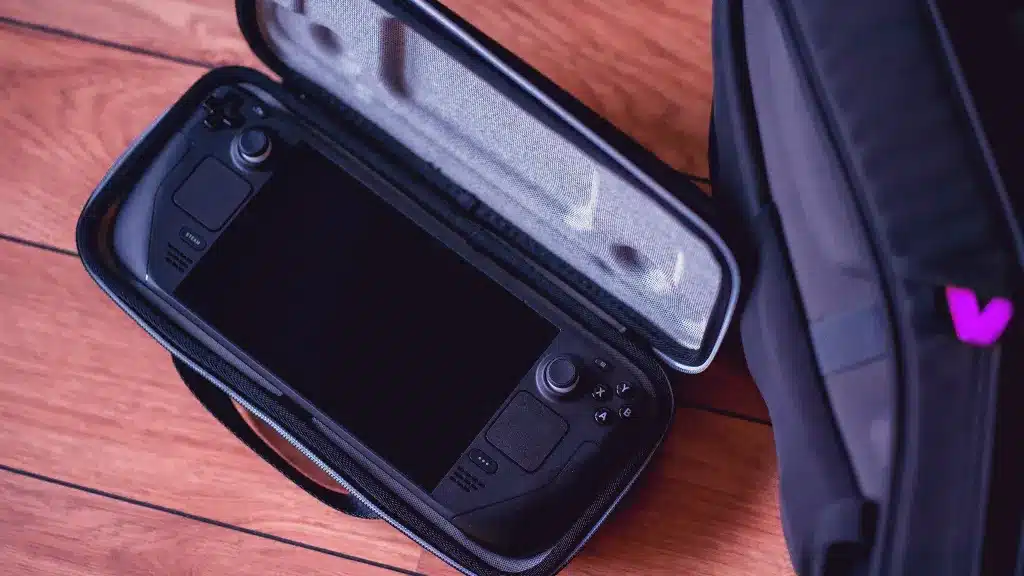
Geen paniek – dit probleem betekent niet per se het einde van het spel. Bij DzTecnium zijn we tech-experts. Of het nu gaat om het aansluiten van je Steam Deck op je tv of het oplossen van een probleem met een niet-werkende Steam Deck , wij staan voor je klaar. Hier lees je hoe je een Steam Deck kunt repareren die geen SD-kaart herkent, plus een aantal tips voor probleemoplossing.
Veelvoorkomende oorzaken van problemen met het lezen van SD-kaarten
Er zijn verschillende redenen waarom je Steam Deck je SD-kaart mogelijk niet herkent. Hier zijn enkele van de meest voorkomende redenen:
- Incompatibele SD-kaart: De kaart voldoet mogelijk niet aan de snelheids- of capaciteitsnormen die Steam Deck ondersteunt. Controleer altijd de specificaties van uw apparaat voordat u een nieuwe kaart koopt.
- Beschadigde kaart: De kaart zelf kan defect of beschadigd zijn door langdurig gebruik of verkeerd gebruik. Probeer een andere SD-kaart om er zeker van te zijn dat het probleem niet bij je Steam Deck ligt.
- Vuil of vreemde voorwerpen in de SD-kaartpoort: Stof of vuil kan het contact tussen de kaart en het apparaat belemmeren. Reinig de poort voorzichtig met een spuitbus perslucht of een zachte, droge doek.
- Softwareproblemen: Er kan een probleem zijn met het besturingssysteem of de apparaatstuurprogramma's waardoor de kaart niet wordt herkend. Zorg ervoor dat SteamOS is bijgewerkt naar de nieuwste versie.
- Fysieke schade aan de kaartpoort of de kaart zelf: De poort of kaart kan fysieke schade hebben opgelopen door een stoot of een val. In dat geval moet u de poort of kaart mogelijk vervangen.
Problemen met SD-kaartfouten op Steam Deck oplossen
Heb je problemen met de SD-kaart op je Steam Deck? Volg deze stappen om het probleem snel te identificeren en op te lossen. Dit omvat het controleren van de compatibiliteit van de kaart met je apparaat, het controleren van het bestandssysteem en het oplossen van driverfouten.
Controleer SD-geheugenkaart
Net als de Nintendo Switch® gebruikt de Steam Deck microSD-kaarten. Deze kaarten zijn ontworpen om op een specifieke manier in het apparaat te passen. Schakel de Steam Deck uit en plaats de microSD-kaart in de sleuf onder het scherm met de gouden kant naar beneden. Zorg ervoor dat de kaart correct en stevig is geplaatst.
SD-geheugenkaart formatteren
Wanneer u uw microSD-kaart uit de verpakking haalt, moet u deze formatteren voordat u deze gebruikt. Deze stap is nodig om de kaart compatibel te maken met het bestandssysteem waarop u gegevens wilt opslaan. Als u deze stap overslaat, kunnen er problemen optreden met het lezen van de kaart op uw Steam Deck.
Om een microSD-kaart op je Steam Deck te formatteren, ga je naar Steam > Instellingen > Systeem > SD-kaart formatteren . Houd er rekening mee dat formatteren alle gegevens op de kaart wist, dus zorg ervoor dat je een back-up maakt van je belangrijke bestanden voordat je verdergaat. Dit proces garandeert optimale prestaties en volledige compatibiliteit van je geheugenkaart met je Steam Deck.
Maak de SD-kaart en de invoerpoort schoon
Als je spelcomputer geen beschermhoes heeft, kunnen stof en ander vuil zich ophopen in de poorten. Verwijder eventuele ophopingen met een snelle spuit met perslucht uit een spuitbus met elektronische reinigingslucht. Deze stap is essentieel om een goede connectiviteit en optimale leessnelheden voor de SD-kaart te garanderen en storingen of vertragingen tijdens het gamen te voorkomen.
Controleer op software-updates
Het up-to-date houden van je besturingssysteem is cruciaal om ervoor te zorgen dat games soepel en efficiënt blijven draaien. Zo werk je de software van je apparaat bij:
- klik op de knop Stoomknop, Selecteer vervolgens settings.
- Selecteer onder het tabblad Systeem Controleren op updates Om te controleren op nieuwe updates.
- Als er nog updates in behandeling zijn, selecteer dan Toepassen Om het te installeren. Nadat u de update hebt geïnstalleerd, selecteert u Herstart om het apparaat opnieuw op te starten.
Probeer een andere SD-kaart.
Heb je een SD-kaart over? Zo ja, plaats deze dan in je Steam Deck om te kijken of je dezelfde foutmelding krijgt. Dit is een belangrijke stap om te bepalen of het probleem bij de kaart zelf ligt of bij je Steam Deck.
Als u deze stappen hebt geprobeerd en nog steeds hulp nodig hebt, staan we voor u klaar. U kunt via de link een reparatie inplannen bij de dichtstbijzijnde uBreakiFix® by DzTecnium-winkel . Onze gecertificeerde experts zorgen ervoor dat uw apparaat zo snel mogelijk weer werkt, mogelijk zelfs dezelfde dag nog. De technici van uBreakiFix® by DzTecnium hebben de expertise om een breed scala aan problemen met de Steam Deck te diagnosticeren en te repareren, waaronder problemen met de SD-kaart.
Veelgestelde vragen (FAQ)
Worden al mijn gegevens gewist als ik de SD-kaart formatteer?
Ja, het formatteren van een SD-kaart betekent het resetten van het bestandssysteem dat erop wordt gebruikt. Dit proces verwijdert alle inhoud van de kaart, waardoor deze leeg blijft en klaar is om nieuwe gegevens op te slaan. Zorg ervoor dat u een back-up maakt van alle belangrijke gegevens voordat u de kaart formatteert om permanent gegevensverlies te voorkomen. Formatteren is soms nodig om fouten te herstellen of de prestaties van de kaart te verbeteren, maar voorzichtigheid is geboden.
Waarom herkent mijn Steam Deck mijn SD-kaart niet na het formatteren?
Als je je SD-kaart formatteert en merkt dat de Steam Deck deze nog steeds niet herkent, is de kaart waarschijnlijk defect. Om dit te controleren, kun je een andere SD-kaart met het apparaat proberen. Er kan een compatibiliteitsprobleem zijn met de Steam Deck of de kaart kan beschadigd zijn. Controleer ook of je de kaart correct in de SD-sleuf van het apparaat hebt geplaatst. Als het probleem aanhoudt nadat je een andere kaart hebt geprobeerd, moet je mogelijk contact opnemen met de ondersteuning van Steam Deck voor verdere hulp.
Wat moet ik doen als geen van de stappen voor probleemoplossing helpt?
Als uw pogingen om het probleem op te lossen mislukken en u verschillende microSD-kaarten hebt geprobeerd, ligt het probleem waarschijnlijk aan de hardware. In dat geval raden we u aan uw Steam Deck naar een professionele reparateur van gaminghardware te brengen voor een grondige diagnose. Deskundige technici kunnen het probleem nauwkeurig vaststellen en de juiste oplossingen bieden, of het nu gaat om het vervangen van een onderdeel of het uitvoeren van complexere reparaties. Houd er rekening mee dat zelf proberen het apparaat te repareren het probleem kan verergeren en uw garantie ongeldig kan maken.
Kan fysieke schade de SD-kaartlezer van uw Steam Deck beïnvloeden?
Fysieke schokken, zoals herhaaldelijk vallen, kunnen ernstige interne schade aan je Steam Deck veroorzaken. Het apparaat lijkt na een val misschien onbeschadigd, maar er kunnen andere problemen aan de binnenkant zitten, zoals een beschadigde SD-kaartlezer. Laat een professionele inspectie uitvoeren om de omvang van de schade te bepalen en verdere schade te voorkomen. Deze inspectie kan onder meer inhouden dat de kaartlezer goed op het moederbord is aangesloten en dat er geen scheuren of breuken in de lezer zelf zitten. In sommige gevallen is het vervangen van de SD-kaartlezer de enige oplossing.
Wordt de Steam Deck geleverd met garantie als de SD-kaartsleuf defect is?
Nieuwe Steam Deck-apparaten worden geleverd met één jaar beperkte garantie. Deze garantie dekt alle fabricagefouten, zoals een beschadigde microSD-kaartlezer in een nieuw aangeschafte console. Houd er rekening mee dat de garantie uitzonderingen kent: onopzettelijke schade is niet gedekt, noch reparaties of aanpassingen die zijn uitgevoerd door iemand anders dan een door Valve geautoriseerd servicecentrum (het team dat Steam Deck-apparaten produceert). Om de garantie te behouden, moeten reparaties of vervangingen worden uitgevoerd via de officiële Valve-kanalen.
De handelsmerken en logo's van DzTecnium® zijn eigendom van DzTecnium, LLC. Alle rechten voorbehouden. Alle overige handelsmerken zijn eigendom van hun respectievelijke eigenaren. DzTecnium is niet gelieerd aan, sponsort of onderschrijft de andere hierin genoemde handelsmerkeigenaren.
Reacties zijn gesloten.