
Hoe los ik de foutmelding "Inloggen momenteel niet beschikbaar" in WhatsApp op?
Wordt u door de foutmelding "Inloggen momenteel niet mogelijk" geblokkeerd op WhatsApp? Ontdek effectieve oplossingen en eenvoudige stappen om het probleem op te lossen en direct weer toegang te krijgen! Klik nu.

De belangrijkste dingen die je moet weten
- Wacht tot de registratietimer volledig is afgelopen zonder herhaalde pogingen, en doe dan één succesvolle poging met hetzelfde telefoonnummer en apparaat.
- Gebruik alleen de officiële WhatsApp-app uit geautoriseerde appwinkels, verwijder alle aangepaste of onofficiële versies en installeer de app opnieuw na het herstarten van de telefoon, mits er geen niet-opgeslagen gesprekken zijn.
- Zorg ervoor dat het nummer actief is op de simkaart in de telefoon, voer het in volledig internationaal formaat in, schakel eventuele VPN's of proxy's uit en probeer te schakelen tussen wifi en mobiele data om een stabiele netwerkverbinding te garanderen.
Wanneer WhatsApp de melding "Inloggen momenteel niet mogelijk. Om veiligheidsredenen kunnen we u nu niet inloggen " weergeeft, betekent dit dat de inlogpoging wordt geweigerd voordat de normale verificatieprocedure kan worden voltooid.
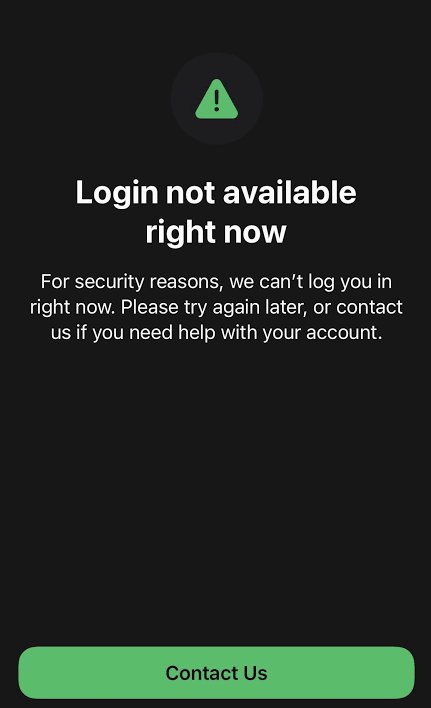
Dit bericht is opzettelijk vaag; het maakt niet duidelijk of het probleem bij het telefoonnummer, het netwerk, de applicatie-installatie of het account zelf ligt.
De veiligste oplossing is om één keer een schone inlogpoging te doen, in plaats van het herhaaldelijk te proberen. Laat een eventuele timer aflopen, gebruik de officiële app , controleer of het nummer daadwerkelijk oproepen en sms'jes kan ontvangen en probeer het vervolgens opnieuw met een betere internetverbinding.
1. Gebruik de registratietimer om het aantal inlogpogingen te vertragen.
Als WhatsApp een aftelling weergeeft of de foutmelding verschijnt na meerdere sms- en belverzoeken , kan het zijn dat het account tijdelijk is geblokkeerd voor registratie. Doorgaans zorgt het toegenomen aantal verzoeken in deze periode ervoor dat de volgende poging minder snel succesvol zal zijn, en niet sneller.
- dichtbij Hoe gaat het Stop met het aanvragen van sms-codes of het plegen van telefoongesprekken zolang de timer nog actief is.
![Op het inlogscherm van WhatsApp wordt een timer weergegeven voordat een nieuwe inlogpoging kan worden gedaan.]()
Adviseren Hoe gaat het Laat de timer eerlijk gezegd gewoon aflopen in plaats van meerdere opnamepogingen te doen bovenop een sessie die al is gemarkeerd. - Wacht tot het aftellen volledig is afgelopen. Probeer geen oude codes te raden en wissel niet voortdurend tussen sms- en telefonische verificatie.
- Als de timer afloopt, doe dan nog een poging met hetzelfde telefoonnummer en hetzelfde apparaat.
- Als het scherm overschakelt naar normale verificatie via sms of telefoon, voltooi die poging dan zonder meerdere nieuwe codes aan te vragen.
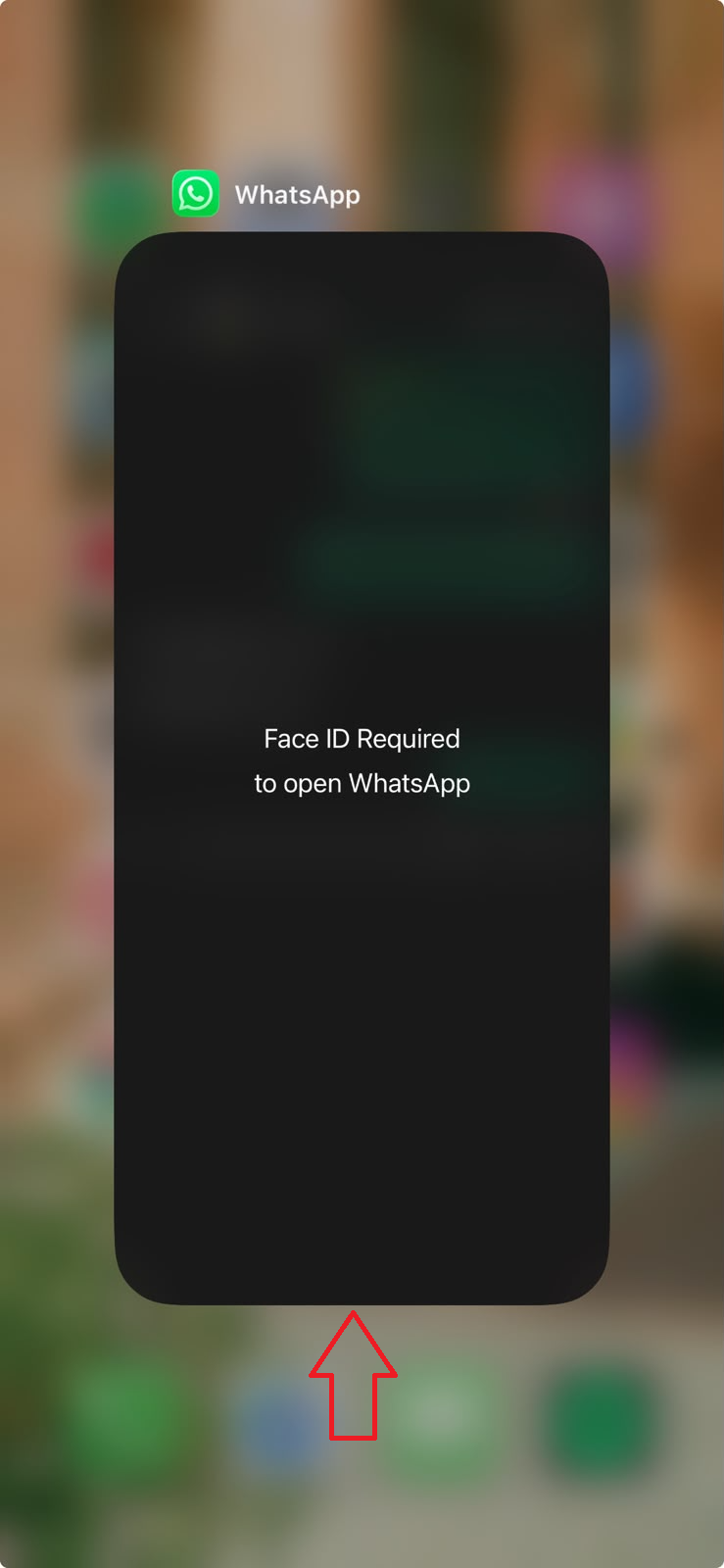
Als hetzelfde beveiligingsbericht verschijnt voordat WhatsApp een code verzendt of accepteert, beschouw de volgende poging dan als een controle van de app en het netwerk, en niet als een nieuwe poging nadat de timer is verlopen.
2. Update en gebruik de officiële WhatsApp-app.
Dit probleem treedt meestal op wanneer WhatsApp detecteert dat de applicatie-installatie onjuist is, met name als u een dubbele, via sideloading geïnstalleerde, aangepaste of zeer oude versie gebruikt.
- Zorg ervoor dat je de app gebruikt. WhatsApp Messenger أو WhatsApp Business Officieel verkrijgbaar via Google Play of de App Store.
![Controleer de officiële WhatsApp-pagina in de Play Store of App Store voordat u opnieuw probeert in te loggen.]()
Een correcte registratiepoging moet beginnen met de officiële versie die in de winkel verkrijgbaar is, en niet met een aangepaste, gedupliceerde of gedownloade versie van een onofficiële bron. - Verwijder apps zoals GBWhatsApp, FMWhatsApp, YoWhatsApp of dubbele versies van deze apps, en verwijder apps die niet via de officiële appwinkels zijn geïnstalleerd.
- Update de officiële WhatsApp-app voordat je het opnieuw probeert.
- Als er op deze telefoon geen onopgeslagen gesprekken staan, verwijder dan WhatsApp, herstart de telefoon en installeer vervolgens de officiële app opnieuw vanuit een ondersteunde appwinkel.
![De telefoon installeert de officiële WhatsApp-applicatie opnieuw voordat een nieuwe inlogpoging wordt gedaan.]()
Door de officiële applicatie opnieuw te installeren, worden oude registraties verwijderd die mogelijk zijn achtergebleven na eerdere mislukte of verdachte pogingen.
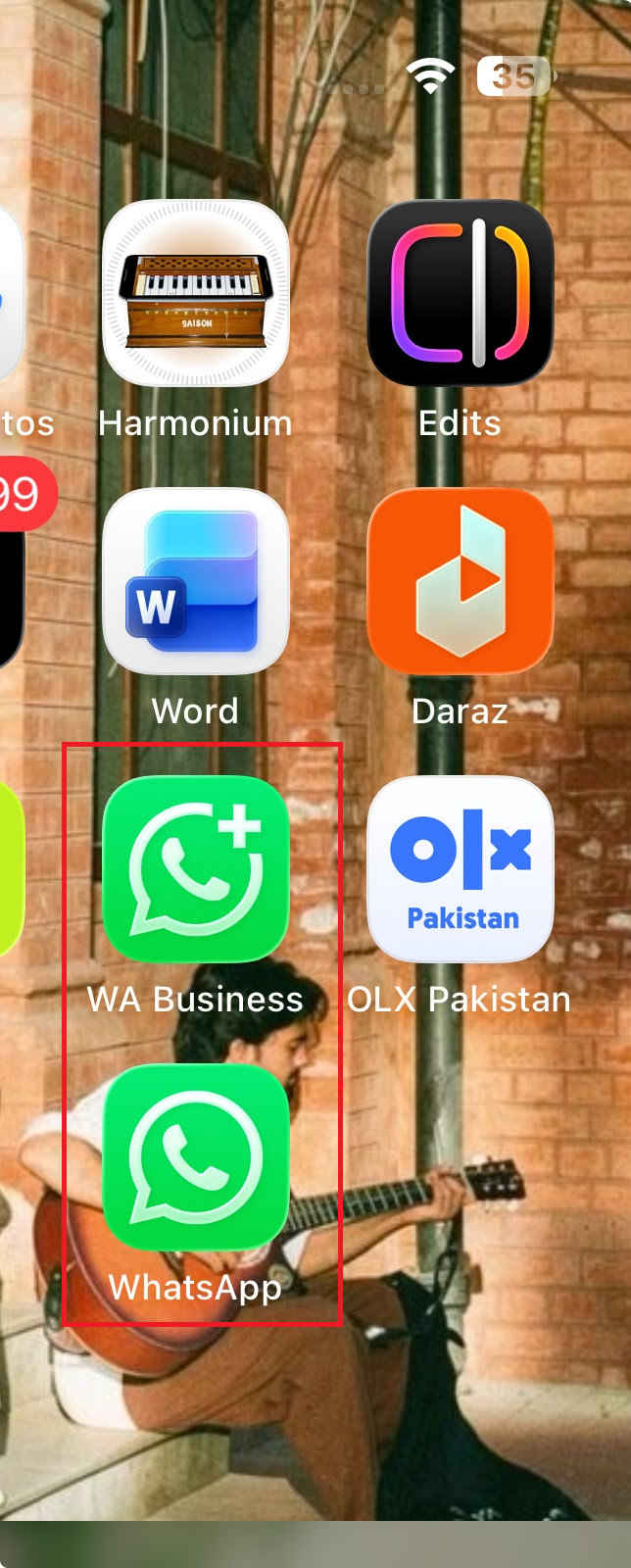
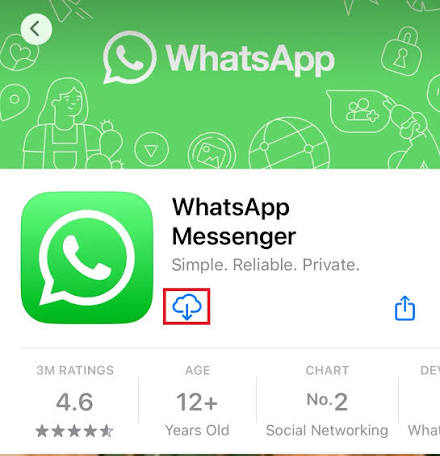
Verwijder de app niet van een oude telefoon als die telefoon nog steeds je chatgeschiedenis bevat . In dat geval kun je de oude telefoon laten zoals hij is en de nieuwe telefoon opschonen.
Als de officiële app het normale verificatiescherm bereikt, dan was het installatieprobleem onderdeel van een bug. Mocht dezelfde beveiligingsfout zich echter opnieuw voordoen, controleer dan eerst je telefoonnummer en netwerk voordat je contact opneemt met de WhatsApp-ondersteuning.
3. Controleer het nummer via een betrouwbare netwerkverbinding.
Om in te loggen op WhatsApp heb je voornamelijk je telefoonnummer, de simkaart of e-simkaart die aan dat nummer is gekoppeld en het netwerk dat je gebruikt nodig om de registratie te voltooien. Als de app onregelmatigheden in de gegevens detecteert, een geblokkeerde verbinding of zelfs een verdachte wifi-sessie, kan de registratie worden geblokkeerd totdat de verificatiecode is ontvangen.
- Zorg ervoor dat het nummer actief is en sms-berichten en gewone telefoongesprekken kan ontvangen. Als het versturen van sms-berichten mislukt, kan dit de oorzaak zijn.
![Een telefoon controleert of de actieve simkaart overeenkomt met het nummer dat in WhatsApp is geregistreerd.]()
De registratiehulp van WhatsApp gaat ervan uit dat het nummer bij een actieve simkaart in de telefoon hoort. Niet-overeenkomende of inactieve nummers kunnen de inlogpoging daarom belemmeren. - Voer het nummer handmatig in, volledig in internationaal formaat en inclusief de juiste landcode.
- Bij telefoons met twee simkaarten moet u ervoor zorgen dat de lijn die u probeert te registreren actief is voor mobiele telefonie tijdens de poging.
- Schakel elke . uit VPNOf een proxy, of een privé-relais, of DNS om verkeer te filteren, of een netwerkprofiel voor deze test.
- Schakel één keer over van wifi naar mobiele data. Als de telefoon op dezelfde verbinding blijft hangen, schakel dan de wifi-adapter in. Vliegtuigmodus Wacht een paar minuten, schakel het apparaat dan uit en wacht tot je mobiele internetverbinding weer werkt. Probeer het opnieuw met mobiele data. Dit lost het inlogprobleem mogelijk op.
![Een telefoon schakelt tussen wifi en mobiele data terwijl hij een bericht probeert te herstellen.]()
Een mislukte registratiepoging kan pas slagen nadat de telefoon het opnieuw probeert vanuit een schonere netwerksessie of met een ander IP-adres. - Als u in het buitenland bent, zorg er dan voor dat uw roamingdienst sms-berichten en internationale oproepen kan ontvangen.
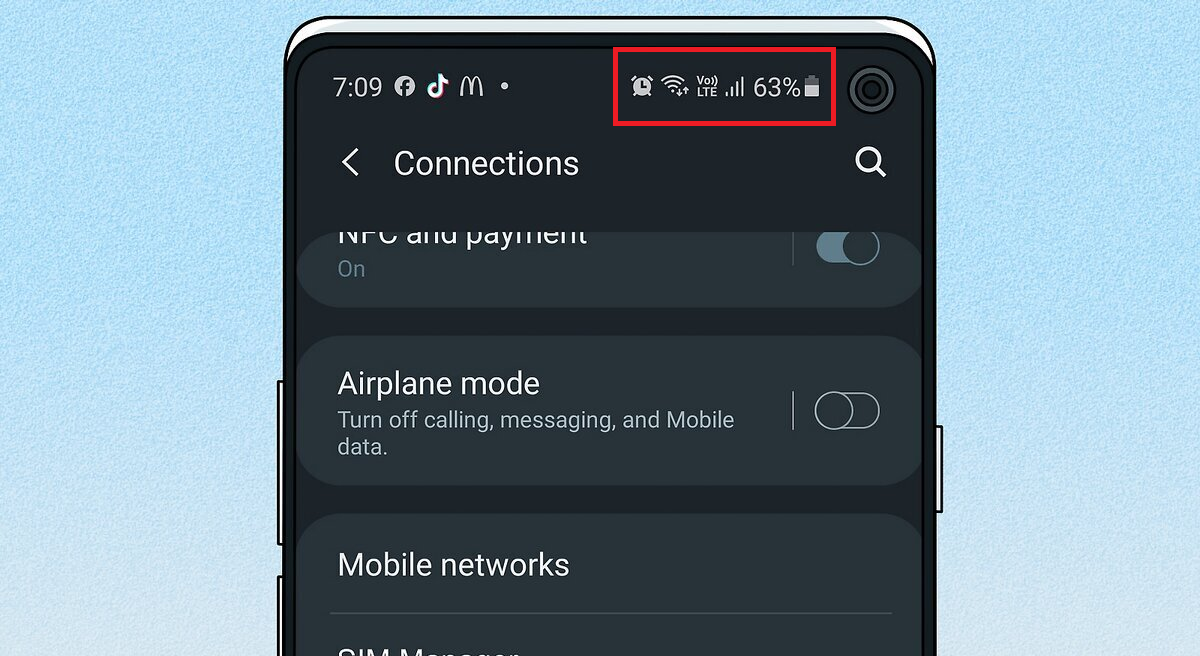
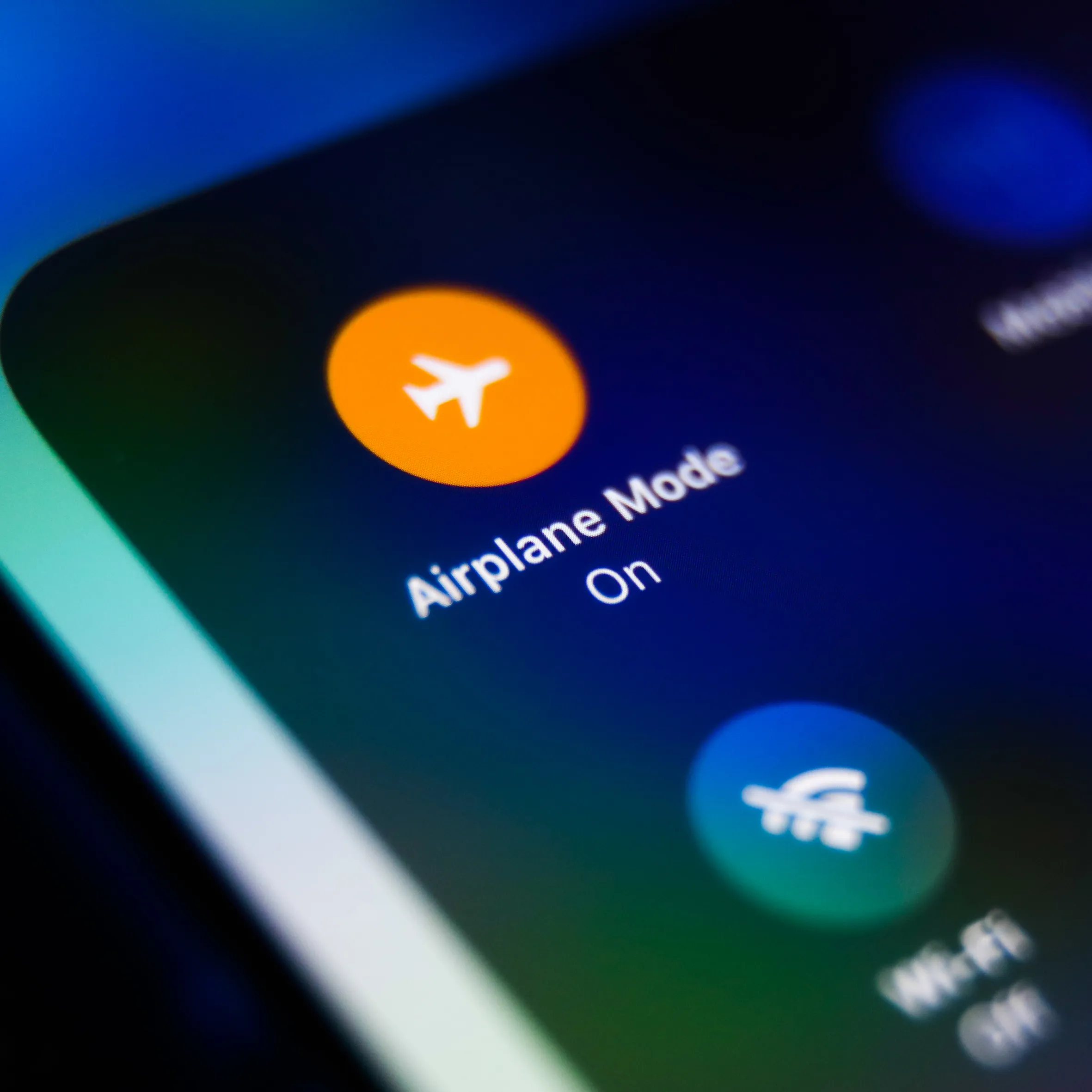
Als WhatsApp uiteindelijk het standaard scherm voor het invoeren van een code bereikt, blijf dan verbonden met hetzelfde netwerk totdat de verificatie is voltooid. Als er direct een beveiligingsfoutmelding verschijnt, zowel via wifi als via mobiele data, stop dan met het wisselen van netwerken en blijf in de huidige staat van je telefoon voor ondersteuning.
4. Hoe je je oude telefoon veilig kunt gebruiken tijdens het overzetten van WhatsApp-chats
Het verplaatsen van je telefoon kan deze fout ernstiger doen lijken, omdat je chats en het registratieproces door elkaar raken. Het overzetten van WhatsApp-chats gaat niet verder dan het beveiligingsscherm ; de nieuwe telefoon moet eerst nog steeds hetzelfde nummer verifiëren.
- Laat je oude telefoon indien mogelijk ingeschakeld, verbonden en ingelogd. Verwijder WhatsApp niet en wis geen gegevens van je oude telefoon terwijl de app nog vergrendeld is op je nieuwe telefoon.
- Voer op de nieuwe telefoon na het verstrijken van de timer eenmalig een schone registratiepoging uit. Zet chats alleen over of herstel ze nadat je het nummer hebt geverifieerd.
- Voor een ondersteunde overdracht tussen dezelfde platforms, houd je de oude telefoon actief en scan je de QR-code die op de nieuwe telefoon wordt weergegeven.
![Een oude telefoon scant de QR-code voor het overzetten van WhatsApp die op een nieuwe telefoon wordt weergegeven.]()
Het huidige WhatsApp-overdrachtsproces vereist dat de oude telefoon lang genoeg actief blijft om de QR-code op het nieuwe apparaat te scannen. - Voor overdrachten van Android naar iPhone of van iPhone naar Android, gebruik de ondersteunde migratieprocedure voor het besturingssysteem in plaats van de QR-code van hetzelfde platform over te dragen.
- Als de nieuwe telefoon een ander nummer heeft, wijzig dan eerst het nummer op de oude telefoon voordat je de gegevens overdraagt. WhatsApp kan je chatgeschiedenis niet rechtstreeks samenvoegen met een nummer dat er niet bij hoort.
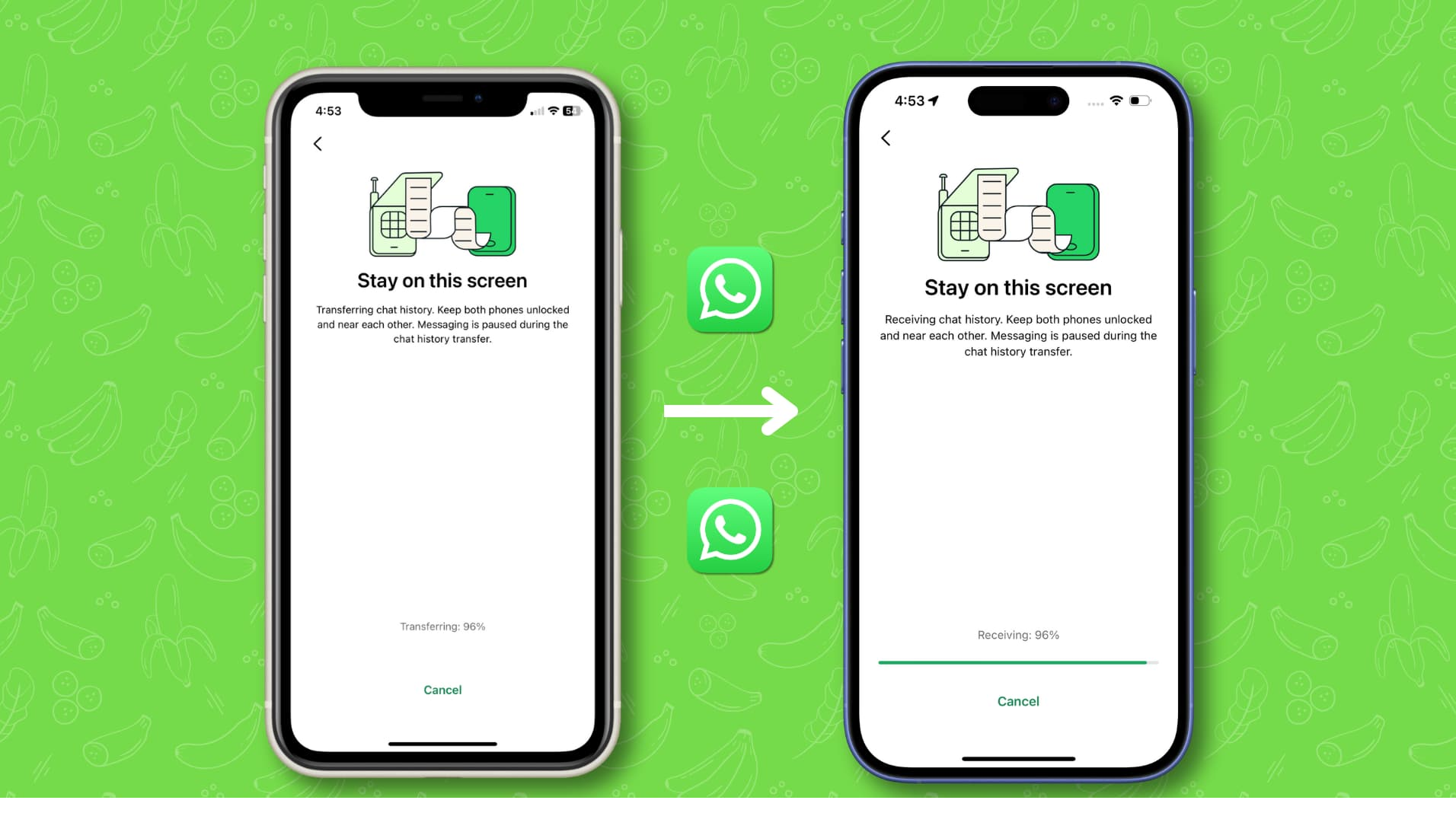
Als je oude telefoon nog steeds is ingelogd, is dat je veiligste kopie van het account zolang het nieuwe apparaat vergrendeld is. Als je oude telefoon verloren is of al is gewist, bewaar dan alle cloudback-ups totdat het inlogproces is gelukt.
5. Neem contact op met de WhatsApp-ondersteuning als de eerste pogingen mislukken.
Als je nog steeds niet kunt inloggen nadat je hebt bevestigd dat je de officiële app gebruikt, een actief telefoonnummer hebt, de wachttijd is verstreken en je netwerkverbinding stabiel is, ligt de beperking waarschijnlijk aan je account. In dit geval hebben herhaalde pogingen op je apparaat minder zin dan het verstrekken van gedetailleerde informatie over je inlogstatus aan WhatsApp ter controle.
- Een optie openen Contact Gebruik het foutscherm of de officiële WhatsApp-contactpagina.
![Een WhatsApp-inlogfoutscherm waarop de optie 'Contact opnemen' wordt weergegeven.]()
Als een eerste poging mislukt, zijn herhaalde lokale pogingen meestal minder nuttig dan het doorgeven van de registratiestatus aan WhatsApp. - Vermeld het telefoonnummer inclusief landcode, het telefoonmodel, de OS-versie, de WhatsApp-versie, de bron van de app en een schermafbeelding van het exacte bericht dat u te zien krijgt.
- Leg uit wat er veranderd is voordat de fout optrad, zoals het aanschaffen van een nieuwe telefoon, een nieuwe simkaart of e-simkaart, een verandering van land, een lange periode van inactiviteit, het opnieuw installeren van de app of het eerder gebruiken van een onofficiële app.
- Als WhatsApp je die optie geeft Vraag een beoordeling aanGebruik het in plaats van steeds dezelfde, algemene ondersteuningsberichten te versturen.
- Stop met het vragen om verificatiecodes zolang uw zaak in behandeling is.
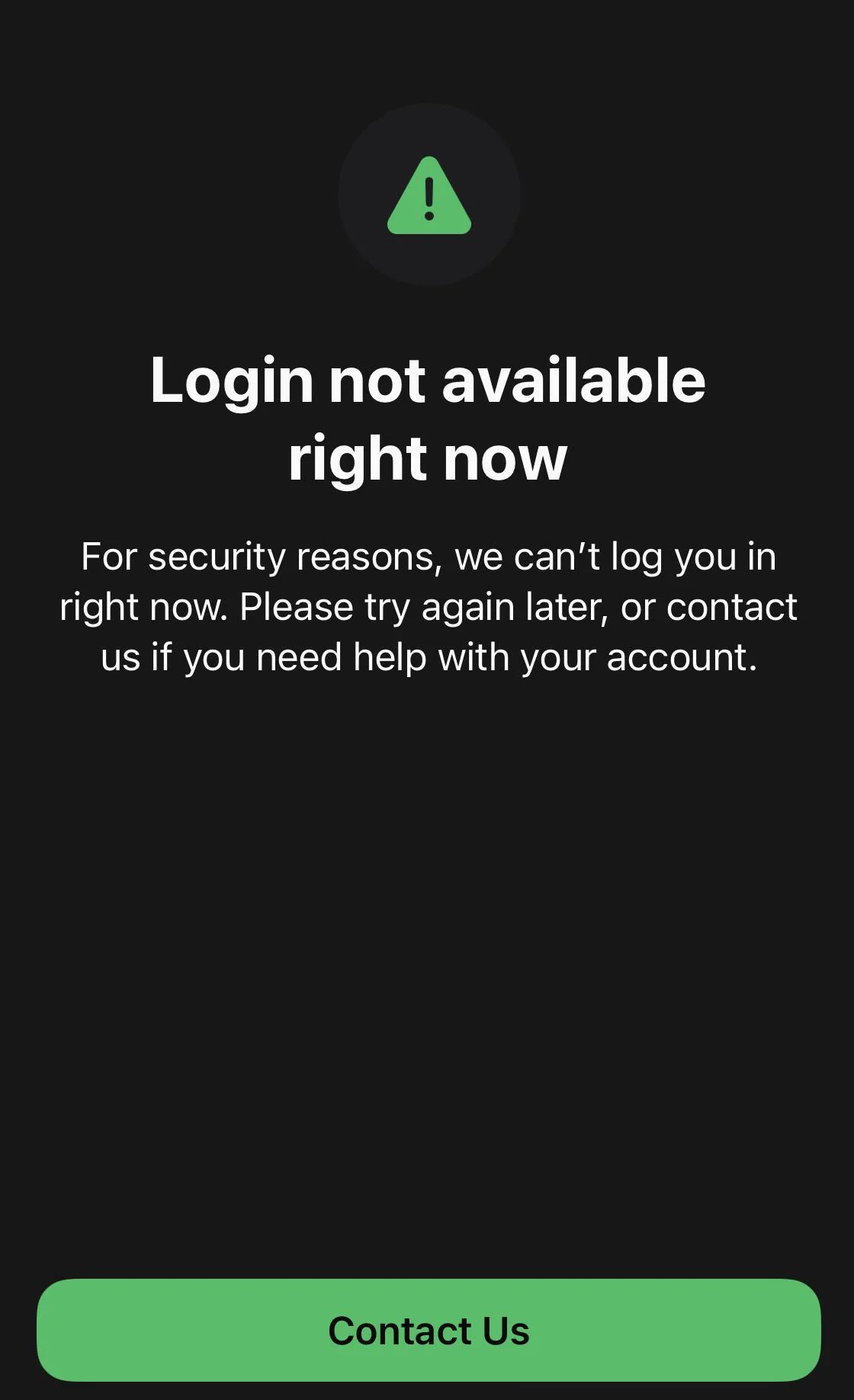
Als WhatsApp het inloggen weer inschakelt, probeer dan zorgvuldig eenmalig te verifiëren met dezelfde officiële app en hetzelfde netwerk. Als de klantenservice aangeeft dat je nummer geblokkeerd is of je vraagt een bezwaar in te dienen, blijf dan in die procedure in plaats van de app opnieuw te installeren.
Reacties zijn gesloten.