
Het probleem "Geen Firestick-signaal" op je tv oplossen
Ervaar je met je Firestick een "Geen signaal"-probleem op je tv? Ontdek effectieve stapsgewijze oplossingen om dit te verhelpen en geniet nu weer van je favoriete programma's!

De belangrijkste dingen die je moet weten
- Zorg ervoor dat de ingang van de tv overeenkomt met de HDMI-poort waarop de Fire TV Stick is aangesloten, en sluit het apparaat stevig en direct aan zonder onbetrouwbare adapters te gebruiken.
- Gebruik de adapter en stroomkabel die speciaal voor uw Fire TV Stick zijn ontworpen en sluit deze rechtstreeks aan op een goed werkend stopcontact om problemen met onvoldoende stroomvoorziening via de USB-poorten van uw tv te voorkomen.
- Sluit de Fire Stick rechtstreeks aan op de tv, zonder tussenliggende apparaten zoals adapters of splitters, en koppel vervolgens beide apparaten (Fire Stick en tv) 60 seconden los van de stroom om de verbinding te resetten.
De Fire TV-afstandsbediening schakelt de tv in, maar de geselecteerde HDMI-ingang geeft nog steeds de melding "Geen signaal" weer . De afstandsbediening kan de tv mogelijk wel bedienen via HDMI-CEC of infrarood, zelfs als de Fire TV Stick geen bruikbaar beeld verzendt.
Wanneer de tv de melding "Geen signaal " weergeeft , komt deze melding van de tv zelf en niet van het Fire OS-systeem. Dit betekent dat de tv geen videosignaal ontvangt dat via deze HDMI-ingang kan worden weergegeven.
Het probleem ligt daarom meestal bij de specifieke ingang, de stroomvoorziening van het apparaat, de HDMI-verbinding of de weergavemodus die tussen de twee apparaten is afgesproken. Problemen met VPN's , regio, wifi, accounts of app-updates zijn irrelevant totdat het Fire TV-scherm verschijnt.
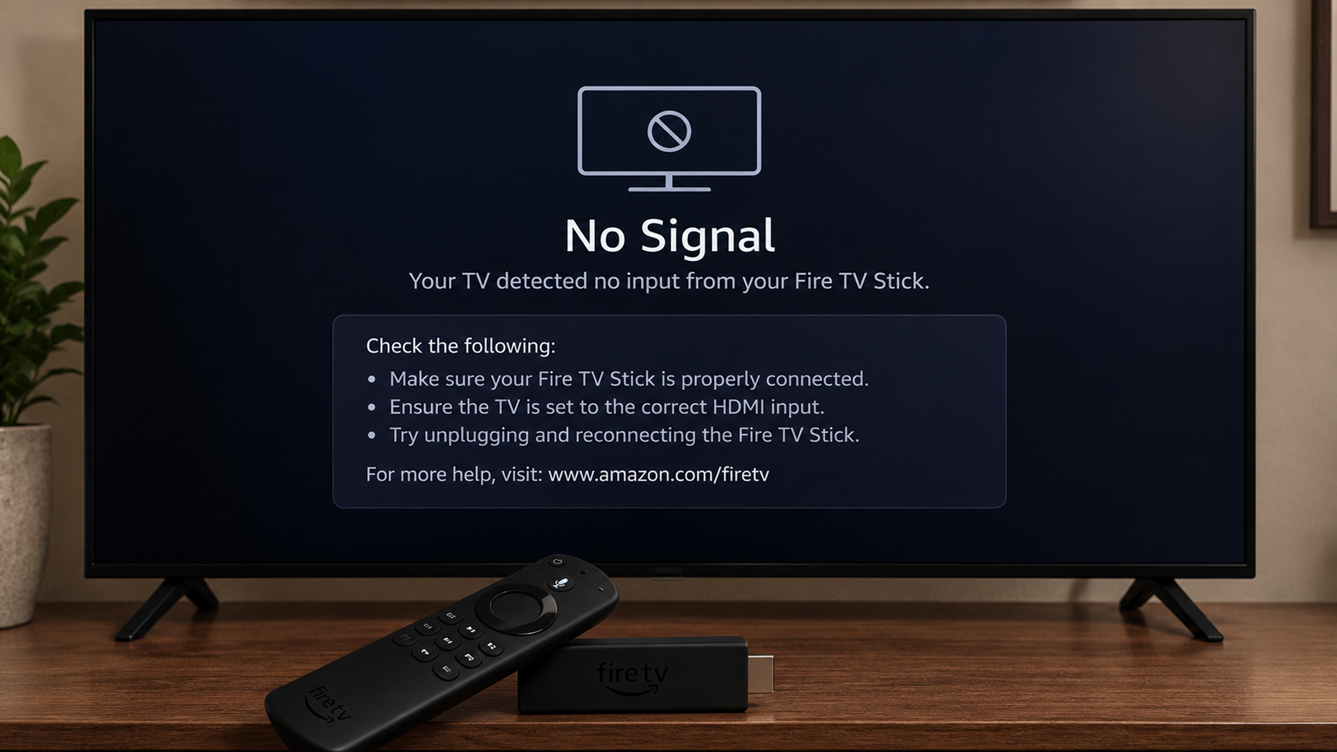
Wat verschijnt voordat het signaal verdwijnt, is de snelste aanwijzing:
| Wat je ziet | Waar moet je je eerst op richten? |
|---|---|
| Het Fire TV-logo wordt helemaal niet weergegeven. | TV-ingang, stroomvoorziening, HDMI-montage en HDMI-poort |
| Het Fire TV-logo verschijnt, waarna de tv het signaal verliest. | Stroomstabiliteit of onderhandeling over HDMI-resolutie |
| De afbeelding verschijnt pas nadat het apparaat is losgekoppeld. | De Fire OS-sessie loopt vast of er is een probleem met de HDMI-verbinding. |
| Het apparaat werkt wel op een andere televisie. | Originele tv-poort, firmware of acceptabele weergavemodus |
Deze handleiding behandelt het probleem dat een tv de melding "Geen signaal" weergeeft . Als de Fire TV-interface wel zichtbaar is, maar het startscherm niet volledig laadt, raadpleeg dan de handleiding voor het laden van het Fire TV-startscherm.
1. Controleer de tv-ingang en sluit de Fire TV Stick opnieuw aan.
Het probleem van geen beeld treedt op wanneer de tv op een andere ingang is ingesteld, of wanneer de Fire TV Stick niet correct via HDMI is aangesloten. De aan/uit-knop op de afstandsbediening bevestigt alleen dat het apparaat verbinding kan maken met de tv, maar controleert niet de geselecteerde video-ingang.
Sla deze stap alleen over als u al hebt gecontroleerd of de aanduiding van de zichtbare poort overeenkomt met de geselecteerde tv-ingang en u het apparaat (de stick) rechtstreeks hebt aangesloten zonder een onbetrouwbare adapter te gebruiken.
- Kijk naar het label naast de HDMI-poort waarop je Fire TV Stick is aangesloten, bijvoorbeeld: HDMI 1 أو HDMI 2 أو HDMI-eARC.
- gebruik de .-knop Invoer أو Bron
أو HDMI Zoek deze poort op de afstandsbediening van de tv.
![De lijst met tv-ingangen schakelt over naar de HDMI-poort waarop de Fire TV Stick is aangesloten.]()
Vaak is de snelste oplossing om ervoor te zorgen dat de tv het signaal ontvangt via dezelfde HDMI-poort als de Fire Stick. - klik op de knop Home Druk één keer op de Fire TV-afstandsbediening en wacht vervolgens maximaal 30 seconden als het apparaat (de Stick) in de slaapstand staat.
- Als de tv nog steeds de melding "Geen signaal" weergeeft, koppelt u het apparaat (de stick) los van de HDMI-poort en sluit u het opnieuw stevig aan.
- Verwijder eventuele HDMI-adapters of -hubs van derden. Als de poorten van uw tv verzonken of dicht op elkaar zitten, probeer dan de meegeleverde HDMI-verlengstick van Amazon te gebruiken; probeer anders een directe verbinding.
![De Fire TV Stick wordt losgekoppeld en vervolgens rechtstreeks op de HDMI-poort van de tv aangesloten.]()
Een losse HDMI-aansluiting of het gebruik van een adapter van een derde partij kan ertoe leiden dat het beeldsignaal wordt onderbroken, zelfs als het apparaat nog steeds is ingeschakeld.
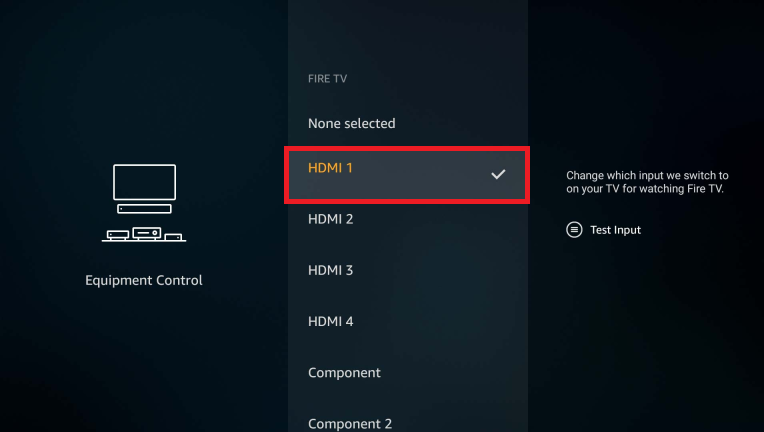
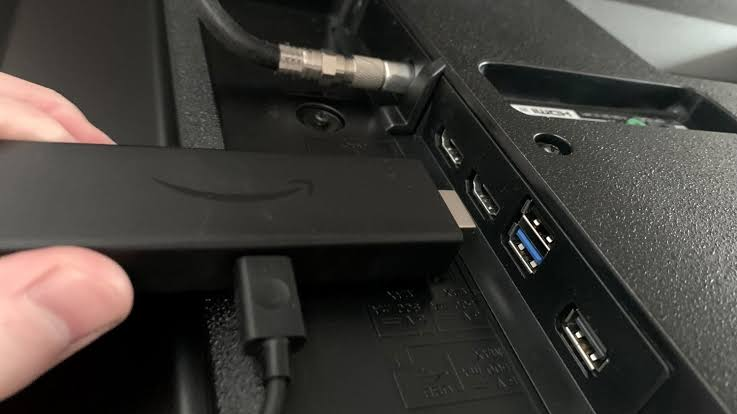
Als het beeld nu verschijnt, lag het probleem bij de geselecteerde ingang of de HDMI-aansluiting. Als het Fire TV-logo niet verschijnt, ga dan verder met de tweede methode en controleer de voeding.
2. Gebruik de voeding die specifiek voor uw Fire TV Stick-model is bedoeld.
Om het probleem van geen signaal op je tv op te lossen, moet je ervoor zorgen dat je Fire TV Stick voldoende stroom krijgt. Het apparaat kan niet inschakelen of een zwart scherm weergeven als de kabel of voeding niet genoeg stroom levert voor de video-uitvoer. Het apparaat kan wel voldoende stroom krijgen om op de afstandsbediening te reageren, waardoor het lijkt alsof het een HDMI-probleem is.
Sla deze stap alleen over nadat u hebt gecontroleerd of de voor uw apparaat meegeleverde of goedgekeurde energie-instelling veilig is en correct werkt.
Gebruik de voeding die specifiek bij uw Fire TV Stick is geleverd. De meeste modellen die een voedingsadapter gebruiken, moeten worden getest met de kabel en wandadapter die erbij zijn geleverd.
Sommige nieuwere Direct Power- modellen zijn ontworpen om te werken met een compatibele USB-poort op de tv. Het doel is om een stroombron te bieden die bekend en geschikt is voor het specifieke model, in plaats van zomaar een willekeurige wandlader te gebruiken.
In de installatiehandleiding van Amazon voor de Fire TV Stick wordt de standaard aansluiting via een adapter uitgelegd .
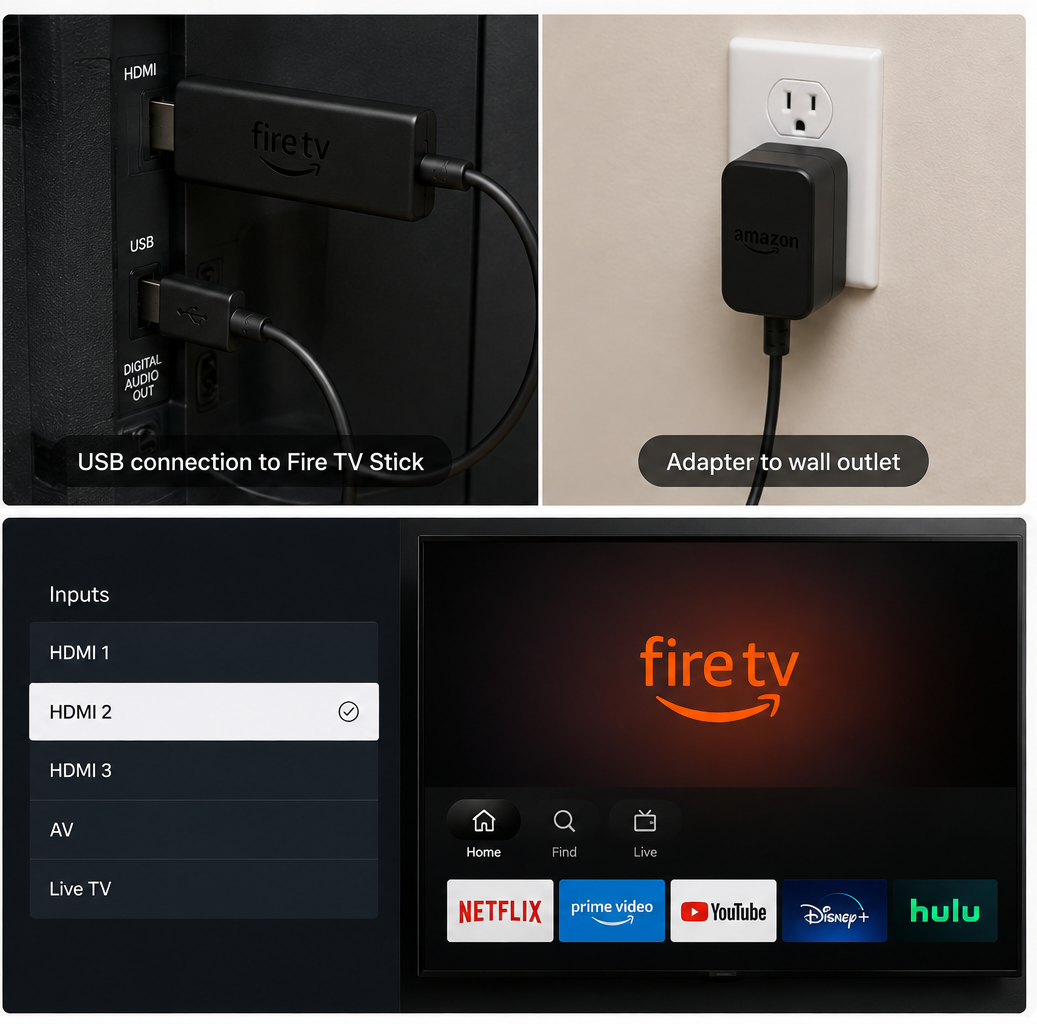
- Als uw Firestick een netadapter heeft, koppelt u de USB-kabel los van de tv en sluit u deze in plaats daarvan aan op de adapter.
- Om deze test uit te voeren, sluit u de adapter rechtstreeks aan op een goed werkend stopcontact. Vermijd aansluiting op een overbelast of schakelbaar stopcontact.
![De voedingskabel van de Fire TV Stick wordt aangesloten van de USB-poort op de tv op de meegeleverde netadapter.]()
De USB-voeding van de tv is mogelijk te zwak of te instabiel om... Fire Stick Dit moet ervoor zorgen dat het videosignaal en het systeem probleemloos werken. - Als uw apparaat een Direct Power-model is, gebruik dan de meegeleverde kabel en de goedgekeurde instellingen. Los eventuele waarschuwingen voor een laag batterijniveau op in plaats van een onbetrouwbare kabel te gebruiken.
- Sluit de stroomkabel weer aan. Firestick-apparaat Controleer de voeding op losse connectoren, verbogen stekkers of beschadigde kabels.
![Sluit de Fire TV Stick-adapter en de voedingskabel weer aan op het stopcontact en het apparaat.]()
Een licht instabiele elektrische verbinding kan in de video als een storing worden weergegeven, omdat het apparaat het bedieningsproces niet correct voltooit. - Sluit de juiste HDMI-ingang weer aan en wacht maximaal één minuut totdat het opstartproces is voltooid.
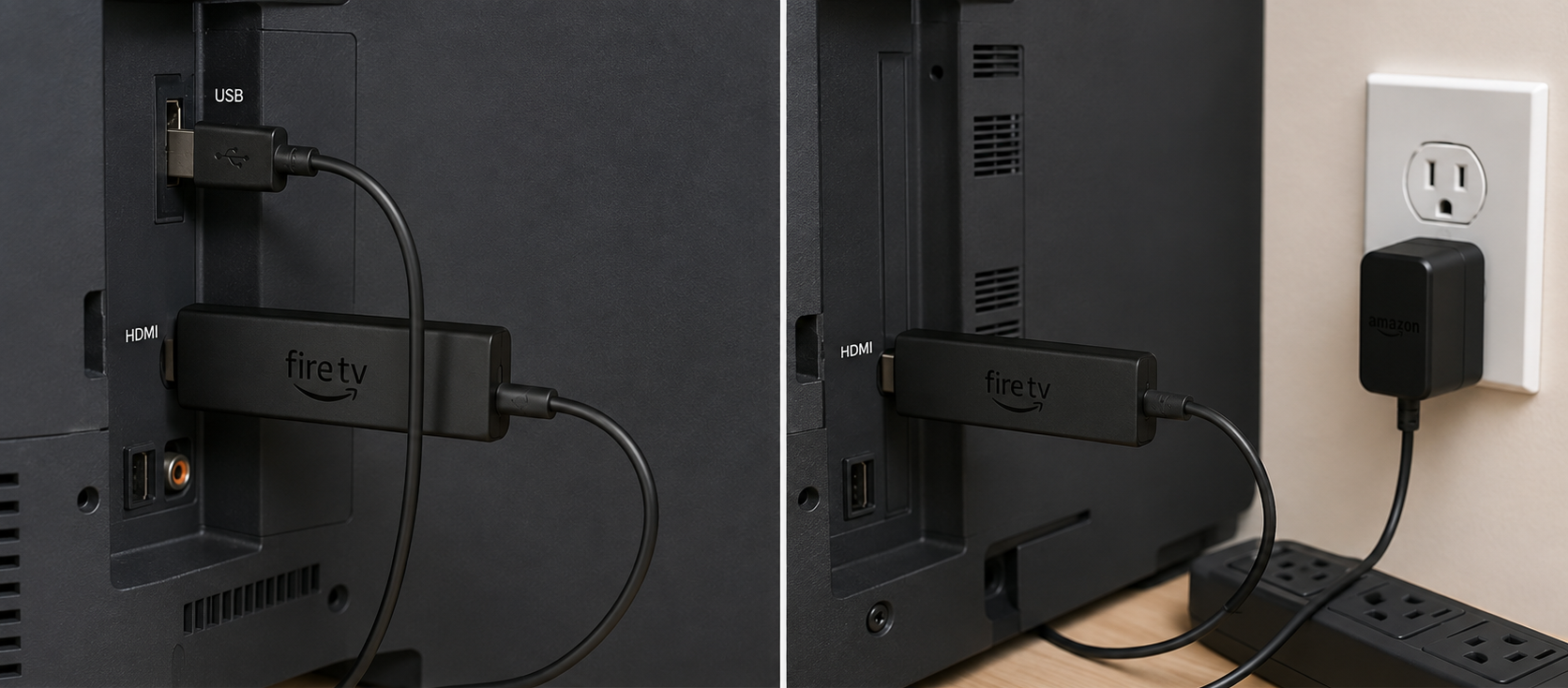
Als er een stabiel beeld verschijnt, betekent dit dat het probleem bij de kabel, adapter, aansluiting of vorige USB-bron lag. Als er niets verschijnt, ga dan verder met methode 3 om het HDMI-pad te isoleren.
3. Omzeil de HDMI-kabel en herstart beide apparaten.
HDMI-verbindingen werken vaak niet goed wanneer tussenliggende apparaten zoals switches, splitters, soundbars, receivers, extenders of zelfs een defecte tv-poort de resolutie- en HDCP-kopieerbeveiligingsinformatie niet correct kunnen doorgeven. Een directe verbinding van de Firestick met de tv helpt deze tussenliggende apparaten te isoleren, terwijl een volledige herstart eventuele foutieve handshake-gegevens wist die mogelijk zijn achtergebleven na de slaapstand of het wisselen van ingangen.
Sla deze stap niet over, tenzij uw Firestick al rechtstreeks op de tv is aangesloten, er meerdere HDMI-poorten op de tv zijn getest en beide apparaten (Firestick en tv) volledig van de stroombron zijn losgekoppeld en opnieuw zijn aangesloten.
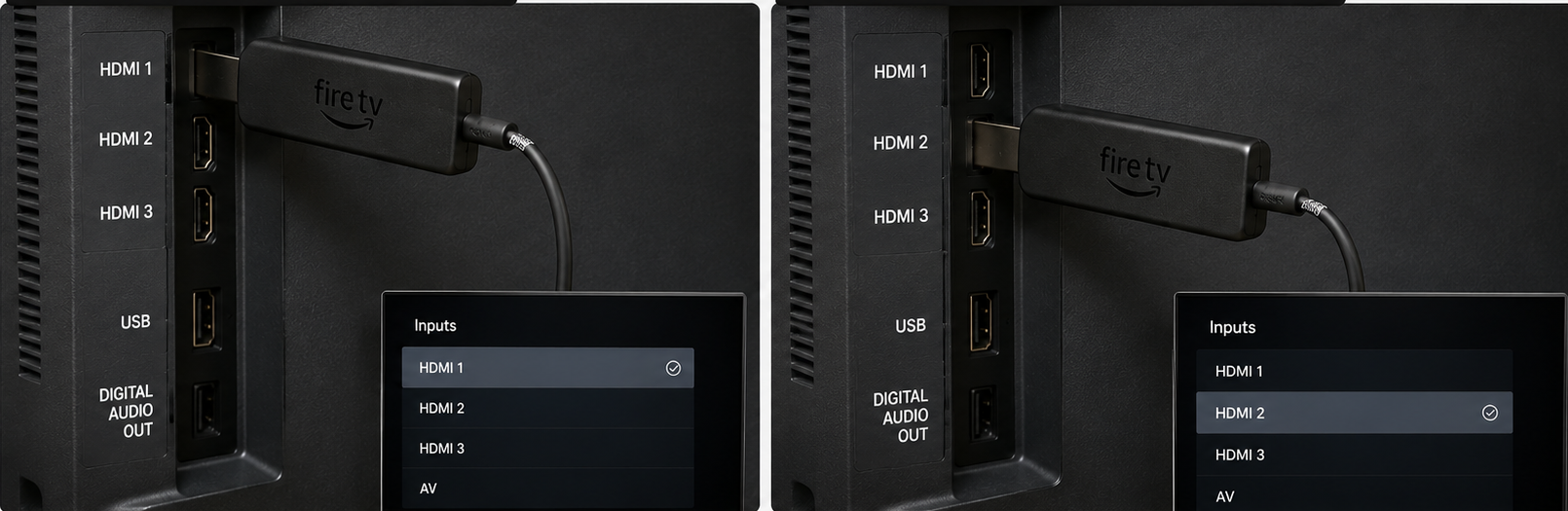
- Sluit je Fire TV Stick aan op een andere HDMI-poort van je tv en selecteer vervolgens die nieuwe ingang.
![De Fire TV Stick wordt voor testdoeleinden van de ene HDMI-poort van de tv naar een andere poort verplaatst.]()
Een defecte of instabiele HDMI-poort kan ervoor zorgen dat de Fire Stick lijkt te haperen, zelfs als een andere poort normaal functioneert. - Als uw Fire Stick is aangesloten via een switch, splitter, soundbar of AV-receiver, koppelt u deze apparaten los en sluit u de Fire Stick rechtstreeks aan op uw tv.
- Probeer de test eerst zonder extra HDMI-kabel (verlengkabel). Als de directe verbinding moeilijk of instabiel is, herhaal de test dan met de meegeleverde Amazon-kabel.
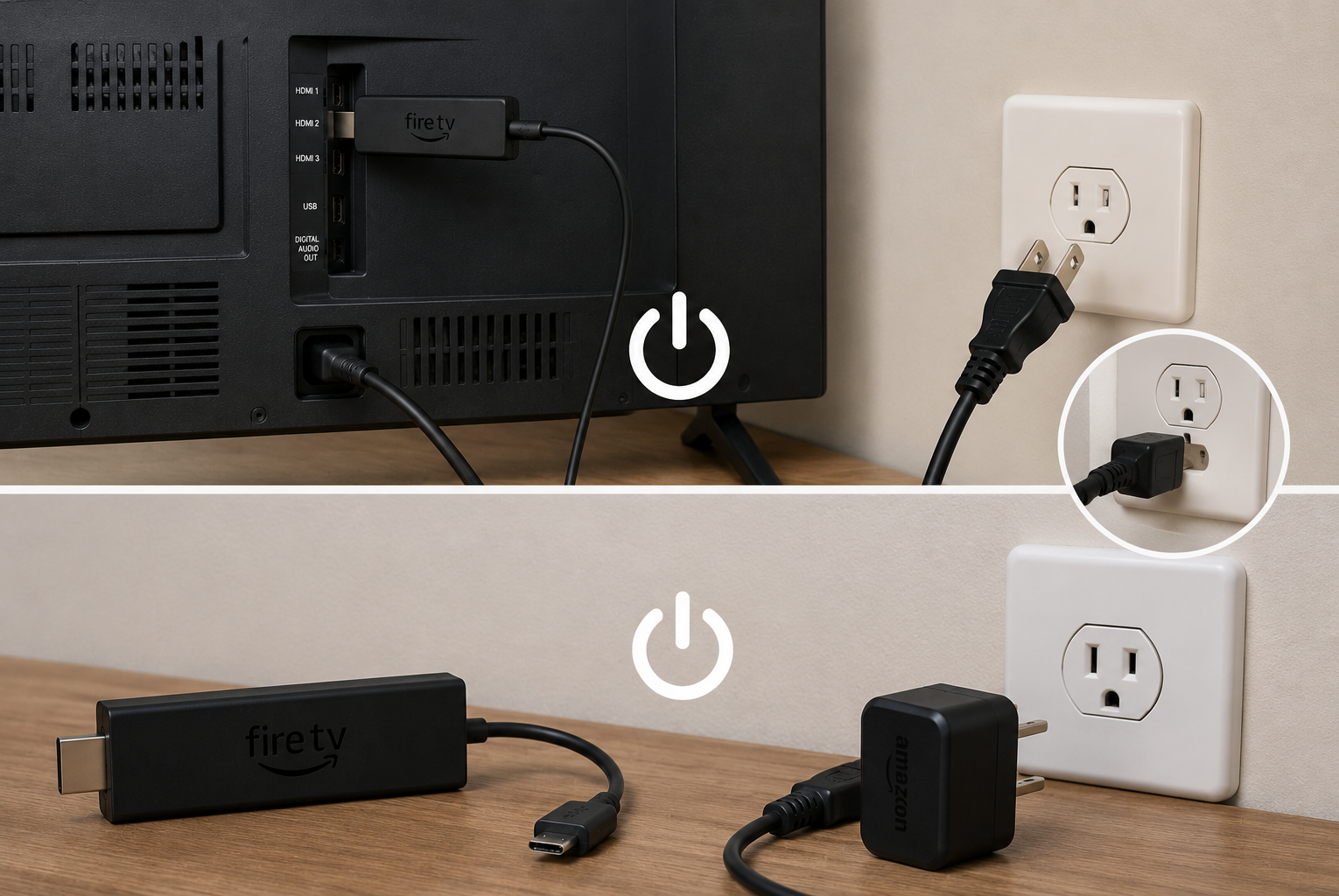
- Haal de stekker van je Fire TV Stick uit het stopcontact en haal de stekker van je tv uit de muur. Laat de apparaten 60 seconden losgekoppeld.
- Sluit eerst de tv weer aan en zet hem aan. Selecteer de juiste HDMI-ingang en sluit vervolgens de stroom weer aan.Fire TV Stick Wacht tot het is ingeschakeld.
![Tijdens een volledige herstart worden zowel de televisie als de Fire TV Stick losgekoppeld van de stroom.]()
Het verbreken van de verbinding aan beide uiteinden van de HDMI-aansluiting (HDMI-handshake) is effectiever dan het slechts enkele seconden loskoppelen van de Fire Stick.
Amazon heeft deze controles met betrekking tot directe verbinding, ingangen, kabels, CEC en nauwkeurigheid opgenomen in de officiële richtlijnen voor het zwarte Fire TV-scherm.
Als het beeld weer verschijnt, sluit u de andere HDMI-apparaten één voor één opnieuw aan. Het probleem zou terug moeten keren wanneer het defecte apparaat weer in de serie wordt aangesloten.
Als de melding "Geen signaal" blijft verschijnen, ga dan alleen verder met methode 4 als het apparaatlogo verschijnt; ga anders verder met methode 5.
4. Herstel het apparaat na een probleem met een niet-ondersteunde schermresolutie of een CEC-verbindingsprobleem.
Deze methode wordt gebruikt wanneer het Fire TV-logo verschijnt voordat het signaal wegvalt, wanneer de Stick reageert maar er geen beeld is, of wanneer het apparaat normaal werkt op een tweede scherm. Deze signalen geven aan dat het apparaat kan opstarten, maar dat de originele tv de opgeslagen video mogelijk niet accepteert.
Door de resolutie te wijzigen, dwingen we de Stick en de tv om een andere weergavemodus te kiezen. Sla deze methode over als de Stick nog nooit eerder een signaal heeft gegeven om video uit te voeren; probeer in dat geval de andere methode in Methode 5.
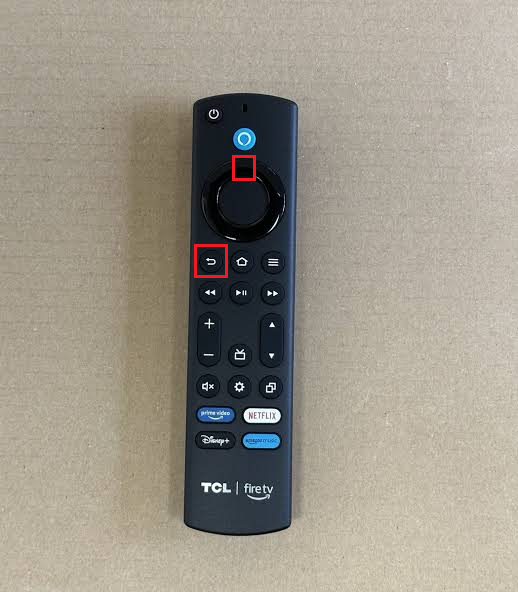
- Zorg ervoor dat uw tv is aangesloten op de Fire TV-ingang. Houd de knoppen op uw Fire TV-afstandsbediening ingedrukt. Up و Rewind Tegelijkertijd, gedurende ongeveer vijf seconden.
- Wacht tot het apparaat (de stick) schakelt tussen de ondersteunde resoluties. Druk niet op andere knoppen totdat er een bruikbaar beeld verschijnt of het schakelen is voltooid.
![Met de Fire TV-afstandsbediening kun je met de knoppen Omhoog en Terugschakelen tegelijkertijd schakelen tussen verschillende schermresoluties.]()
Door periodiek de resolutie te wijzigen, kan de videoweergave worden hersteld als de huidige tv de modus die de Fire Stick probeerde te gebruiken niet ondersteunt. - Als uw Fire Stick normaal werkt op een tv of ander scherm, open dan de volgende opdracht: Instellingen > Beeld en geluid > Beeld > Videoresolutie.
- Kiezen automobielAls de originele televisie het signaal blijft verliezen, schakel dan terug naar het scherm waarop het apparaat wel werkt en test de resolutie. 1080p Voordat je hem weer aansluit op de originele televisie.
- Als de problemen zich voornamelijk voordoen na het inschakelen van de tv of het wijzigen van de ingang, open dan de volgende instructies. Instellingen > Beeld en geluid > HDMI-CEC-apparaatbeheerSchakel het vervolgens uit, herstart je Fire Stick en test het. Schakel het weer in als het uitschakelen geen verschil maakt.
![In de weergave-instellingen van Fire TV vind je een menu voor de videoresolutie met de opties 'Automatisch' en '1080p'.]()
Als de Fire Stick op een ander scherm werkt, kan het verlagen van de resolutie daar ervoor zorgen dat hij weer bruikbaar is op de originele tv.
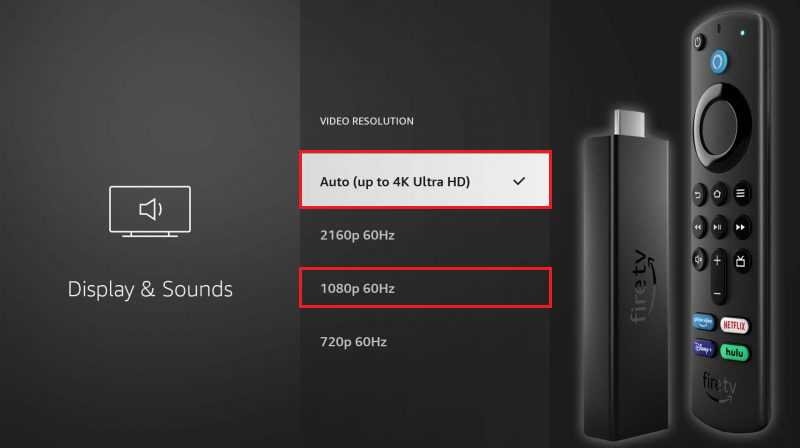
Als het beeld terugkeert en stabiel blijft bij de automatische of 1080p-resolutie, betekent dit dat de vorige resolutie-instelling of CEC-onderhandeling niet compatibel was met deze tv. Als het probleem aanhoudt of als u het na elke herstart opnieuw moet oplossen, ga dan verder met Methode 5 en controleer de firmware- en hardwarecompatibiliteit.
5. Test je Firestick op een ander scherm en update de kant die correct werkt.
Het tweede scherm helpt bepalen of het probleem bij de Fire TV Stick zelf ligt of bij de HDMI-poort van de tv. Het maakt het mogelijk om het scherm te vervangen zonder de Fire Stick en de voeding aan te tasten.
Gebruik deze test niet als eerste stap als de ingangs- of stroominstellingen niet zijn gecontroleerd.
Voordat u uw goed werkende Firestick weer aansluit op uw originele tv, volgt u de instructies van Amazon voor het bijwerken van Fire TV of de uitgebreide handleiding voor het bijwerken van Fire TV van Appuals.
- Sluit dezelfde Fire TV Stick, stroomvoorziening en HDMI-verlengkabel aan, of sluit rechtstreeks aan op een andere tv of HDMI-monitor.
- Test ook een HDMI-apparaat waarvan u zeker weet dat het correct werkt in de originele HDMI-poort van de tv.
- Als je Fire TV Stick op een tweede scherm werkt, installeer dan alle openstaande updates. Instellingen > Mijn Fire TV أو Apparaat en software > Over > Controleren op systeemupdates.
- Update de originele tv-firmware via de instellingen of de ondersteuningspagina van de fabrikant en sluit het apparaat vervolgens opnieuw aan in de juiste modus. automobiel أو 1080p.
- Als het apparaat het volgende weergeeft No Signal Test voor elk scherm de meegeleverde kabel en adapter en vergelijk deze indien mogelijk met compatibele, kwalitatief goede alternatieven. Als dit geen verschil maakt, neem dan contact op met [Bedrijfsnaam/Functie]. Amazon-apparaatondersteuning Voor garantie- of vervangingsopties.
![Een foto van een Fire TV Stick die op een tweede tv wordt getest om te zien of het probleem "Geen signaal, apparaat gevonden" zich voordoet.]()
De test met een tweede scherm is de meest betrouwbare manier om een defecte Firestick te onderscheiden van een probleem met de HDMI-poort van de tv.
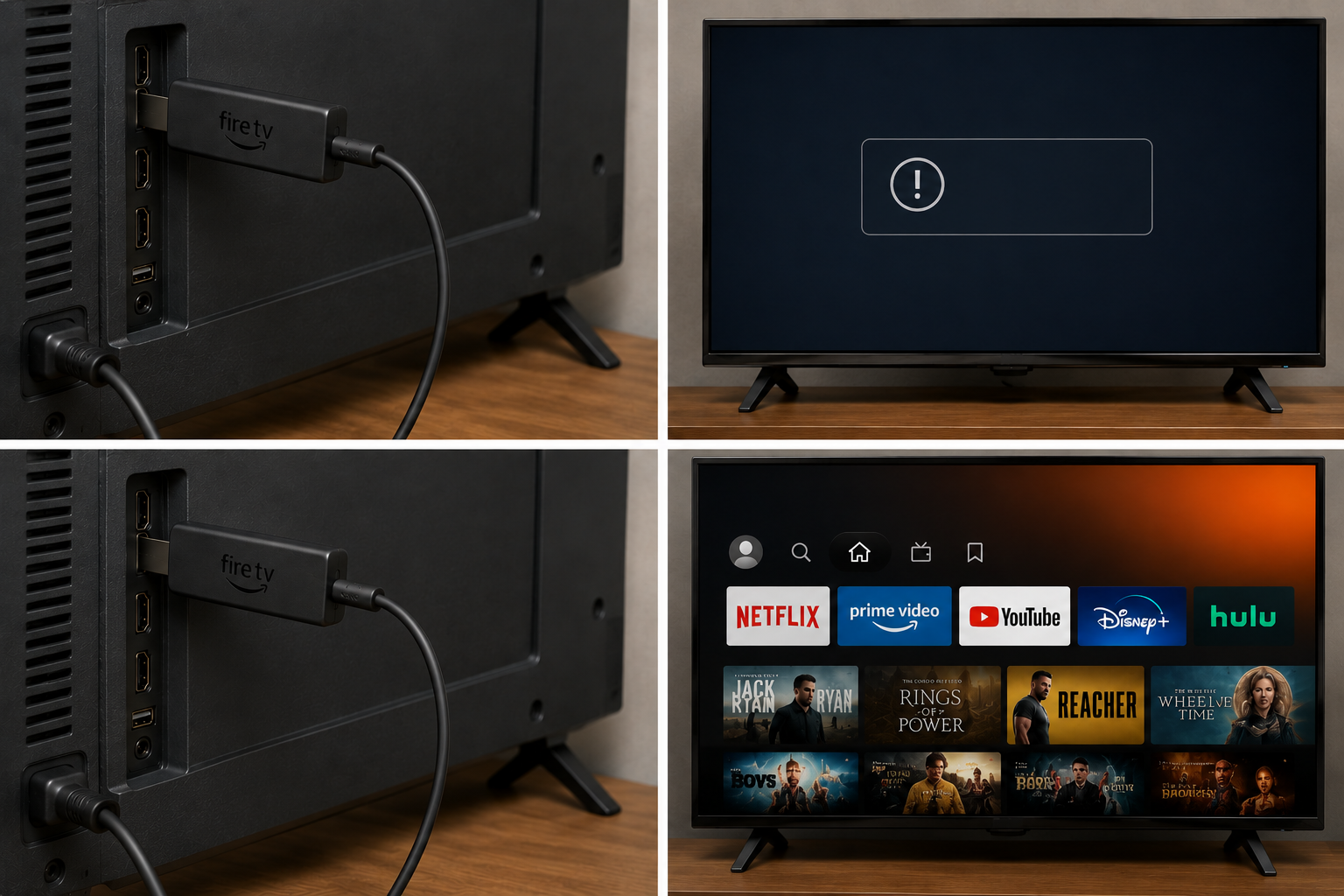
Voer geen fabrieksreset uit op je Firestick terwijl je tv de melding "Geen signaal" weergeeft . Hierdoor worden je lokale instellingen gewist, maar worden eventuele problemen met de ingang, stroomvoorziening, HDMI-poort, adapter of tv-modus niet opgelost. Overweeg deze stap alleen als de video elders wel werkt en als de klantenservice van Amazon dit aanbeveelt.
Als je Firestick ondanks stroomvoorziening niet op elk scherm werkt, ligt het probleem waarschijnlijk bij het apparaat zelf of de voeding. Als hij elders wel werkt, richt je de probleemoplossing dan op de HDMI-poort, de firmware of de weergavemodus van je tv.
Reacties zijn gesloten.