
Hoe los je het probleem op dat de ondertitels van Prime Video niet werken op je smart-tv?
Werken de ondertitels van Prime Video niet op uw smart-tv? Ontdek snelle en effectieve oplossingen om het probleem op te lossen en geniet vandaag nog van uw favoriete films!

De belangrijkste dingen die je moet weten
- Voordat u begint met het oplossen van problemen, controleer of het vertaalpictogram (CC/Ondertitels) beschikbaar is in het titeloverzicht en test andere titels om er zeker van te zijn dat de inhoud vertaling ondersteunt.
- Als ondertitels worden ondersteund maar niet verschijnen, selecteer dan het ondertitelpad opnieuw in het spelermenu tijdens het afspelen van de content door op de OK- of Enter-knop op de controller te drukken.
- Als er ondertitels aanwezig zijn maar ze onleesbaar zijn, pas dan de instellingen voor de ondertitelstijl (zoals grootte en kleur) aan in Prime Video of de toegankelijkheidsinstellingen van je smart-tv om ze zichtbaar en duidelijk te maken.
De ondertiteling van Prime Video werkt mogelijk niet meer op je smart-tv terwijl de video gewoon doorspeelt. Het CC- of ondertitelingspictogram kan verdwijnen , er kan geen tekst verschijnen voor de geselecteerde taal, de ondertiteling kan in de verkeerde taal worden weergegeven of de ondertiteling werkt mogelijk wel voor de ene titel, maar niet voor de andere.
Ten eerste is het belangrijk om onderscheid te maken tussen een volledig ontbrekende ondertitelingsspoor en een spoor dat wel bestaat maar niet correct wordt weergegeven. De Prime Video-helppagina voor ondertitels op verbonden apparaten vermeldt dat ondersteunde titels het pictogram ' Ondertiteling ' of ' Closed Caption ' weergeven.
Op smart-tv's moet je mogelijk een taal selecteren voordat je de weergave start of vanuit de afspeellijst. Houd ook rekening met apparaatbeperkingen. Op de ondersteuningspagina van Amazon voor smart-tv's staat vermeld dat de beschikbaarheid van ondertitels, alternatieve talen en audiobeschrijvingen kan variëren afhankelijk van de titel van de content en het tv-model.
| Wat je op televisie ziet | Wat dat doorgaans betekent |
|---|---|
| Geen code CC Of een ondertitel bij een film of een enkele aflevering. | Deze titel, taal of tv-afspeellijst biedt mogelijk geen ondertitels. |
| Het symbool is er wel, maar er verschijnen geen woorden na het selecteren van de taal. | Het vertaalpad naar de afspeelmodus moet mogelijk worden teruggezet, of de stijl kan dit verbergen. |
| De vertalingen verschijnen wel, maar in de verkeerde taal. | Het is waarschijnlijk dat de taalvoorkeuren van het profiel of het geselecteerde werkingspad niet overeenkomen. |
| De vertalingen zijn bij meerdere ondersteunde titels mislukt. | De aandacht zou beter kunnen uitgaan naar de Prime Video-app, de firmware van de tv of de status van de lokale app. |
| Slechts één adres werkte niet, zelfs niet op een ander apparaat. | Meld het als een probleem met het titel- of ondertitelpad, in plaats van een volledige reset van de tv. |
| De beschikbare routes veranderden na het reizen of het gebruik van een VPN. | Controleer het adres nogmaals zonder VPN of proxy voordat u uw tv-instellingen wijzigt. |
1. Controleer of deze titel en uw tv daadwerkelijk ondertiteling ondersteunen.
Het ontbreken van een CC- pictogram is iets anders dan een geselecteerde ondertiteltrack die niet zichtbaar is. Ondertitels werken niet als Prime Video geen ondertitelbron heeft voor de geselecteerde film, aflevering, taal, regio of tv-weergave.
Deze controle bespaart tijd, omdat beperkingen op titelniveau niet worden verholpen door de tv-app opnieuw te installeren. Vergelijk eerst meerdere titels en wijzig de instellingen alleen als Prime Video duidelijk geen ondertitels weergeeft bij ondersteunde content.
Als de lijst met vertalingen verandert na een reis of na gebruik van een VPN/proxy, test dan opnieuw met de VPN of proxy uitgeschakeld.
Volgens de gebruiksrichtlijnen van Amazon moeten gebruikers VPN's en proxy's uitschakelen, en op de pagina 'Beschikbaarheid reiscontent ' van Prime Video staat vermeld dat het beschikbare aanbod buiten je eigen land kan verschillen.
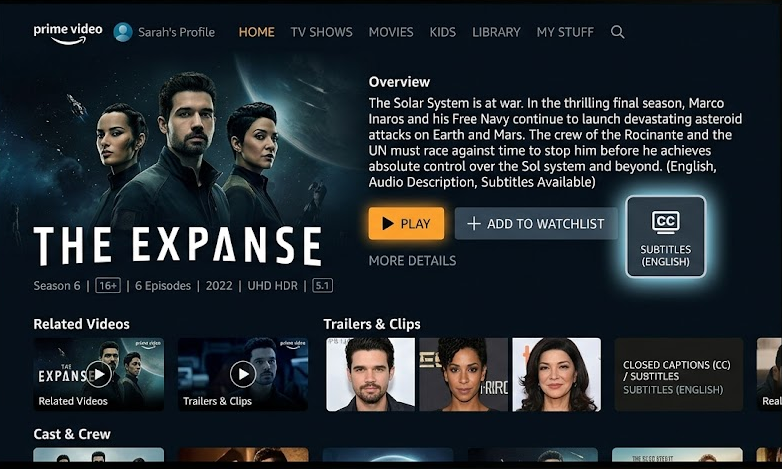
- open scherm Overzicht Voor het adres, zoek naar het pictogram. Gesloten bijschrift أو Ondertitels.
![Op het Prime Video-titeloverzicht op een smart-tv wordt het pictogram voor ondertitels of gesloten ondertiteling weergegeven.]()
Als het ondertitelingspictogram ontbreekt in het overzichtsscherm, biedt Prime Video mogelijk geen ondertitels voor deze titel of track op dit afspeelpad. - Open een andere aflevering van dezelfde serie en test vervolgens een compleet andere titel op dezelfde televisie.
- Als de vertaling bij andere titels wel voorkomt, ga dan terug naar de betreffende titel en controleer of de door u gewenste taal daar vermeld staat.
- Als er nergens een vertaalpictogram voor de titel te vinden is, reset de tv dan nog niet. Ga er eerst vanuit dat de titel of taal wel beschikbaar is.
2. Selecteer het vertaalpad opnieuw in de afspeellijst.
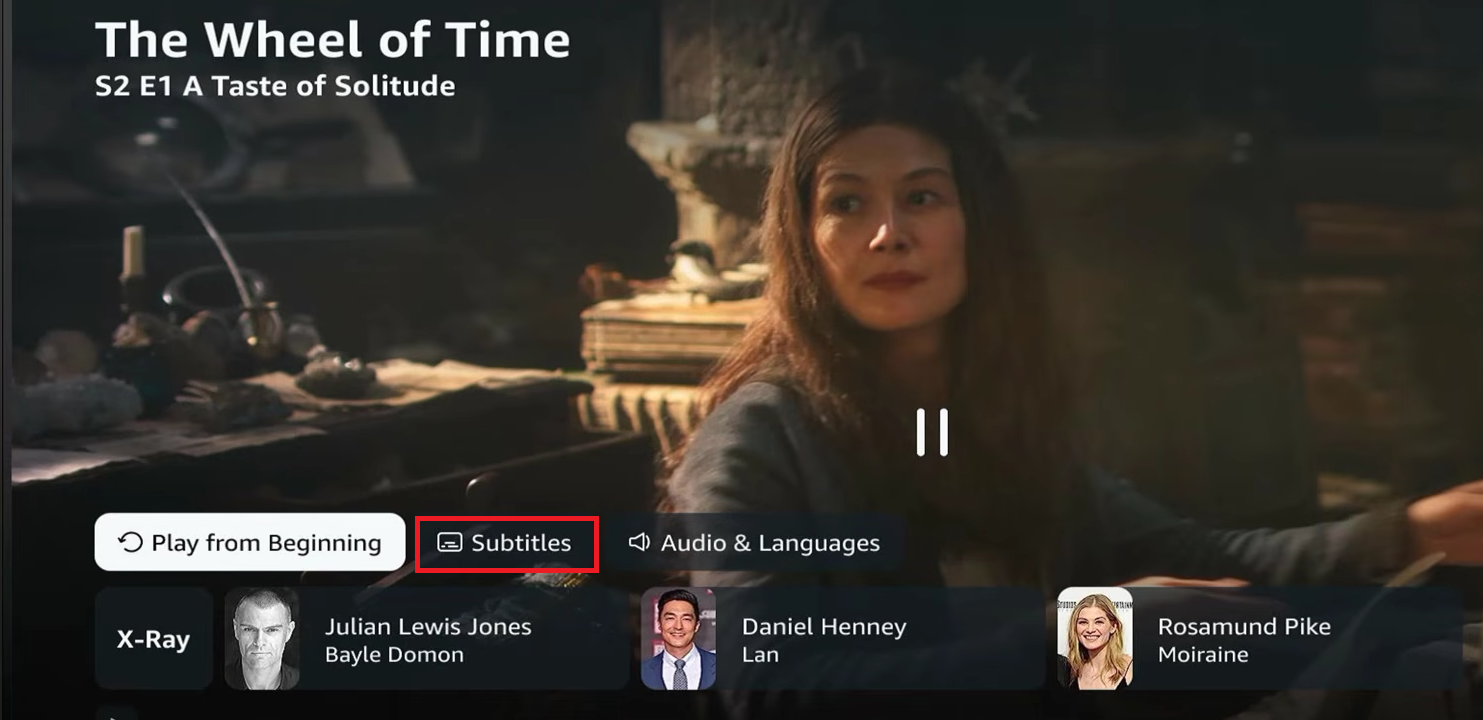
Op smart-tv's worden de ondertitels die je in het titelscherm selecteert, mogelijk niet altijd correct weergegeven bij het opstarten. Daarom geeft Prime Video in de instructies voor aangesloten apparaten aan dat je het spelermenu moet openen, waar je de ondertitelopties kunt openen door op Enter , OK of de overeenkomstige knop op je afstandsbediening te drukken.
Volg deze stappen wanneer de film of serie duidelijk ondertiteling ondersteunt, maar het door u gekozen pad geen tekst op het scherm weergeeft.
- Start de film of aflevering.
- klik op de knop OK أو Enter Of gebruik de middelste knop/selectieknop op de afstandsbediening om de bedieningselementen weer te geven.
- Een optie openen CC أو Ondertitels أو Audio en talen.
![De Prime Video-afspeellijst op een smart-tv toont de optie voor ondertiteling of CC.]()
Op smart-tv's is het vaak nodig om het ondertitelpad opnieuw te selecteren vanuit de afspeellijst, zelfs als op de titelpagina al is aangegeven dat er ondertitels beschikbaar zijn. - Kies uw eigen vertaaltaal in plaats van af.
- Als de vertaling al is ingeschakeld, schakel deze dan uit.afSpeel de inhoud vervolgens een paar seconden af en selecteer daarna dezelfde taal opnieuw.
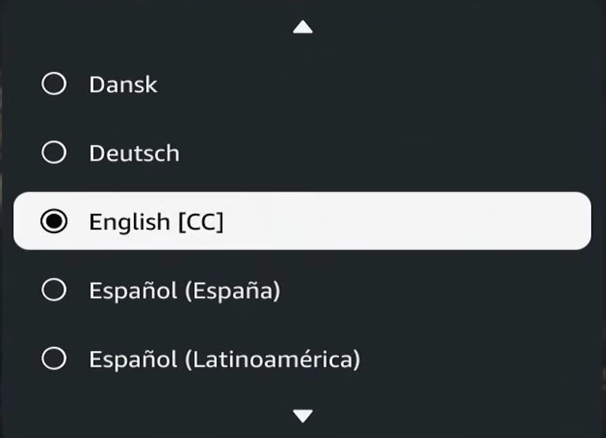
- Als er meerdere vertaalopties worden weergegeven, probeer dan kort een andere taal en ga daarna terug naar uw voorkeurstaal.
![De lijst met vertaalopties van Prime Video op een smart-tv toont meerdere beschikbare vertaalpaden.]()
Vergelijk dit met een ander vertaalpad voordat je de hele functie de schuld geeft.
3. Maak de geselecteerde vertalingen weer zichtbaar.
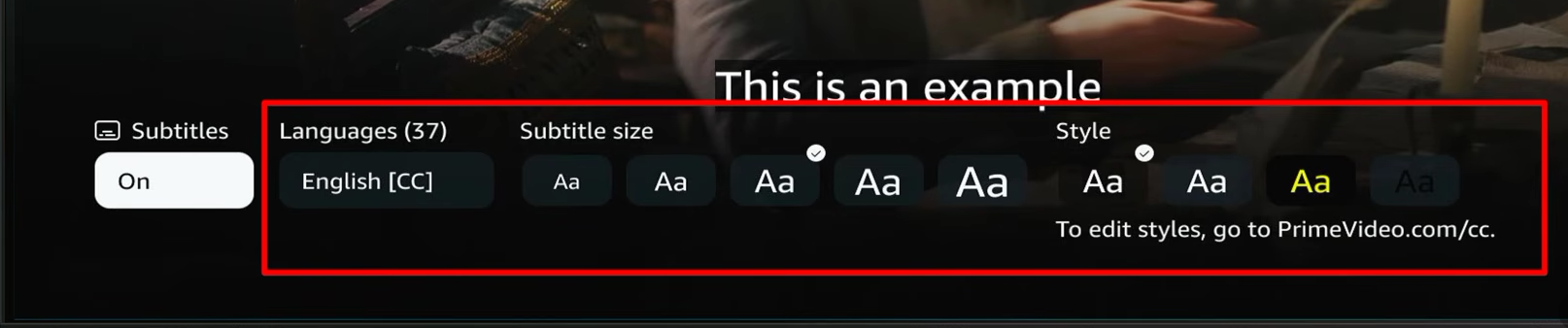
Soms ontbreken vertalingen niet, maar zijn ze gewoon onleesbaar. Slecht voorbereide vertaalvoorinstellingen kunnen ervoor zorgen dat de tekst te klein, te transparant, te licht, te donker wordt of opgaat in de afbeelding.
Prime Video merkt op dat je op sommige apparaten de grootte en kleur van ondertitels kunt aanpassen in de ondertitelinstellingen . Ze wijzen er ook op dat Roku-apparaten de voorinstellingen van Prime Video niet op dezelfde manier gebruiken, dus de ondertitelstijl van Roku moet via de eigen instellingen van het apparaat worden beheerd.
- Open Ondertitelingsinstellingen Op Prime Video, als uw smart-tv deze optie weergeeft.
- Stel de vertaalinstellingen terug naar een eenvoudige en duidelijke voorinstelling, zoals witte tekst met een donker lettertype of een donkere achtergrond.
![De ondertitelingsinstellingen van Prime Video op een smart-tv bieden opties voor de grootte en kleur van de ondertitels.]()
De ondertitelingsinstellingen van Prime Video kunnen ervoor zorgen dat ondertitels verdwijnen of moeilijk leesbaar worden wanneer de tekstgrootte of -kleur wazig wordt in het weergegeven beeld. - Speel een scène met dialoog opnieuw af en controleer of de tekst nu zichtbaar is.
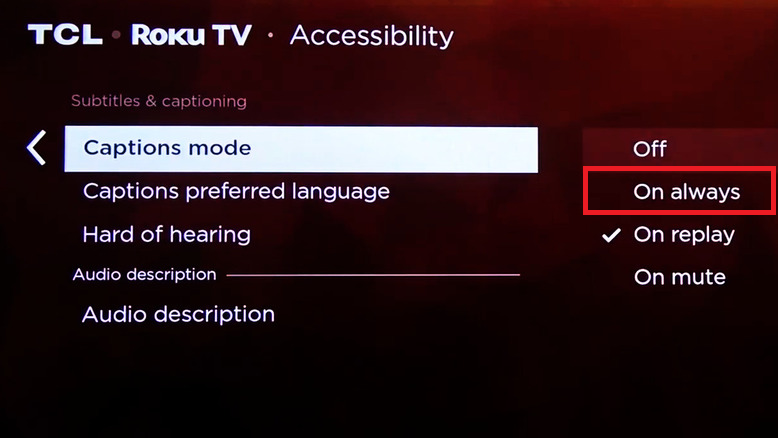
- على Roku TV, Open Instellingen > Toegankelijkheid أو Bijschriften.
- set Ondertitelingsmodus In de gewenste staat, open het vervolgens. Bijschriftstijl Zet het terug naar de standaard leesbare instellingen. Het geeft een lijst weer. Roku-ondersteuningspagina Van ondertiteling Bedieningselementen voor tekststijl, achtergrond en venster.
![Controleer de toegankelijkheids- of vertaalinstellingen van je Roku TV bij het oplossen van vertaalproblemen met Prime Video.]()
Op Roku-tv's kan de ondertitelmodus de ondertiteling van Prime Video blokkeren of overschrijven.
4. Pas de taal- en profielvoorkeuren van Prime Video aan om vertaalproblemen op te lossen.
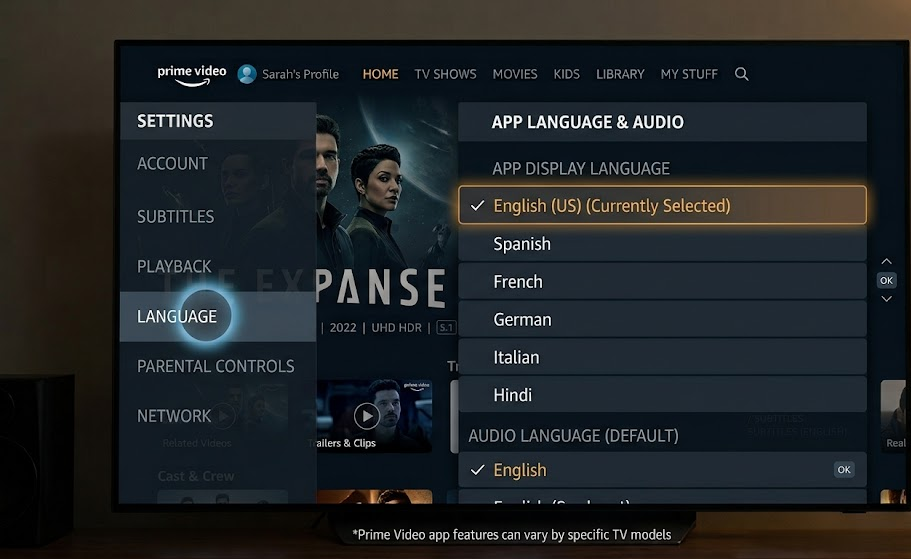
Prime Video bewaart de interface- en streamingtaalvoorkeuren van je profiel. Deze instellingen kunnen geen ondertitelpad aanmaken dat niet al in de content aanwezig is, maar ze beïnvloeden wel wat Prime Video als eerste weergeeft of blijft weergeven.
Volgens de Amazon Prime Video- pagina met taalhulp kunnen gebruikers van smart-tv's de app-taal wijzigen via de instellingen en de streamingtalen van hun profiel aanpassen via het scherm 'Profiel bewerken'.
- Open de Prime Video-app en ga naar settings op tv.
- Verifiëren Taal Geef de toepassingsinstellingen op en pas ze aan naar de taal die u daadwerkelijk wilt gebruiken.
![Op het instellingenscherm van Prime Video of het profielbewerkingsscherm van een smart-tv worden de taalopties en streamingtalen weergegeven.]()
Prime Video kan taalvoorkeuren opslaan op app- en profielniveau, dus het probleem met de ontbrekende vertaling kan te maken hebben met voorkeuren in plaats van een afspeelprobleem. - Ga terug naar het scherm voor profielselectie en selecteer Edit Onder het actieve profiel.
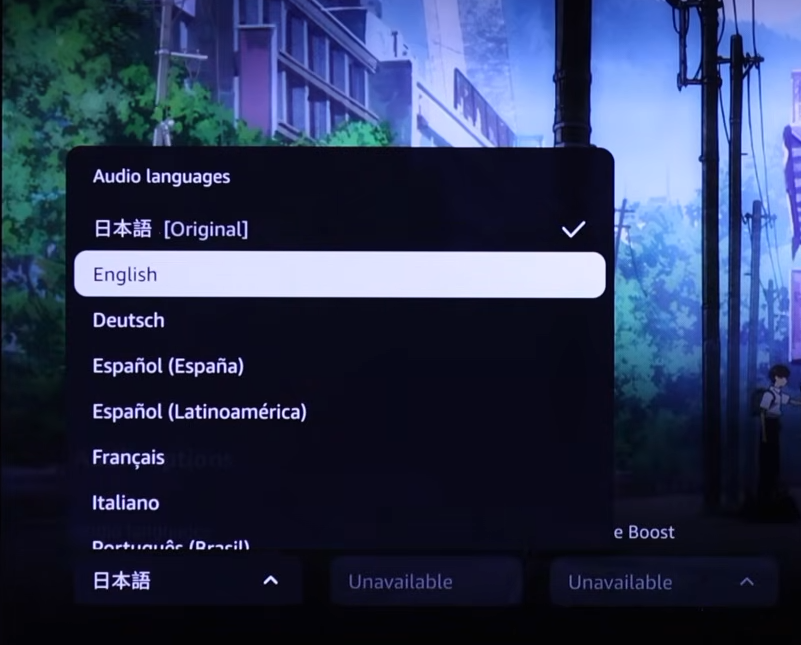
- Open Streamingtalen Voeg de talen toe die u gewoonlijk gebruikt voor vertalingen.
- Start de inhoud opnieuw en open deze vervolgens. Audio en talenKies handmatig de vertaaltaal. Laat de audiotrack ongewijzigd, tenzij de gesproken taal ook incorrect is.
![In het audio- en taalmenu van Prime Video op een smart-tv worden audiotracks en ondertitelingsopties weergegeven.]()
De snelste manier om een onjuiste audio- of vertaalselectie te detecteren, is via het menu Audio & Talen tijdens het afspelen.
5. Update de Prime Video-app en je smart-tv.
Als meerdere ondersteunde titels niet werken op dezelfde tv, ligt het probleem waarschijnlijk niet alleen aan een ontbrekende ondertitelingstrack. De tv-app kan vastlopen op verouderde afspeelgegevens, of het tv-programma is mogelijk niet in de versie die Prime Video verwacht.
Amazon adviseert via de pagina voor probleemoplossing van Prime Video om de app te sluiten, het aangesloten apparaat opnieuw op te starten, ervoor te zorgen dat apparaat- en app-updates zijn geïnstalleerd en de app opnieuw te installeren wanneer het apparaat dit toelaat.
Dit applicatie-updateproces is niet nodig wanneer slechts één titel geen vertalingen heeft, terwijl de andere ondersteunde titels normaal functioneren.
- app sluiten Prime Video Helemaal, in plaats van alleen maar de film te verlaten.
- Zet de televisie uit, trek indien mogelijk de stekker uit het stopcontact, wacht minstens 60 seconden en zet hem dan weer aan.
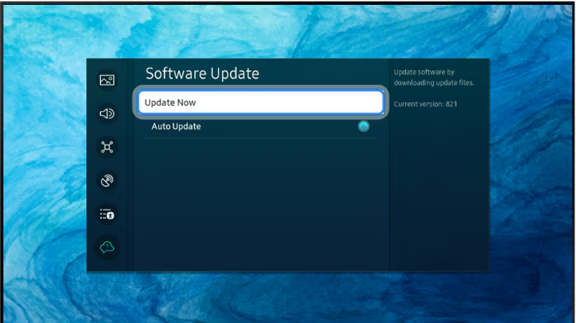
- Installeer de nieuwste firmware- of besturingssysteemupdate die beschikbaar is in de tv-instellingen.
![Het instellingenscherm van de Smart TV controleert op firmware- of software-updates tijdens het oplossen van vertaalfouten in Prime Video.]()
beveel aan Prime Video Eerlijk gezegd is het belangrijk om de firmware van het aangesloten apparaat up-to-date te houden, aangezien verouderde tv-software ervoor kan zorgen dat applicatiefuncties die voorheen wel werkten, onbruikbaar worden. - Open de app store van de tv en update de app. Prime Video Als er een update beschikbaar is.
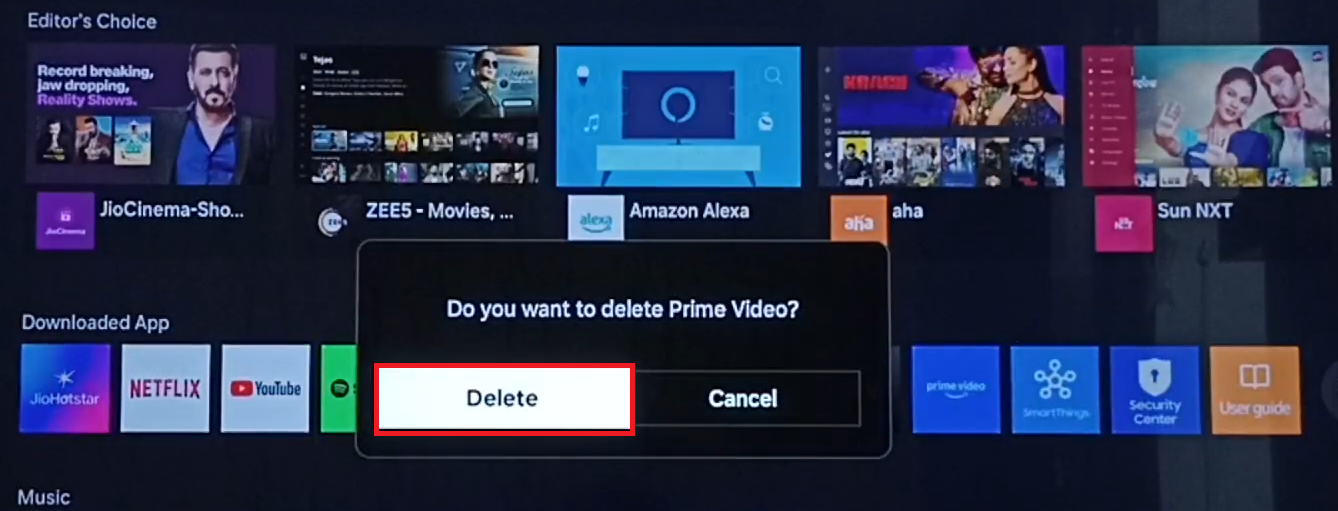
- Als je tv het toelaat, verwijder het dan. Prime Video Installeer de app opnieuw en log dan weer in. Maak je geen zorgen als je een ingebouwde app van de fabrikant niet kunt verwijderen.
![De Prime Video-app opnieuw installeren op een smart-tv na aanhoudende vertaalproblemen.]()
Het opnieuw installeren is erg nuttig nadat je al hebt bevestigd dat de game ondertitels ondersteunt en dat het probleem waarschijnlijk te wijten is aan verouderde applicatiegegevens op de tv.
Als Prime Video ook vastloopt, zwarte schermen weergeeft of titels niet normaal laadt, los dan eerst het onderliggende probleem op voordat je verdergaat met wijzigingen die alleen betrekking hebben op ondertitels.
6. Meld een probleem met een ondertitel of vertaalpad op Prime Video.
Als andere titels wel normaal werken op dezelfde smart-tv, dan heeft het herhalen van het herinstallatieproces geen zin. In dat geval is de belangrijkste vraag of de specifieke film, aflevering of ondertitelings taal die het probleem veroorzaakt, daadwerkelijk is uitgeschakeld in de Prime Video-catalogus.
Deze stap gaat ervan uit dat de inhoud (film of aflevering) correct werkt en dat het probleem simpelweg het ontbreken van ondertitels is. Als Prime Video in plaats daarvan afspeelfout 7136 weergeeft , moet u dit afspeelprobleem afzonderlijk oplossen door de Prime Video-handleiding voor fout 7136 te raadplegen.
- Open dezelfde film of aflevering waar je problemen mee hebt op een ander apparaat, zoals een smartphone of tablet. Streaming-apparaat (Streaming Stick), of via een webbrowser.
- Kies dezelfde vertaaltaal die niet werkte op de tv.
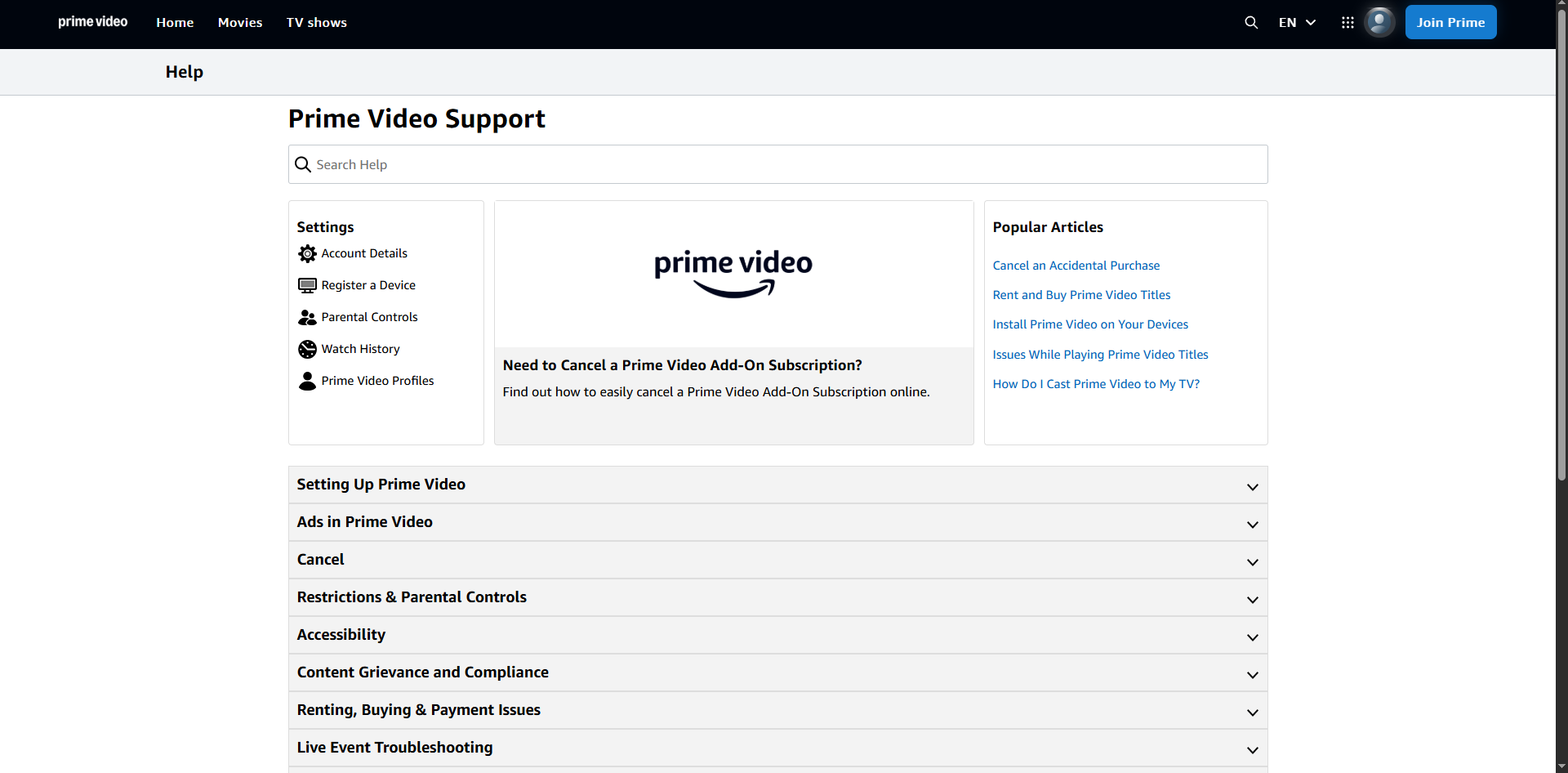
- Als het probleem met het niet verschijnen van ondertitels ook op het tweede apparaat aanhoudt, open dan de pagina. Prime Video-helpen kies vervolgens een optie Contact (Neem contact met ons op) of Stuur ons feedback (Geef ons feedback).
- Je bericht moet details bevatten zoals: de titel (film of aflevering), het seizoen en afleveringsnummer (indien van toepassing), de taal van de ondertitels die het probleem veroorzaken, het tv-model, de versie van de Prime Video-app en of de ondertitels wel werkten op het tweede apparaat dat je hebt getest.
![Het help- of feedbackscherm van Prime Video wordt gebruikt om een film of aflevering met defecte ondertitels te melden.]()
Zodra je hebt gecontroleerd of andere titels normaal werken op dezelfde tv, is de snelste manier om het probleem op te lossen het melden van de vertaalfout voor die specifieke titel, in plaats van te proberen het hele apparaat opnieuw te resetten.
Nadat de ondertitels weer zichtbaar zijn, is het raadzaam om een andere titel die wel goed werkt en een aflevering van de serie die problemen gaf te testen, voordat u verdere wijzigingen aan de tv-instellingen aanbrengt.
Reacties zijn gesloten.