
Het Netflix-probleem oplossen: foutmelding "Datum- en tijdinstellingen controleren"
Wordt u op Netflix lastiggevallen met de foutmelding "Datum- en tijdinstellingen controleren"? Geen zorgen! Leer hoe u dit eenvoudig kunt oplossen en direct van uw favoriete content kunt genieten.
De belangrijkste dingen die je moet weten
- Het inschakelen van automatische datum-, tijd- en tijdzoneaanpassing in de apparaatinstellingen is de eerste en belangrijkste stap om het probleem op te lossen, eventueel met tijdelijke locatieactivering om de tijdzone te bepalen.
- Als het probleem aanhoudt nadat de tijd is ingesteld, zorgt een volledige herstart van het apparaat en een nieuwe verbinding met het netwerk (door het netwerk te verwijderen en opnieuw verbinding te maken) voor een schone netwerksessie voor de Netflix-app.
- Als de voorgaande stappen niet werken, moet u de opgeslagen gegevens van de Netflix-app wissen (Opslag/gegevens wissen) om de beschadigde lokale bestanden te herstellen. Houd er rekening mee dat u hierdoor wordt uitgelogd en uw downloads worden verwijderd.
Netflix geeft op Android-apparaten de foutmelding "Zorg ervoor dat uw apparaat is verbonden met het netwerk en dat de datum- en tijdinstellingen correct zijn" weer wanneer de app de eerste verbindingscontrole bij het opstarten niet kan voltooien.
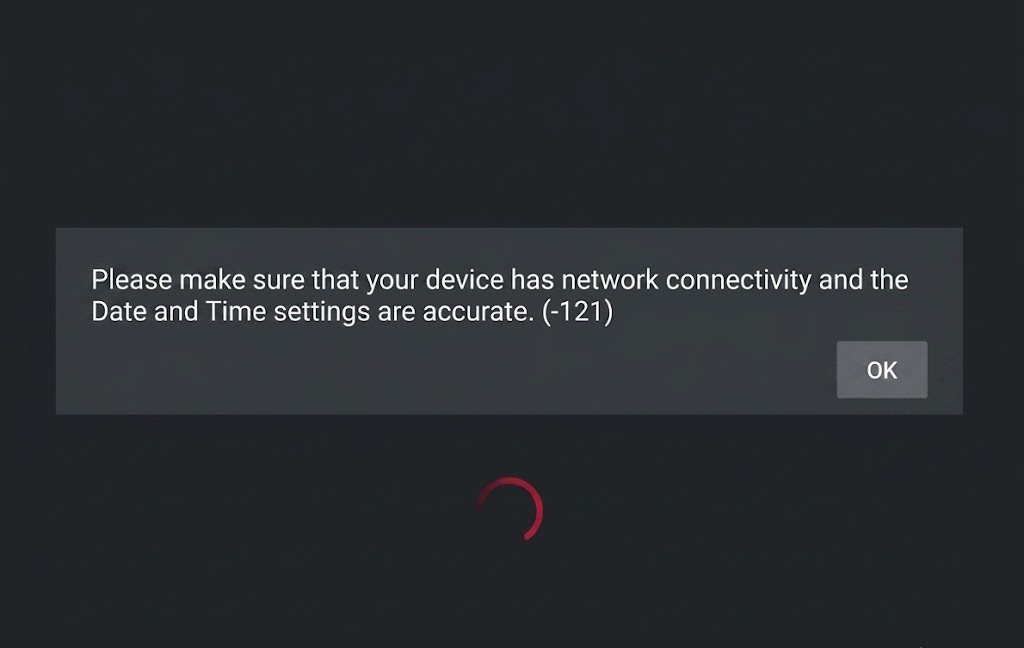
Deze waarschuwing kan foutcodes -3 , -121 of -400 bevatten . Deze codes zijn belangrijk omdat Netflix dezelfde bewoordingen gebruikt om tijdsverschillen, verouderde netwerksessies of beschadigde applicatiegegevens aan te duiden.
Het bericht moet niet worden opgevat als doorslaggevend bewijs dat de wifi-verbinding volledig is verbroken. Het apparaat kan verbonden lijken met het netwerk, terwijl Netflix de verbinding weigert vanwege een onjuiste tijdzone, een mislukte herverbindingspoging of oude bestanden die door de app zijn opgeslagen.
| Wat je ziet | Wat hij gewoonlijk nodig heeft | Begin met |
|---|---|---|
| De fout -3Vooral na een reis, resetten, stand-bymodus of opnieuw verbinden. | Correcte Android-tijdinstellingen En een nieuwe toevoeging aan het netwerk. | Routes 1-2 |
| De fout -121 Op een Android-telefoon, -tablet, -tv of Android-tv-box. | Herstart je apparaat, update de app of update je apparaat/netwerk. | Routes 2, 4 en 5 |
| De fout -400 | Netflix-appgegevens Eerst de applicatieversie, dan de timing of de verbindingscontroles. | Methoden 3-4, daarna 1-2 indien nodig |
| Slechts één Android TV Box, Google TV-apparaat of tablet functioneerde niet, terwijl Netflix op de andere apparaten wel werkte. | Firmware-software, VPN-/proxy-/DNS-instellingen, routerstatus of ondersteuning van de fabrikant | Methode 5 |
Als alle apps offline zijn, controleer dan eerst je internetverbinding. Dit artikel behandelt het Netflix-bericht dat verschijnt, zelfs als je Android-apparaat verbonden lijkt te zijn met het netwerk, of nadat andere apps normaal zijn geladen.
1. Datum, tijd en tijdzone automatisch activeren.
Om het probleem 'Datum- en tijdinstellingen controleren' in Netflix op Android op te lossen, benadrukken de ondersteuningsrichtlijnen het belang van het aanpassen van de klokinstellingen. Een onjuiste datum, tijd of tijdzone kan er namelijk voor zorgen dat de app geen verbinding kan maken met de service. Dit gebeurt meestal na een reis, een lege batterij, het opnieuw opstarten van het apparaat of na handmatige wijzigingen in de klokinstellingen.
Controleer de instellingen eenmaal en laat ze op automatisch staan als de Android-waarden al correct zijn. Herhaal deze controle niet als de tijd en tijdzone correct zijn, aangezien dit een beschadigde Netflix-app- installatie of een slechte wifi-verbinding niet zal verhelpen.
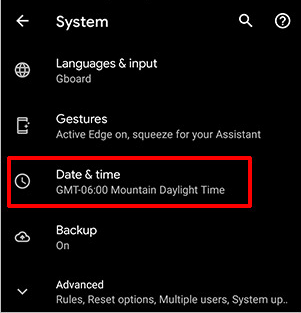
- Open Instellingen > Datum en tijd Op je Android-telefoon, -tablet of -tv-box.
![De datum- en tijdinstellingen van Android bieden automatische datum- en tijdregelingen voor het oplossen van Netflix-problemen.]()
Het levert voordelen op Netflix-officieel Een verschil tussen de klok van je apparaat en je huidige locatie kan ervoor zorgen dat de app geen goede verbinding kan maken. - Inschakelen Ingestelde tijd automatisch أو Gebruik door het netwerk geleverde tijd.
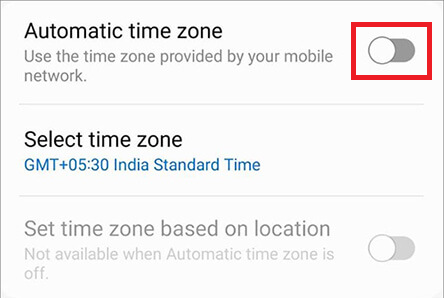
- Inschakelen Ingestelde tijdzone automatisch أو Gebruik de door het netwerk geleverde tijdzone..
![De instellingen van Android of Android TV tonen automatische activering van de tijdzone.]()
Het apparaat kan de controles van Netflix mogelijk niet doorstaan, zelfs als de tijd correct lijkt, maar de tijdzone onjuist is of handmatig is ingesteld. - Als uw apparaat locatieservices gebruikt om de tijdzone te bepalen, schakel dan locatieservices in. Lokatie Zorg er gedurende een korte tijd voor dat Android de juiste regio selecteert.
- Sluit Netflix volledig af, open het vervolgens opnieuw en test de verbinding.
Als je Netflix opent, laat dan de datum- en tijdinstellingen op automatisch staan. Als dezelfde waarschuwingsmelding opnieuw verschijnt, ook al is de tijd correct, vernieuw dan je huidige netwerksessie.
2. Start het apparaat opnieuw op en maak opnieuw verbinding met het huidige netwerk.
Zelfs als uw Android-apparaat een wifi- of ethernetverbinding weergeeft, kan Netflix mogelijk nog steeds geen toegang krijgen tot de essentiële services die nodig zijn om te functioneren. Een verouderde wifi-verbinding, een probleem met de IP-adresverhuur van uw router of uw smart-tv die in de stand-bymodus staat, kunnen allemaal de oorzaak zijn van dit bericht.
Door je apparaat opnieuw op te starten en opnieuw verbinding te maken met wifi, krijgt Netflix een schone netwerksessie voordat je de app-gegevens moet verwijderen. Vertrouw niet op deze oplossing als enige oplossing voor Netflix als alle apps niet werken; controleer eerst je internetverbinding.
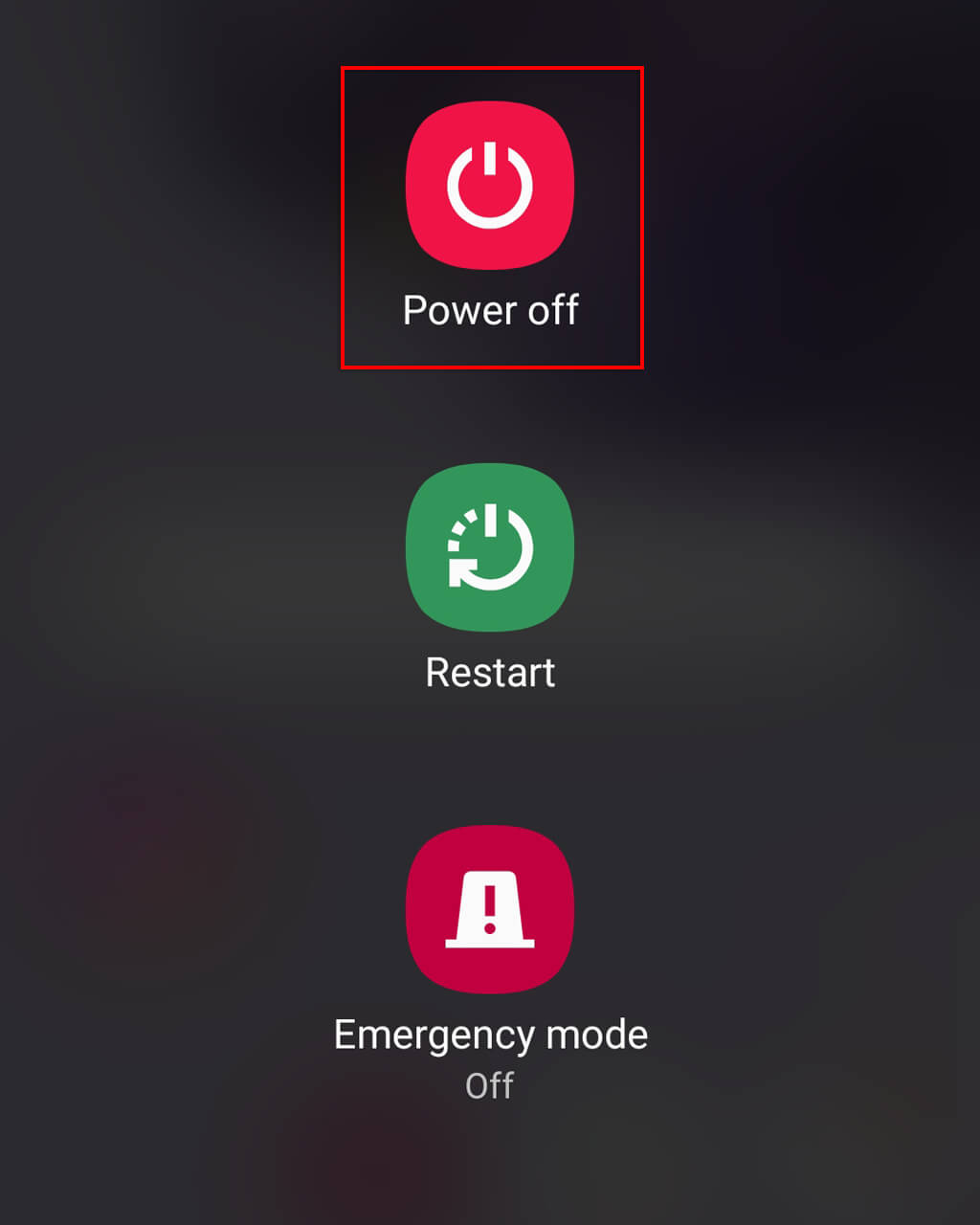
- Schakel je telefoon, tablet of smart-tv uit. volledigVergrendel het scherm niet zomaar en laat het ook niet in de stand-bymodus staan.
![Het Android-apparaat wordt volledig uitgeschakeld voordat Netflix opnieuw wordt geopend.]()
De huidige ondersteuningsprocedure voor Netflix begint nog steeds met het daadwerkelijk opnieuw opstarten van het apparaat, omdat dit de tijdelijke applicatie- en netwerkstatus wist die de snelle schermvergrendeling niet verwijdert. - Start het apparaat opnieuw op en wacht tot het volledig opnieuw verbonden is met het wifi- of ethernetnetwerk.
- Voor wifi, open Instellingen> Wi-FiSelecteer vervolgens het huidige netwerk en druk op vergetenBel dan terug.
![Android Wi-Fi-instellingen: verbinding met het netwerk vergeten en opnieuw maken tijdens het oplossen van een Netflix-verbindingsfout.]()
De officiële stappen van Netflix voor Android omvatten het verbreken en opnieuw verbinden met het actieve wifi-netwerk om een mislukte lokale sessie te wissen. - Voor een smart-tv die via Ethernet is aangesloten, koppelt u de kabel los en sluit u deze opnieuw aan, of schakelt u de verbinding eenmaal uit en weer in.
- Open Netflix en test het voordat je de app-gegevens wijzigt.
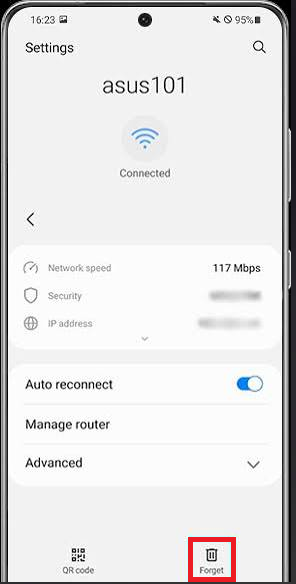
Als Netflix nu laadt, lag het verbindingsprobleem in de vorige sessie. Als hetzelfde Netflix-bericht verschijnt na een succesvolle herverbinding, wis dan de opgeslagen gegevens van de app.
Als Netflix dit bericht overslaat, maar later een andere foutmelding over de mobiele verbinding weergeeft, wordt die specifieke foutmelding in onze handleiding behandeld.
3. Wis de gegevens van de Netflix-app en log opnieuw in.
Beschadigde Netflix-authenticatie- of configuratiebestanden kunnen ervoor zorgen dat dezelfde waarschuwing opnieuw verschijnt, zelfs nadat is gecontroleerd of de tijd- en netwerkinstellingen correct zijn.
Voer deze stap alleen uit als de vorige controles positief waren, want door het wissen van de opslag moet Netflix opnieuw inloggen en de lokale bestanden opnieuw opbouwen.
Door je Netflix-opslag te wissen, word je uitgelogd en worden gedownloade titels van dit apparaat verwijderd. Zorg ervoor dat je je Netflix-wachtwoord bij de hand hebt voordat je verdergaat.
- Een app zoeken Netflix, dan openen App informatie (Toepassingsinformatie) of Instellingen > Apps > Netflix (Instellingen > Apps > Netflix).
![Het informatiescherm van de Netflix-app op Android opent de instellingen voor opslag en cache.]()
Het doel van deze stap is om de lokale Netflix-bestanden opnieuw op te bouwen, niet om de applicatie simpelweg te sluiten en opnieuw te openen. - Open Opslag en cache (Opslag en cache) of Opslag (Opslag).
- Klik op Lege opslagruimte (Opslag vrijmaken) of Clear datum (Gegevens wissen), bevestig vervolgens. Als de optie Cache wissen (Het wissen van de cache) doe dat apart, dus wis die ook.
![Wis de opslag en cache van de Netflix-app op Android om een fout in de datum- en tijdinstellingen te verhelpen.]()
Netflix zelf voert een volledige datascan uit voor het oplossen van problemen op Android, omdat verouderde of beschadigde app-gegevens dezelfde foutmelding kunnen veroorzaken als gevolg van een klokverschil. - Heropen Netflix, log in en test of het werkt en of je toegang hebt tot je account.
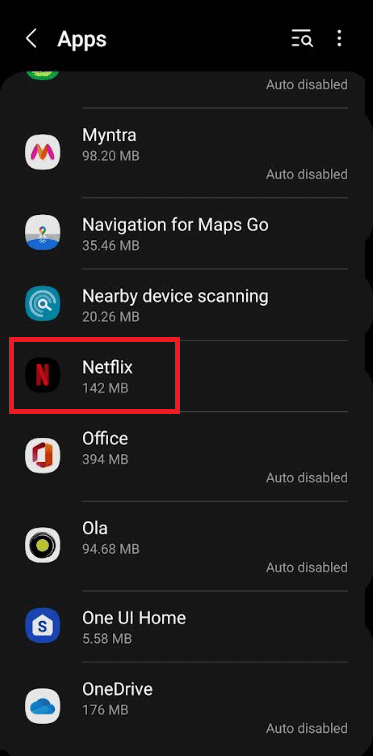
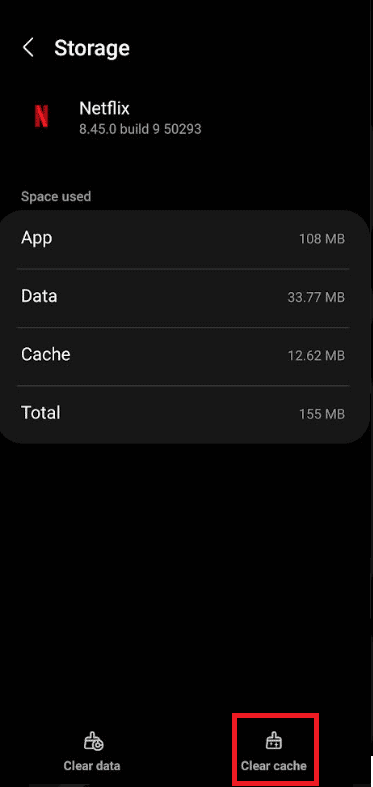
Als Netflix na het inloggen wel opent, ligt het probleem waarschijnlijk bij de opgeslagen applicatiebestanden. Als de foutmelding blijft verschijnen, vervang dan het Netflix-applicatiepakket zelf.
4. Update Netflix of installeer de app opnieuw.
Een verouderde of beschadigde Netflix-app kan ervoor zorgen dat opstartcontroles blijven mislukken, zelfs na het wissen van de lokale opslag. Een update vervangt verouderde componenten, terwijl een herinstallatie het volledige app-pakket vervangt.
Zorg ervoor dat u de versie gebruikt die wordt ondersteund door de app store van uw apparaat. Houd er rekening mee dat u bij het opnieuw installeren ook wordt uitgelogd en uw downloads worden verwijderd. Ga hier dus alleen mee aan de slag als de app duidelijk verouderd is of niet goed functioneert.
- Open Google Play Store, Zoeken NetflixInstalleer alle beschikbare updates.
![De Google Play Store biedt een update aan voor de Netflix-app op Android.]()
Op de huidige help-pagina's van Netflix wordt aangeraden de app bij te werken voordat een grondige reset van het apparaat wordt uitgevoerd, omdat de oudere versie mogelijk nog steeds dezelfde fouten vertoont. - Als er geen update beschikbaar is of als het probleem hiermee niet is opgelost, verwijder Netflix dan.
- Start het apparaat opnieuw op na het verwijderen van de app.
- Installeer Netflix opnieuw via Google Play of de app store die door je apparaat wordt ondersteund, log vervolgens in en test het.
![Een Android-apparaat of Android TV installeert de Netflix-app opnieuw nadat deze is verwijderd.]()
Bij een schone herinstallatie wordt het applicatiepakket zelf verwijderd, in plaats van alleen de daarin opgeslagen accountgegevens te wissen.
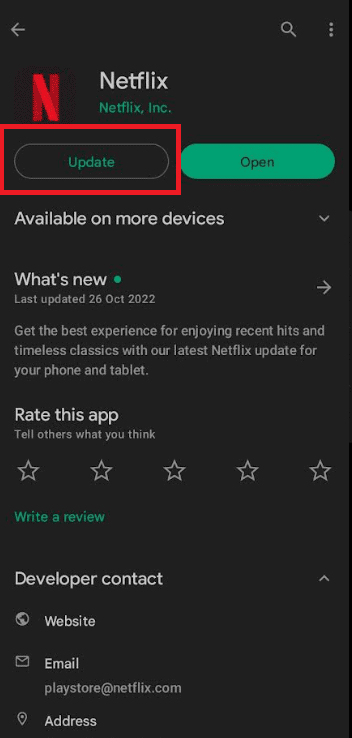
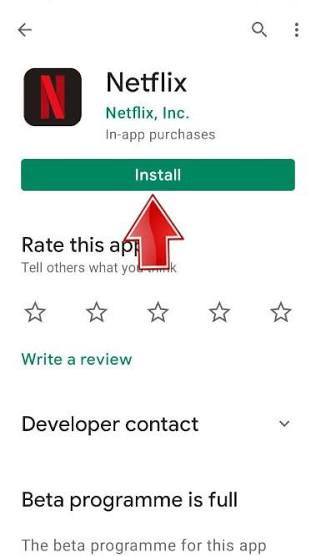
Als de nieuwe installatie is gelukt, betekent dit dat het vorige applicatiepakket beschadigd of verouderd was. Als dezelfde waarschuwingsmelding blijft verschijnen met de huidige versie van de store, start dan uw thuisnetwerk opnieuw op en controleer de software op uw apparaat.
5. Herstart uw thuisnetwerk en update de software van uw apparaten.
Als uw Android-apparaat de melding blijft weergeven, zelfs na eerdere pogingen om Netflix te repareren, ligt het probleem vaak buiten de app zelf. Dit kan te maken hebben met de status van uw router, uw VPN-/proxy-/DNS-instellingen, verouderde firmware of de netwerkstack van uw apparaat.
Het herstarten van je netwerk en het bijwerken van je systeem is veiliger dan het uitvoeren van een fabrieksreset. Voer alleen een fabrieksreset uit als de fabrikant dit aanbeveelt, aangezien dit alle apps, instellingen en gegevens op je apparaat kan wissen.
- Schakel je Android-apparaat uit en koppel de modem en router een tijdje los. 30 seconden Sluit ze vrijwel direct weer aan en wacht tot de internetverbinding hersteld is. Zet daarna je Android-apparaat aan en test Netflix.
- als er was VPN Als een proxy of aangepast DNS-systeem actief is, schakel dit dan uit of herstel de standaard netwerkinstellingen om een enkele Netflix-test uit te voeren.
- Open software bijwerken أو Systeem update Installeer de nieuwste firmware die beschikbaar is voor uw apparaat via Android, Google TV of de fabrikant.
![Het scherm voor software-updates van Android of Android TV wordt gecontroleerd tijdens het oplossen van de fout met de datum- en tijdinstellingen van Netflix.]()
De officiële richtlijnen van Netflix voor apparaten raden aan om firmware- of systeemupdates te installeren vóór een volledige reset, omdat het platform zelf mogelijk verouderd is. - Als dit apparaat als enige blijft haperen, neem dan contact op met de fabrikant voordat u het reset. Maak een back-up van belangrijke gegevens en bewaar uw Netflix-inloggegevens als een fabrieksreset wordt aanbevolen.
- Als een reset volgens de instructies van de fabrikant niet helpt, test Netflix dan op een ander ondersteund apparaat om te controleren of het account en de service nog steeds beschikbaar zijn.
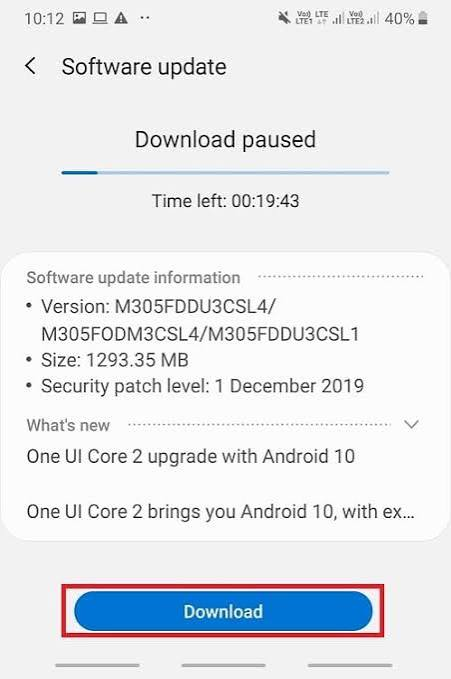
Als het herstarten van het netwerk of het bijwerken van het systeem het probleem oplost en Netflix weer werkt, betekent dit dat het probleem buiten de opgeslagen gegevens van de applicatie lag.
Als Netflix wel op je telefoon werkt, maar niet op je tv, beschrijft deze handleiding voor tv-problemen specifieke controles zonder de stappen voor een Android-telefoon te herhalen.
Zodra Netflix weer werkt, stop dan met het wijzigen van instellingen en test één titel. Het herhaaldelijk wissen van de app-gegevens of het resetten van de netwerkverbinding nadat de melding is verdwenen, kan nieuwe inlog- of downloadproblemen veroorzaken zonder het oorspronkelijke probleem op te lossen.
Reacties zijn gesloten.