
Hoe los je het probleem 'Geen internetverbinding' op YouTube op?
هل يظهر لك “No Internet Connection” أو “Tap to Retry” على YouTube؟ اكتشف حلولاً مجربة وفعالة لإصلاح مشكلة الاتصال واستمتع بمقاطعك المفضلة فورًا!

عندما يبدأ YouTube فجأة في عرض رسالة Geen internet verbinding last انقر لإعادة المحاولة، يكون الافتراض الأول عادةً هو انقطاع اتصال Wi-Fi أو بيانات الجوال. لكن في كثير من الأحيان، لا يكون هذا هو السبب الحقيقي وراء ظهور هذا الخطأ.

في كثير من الأحيان، يكون الهاتف متصلاً بالإنترنت بشكل ممتاز. تكمن المشكلة في أن YouTube-app لا يستطيع استخدام الاتصال بشكل صحيح من داخل التطبيق نفسه، وهذا هو السبب في أن التطبيقات الأخرى قد تستمر في العمل والتحميل بينما يرفض YouTube تشغيل أي محتوى.
عادةً ما تعود هذه المشكلة إلى أربعة أسباب رئيسية: حظر الوصول إلى بيانات الجوال، تصفية الاتصال عبر VPN أو Private DNS، تلف بيانات التطبيق، أو مشكلة في إصدار YouTube الحالي نفسه.
1. التحقق مما إذا كان YouTube قد فقد الوصول إلى بيانات الجوال
تظهر إحدى صور هذه المشكلة الشائعة جدًا بمجرد مغادرتك لشبكة Wi-Fi. يعمل التطبيق بشكل طبيعي في المنزل، ثم يتحول إلى رسالة Geen internet verbinding فور اضطراره لاستخدام بيانات الجوال.
عندما يحدث ذلك، يكون الهاتف عادةً على ما يرام، لأن الانقطاع ليس في الاتصال نفسه. بل إن YouTube-app لم يعد مسموحًا له باستخدام مسار بيانات الجوال، لذلك يتصرف وكأنه غير متصل بالإنترنت حتى بينما تستمر جميع التطبيقات الأخرى في العمل.
تجاوز هذه الخطوة إذا كان YouTube-app يفشل بنفس الطريقة على كل من Wi-Fi وmobiele data؛ فذلك عادةً ما يشير إلى مشكلة أخرى.
- على iPhone, Open Instellingen > Mobiel وتأكد من تفعيل YouTube.
![صفحة إعدادات Cellular على iPhone تظهر مفتاح تبديل بيانات الجوال لتطبيق YouTube.]()
Als het was YouTube يعمل على Wi-Fi ولكن ليس على بيانات الجوال، فإن التحقق من وصول التطبيق إلى البيانات هو أول ما يجب فعله. - على Android, Open Settings > Apps > YouTube > Mobile data & Wi-Fi وتأكد من السماح بوصول بيانات الجوال.

قد يؤدي تقييد وصول بيانات الخلفية أو بيانات الجوال إلى جعل التطبيق يتصرف وكأنه غير متصل بالإنترنت. - heropenen YouTube وحاول تشغيل فيديو مرة أخرى بعد تغيير الإعداد.

إذا بدأ YouTube في التحميل مرة أخرى باستخدام بيانات الجوال، فهذا يعني أن تقييد وصول التطبيق للبيانات كان هو السبب. أما إذا استمر ظهور نفس الخطأ، فانتقل إلى الطريقة الثانية.
2. تعطيل VPN و Private DNS وفلاتر الشبكة الأخرى
Het is misschien niet YouTube غير متصل بالإنترنت حقًا في بعض الأحيان. فالتطبيق يصل إلى مسار شبكة مُصفى أو معطل، مما يجعله يعرض رسالة إعادة المحاولة على الرغم من أن الهاتف متصل بالإنترنت.
لهذا السبب، تكتسب هذه الطريقة أهميتها عندما يفشل التطبيق في شبكة معينة ولكنه يعمل بشكل طبيعي على شبكة أخرى. يمكن لشبكات VPN ومسارات DNS المفلترة وأدوات حظر الإعلانات الشبكية، وحتى عنوان IP منزلي واحد غير صحيح، أن تعطل الطلب قبل أن يكتمل تحميل التطبيق.
يستحق هذا الحل التجربة عندما يبدو الخطأ مرتبطًا بشبكة Wi-Fi واحدة، أو بمسار شركة اتصالات محدد، أو بأداة خصوصية معينة. تخطَّ هذه الخطوة إذا كان التطبيق يفشل بنفس الطريقة في كل مكان ولا تستخدم أي أدوات تصفية على الإطلاق.
- Schakel alles uit VPN أو وكيل (Proxy) نشط على الهاتف وأعد اختبار YouTube.
![]()

- Als u Privé DNS، أو DNS لحظر الإعلانات، أو فلترًا مشابهًا على Android، فقم بتبديله إلى Automatisch أو af لإجراء اختبار واحد.

يمكن لمسارات DNS المفلترة أن تجعل YouTube يبدو غير متصل بالإنترنت على شبكة واحدة فقط. - أعد محاولة تشغيل نفس الفيديو على Wi-Fi، ثم انتقل إلى بيانات الجوال وأعد المحاولة مرة أخرى.
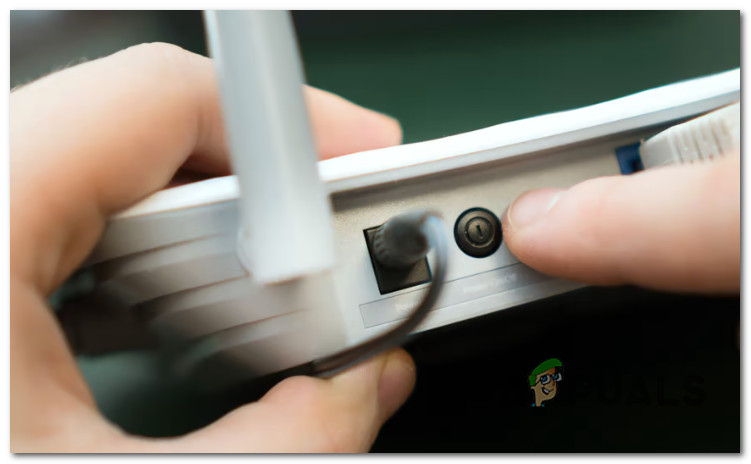
- إذا كانت المشكلة تحدث فقط على شبكة Wi-Fi منزلية واحدة، فأعد تشغيل جهاز التوجيه (الراوتر) مرة واحدة واختبر مرة أخرى بعد إعادة اتصاله.
![Start uw router opnieuw op]()
Start je router opnieuw op.
3. مسح جلسة التطبيق العالقة
إذا كنت متأكدًا من أن هاتفك متصل بالإنترنت وأن مسار الشبكة يعمل بشكل طبيعي، فغالبًا ما يكون الخلل في YouTube-app نفسه. قد يعلق التطبيق في جلسة محلية غير صحيحة، مما يجعله يستمر في عرض رسالة “لا يوجد اتصال بالإنترنت” حتى بعد استعادة الاتصال.
تتضمن الأسباب الشائعة لهذه المشكلة تراكم ذاكرة التخزين المؤقت القديمة، أو حالة تسجيل الدخول المنتهية الصلاحية، أو بيانات التطبيق المحلية التي لم تعد تتوافق مع الشبكة الحالية أو جلسة الحساب.
طبق هذا الحل عندما يعمل المتصفح بشكل طبيعي، أو عندما تكون بقية التطبيقات على هاتفك متصلة بالإنترنت باستثناء YouTube.
تجاهل هذه الخطوة إذا كان YouTube يتوقف عن العمل فقط عند الاتصال بمسار شبكة معين، ففي هذه الحالة تكون فحوصات المسار المذكورة سابقًا أكثر ملاءمة.
- op apparaten Android, Open Settings > Apps > YouTube > Storage Druk vervolgens op Cache wissen.

قد تتسبب جلسة تطبيق الهاتف المحمول القديمة في منع مزامنة السجل بشكل صحيح. - Als het doorgaat حل مشكلة خطأ “لا يوجد اتصال بالإنترنت”، عد إلى الشاشة نفسها واستخدم خيار Lege opslagruimte أو Verwijder gegevens، ثم قم بتسجيل الدخول مرة أخرى.
![صفحة تخزين YouTube على Android تُظهر خيار مسح التخزين أو مسح البيانات.]()
إذا لم يكن مسح ذاكرة التخزين المؤقت كافيًا، فإن مسح بيانات التطبيق يفرض إعادة تعيين محلية كاملة. - op apparaten iPhone أو iPad، احذف YouTube-app وأعد تثبيته، ثم سجل الدخول مرة أخرى وحاول تشغيل الفيديو نفسه.

لأن iPhone لا يوفر خيارًا مباشرًا لمسح ذاكرة التخزين المؤقت لتطبيق YouTube، فإن إعادة التثبيت هي أقرب طريقة لإعادة تعيين التطبيق.

4. إعادة تثبيت أو إعادة تعيين إصدار YouTube الحالي
قد لا تكون المشكلة في جلستك أو شبكة الإنترنت لديك، بل في إصدار YouTube-app المثبت نفسه.
تظهر هذه المشكلة عادةً بعد تحديث فاشل للتطبيق أو عندما تكون حزمة التطبيق الحالية تالفة جزئيًا. في هذه الحالة، قد يعمل المتصفح بشكل طبيعي، لكن التطبيق المثبت يستمر في عرض رسالة geen contact.
يُعد هذا الحل فعالاً إذا بدأت المشكلة فجأة في التطبيق ولم تقم بإعادة تثبيت نظيفة مؤخرًا. تجنب هذا الإجراء إذا كان تغيير الشبكات أو مسح بيانات التطبيق قد أدى إلى تغيير السلوك، لأن ذلك يشير إلى مشكلة في طبقة أخرى.
- Open Play Store أو App Store وقم بتثبيت أي تحديث متوفر لتطبيق YouTube.
![صفحة Play Store أو App Store تعرض زر تحديث تطبيق YouTube.]()
ابدأ بالتأكد من أن تطبيق الهاتف المحمول نفسه لا يعمل بإصدار قديم.

- إذا كان التطبيق محدثًا بالفعل وما زال يفشل في العمل، فأعد تثبيته. في بعض أجهزة Android، يتمثل المسار المكافئ في إزالة تحديثات التطبيق ثم تحديثه مرة أخرى.

إذا كان الإصدار الحالي تالفًا، فإن إعادة التثبيت أو إعادة تعيين التحديثات يمكن أن يعيد حزمة تطبيق نظيفة.
إذا كان التطبيق يتعطل أو يغلق أو يعيد الفتح بدلاً من البقاء على لافتة إعادة المحاولة، فابدأ بهذا الدليل لإصلاح تطبيق YouTube الذي يتعطل.
5. قارن بين المتصفح والتطبيق لتحديد مشكلة الحساب أو مسار الشبكة
إذا كان موقع youtube.com يعمل في متصفح هاتفك بينما لا يزال التطبيق يعرض رسالة Geen internet verbinding، فهذا يعني أنك قد أجبت على السؤال الأهم: هاتفك متصل بالإنترنت. المشكلة الآن أكثر تحديدًا من انقطاع عادي في الخدمة.
في هذه الحالة، تضيق المشكلة عادةً لتنحصر في جلسة حساب معينة، أو مشكلة خاصة بحالة التطبيق فقط لم يتم حلها بعد التنظيف، أو مسار شبكة أو عنوان IP يتعامل معه التطبيق بشكل مختلف عن المتصفح.
استخدم هذه الخطوة أخيرًا، بعد التحقق من الأذونات والفلاتر وعمليات إعادة تعيين التطبيق المذكورة أعلاه.
تجاوز هذه الخطوة إذا كان موقع youtube.com لا يعمل أيضًا في المتصفح على نفس الهاتف، لأن ذلك يشير إلى مشكلة أوسع في الاتصال أو مسار الشبكة.
- افتح YouTube في متصفح هاتفك المحمول على نفس الهاتف ونفس الشبكة، ثم قارن النتيجة مع التطبيق.
- إذا كان المتصفح يعمل، جرب استخدام حساب Google آخر في التطبيق لمرة واحدة لمعرفة ما إذا كانت المشكلة تتبع الحساب أم الجلسة الحالية فقط.
![مبدل حساب YouTube يستخدم لاختبار ما إذا كان حساب آخر يعمل بشكل طبيعي.]()
يساعد هذا في فصل مشكلة التطبيق المحلية عن مشكلة متعلقة بالحساب أو الجلسة.

- إذا كنت قد استخدمت مؤخرًا عملاء من جهات خارجية أو فلاتر شبكة قوية على نفس الاتصال، فقم بتعطيلها، وانتظر قليلًا، ثم أعد المحاولة عبر مسار جديد أو عنوان IP جديد.
- إذا استمرت المشكلة في تتبع حساب واحد أو مسار شبكة واحد، أرسل ملاحظاتك من التطبيق مع تحديد الوقت الدقيق ونوع الشبكة وإصدار التطبيق.
إذا كانت رسالة الاتصال هذه تظهر فقط في تطبيق التلفزيون الخاص بك، فاستخدم هذا الدليل الخاص بـ YouTube TV In plaats van dat.
إذا عمل حساب آخر، أو بدأ التطبيق بالتحميل عبر مسار مختلف، تكون قد حصرت المشكلة في تلك الجلسة أو المسار.
Reacties zijn gesloten.