

De melding " We ondervinden problemen met onze servers. Probeer het later opnieuw " verschijnt op YouTube wanneer uw browser of applicatie geen stabiele verbinding kan maken met de streaming servers van YouTube. Dit gebeurt meestal tijdens het laden van een video of bij het wisselen tussen kwaliteitsopties, wat aangeeft dat de speler de benodigde streaminggegevens niet tijdig kan ophalen.
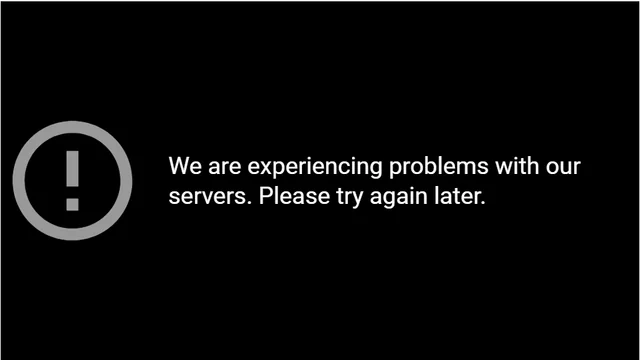
Hoewel de melding wijst op een serverstoring, wordt het probleem vaak veroorzaakt door problemen aan de clientzijde , zoals browserextensies die verzoeken blokkeren of DNS- en cacheconflicten die een veilige verbinding met de YouTube-servers belemmeren. Het probleem doet zich vaak voor wanneer adblockers, VPN's of privacyfilters de netwerkverzoeken verstoren waar YouTube op vertrouwt.
Andere mogelijke oorzaken zijn verlopen cookies , een instabiele internetverbinding of een tijdelijke synchronisatiefout met het authenticatiesysteem van Google. Deze onderbrekingen voorkomen dat de speler videogegevens kan ophalen of decoderen, zelfs als YouTube normaal functioneert.
1. Plug-ins uitschakelen
Veel browserextensies, met name adblockers of lay-outmodifiers, kunnen de interne scripts van YouTube verstoren die verantwoordelijk zijn voor het afspelen en de verificatie van het lidmaatschap. Deze scripts moeten correct worden uitgevoerd om video's te laden. Door ze te blokkeren, wordt de verbinding tussen uw browser en de servers van YouTube verstoord. Door uw adblocker uit te schakelen of YouTube toe te voegen aan de whitelist, kunnen de scripts van de site probleemloos werken en wordt het afspelen hersteld.
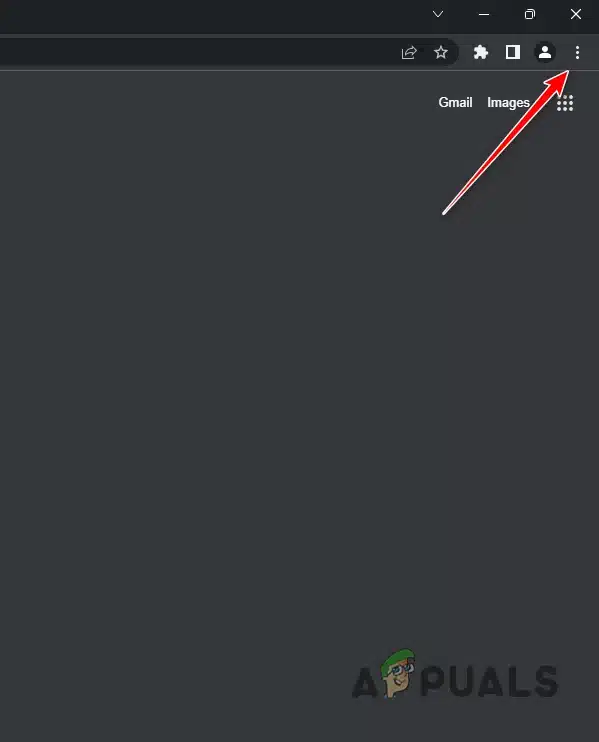
- Klik op de drie puntjes in de rechterbovenhoek van uw browser.
![]()
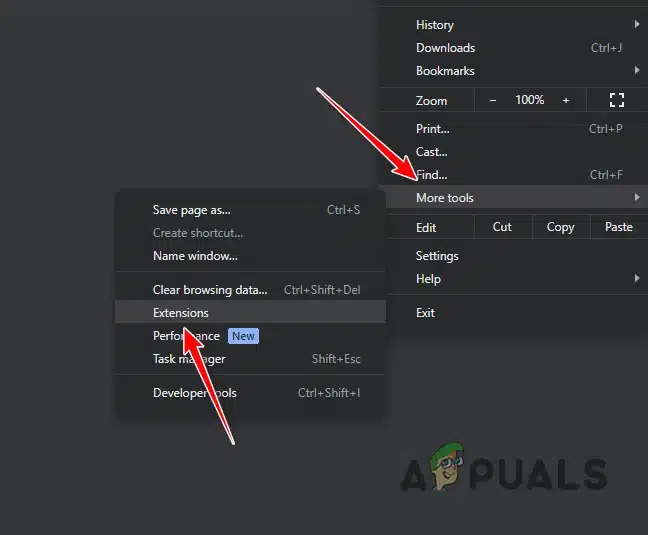
- Kiezen Plus-tools > Add-ons.
![]()
- Schakel alle add-ons tijdelijk uit.
![]()

2. Kopieer de videolink en open deze in een nieuw tabblad.
Video's laden soms niet correct wanneer ze worden afgespeeld vanuit afspeellijsten of ingesloten vensters. Door de video direct in een nieuw tabblad te openen, dwingt u uw browser een nieuwe verbinding met de servers van YouTube tot stand te brengen. Hierdoor worden eventuele beschadigde sessiegegevens gewist en kan de video correct worden afgespeeld.
- Klik met de rechtermuisknop op de videotitel.
- Kiezen “Open de link in een nieuw tabblad” Of kopieer de link handmatig.
![]()
- Klik op Enter Om de video direct te downloaden.

3. Brave Shield uitschakelen (Brave Browser)
Als je de Brave-browser gebruikt, blokkeert de ingebouwde Shield-functie automatisch tracking en scripts op de achtergrond. Deze bescherming kan echter ook YouTube en verificatiecontroles blokkeren, wat een serverfout kan veroorzaken. Door Shield uit te schakelen, kan de browser correct communiceren met de YouTube-servers.
- Open YouTube In de Brave-browser.
- Klik op het leeuwenpictogram in de adresbalk.
![]()
- Uitzetten “Beveiliging is ingeschakeld voor deze site.”
![]()
- Vernieuw de pagina en probeer de video opnieuw af te spelen.


4. Gebruik een mobiel apparaat
Als het probleem zich blijft voordoen op je desktopcomputer, probeer het dan op je telefoon. De YouTube-app is niet afhankelijk van browserextensies of gecachede sessies, waardoor de verbinding met de servers van YouTube stabieler is.
- Vullen YouTube-app op je telefoon.
- Zoek naar dezelfde video.
- Voer het programma uit om te controleren of het probleem is opgelost.
Reacties zijn gesloten.