

Een algemene boodschap waarin staat dat Er is een fout opgetreden. Op YouTube Music treedt deze fout meestal op wanneer de app geen verbinding kan maken met de server of geen toegang heeft tot de gevraagde afspeelbron. Deze fout kan op elk apparaat en op elk moment voorkomen, zelfs als andere apps normaal lijken te werken.
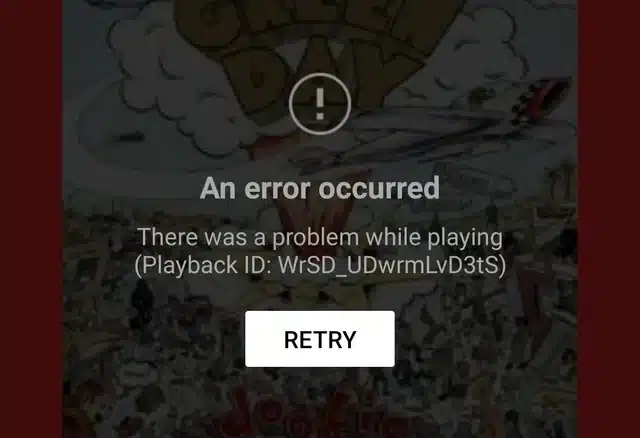
Dit bericht geeft aan dat YouTube Music het afspeelverzoek niet heeft kunnen verwerken, meestal vanwege een afspeel- of serverprobleem waardoor de media niet geleverd konden worden. In de meeste gevallen wordt het probleem veroorzaakt door een foutieve backend-update die naar de applicatie is gepusht. Andere mogelijke oorzaken zijn:
- Beschadigde of verouderde cachebestanden die conflicteren met bewerkingsverzoeken.
- Tijdelijke serverstoringen of een afname van de backend-prestaties.
- Netwerkstoringen of instabiele mobiele/wifi-verbindingen.
De volgende oplossingen zijn het meest effectief om dit probleem op te lossen.
1. Schakel over naar een andere internetverbinding
Een instabiele of zwakke internetverbinding kan ervoor zorgen dat YouTube Music niet goed streamt of gedownloade nummers niet correct afspeelt. Overstappen naar een ander netwerk kan helpen om een stabiele verbinding tot stand te brengen en afspeelproblemen vaak op te lossen.
- Schakel tussen mobiele data of maak verbinding met een ander wifi-netwerk.


2. Verwijder de update
Een recente app-update kan soms fouten of storingen veroorzaken die de werking belemmeren. Door terug te gaan naar een eerdere versie wordt de problematische update verwijderd en wordt de normale functionaliteit vaak hersteld.
- Houd het YouTube Music-app-pictogram ingedrukt en tik op info icoon.

- Klik op het menu met de drie puntjes rechtsboven en selecteer Updates verwijderen.

- Heropen de applicatie en controleer of de fout is verdwenen.


3. Cache wissen
Verouderde of beschadigde cachegegevens kunnen willekeurige afspeelfouten veroorzaken of ervoor zorgen dat muziek niet correct wordt gedownload. Door de cache te wissen, krijgt de app een frisse start zonder dat dit gevolgen heeft voor je account of downloads.
- Houd het YouTube Music-app-pictogram ingedrukt en tik op info icoon.
- Ga naar Opslag وcache.

- Kiezen Cache wissen.

- Start de app opnieuw op en probeer nogmaals een nummer af te spelen.


4. Nummers opnieuw downloaden
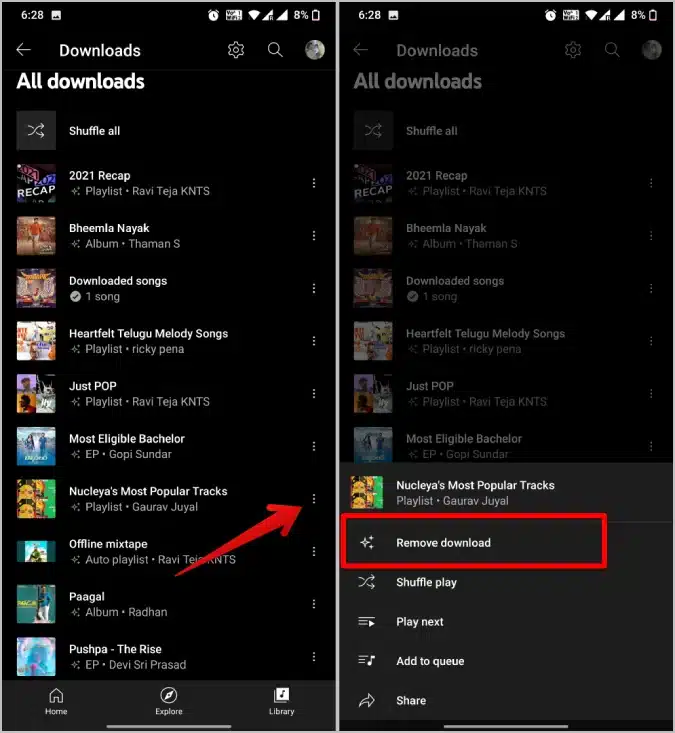
Als de fout optreedt tijdens het afspelen van offline audiobestanden, zijn de gedownloade bestanden mogelijk beschadigd. Door ze te verwijderen en opnieuw te downloaden, worden de gegevens bijgewerkt en worden de meeste afspeelfouten verholpen.
- Een app openen YouTube Music.
- Ga naar de nummers of afspeellijsten die je hebt gedownload.
- Verwijder de gedeeltes die de fout weergeven.

- Download het opnieuw en test de functionaliteit.
5. Installeer de app opnieuw
Als geen van de bovenstaande methoden werkt, zijn sommige interne bestanden van de applicatie mogelijk beschadigd of ontbreken ze. Door de applicatie opnieuw te installeren worden alle beschadigde componenten vervangen door nieuwe kopieën, wat het probleem meestal oplost.
- Houd het YouTube Music-app-pictogram ingedrukt en tik vervolgens op informatie icoon.
- tik op verwijderen.

- Download de nieuwste versie van YouTube Music vanuit de Play Store of App Store en log opnieuw in.


Reacties zijn gesloten.