
Hoe los je het probleem op dat je YouTube-kijkgeschiedenis niet meer wordt bijgewerkt?
هل سجل مشاهدات YouTube لا يتحدث؟ اكتشف حلولاً سريعة لمشكلة عدم تحديث سجل YouTube الخاص بك واستعد تتبع فيديوهاتك المفضلة. اعرف كيف الآن!

wanneer het stopt سجل مشاهدات YouTube عن التحديث، تظهر المشكلة عادةً بطريقة واضحة جدًا: حيث تعرض الصفحة الرئيسية فجأة رسالة Your watch history is off، وتتوقف مقاطع الفيديو التي شاهدتها عن الظهور في قسم Geschiedenis، أو تتوقف أشرطة التقدم الحمراء عن مطابقة ما أنهيته بالفعل.

يبدو الأمر غير متسق لأن تشغيل الفيديو قد يظل طبيعيًا تمامًا، بينما يفشل الجزء المسؤول عن تسجيل نشاطك بهدوء في الخلفية. يؤثر هذا على نقاط الاستئناف، والتوصيات، وأي شيء آخر يعتمد عليه YouTube من نشاط المشاهدة الأخير.
في معظم الأحيان، تحدث المشكلة في أحد أربعة مواضع: إيقاف حفظ السجل مؤقتًا، أو تنشيط حساب أو قناة خاطئة، أو وجود طبقة متصفح أو تطبيق تتداخل مع عملية الكتابة، أو وجود قيود على مستوى الشبكة أو الحساب تعيق العملية.
1. التحقق مما إذا كان سجل المشاهدة متوقفًا مؤقتًا
إذا كانت الصفحة الرئيسية تعرض رسالة Your watch history is off، فابدأ من هنا. تعني هذه الرسالة عادةً أن YouTube غير مسموح له حاليًا بحفظ نشاط المشاهدة الجديد للحساب الذي تستخدمه، وبالتالي لن تساعد أي عملية تنظيف للمتصفح أو التطبيق حتى يتم تصحيح هذا الإعداد.
يسمح إعادة تشغيل حفظ السجل لـ YouTube بتسجيل نشاط المشاهدة الجديد مرة أخرى، ولهذا السبب تبدأ الصفحة الرئيسية وأشرطة التقدم في استعادة وظائفها بعد ذلك.
-
افتح تطبيق YouTube، ثم اضغط على صورة ملفك الشخصي، وبعد ذلك انتقل إلى خيار Jouw gegevens op YouTube أو Beheer de hele geschiedenis.
![قائمة ملف تعريف YouTube تفتح خيار Your data in YouTube أو Manage all history.]()
التحقق الأول يكمن في التأكد مما إذا كان الحساب لا يزال مسموحًا له بحفظ Activiteit bekijken. -
Zorg ervoor dat de optie is Saving YouTube history Ingeschakeld.

يجب أن يتم حفظ السجل بنشاط على مستوى الحساب قبل أن تنجح الإصلاحات على مستوى التطبيق. -
Zorg ervoor dat de optie is Kijkgeschiedenis pauzeren Inactief.
-
Als het een keuze is Automatisch verwijderen مفعلًا، فلا بأس بذلك، ولكن تأكد من أنه لا يحل محل حفظ السجل النشط.
-
شغل فيديو جديد لمدة 30 ثانية تقريبًا، ثم افتح Geschiedenis وتحقق مما إذا كان يظهر هناك.
![صفحة History في YouTube تعرض فيديو اختبار تمت مشاهدته حديثًا وتم تسجيله بنجاح.]()
فيديو اختبار قصير واحد يكفي للتأكد مما إذا كان تسجيل المشاهدة يعمل مرة أخرى.


إذا ظهر الفيديو الجديد في Geschiedenis واختفى شعار الصفحة الرئيسية، فهذا يعني أن المشكلة قد حُلت. أما إذا كانت الإعدادات صحيحة بالفعل أو لم يتم تسجيل أي شيء جديد، فانتقل إلى De tweede methode.
2. تأكد من استخدام نفس الحساب أو القناة
تُعد هذه المشكلة إنذارًا خاطئًا شائعًا جدًا، خاصةً على الأجهزة المشتركة أو حسابات Google التي تحتوي على أكثر من هوية قناة على YouTube. فقد تشاهد مقطع فيديو بملف شخصي معين، ثم تتحقق من Geschiedenis من ملف شخصي آخر، فيبدو لك أن YouTube توقف عن حفظ أي شيء.
أسرع طريقة لاستبعاد هذا الاحتمال هي مشاهدة مقطع فيديو تجريبي قصير والتحقق من kijkgeschiedenis دون التبديل بين الحسابات أو القنوات.
- افتح مبدل حسابات YouTube وتأكد من حساب Google النشط حاليًا.

المشاهدة بحساب والتحقق من سجل المشاهدة بحساب آخر هو إنذار خاطئ شائع. - إذا كنت تستخدم Brand accounts أو هويات قنوات متعددة، فتأكد من القناة المحددة حاليًا قبل إجراء الاختبار.
- شغل مقطع فيديو جديد قصير لمدة تتراوح بين 20 و 30 ثانية.
- Open Geschiedenis في نفس سياق الحساب والقناة بالضبط.
![صفحة YouTube History يتم التحقق منها فورًا بعد مشاهدة مقطع فيديو تجريبي قصير على نفس الحساب.]()
قم بالاختبار دون التبديل بين الحساب أو القناة. - إذا لزم الأمر، قم بالتبديل إلى حسابك أو قناتك الأخرى وكرر نفس الاختبار السريع مرة واحدة للمقارنة.

إذا قام أحد الملفات الشخصية بتسجيل الفيديو التجريبي ولم يقم الآخر بذلك، فالمشكلة تكمن في سياق الحساب وليس في تعطل سجل المشاهدة. أما إذا لم يتم تحديث أي منها، فانتقل إلى جانب المتصفح أو التطبيق.
3. تعطيل الإضافات وفلاتر المتصفح الأخرى
إذا كانت هذه المشكلة تظهر فقط في متصفح سطح المكتب، فإن الإضافات هي أول المشتبه بهم الحقيقيين. يمكن لمانعات الإعلانات، وفلاتر الخصوصية، ومانعات السكربتات، والإضافات المساعدة لـ YouTube أن تسمح للفيديو بالتشغيل بشكل طبيعي بينما تحظر بصمت الطلب الذي يحفظ نشاط المشاهدة.
لهذا السبب غالبًا ما تبدو هذه المشكلة غريبة: فـ YouTube لا يزال يحمّل، ومقاطع الفيديو لا تزال تعمل، لكن سجل المشاهدة يرفض التحديث.
استخدم هذا الحل فقط إذا كانت المشكلة تحدث في متصفح سطح المكتب. أما إذا كان نفس الحساب يواجه المشكلة أيضًا في تطبيق الهاتف المحمول، فاعتبر هذا مجرد اختبار خاص بالمتصفح وليس الحل الكامل للمشكلة.
- een pagina openen Browser-add-ons.

- قم بتعطيل أدوات حظر الإعلانات، وإضافات مكافحة التتبع، وفلاتر السكربتات، وأي إضافة أخرى تعدّل صفحات YouTube Tijdelijk.
![صفحة إضافات المتصفح مع تعطيل أدوات حظر الإعلانات وأدوات الخصوصية للاختبار.]()
يمكن لفلاتر الإعلانات والسكربتات أن تمنع تسجيل سجل المشاهدة بينما يستمر تشغيل الفيديو. - إذا كنت تستخدم متصفح Brave، فجرّب تخفيف إعدادات Shields Voor site youtube.com Alleen maar.

في متصفح Brave، يمكن لاختبار Shields المخصص لـ YouTube فقط أن يكشف عن تعارضات التصفية بسرعة. - قم بتحديث YouTube بقوة (Hard refresh)، ثم شغّل فيديو جديدًا, uitchecken سجل المشاهدة (History) alweer.
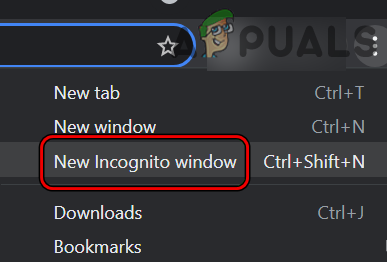
- افتح نافذة تصفح خاص أو Incognito وكرر الاختبار هناك أيضًا.
![افتح وضع التصفح المتخفي الجديد في Chrome]()
افتح وضع التصفح المتخفي الجديد في Chrome

- إذا بدأ سجل المشاهدة بالعمل مجددًا، أعد تفعيل الإضافات (extensions) واحدة تلو الأخرى لتحديد الإضافة المتسببة في المشكلة.
إذا بدأ سجل المشاهدة بالتحديث بعد تعطيل إضافة أو فلتر معين، فحافظ على هذا التغيير. أما إذا استمرت المشكلة في الظهور سواء في الوضع العادي أو وضع التصفح المتخفي (private mode)، فانتقل إلى الطريقة الرابعة.
4. مسح بيانات موقع YouTube في المتصفح المتأثر
إذا لم تكن الإضافات هي السبب وما زالت المشكلة مقتصرة على ملف تعريف متصفح واحد، فإن مسح بيانات الموقع القديمة قد يكون الحل. غالبًا ما تكون ملفات تعريف الارتباط (cookies) أو حالة الجلسة التالفة هي السبب، حيث يمكن أن تجعل YouTube يعمل بشكل سطحي بينما تعطل جزء مزامنة سجل المشاهدة الجديد.
يُعد هذا الحل فعالاً بشكل خاص إذا ظهرت المشكلة بعد تحديث للمتصفح، أو تسجيل خروج إجباري، أو إذا بدأت جلسة استخدام YouTube تتصرف بشكل غريب.
طبق هذه الخطوة فقط إذا كانت المشكلة محصورة في متصفح واحد أو ملف تعريف متصفح واحد. أما إذا كانت مشكلة YouTube نفسها تظهر على الهاتف المحمول أيضًا، فقد تساعد هذه الخطوة في حلها على المتصفح، لكنها على الأرجح لن تكون السبب الجذري للمشكلة العامة.
- امسح بيانات الموقع وملفات تعريف الارتباط (cookies) الخاصة بـ youtube.com ضمن ملف تعريف المتصفح المتأثر.

يمكن أن تمنع حالة الجلسة المحلية التالفة تسجيل نشاط المشاهدة في السجل دون التأثير على تشغيل الفيديو. - أغلق المتصفح بالكامل، ثم أعد فتحه.
- سجل الدخول مرة أخرى إلى YouTube.
- Vullen جديد لمدة 30 ثانية تقريبًا، ثم تحقق مما إذا كان يظهر في سجل المشاهدة (History).
- إذا كنت تستخدم أكثر من ملف تعريف متصفح واحد، فاختبر نفس الحساب في ملف تعريف جديد ونظيف مرة واحدة للمقارنة.
نقطة التحقق: إذا تم تسجيل فيديو جديد بشكل طبيعي في ملف تعريف المتصفح هذا، فهذا يعني أن عملية إعادة الضبط قد نجحت. أما إذا استمرت المشكلة في الظهور عبر المتصفح والتطبيق، فانتقل إلى الطريقة الخامسة.
5. إعادة تنشيط تطبيق YouTube على Android أو iPhone
إذا كان سجل المشاهدة يعمل بشكل طبيعي في المتصفح بينما لا يعمل في YouTube-app، فهذا يعني عادةً أن حسابك سليم ولا توجد به مشكلة. في هذه الحالة، غالبًا ما يكون الخلل داخل جلسة التطبيق، أو البيانات المخزنة مؤقتًا (الكاش)، أو بسبب تحديث ترك التطبيق في حالة غير مستقرة.
يحدث هذا عادةً عندما تتوقف جلسة التطبيق أو البيانات المخزنة مؤقتًا عن المزامنة بشكل صحيح بعد تحديث، أو تغيير في تسجيل الدخول، أو تلف في الحالة المحلية للتطبيق. إن إعادة تنشيط التطبيق يجبر YouTube على إعادة بناء جلسته المحلية وطلب مسار مزامنة جديد لسجل المشاهدة.
طبق هذه الخطوة فقط إذا كان الخلل يقتصر على تطبيق الهاتف المحمول. أما إذا كان سجل المتصفح لا يعمل أيضًا، فلا تفترض أن إعادة تثبيت التطبيق وحده سيحل المشكلة بأكملها.
- doe hetApp updaten YouTube من Play Store أو App Store.
![صفحة Play Store أو App Store تعرض زر تحديث تطبيق YouTube.]()
ابدأ بالتأكد من أن التطبيق نفسه لا يعمل بإصدار قديم. - op apparaten Android، افتح صفحة معلومات تطبيق YouTube، ثم امسح cache (الذاكرة المؤقتة)، وأعد فتح التطبيق. امسح Opslag (البيانات) فقط إذا لزم الأمر وتأكد من قدرتك على تسجيل الدخول بأمان مرة أخرى.

قد تتسبب جلسة تطبيق الهاتف القديمة في منع مزامنة سجل المشاهدات بشكل صحيح. - op apparaten iPhone أو iPad، قم بإلغاء تحميل (offload) أو Opnieuw installeren YouTubeLog dan opnieuw in.
![شاشة إعدادات iPhone أو App Store المستخدمة لإلغاء تحميل أو إعادة تثبيت YouTube.]()
تحديث التطبيق على iPhone أو iPad يعيد بناء جلسة YouTube lokaal. - Vullen فيديو جديدًا وتحقق مما إذا كان يظهر في Geschiedenis (سجل المشاهدات).
- إذا بدأت المشكلة فور تحديث التطبيق، أعد تشغيل جهازك مرة واحدة وأعد الاختبار على اتصال مستقر بالإنترنت.


إذا كان التطبيق يتعطل أو يغلق قبل أن تتمكن من اختبار سجل المشاهدات بشكل صحيح، فهذا يمثل جانبًا مختلفًا من المشكلة. في هذه الحالة، ابدأ بهذا الدليل لإصلاح تطبيق YouTube عندما يستمر في التعطل.
إذا بدأت مقاطع الفيديو التي شاهدتها بالظهور في سجل المشاهدة (History) مرة أخرى داخل التطبيق، فهذا يعني أن المشكلة قد حُلت. أما إذا استمر الفشل على كل من الهاتف والمتصفح، فانتقل إلى الطريقة 6.
6. اختبر شبكة إنترنت أخرى، ثم تعامل مع المشكلة على أنها متعلقة بالحساب
إذا استمرت المشكلة في الظهور على نفس الحساب عبر الويب والجوال، فغالبًا ما تكون هناك فرضيتان رئيسيتان: إما أن هناك شيئًا ما في الشبكة يقوم بتصفية طلبات YouTube، أو أن المشكلة مرتبطة بالحساب نفسه وتتبعه عبر جميع الأجهزة.
في هذه المرحلة، تشمل الأسباب الشائعة وجود VPN، أو فلتر DNS، أو حظر على مستوى جهاز التوجيه (الراوتر)، أو حالة حساب عالقة تمنع طلب الحفظ قبل أن يتمكن YouTube من تسجيل حدث المشاهدة بشكل صحيح.
هنا تبرز أهمية الاختبار بالمقارنة أكثر من مجرد محاولات التنظيف الإضافية. يمكن لاختبار واحد بين شبكة Wi-Fi وبيانات الجوال أن يكشف عن معلومات أكثر بكثير من عدة محاولات لإعادة التثبيت، لأنه يوضح ما إذا كان تسجيل kijkgeschiedenis (History write) يتم حظره قبل أن يصل إلى حسابك.
لا تستخدم هذه الطريقة إلا إذا كنت قد تحققت بالفعل من إعدادات الحساب واختبرت مسار تنظيف واحد على الأقل للمتصفح أو التطبيق.
- قم بتعطيل أي VPN، أو خادم وكيل (volmacht(of) Privé DNS، أو Pi-hole/NextDNS، أو ملف تعريف حظر الإعلانات على مستوى جهاز التوجيه مؤقتًا.

توضيح: يمكن لتصفية طبقة الشبكة أن تمنع نقاط نهاية مزامنة سجل المشاهدة (History sync endpoints) بينما تستمر videoclips في التحميل.
- اختبر نفس الحساب على شبكة Wi-Fi، ثم اختبره مرة أخرى باستخدام mobiele data.
![صورة توضح كيفية تفعيل بيانات الهاتف المحمول]()
- إذا كان سجل المشاهدة يعمل على بيانات الهاتف المحمول ولكن لا يعمل على شبكة Wi-Fi، فتأكد من استثناء YouTube من أي فلتر شبكة قد يكون يحجبه.
- اختبر حسابًا آخر من Google أو YouTube على نفس الجهاز والمتصفح للمقارنة.
- إذا كان حسابك الرئيسي فقط هو الذي يفشل في العمل عبر أجهزة واتصالات متعددة، فأرسل ملاحظات إلى YouTube تتضمن لقطات شاشة، وطوابع زمنية، وفيديو مثال لم يتم تسجيله.

إذا فشل حساب واحد فقط عبر الأجهزة، فقم بتصعيد المشكلة مع السجلات وخطوات الاستنساخ الدقيقة. - اذكر طراز جهازك، وإصدار التطبيق أو المتصفح، والشبكة التي أجريت عليها الاختبار.

Reacties zijn gesloten.