

Hoe los je de crash in Forza Horizon 6 op die zich voordoet op het scherm van Turn 10 Studios?

De belangrijkste dingen die je moet weten
- Zorg ervoor dat het spel is bijgewerkt en dat de specificaties van uw apparaat overeenkomen met de officiële systeemvereisten. Houd er rekening mee dat NVIDIA Pascal-, AMD Polaris/Vega-kaarten en oudere versies niet worden ondersteund.
- Update je Gaming Services-service via de Microsoft Store, ook voor de Steam-versie, en zorg er voor Steam-gebruikers voor dat het installatiepad van de game niet langer is dan 59 tekens.
- Los conflicten met invoerapparaten, overlays en stuurprogramma's op en gebruik een eventuele crashcode om het probleem nauwkeurig te lokaliseren, zoals een tekort aan VRAM of DirectX 12-functies.
Als Forza Horizon 6 vastloopt of plotseling afsluit op het Turn 10 Studios- scherm , hetzij nadat het logo is verschenen of voordat het hoofdmenu wordt weergegeven, duidt dit erop dat de game tijdens de eerste opstartcontroles is vastgelopen voordat de menu's werden getoond. Dit probleem kan vergelijkbaar zijn met andere verbindingsgerelateerde fouten in Forza Horizon.
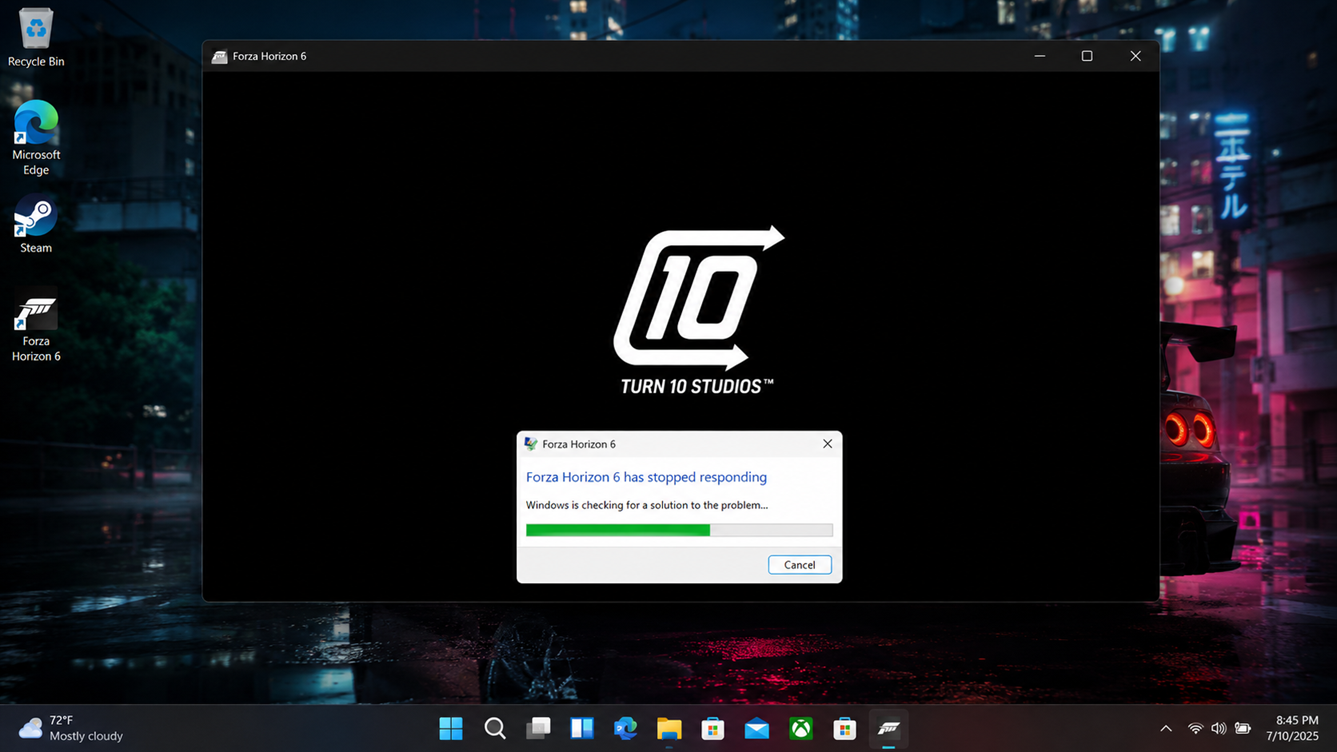
Op dit moment zijn je profiel en de spelwereld nog niet volledig geladen. Het spel controleert nog steeds de platformservices, het installatiepad, de grafische ondersteuning, aangesloten apparaten, lokale bestanden en het initiële grafische venster.
Het logo dat u ziet, is slechts het laatste dat u zult zien. De werkelijke oorzaak van deze crash kan een verouderde versie van de game zijn, een niet-ondersteunde GPU-architectuur, een probleem met de gegevensoverdracht van Gaming Services , een te lang Steam- bibliotheekpad , beschadigde bestanden, een overlay-hook, een conflict tussen controller en stuurwiel, of een omstandigheid die een foutcode veroorzaakt, zoals een gebrek aan DirectX 12-functies of onvoldoende geheugen. Als u problemen ondervindt met het opstarten van andere games op uw pc, kunnen de oorzaken vergelijkbaar zijn. Een "Geen licenties"-fout in Steam kan er ook voor zorgen dat de game niet werkt. Als het probleem te maken heeft met een defecte controller , zijn er oplossingen beschikbaar.
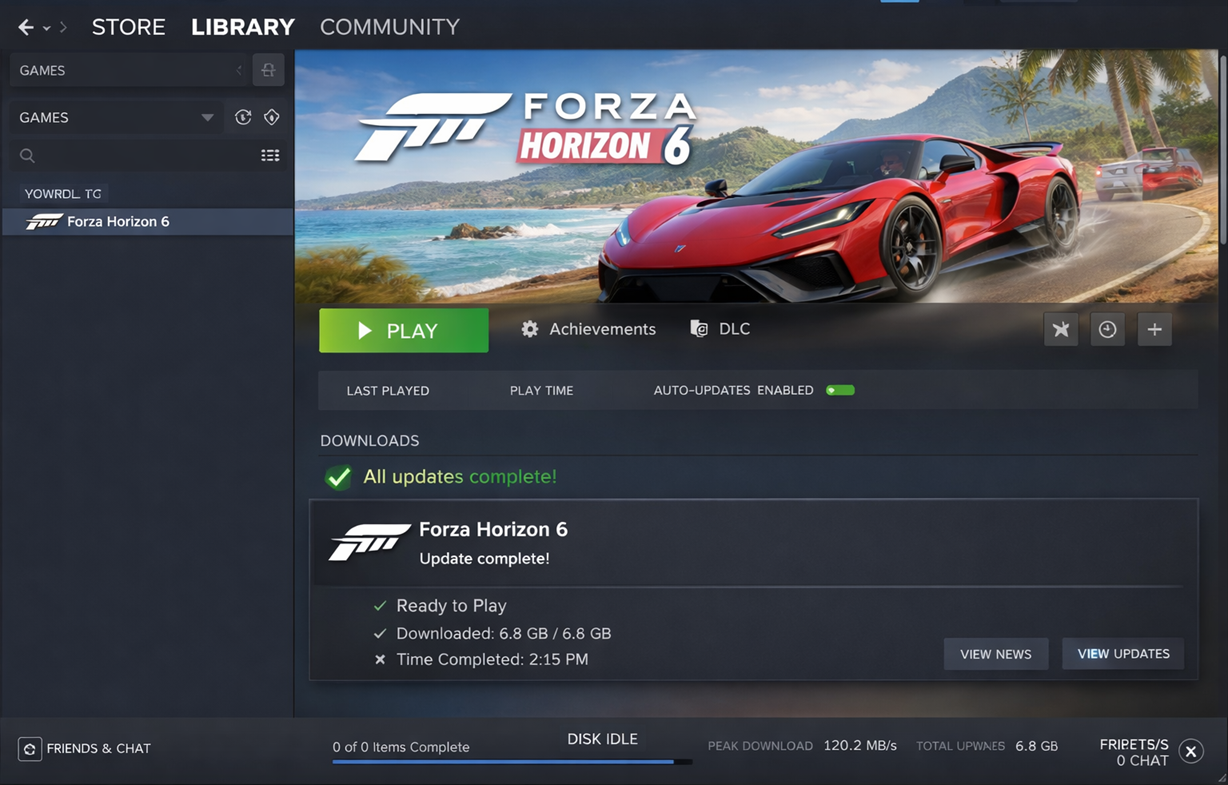
1. Installeer de nieuwste update voor het FH6-spel en controleer de systeemvereisten.
Begin altijd met het bijwerken van het spel en het controleren van de specificaties van je apparaat. Dit zijn namelijk de twee belangrijkste redenen waarom het spel mogelijk vastloopt voordat je het hoofdmenu bereikt. Bijgewerkte versies kunnen operationele fouten verhelpen, terwijl niet-ondersteunde apparaten de eerste controle niet zullen doorstaan, ongeacht hoe vaak je het spel opnieuw installeert.
Dit is vooral belangrijk bij oudere GPU's. De FH6 ondersteunt Windows 10 , Windows 11 en Steam Deck-apparaten met SteamOS , maar geen algemene Linux-installaties. NVIDIA-ondersteuning begint bij de Turing- architectuur ; AMD's Polaris , Vega en oudere architecturen vallen onder de minimaal ondersteunde specificaties.
Als de game al is geïnstalleerd met de nieuwste beschikbare versie en uw computer duidelijk voldoet aan de minimale vereisten, gebruik deze stap dan als een bevestigingsprocedure in plaats van de updatecontrole te herhalen. Dit kan helpen om eventuele afspeelfouten te verhelpen.
- toestaan Steam .-platform أو Xbox-app Door alle updates te voltooien Forza Horizon 6 Beschikbaar voordat je het spel opnieuw probeert te starten.

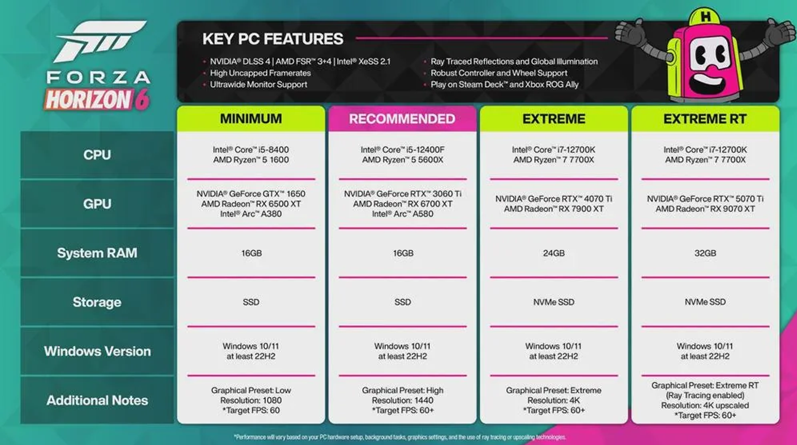
Forza heeft op 18 en 27 mei 2026 opstart- en stabiliteitsverbeteringen uitgebracht, dus eventuele crashes bij het opstarten moeten eerst op de meest recente versie worden getest. - Vergelijk de specificaties van uw apparaat op het gebied van... Verwerker (CPU), EnRAM, EnGrafische kaart (GPU), EnOpslagruimte, EnOSBedrijfsvereisten Forza Horizon 6 Officieel op Persoonlijke computer (pc).

De huidige Forza PC-specificatiepagina sluit expliciet NVIDIA Pascal en eerdere versies uit, evenals AMD Polaris, Vega en eerdere versies van ondersteunde hardware. - Als er een dialoogvenster verschijnt met een foutcode (crashcode), maak dan een schermafbeelding of noteer de code voordat u het venster sluit.
2. Update de gamingdiensten, ook voor de Steam-versie.
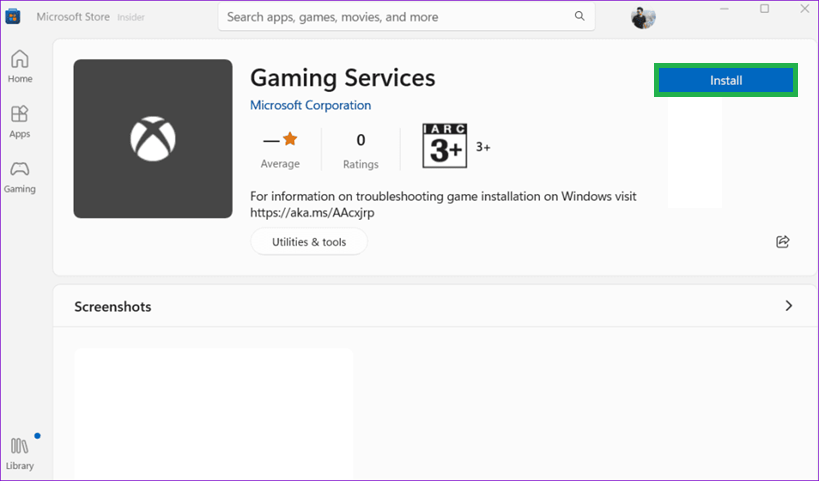
Gaming Services is niet alleen een probleem voor Xbox-apps. Als dit Windows-onderdeel verouderd of beschadigd is, kan het zijn dat Forza Horizon 6 niet tussen platforms wordt overgezet voordat het menu verschijnt, of dat er een waarschuwing over ongeldige services wordt weergegeven. Door het bij te werken, wordt de servicelaag hersteld die het spel nodig heeft om correct te functioneren.
Gebruik eerst de updatefunctie van de Microsoft Store. Dit proces werkt de service alleen bij of controleert deze; het reset, verwijdert of installeert Gaming Services niet opnieuw, dus er is geen mogelijkheid om de versie te controleren. Op een computer die beheerd wordt door uw werk of school, kunt u de beheerder de update laten uitvoeren in plaats van het vastgestelde beleid te omzeilen.
- Open Microsoft Store.
- Kiezen Downloads, Selecteer vervolgens Controleren op updates.
- als het verschijnt SpelservicesWerk het bij.

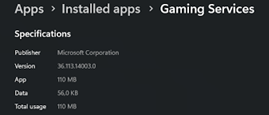
De huidige Forza-ondersteuning geeft aan dat deze update van toepassing is op zowel de app als de app. Xbox En de Steam-versies van Forza Horizon 6. - Open Instellingen > Apps > Geïnstalleerde apps, Zoeken Spelservices, Open geavanceerde optiesVergelijk de versie met het minimum dat in de Forza-ondersteuning wordt vermeld.

Forza biedt nu een minimale ondersteunde versie voor Gaming Services, dus het is de moeite waard om dit te controleren vlak voordat je de game opnieuw probeert op te starten. - Start Windows opnieuw op en start FH6 nogmaals.
3. Verkort het Steam-bibliotheekpad en controleer de gamebestanden.
De Steam-versie heeft één ongebruikelijke, specifieke vereiste: FH6 moet geïnstalleerd worden in een Steam-bibliotheekpad van maximaal 59 tekens . Als het pad te lang is, kan de Steam-versie mogelijk niet opstarten voordat het spel zelfs maar in het menu verschijnt, ook al lijken de bestanden correct geïnstalleerd te zijn.
Na verificatie van het pad, controleert de bestandscontrole of de installatie beschadigd is geraakt door een mislukte download, een probleem met het uitpakken of een gedeeltelijke update. Houd er rekening mee dat de optie voor het verkorten van het pad moet worden overgeslagen bij het installeren van de game via de Xbox-app, aangezien deze Steam-bibliotheeklimiet daar niet van toepassing is.
- In Stoom, klik met de rechtermuisknop op Forza Horizon 6 En kies Beheer > Lokale bestanden bekijken.
- Controleer het volledige pad naar de map. Als het langer is dan 59 tekensVerplaats FH6 naar een kleinere Steam-bibliotheek, bijvoorbeeld een eenvoudige map in de hoofdmap van de schijf.
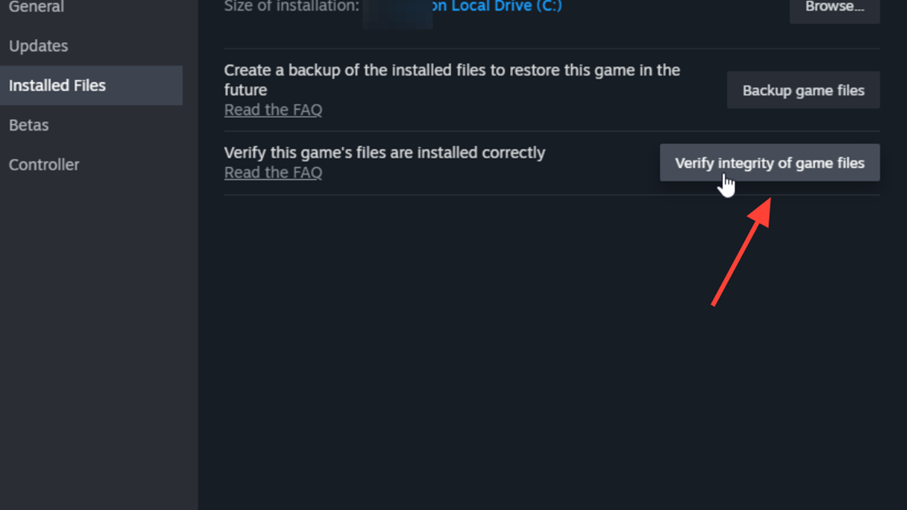
- Open Eigenschappen > Geïnstalleerde bestanden En hij werkte. Controleer de integriteit van gamebestandenVoor een complete reparatieprocedure via Steam kun je deze Appuals-handleiding gebruiken om de gamebestanden te controleren.

Zodra de installatielocatie correct is, is de volgende snelle controle het verifiëren van de Steam-bestanden, vooral na een verdacht uitpakproces of een eerste opstart. - Start FH6 opnieuw op nadat de verificatie is voltooid.
4. Los conflicten op tussen controllers, stuurwielen, overlays en bestuurders.
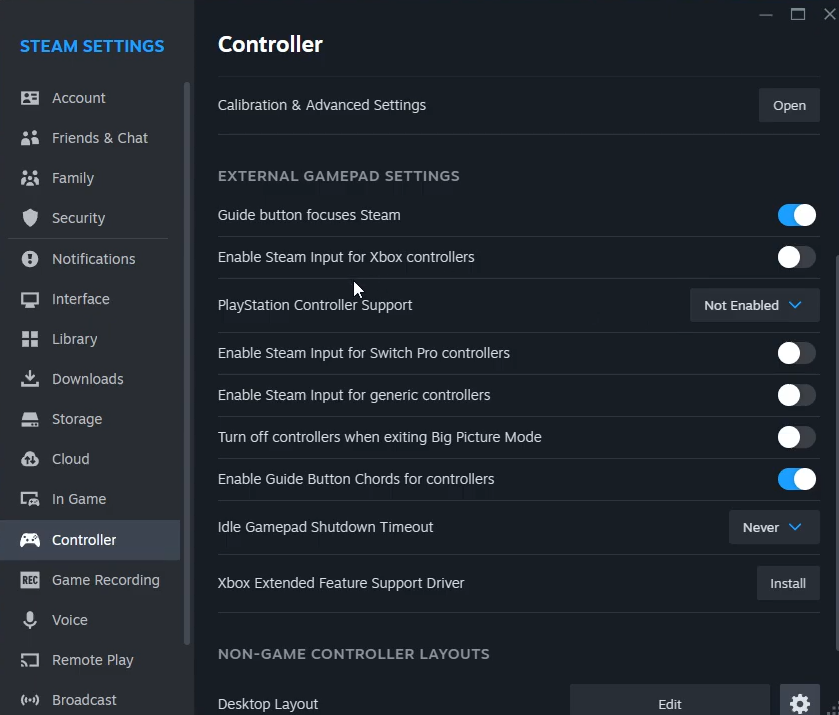
Sommige crashes in het opstartscherm van Forza Horizon 6 treden op wanneer het spel begint met het genereren van het eerste venster en het lezen van aangesloten invoerapparaten. Overlays, capture-tools, monitoringsoftware, stuurwielen, virtuele invoerstuurprogramma's en bepaalde controllerpaden kunnen dit proces verstoren voordat het menu verschijnt, waardoor het spel niet opstart.
Voer daarom een eenvoudige opstarttest uit in plaats van alle instellingen permanent te wijzigen. Als u geen externe controllers, stuurwielen, overlays, monitoringsoftware of opnameprogramma's gebruikt, of als u recent geen wijzigingen in uw GPU-stuurprogramma's hebt aangebracht, is dit gedeelte mogelijk niet op u van toepassing.
- Scheid elke Steam Controller Voordat je ook maar één keer probeert het spel te starten.

Volgens de huidige richtlijnen voor bekende problemen met Forza Horizon 6 kan de Steam Controller ervoor zorgen dat het spel vastloopt. Het officiële forum raadt aan om conflicterende applicaties te sluiten voordat je het opnieuw probeert. - Sluit overlay-applicaties zoals Stoomoverlay وXbox-spelbalk وDiscord-overlayNaast programma's zoals MSI Afterburner وRivaTunerRGB-tools, schermopnamesoftware, FPS-indicatoren en alle andere tools die de werking van het spel kunnen verstoren.
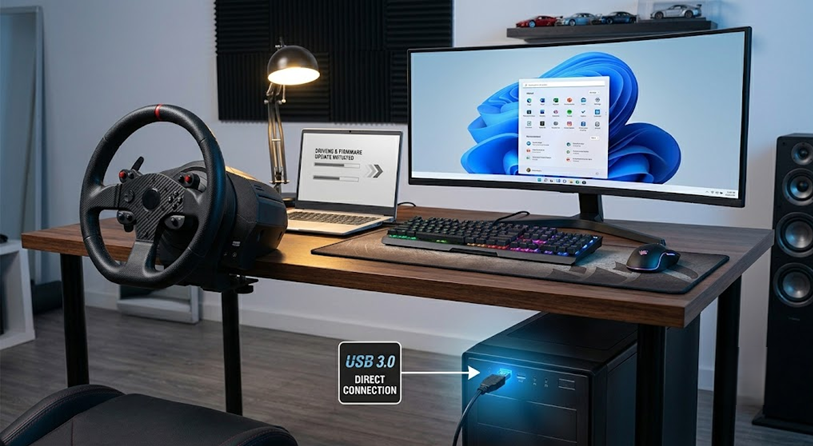
- Als je een racestuur gebruikt, zorg er dan voor dat de stuurprogramma's en firmware up-to-date zijn. Sluit de stuurbasis rechtstreeks aan op een poort. USB 3.0 Reserveer het apparaat voor eigen gebruik en koppel alle extra hendels, pedalen of andere bedieningselementen los vóór de eerste gebruikspoging.

De Forza Supported Devices Guide geeft aan dat stuurwielen actuele stuurprogramma's en firmware nodig hebben en raadt aan ze rechtstreeks op USB-poorten aan te sluiten in plaats van op hubs om een betrouwbare detectie te garanderen. - Als de crash is begonnen na een update van het grafische kaartstuurprogramma (GPU), installeer dan het nieuwste stabiele stuurprogramma. Als het nieuwste stuurprogramma al is geïnstalleerd en de crash direct na die update is begonnen, probeer dan eenmalig het vorige stabiele stuurprogramma. Deze handleiding voor grafische kaartstuurprogramma's van Appuals behandelt updates, een schone installatie en het terugkeren naar de vorige versie.

De officiële richtlijnen van het Forza FH6-forum geven aan dat pc-spelers kunnen proberen hun grafische kaartstuurprogramma's bij te werken of te herstellen als de computer blijft vastlopen bij het opstarten.
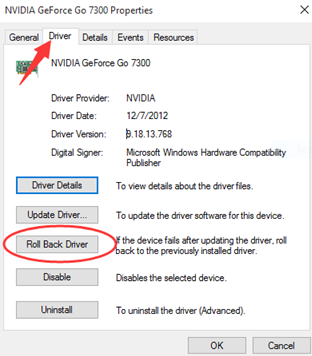
Als FH6 tijdens de minitest succesvol opstart, betekent dit dat de spelbestanden niet het grootste probleem waren.
5. Gebruik de foutcode om de oorzaak van het probleem te achterhalen.
De crashcodes van FH6 zijn enorm nuttig omdat ze aangeven welk onderdeel defect raakte toen het spel startte. De code kan verschijnen wanneer het spel niet-ondersteunde hardware, ontbrekende DirectX 12-functies, te weinig VRAM, overbelasting van het systeemgeheugen of ontbrekende mediacomponenten detecteert voordat het hoofdmenu wordt geladen.
Sla dit gedeelte over als het spel afsluit zonder dat er een dialoogvenster of pictogram verschijnt. Ga in dat geval verder naar de stap 'Rapporteren aan ondersteuning' nadat u de voorgaande controles hebt uitgevoerd.
- FHC of FHE: Storing van de grafische kaart of algemene gamecrash. (Het volgende lijkt een aparte, niet-gerelateerde zin te zijn: "Achtervoegsel") 01 Dit betekent dat het systeem een ondersteunde definitie en besturingssysteem gebruikt, terwijl het aangeeft 11 Voor niet-ondersteunde definities of hardware, en geeft aan 21 Naar een niet-ondersteund besturingssysteem.
- FHD of FHF: Het videogeheugen (VRAM) van de grafische kaart (GPU) raakt op, of het systeemgeheugen (RAM) raakt op. pc.
- FH101 of FH113: De processor (CPU) heeft zeer weinig logische processors/threads, of het processorpad vereist mogelijk een BIOS-update van het moederbord.
- FH201, FH203, FH204, FH205 of FH206: De grafische kaart (GPU) mist deze functie. DirectX 12 vereist.
- FH202: De grafische kaart heeft minder dan 4 GB VRAM.
- FH301 of FH302: Update het stuurprogramma van je grafische kaart en controleer vervolgens of je grafische kaart wordt ondersteund.
- FH401: De computer heeft onvoldoende systeemgeheugen.
- FH601: Windows kon niet laden. Microsoft Media FoundationDit betekent dat de benodigde mediacomponenten mogelijk ontbreken.

Reacties zijn gesloten.