

5 verborgen ChatGPT-instellingen die u nu moet activeren om uw ervaring te verbeteren

Als je ChatGPT gebruikt en je dag begint met inloggen en direct een vraag in de chatbox typen, maak je niet optimaal gebruik van deze krachtige AI-tool. Hoewel ChatGPT bij het opstarten een gebruiksklare chatbot lijkt, zul je verrassend handige functies in de instellingen vinden die de werking ervan volledig kunnen veranderen.

Het goede nieuws is dat het aanpassen van deze instellingen niet lang duurt. Met een paar snelle aanpassingen kunt u slimmere, meer gepersonaliseerde antwoorden of sterkere privacyinstellingen krijgen.
Hier zijn vijf ChatGPT-instellingen die u vandaag nog kunt activeren om het maximale uit de chatbot van OpenAI te halen.
1. Geluidsmodus
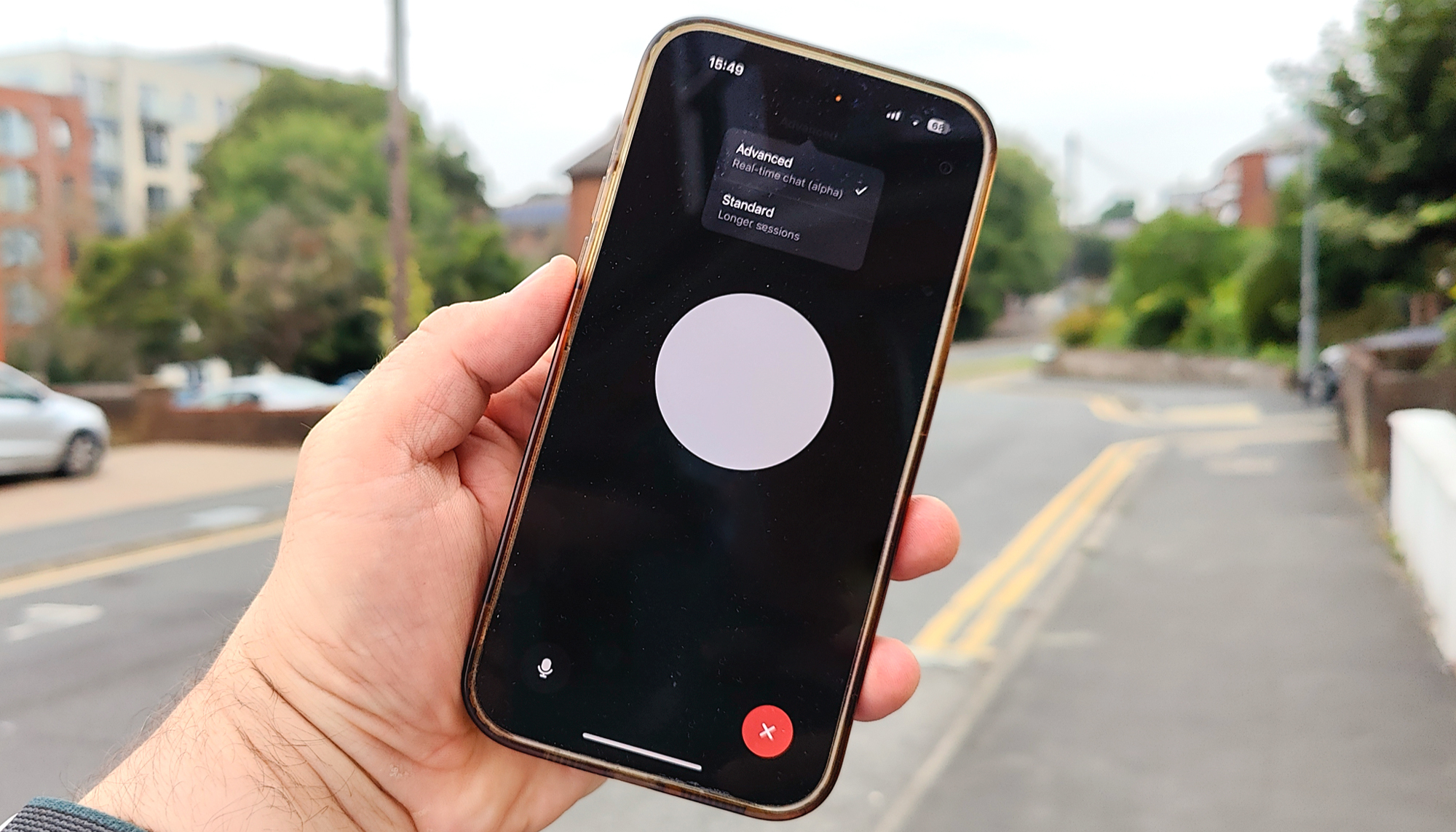
Als je ChatGPT nog niet in de spraakmodus hebt geprobeerd, mis je iets. In plaats van te typen en een tekstgesprek te voeren met een chatbot, kun je er daadwerkelijk mee praten. De zeer menselijke spraakmodus ondersteunt meerdere spraakopties. Mijn favoriete aspect is dat het handsfree werkt, zodat je hem bijvoorbeeld vragen over koken of tuinieren kunt stellen wanneer je handen niet direct beschikbaar zijn.
Deze instelling zorgt ervoor dat de chatbot meer op een live assistent lijkt, maar hij oogt realistischer dan Alexa of zelfs Gemini Live.
Waarom je het zou moeten activeren: Uitstekend voor multitasken of wanneer je liever spreekt dan schrijft.
Zo activeer je het: Telefoon-app > Headset-pictogram > Geluid inschakelen. Als extraatje kun je je camera inschakelen en Vision activeren, zodat ChatGPT effectief en in realtime kan reageren op de wereld om je heen.
2. Geheugenmodus
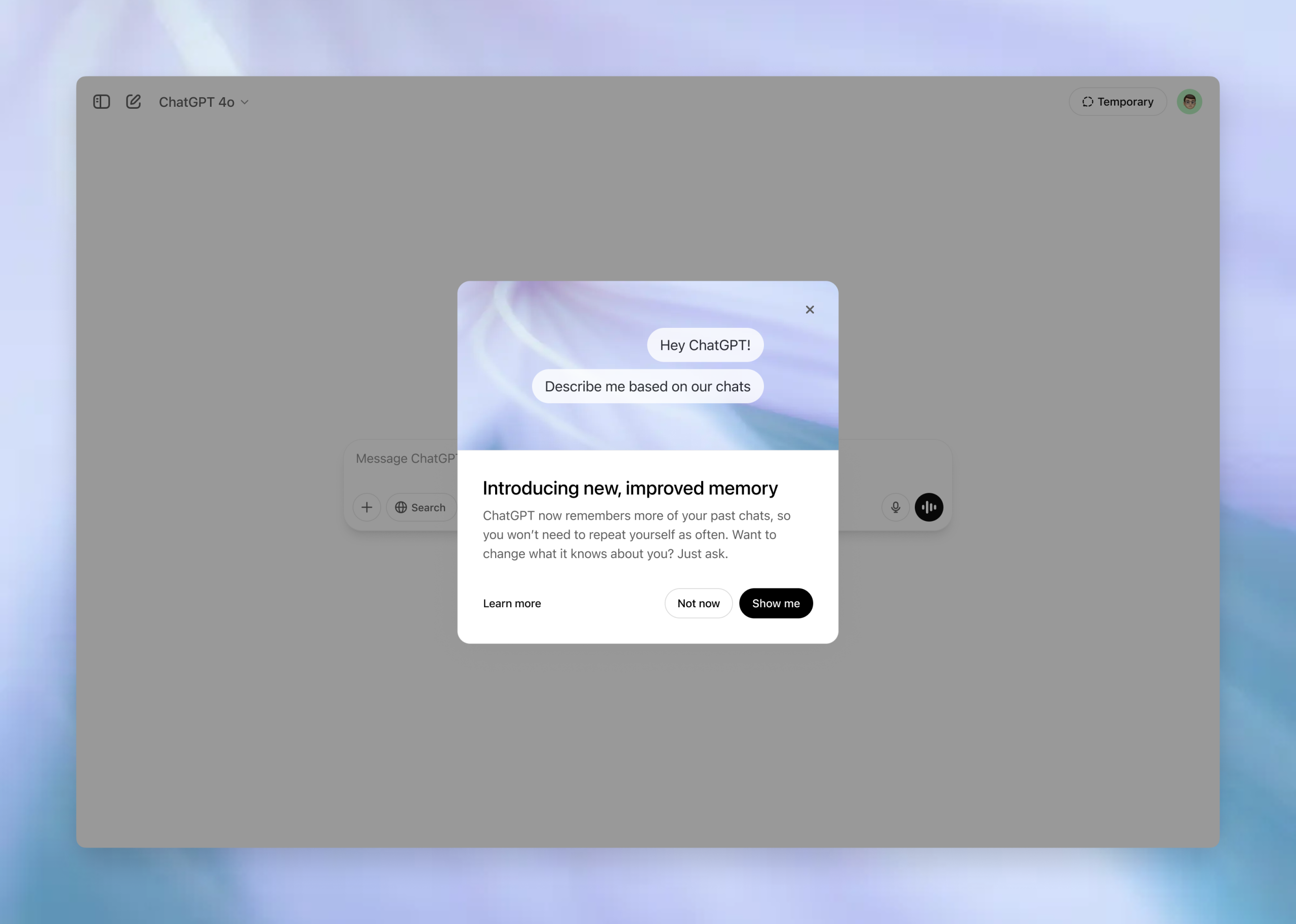
Een andere favoriete functie van mij is de geheugenmodus. Wanneer deze modus is ingeschakeld, kan ChatGPT feiten over jou onthouden, zoals je voorkeuren, stemgeluid, favoriete onderwerpen en details die je in je gesprekken hebt gedeeld.
Omdat ChatGPT bijvoorbeeld veel over mij weet, heb ik hem gevraagd mijn sterrenbeeld te raden. Hij raadde het zonder aarzelen correct.
Zodra je deze instelling inschakelt, worden je voorkeuren voor verschillende sessies onthouden, zodat je jezelf niet hoeft te herhalen. Deze modus is niet voor iedereen geschikt, vooral niet voor mensen die bezorgd zijn over hun privacy.
Waarom je het zou moeten activeren: Om meer gepersonaliseerde en consistente antwoorden te krijgen die zich in de loop van de tijd aan jou aanpassen.
Zo activeer je het: Instellingen > Personalisatie > Geheugen > Activeren.
3. Aangepaste instructies
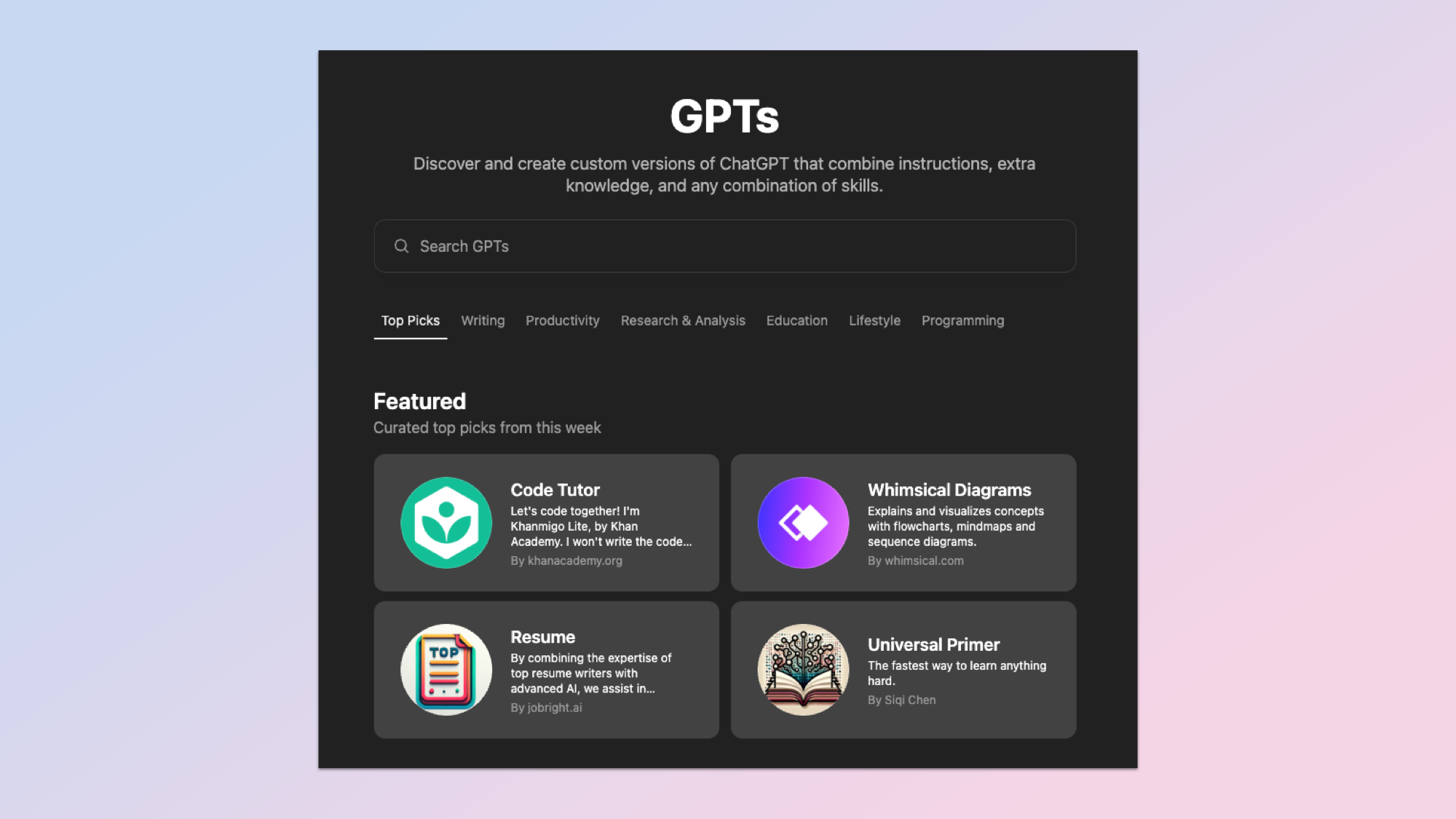
Als je de drie-woordenregel hebt geprobeerd en het prettiger vond dat ChatGPT elke keer antwoordde met "als een leraar", "als een coach" of "als een therapeut", dan is deze functie iets voor jou. Hiermee kun je de antwoorden precies naar jouw wens aanpassen.
Met andere woorden, met deze functie kun je ChatGPT vertellen hoe het moet reageren. Hoe je ook wilt dat het reageert of hoe je het aanspreekt, met aangepaste instructies wordt het werk gedaan. Je kunt de toon, het detailniveau en zelfs de manier waarop het je aanspreekt, instellen.
Waarom je het doet: Het vermindert de noodzaak tot claim engineering; ChatGPT behoudt te allen tijde zijn eigen karakter.
Zo activeer je het: Instellingen > Aangepaste instructies > Vul beide velden in.
4. Geavanceerd schakelen tussen modellen
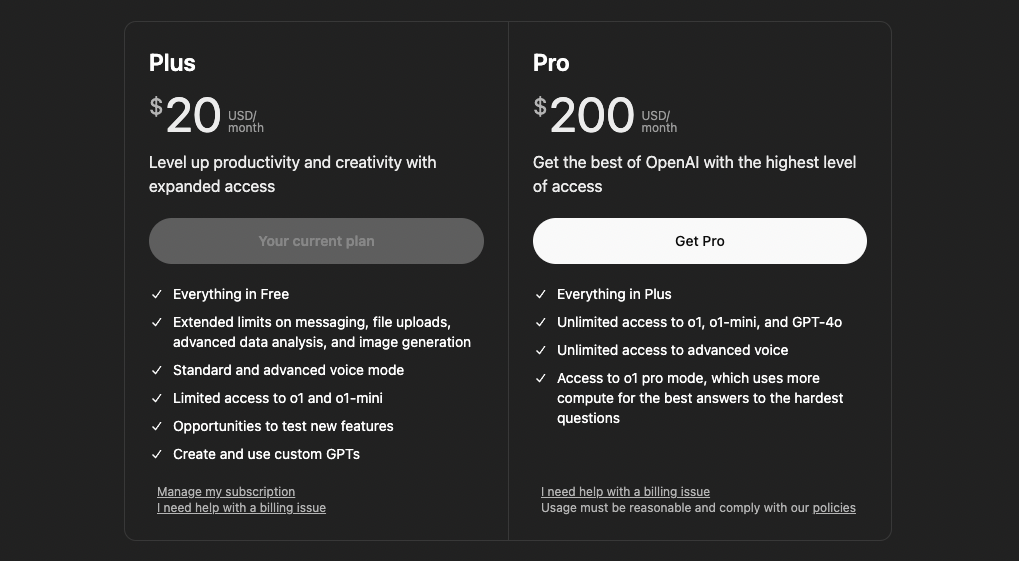
Als je een ChatGPT Plus-abonnee bent, kun je schakelen tussen de snelle modus en de denkmodus van GPT-5. De eerste biedt snelle antwoorden, terwijl de laatste beter is voor complexere problemen die diepgaand nadenken vereisen.
Waarom doe je dat? Het stelt je in staat om te kiezen tussen snelheid en diepgang, afhankelijk van de taak.
Zo schakel je het in: Instellingen > Formuliervoorkeuren > Geavanceerde formulierwisseling inschakelen.
5. Gegevenscontroles en export
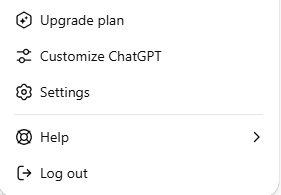
Diep in de privacyinstellingen vind je de mogelijkheid om je chatgeschiedenis te bekijken, te wissen of te exporteren. In plaats van te proberen alles te onthouden wat je tegen ChatGPT hebt gezegd, kun je je chatgeschiedenis exporteren. Dit helpt niet alleen om je gegevens te wissen, maar geeft je ook een volledige back-up, zodat je gesprekken veilig blijven en niet verloren gaan.
Waarom je dit zou moeten inschakelen: Meer controle over je geschiedenis en gemoedsrust wat betreft privacy.
Zo activeert u het: Instellingen > Gegevensbeheer > Beheren en exporteren.
Conclusie
Deze ChatGPT-instellingen maken de chatbot een productievere assistent. Van het onthouden van je voorkeuren tot het wissen van je gegevens en handsfree chatten: het activeren van deze functies is eenvoudig en helpt om het volledige potentieel van ChatGPT te benutten.
Probeer het eens uit en laat me in de reacties weten wat je ervan vindt. Als ik een favoriet moest kiezen, zou de geheugenmodus op de tweede plaats komen, direct na de spraakmodus.

Reacties zijn gesloten.