

Gemini Live is gratis voor iedereen: zo deel je je scherm en camera
Stel Gemini vragen over dingen die je ziet, zowel in de echte wereld als op je apparaat.

Gemini Live , voorheen alleen beschikbaar voor Gemini Advanced- abonnees, is nu gratis beschikbaar voor alle gebruikers op elke smartphone. Bovendien kun je met de app nu het scherm en de camera van je telefoon delen met Gemini.
Deze functies zijn niet zomaar reclametrucjes; het zijn krachtige tools om accurate, realtime informatie te krijgen over wat er door de camera of op je iPhone-scherm wordt bekeken. De AI van Gemini is krachtig genoeg om diverse vragen te beantwoorden over wat hij ziet.

Het is een geweldige, natuurlijke manier om antwoorden te krijgen op allerlei onderwerpen, zoals het identificeren van een specifieke diersoort of plantensoort. Het kan je ook helpen bij het oplossen van problemen of het ontsluiten van nieuwe creatieve mogelijkheden. Laten we eens in detail bekijken hoe het allemaal werkt.
1. Selecteer Gemini Live
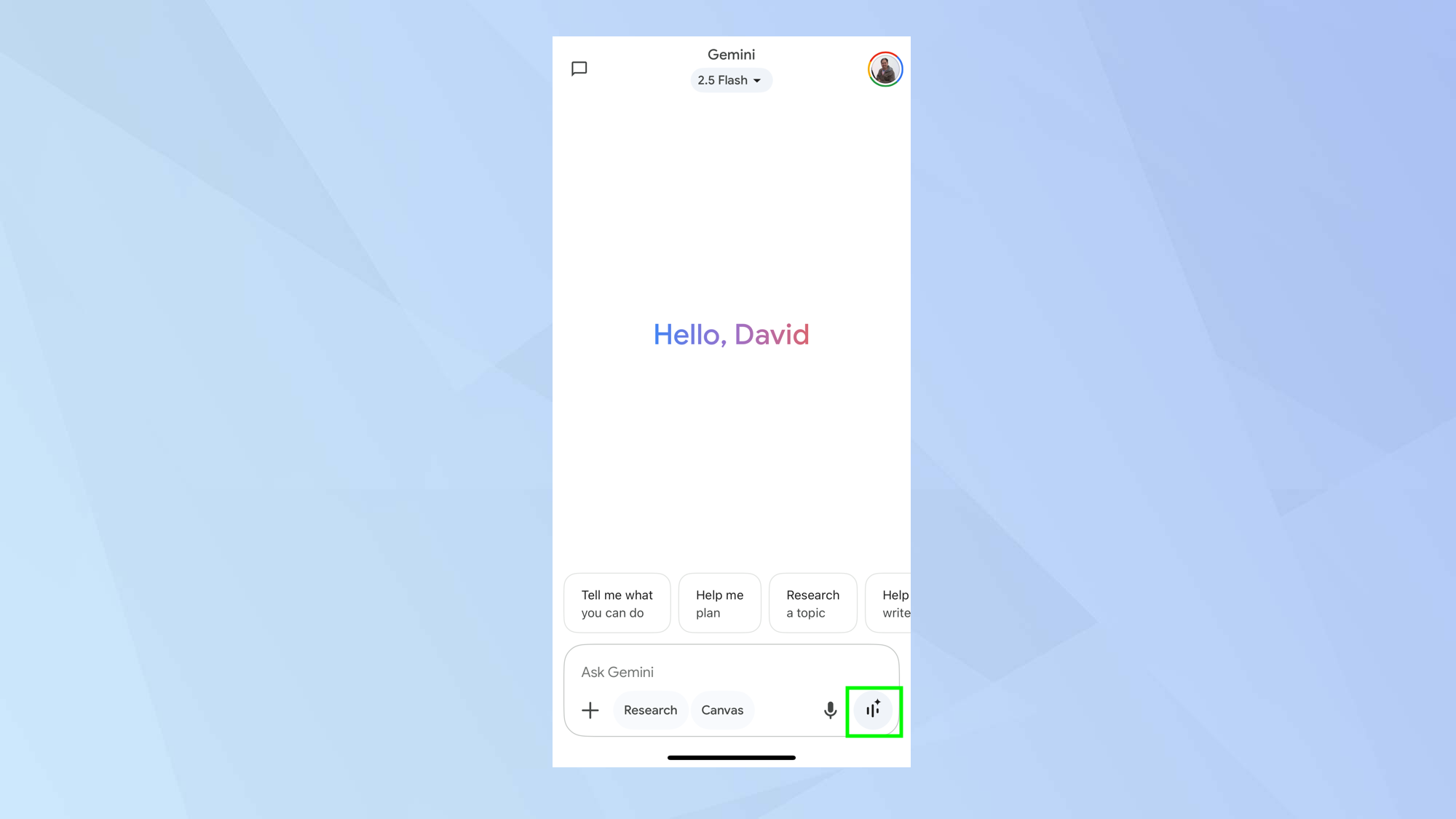
Om Gemini Live te gebruiken, moet je eerst de nieuwste versie van de Google Gemini -app op je iPhone installeren. Tik na de installatie op het Live-pictogram , dat je rechtsonder in het vak 'Vraag Gemini' vindt.
Je ontvangt een melding dat je microfoon ingeschakeld moet zijn voor Live en dat je interacties worden gedeeld en opgeslagen. Als je hiermee akkoord gaat, klik dan op 'OK'.
Vervolgens moet u op 'Toestaan' tikken wanneer u daarom wordt gevraagd om toegang te krijgen tot uw microfoon. Dit is nodig zodat Gemini Live uw spraakopdrachten kan horen en begrijpen.
2. Voer een gesprek
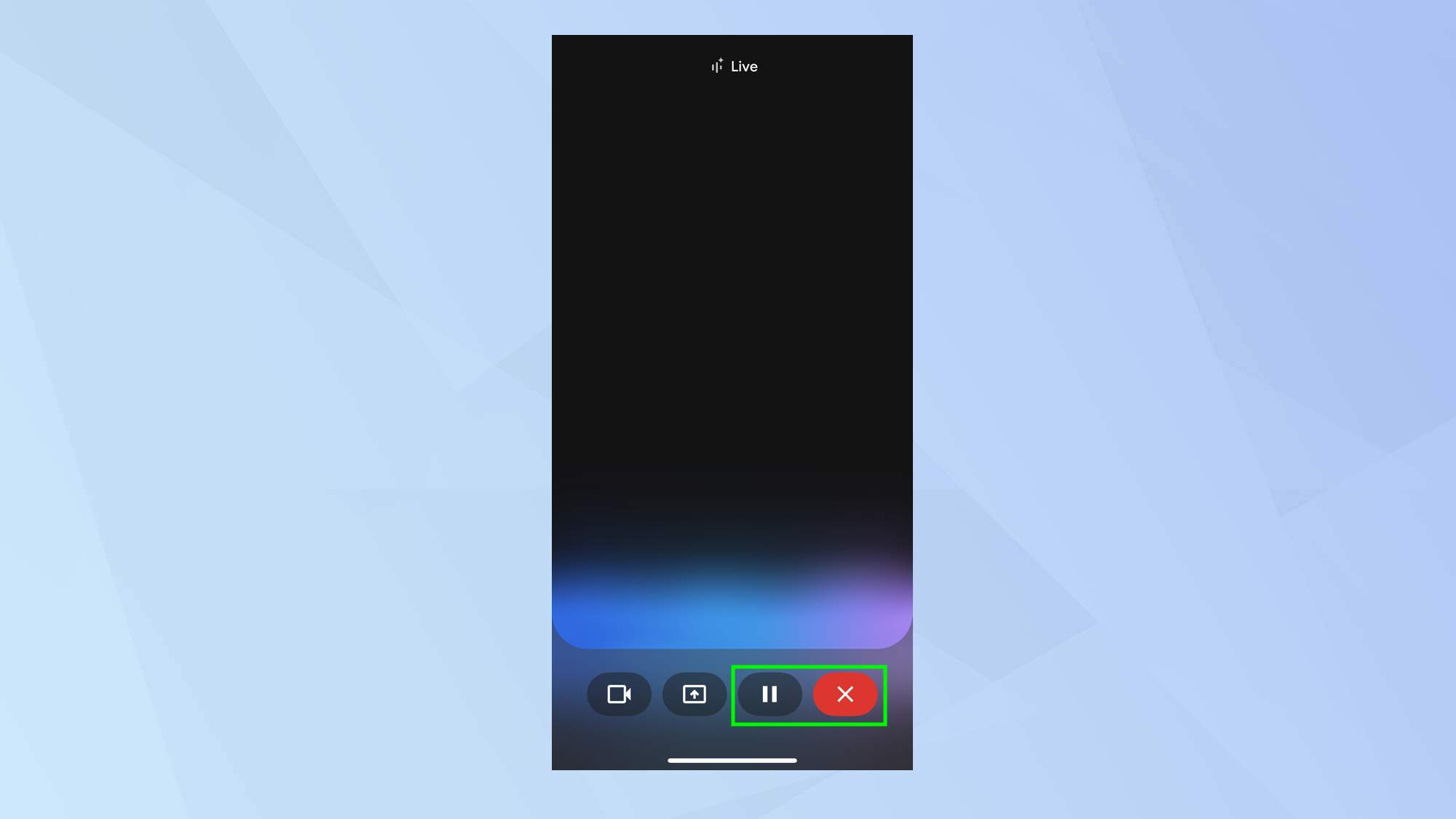
Wanneer je Gemini Live voor het eerst gebruikt, wordt je gevraagd een stem voor je assistent te kiezen . Daarna kom je terecht op de hoofdinterface van Gemini Live, waar je op de pauzeknop kunt tikken om je microfoon te dempen of op de X kunt tikken om het gesprek te beëindigen . Met deze opties heb je volledige controle over je Gemini Live-ervaring.
Maar we doen beide dingen nu even niet. In plaats daarvan kun je Gemini Live uitproberen door mondeling wat vragen te stellen. Begin met het stellen van je vragen en ontdek hoe Gemini Live natuurlijke taal begrijpt en nuttige antwoorden geeft. Dit is een geweldige kans om te beoordelen hoe effectief Gemini Live aan je informatie- en communicatiebehoeften voldoet.
3. Deel de camera
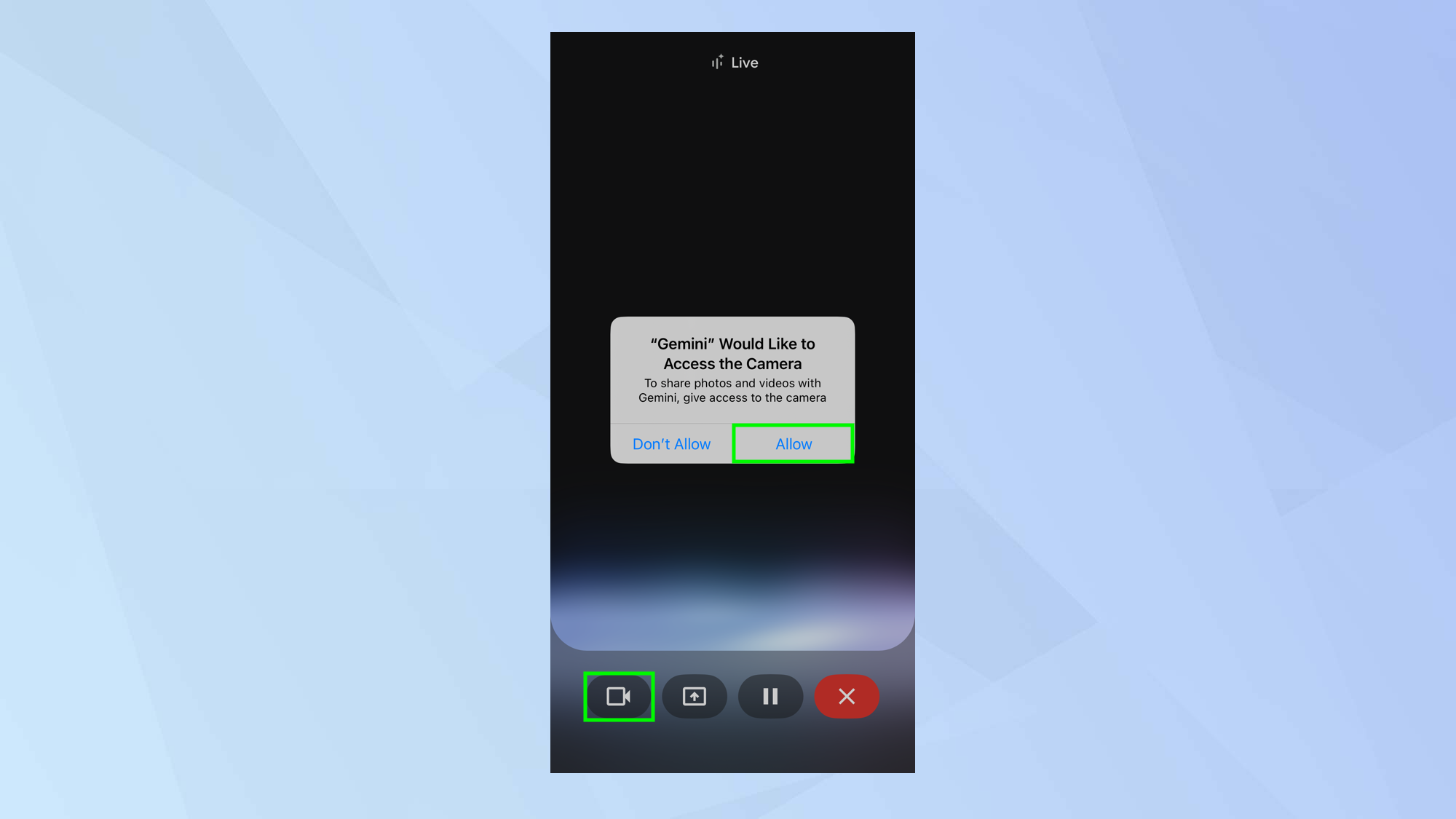
Als je iets in je directe omgeving wilt bespreken – bijvoorbeeld om een boomsoort te identificeren – tik je op het camera-icoon linksonder in het scherm. Met deze functie kun je de camera van je smartphone rechtstreeks in de Gemini-app gebruiken.
Geef Gemini vervolgens toestemming om de camera te gebruiken . Hierdoor wordt de achtercamera geactiveerd en wordt het beeld direct in de Gemini-interface weergegeven. Deze functie is met name handig om fysieke objecten of de omgeving in realtime met Gemini te bekijken en te bespreken.
4. Stel een vraag
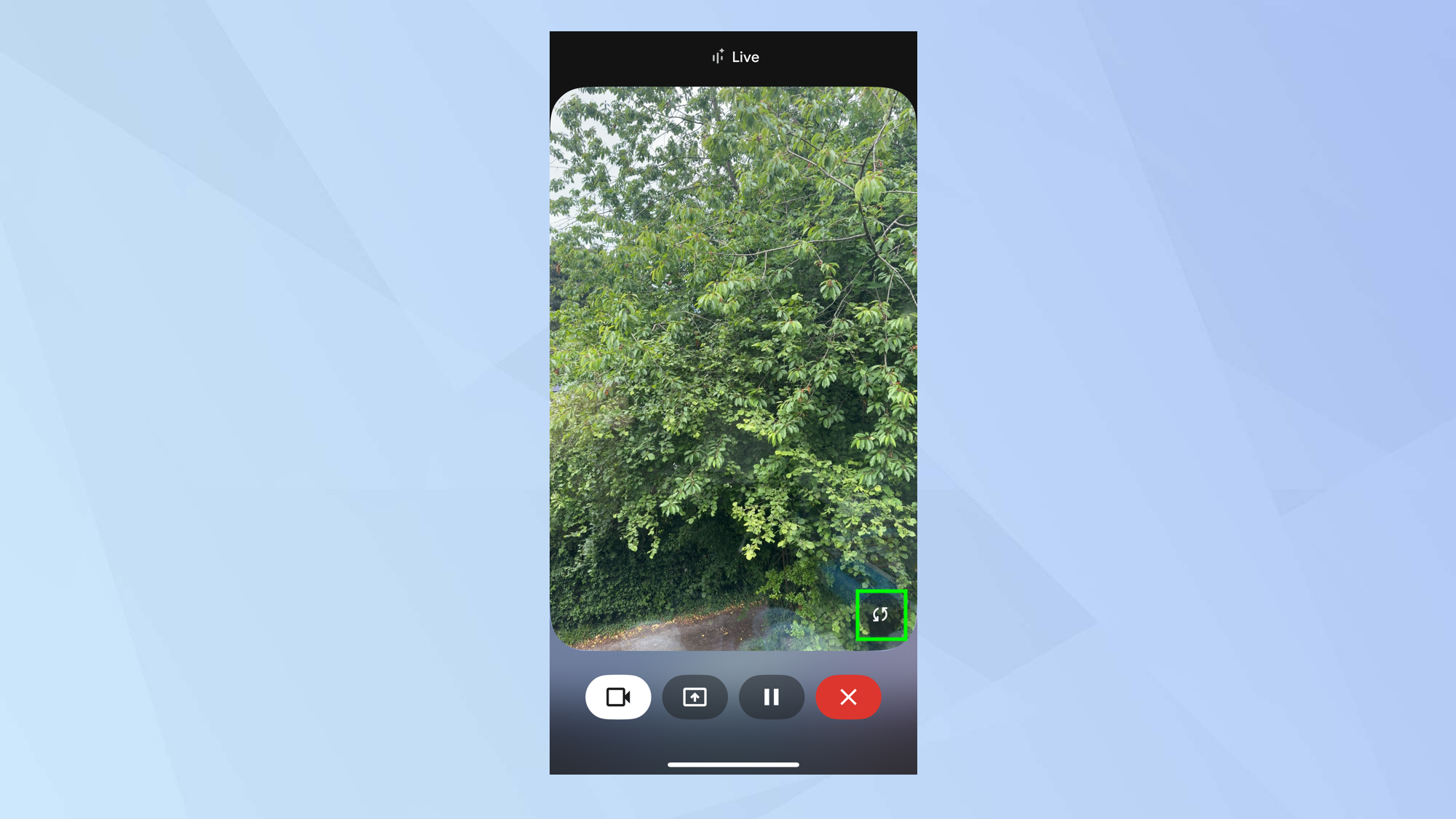
Om over te schakelen naar de camera aan de voorzijde, tik je op het pictogram in de rechterbenedenhoek van de afbeelding.
Richt je camera op het onderwerp dat je wilt bespreken en stel een vraag . Gemini luistert naar wat je zegt en geeft vervolgens een mondeling antwoord. Om deze functie optimaal te benutten, zorg ervoor dat je vraag zo duidelijk en specifiek mogelijk is, en geef Gemini voldoende context zodat hij begrijpt wat je wilt weten. Je kunt ook experimenteren met verschillende soorten vragen, van eenvoudige beschrijvende vragen tot complexere vragen die analyse of vergelijking vereisen. Houd er rekening mee dat de nauwkeurigheid van het antwoord van Gemini sterk afhangt van de kwaliteit van de gestelde vraag.
5. Schakel de camera uit
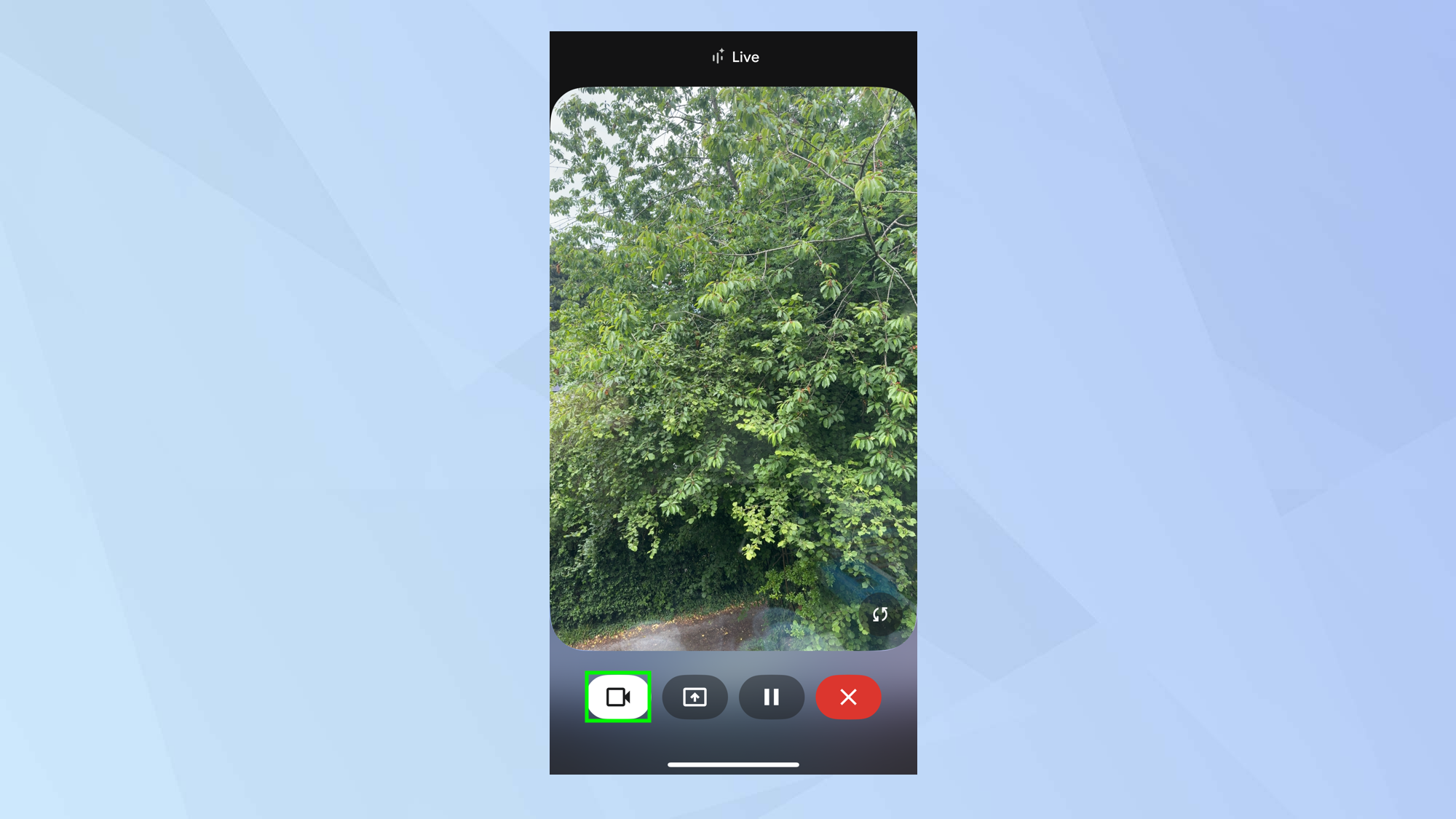
Je kunt je gesprek voortzetten als je wilt, of op het camera-icoon tikken om de camera weer uit te schakelen . De camera wordt ook automatisch uitgeschakeld in de volgende situaties: wanneer de livestream in de wachtstand staat, wanneer je de Gemini mobiele app verlaat of wanneer je telefoonscherm vergrendeld is. Het beheren van de camera in Gemini Live is een essentieel onderdeel van de gebruikerservaring en geeft je volledige controle over je privacy en het delen van content. Houd er rekening mee dat het uitschakelen van de camera geen invloed heeft op de continuïteit van je spraak- of tekstgesprek.
6. Deel je scherm
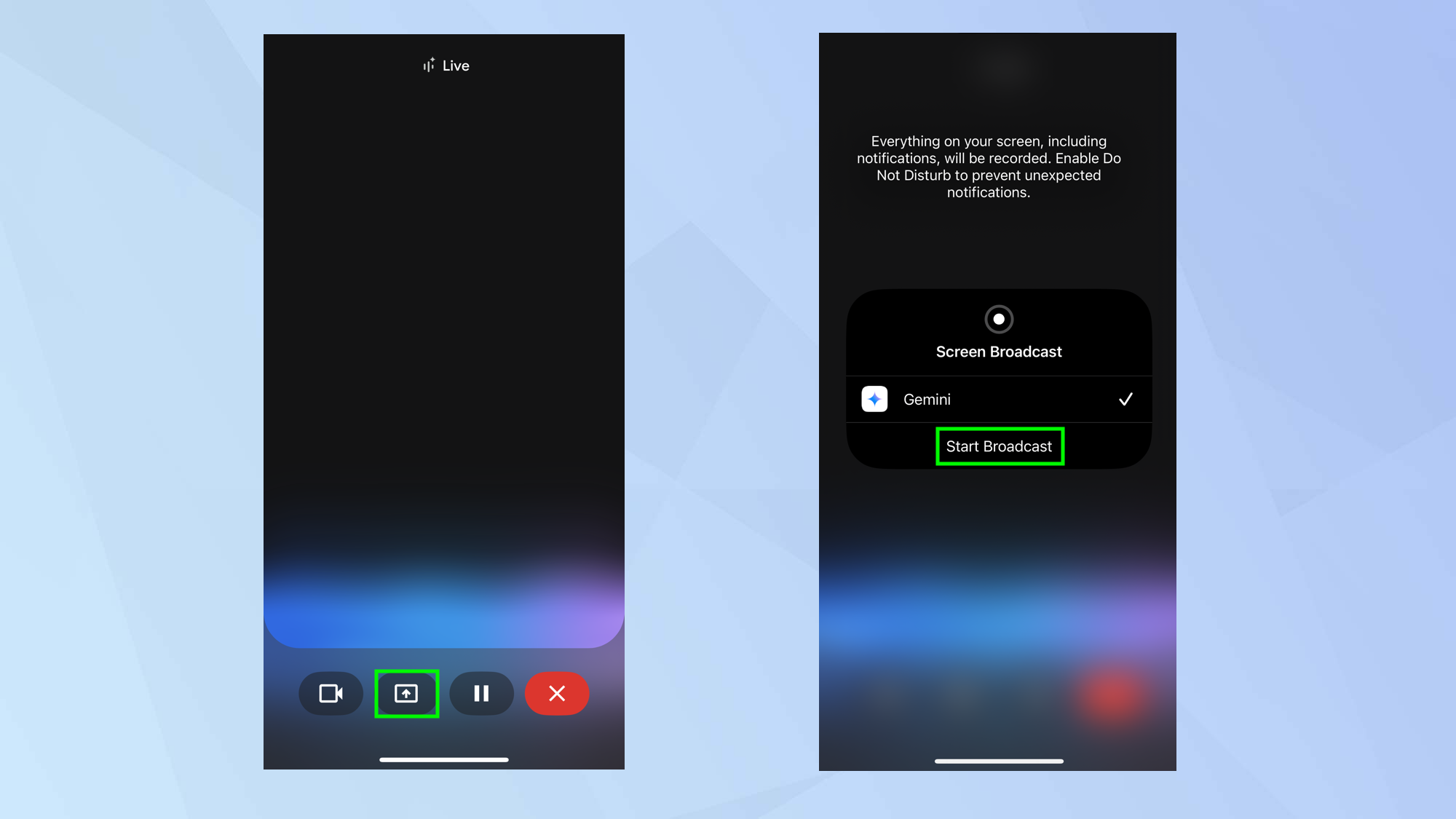
Als je inhoud op je scherm hebt die je wilt bespreken, kun je naar Gemini Live gaan en op het pijltje omhoog tikken . Hiermee kun je je scherm opnemen en delen met Gemini. Tik vervolgens op 'Uitzending starten'.
Er zijn enkele voor de hand liggende beveiligingsimplicaties: letterlijk alles op je scherm wordt gedeeld. Als je dus van de ene app naar de andere schakelt terwijl deze functie is ingeschakeld, kun je gemakkelijk persoonlijke informatie delen. Wees daarom uiterst voorzichtig bij het gebruik van deze functie.
Gemini raadt aan om vanaf de rechterkant van het scherm naar beneden te vegen om het Bedieningscentrum op je apparaat te openen en vervolgens op Niet storen te tikken . Dit voorkomt dat er onverwachte meldingen verschijnen tijdens het delen van je scherm, waardoor je privacy wordt beschermd en je niet gestoord wordt.
7. Stel een vraag
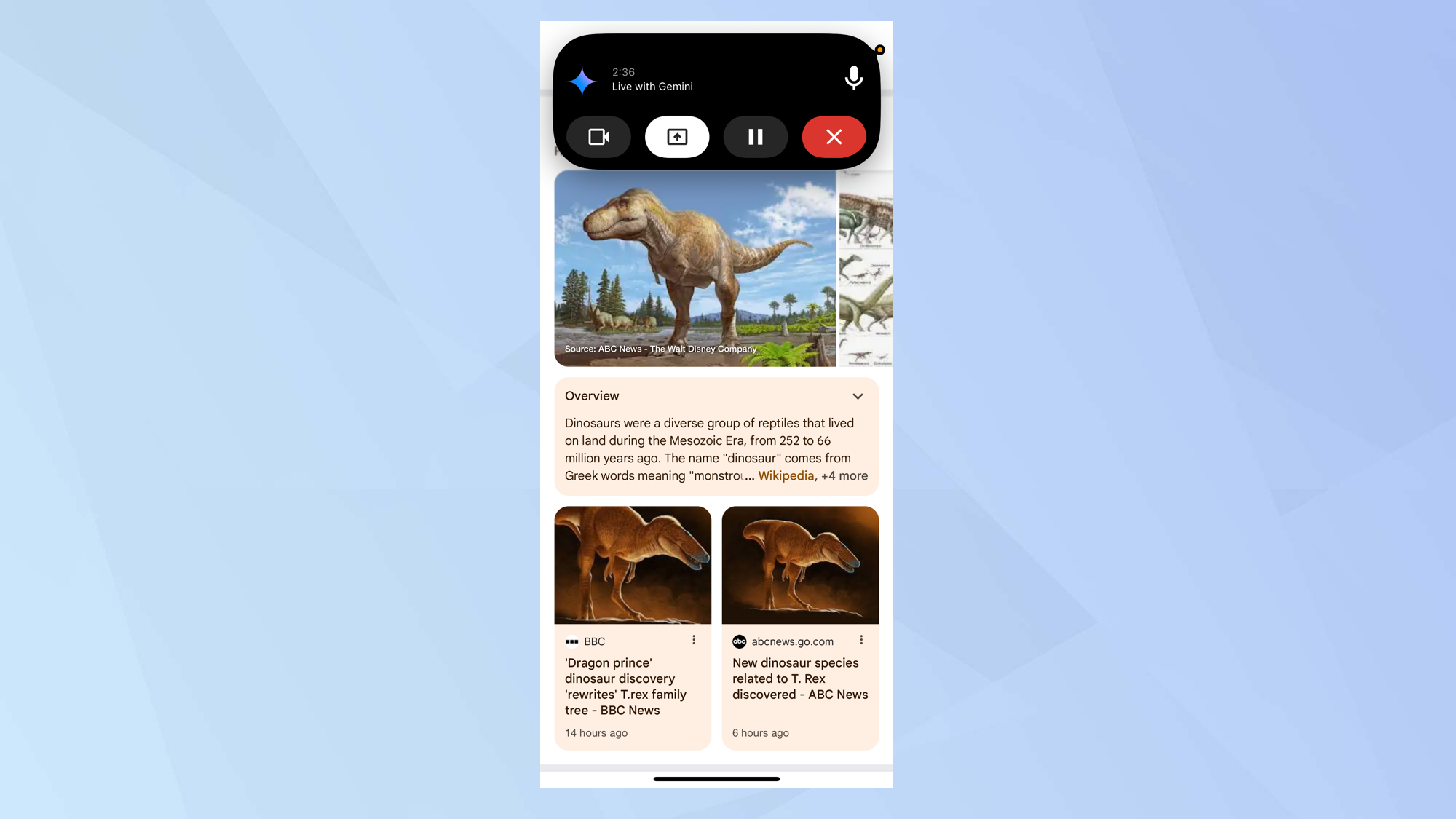
Wanneer u een scherm presenteert dat u met Gemini wilt bespreken, stelt u uw vraag eenvoudigweg duidelijk en verstaanbaar. Gemini analyseert de scherminhoud en geeft u een nauwkeurig en gedetailleerd antwoord. Deze functie maakt de interactie met Gemini soepeler en efficiënter, vooral wanneer u snel de weergegeven inhoud wilt begrijpen of aanvullende informatie wilt verkrijgen. Gebruik deze functie om optimaal te profiteren van de mogelijkheden van Gemini om visuele informatie te analyseren en de juiste ondersteuning te bieden.
8. Stop met deelnemen aan Gemini Live
Wanneer je Gemini Live op je iPhone gebruikt, verschijnen de bedieningselementen van Gemini in de Dynamic Island-balk. Je kunt eenvoudig op de knop 'Delen' tikken om het delen van je scherm en camera te stoppen. Je kunt ook teruggaan naar de Gemini-app zelf en daar op de knop 'Delen' tikken om het delen uit te schakelen . Er wordt dan een transcript van het gesprek weergegeven.
Schermdeling stopt ook automatisch als je je scherm vastzet of vergrendelt. Het delen stopt echter niet als je de Gemini-app verlaat, tenzij je deze volledig sluit.
Gefeliciteerd! Je weet nu hoe je je scherm en camera kunt delen in Gemini Live op je iPhone. Bekijk onze aanvullende, handige Gemini-handleidingen om deze functie optimaal te benutten.
Ontdek nu 5 slimme manieren om Gemini Live te gebruiken met je camera en schermdeling , en leer hoe je Google Gemini kunt gebruiken om YouTube-video's samen te vatten.
Wil je slimmere commando's schrijven in Gemini? Hier zijn 5 tips voor betere resultaten.

Reacties zijn gesloten.