

Hoe je schetsboeken naar afbeeldingen converteert met Grok – een gedetailleerde uitleg

Ze zeggen dat een beeld meer zegt dan duizend woorden, en dat geldt vooral wanneer je met behulp van kunstmatige intelligentie een verbluffende afbeelding probeert te creëren. Je kunt lang bezig zijn met het formuleren van de juiste woorden om de afbeelding te beschrijven die je door AI wilt laten genereren, maar dan blijkt het resultaat tegen te vallen.
Of je kunt gewoon tekenen wat je wilt, de AI vertellen hoe hij het moet optimaliseren en uiteindelijk iets creëren dat mogelijk beter voor je werkt. Deze aanpak is sneller, gemakkelijker en vaak effectiever dan worstelen met alleen tekstuele prompts.
Dit is precies wat Grok te bieden heeft , en het beste is dat je de app niet hoeft te verlaten om je tekeningen te maken. Je krijgt een leeg canvas met een aantal basisfuncties voor tekenen en bewerken, waarmee je snel en gemakkelijk je ideeën kunt ordenen.
Zodra je tekening klaar is, kun je Grok vragen deze om te zetten in bijna elke stijl die je maar kunt bedenken. Zo doe je dat.
1. Selecteer het bijlagenpictogram.
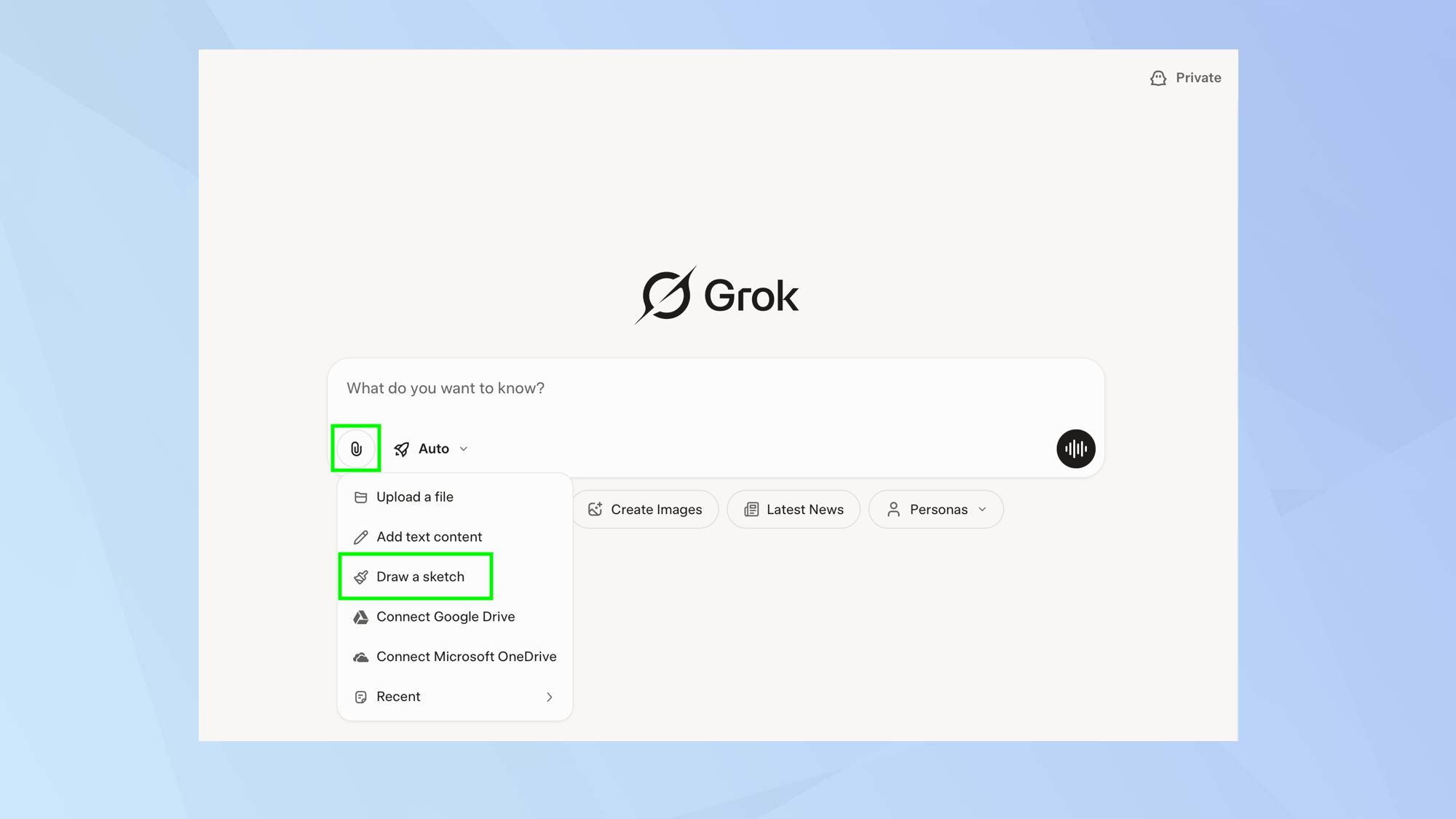
Hoewel je een tekening gaat maken met Grok, moet je het pictogram voor bijlagen selecteren in het promptvenster. Kies in het menu dat verschijnt 'Diagram'.
2. Gebruik het bord
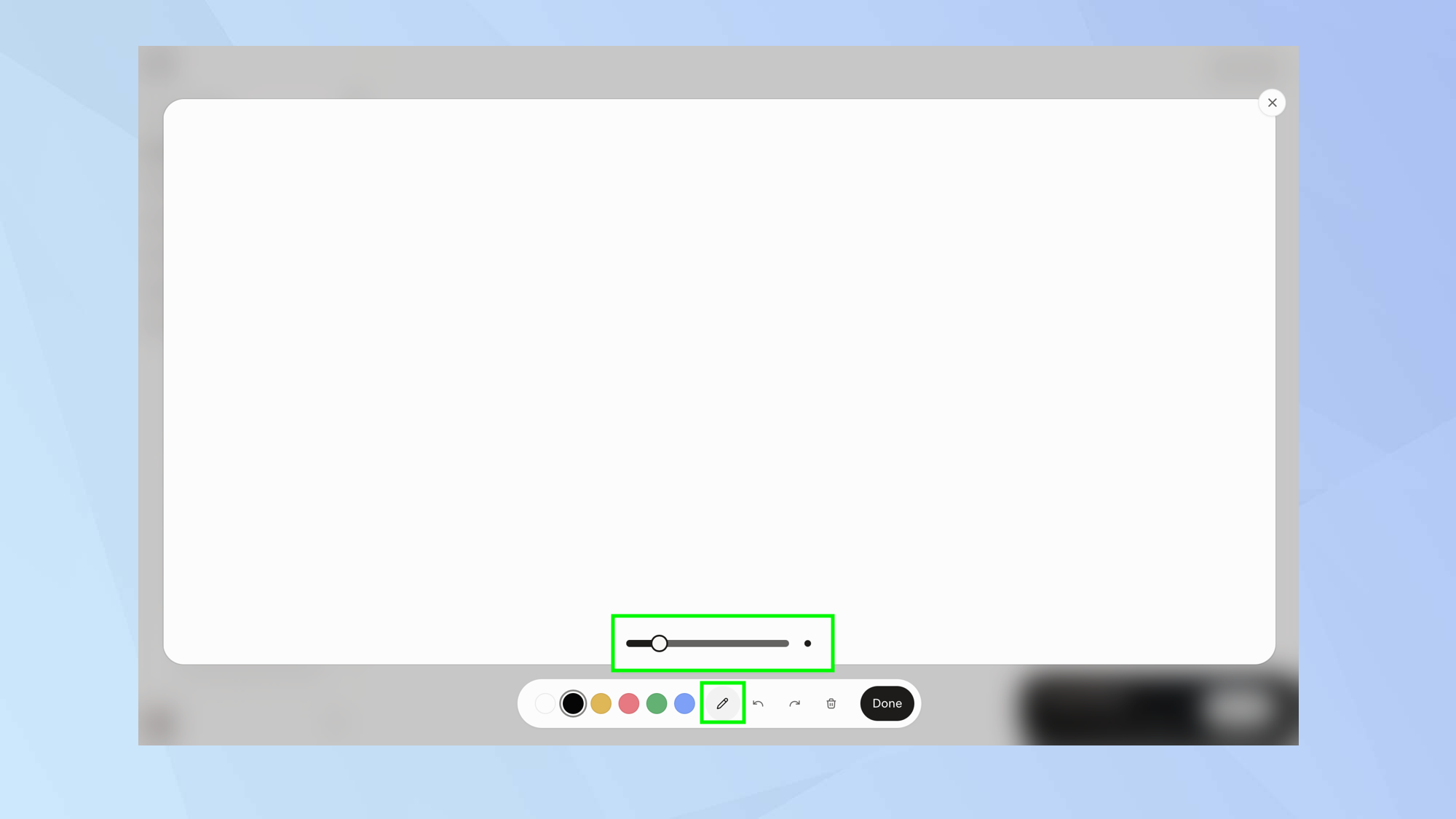
Er verschijnt een wit paneel met daaronder een werkbalk. Selecteer het penpictogram en kies vervolgens de lijndikte . Gebruik de schuifregelaar om te selecteren of je de lijn dun of dik wilt hebben.
3. Begin met tekenen
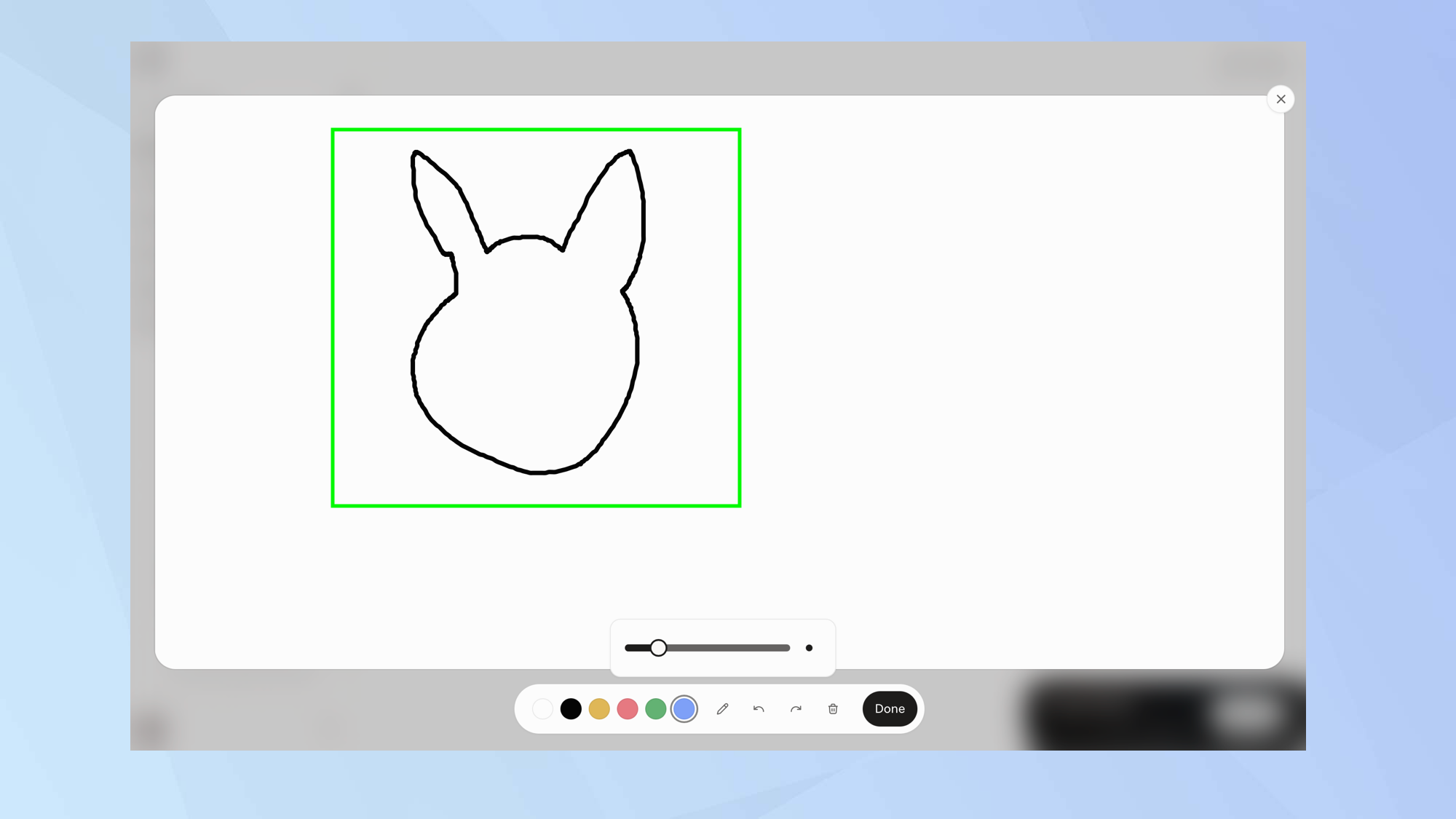
Gebruik gewoon je muis of touchpad om je schets op het canvas te tekenen, net zoals je dat in elk ander ontwerpprogramma zou doen.
4. Voeg kleuren toe
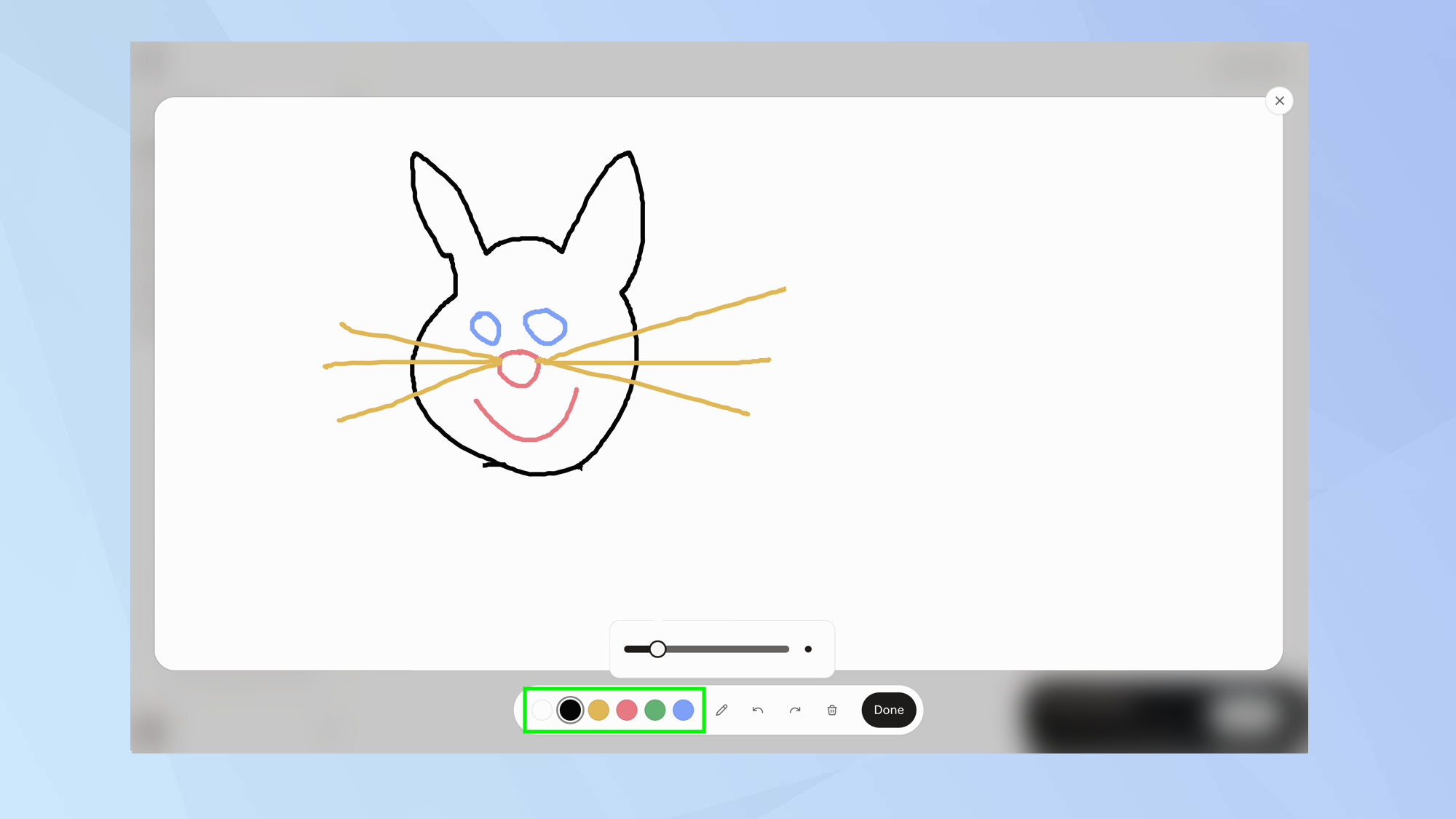
Beperk je niet tot alleen zwart; je kunt ook een van de vijf andere beschikbare kleuren gebruiken. Kies wit, geel, rood, groen of blauw.
5. Maak de tekening af.
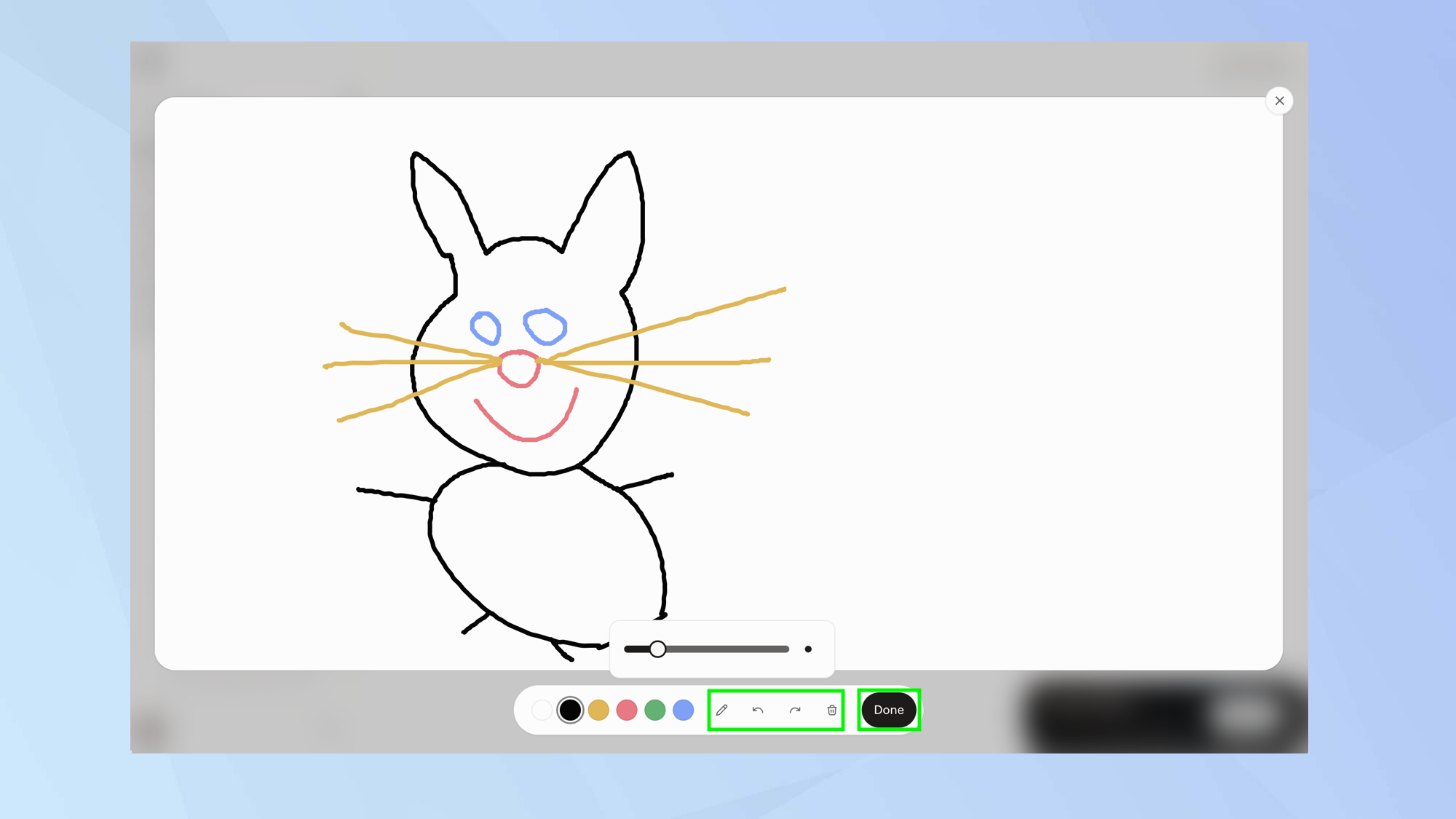
Je kunt fouten corrigeren door op de knoppen 'Ongedaan maken' en 'Opnieuw uitvoeren' te klikken . Je kunt ook
Als je niet tevreden bent, klik dan op het prullenbakpictogram om opnieuw te beginnen. Als je wel tevreden bent, selecteer dan 'Klaar'.
6. Beschrijf het resultaat.
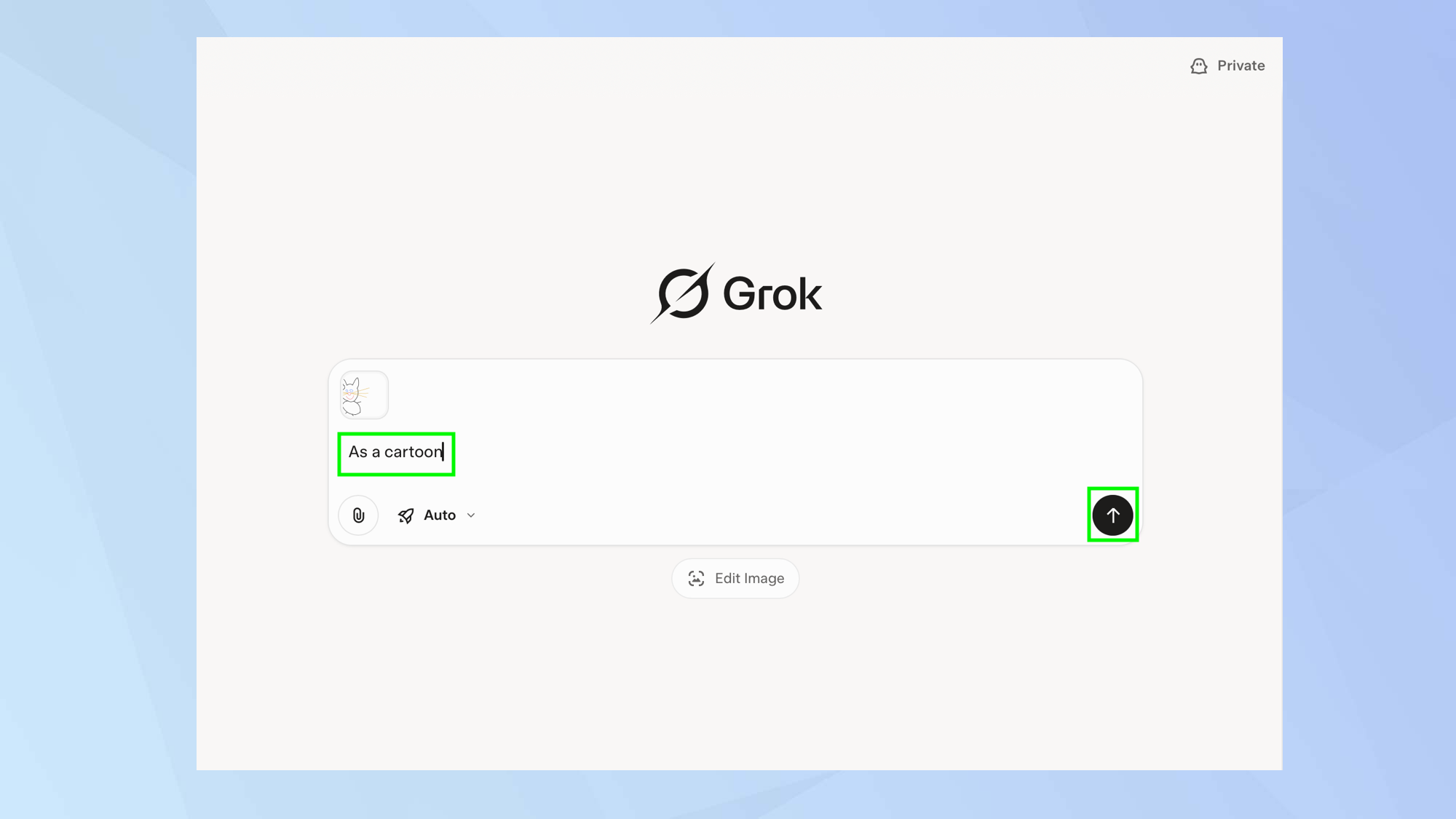
Het diagram wordt aan het claimformulier toegevoegd. U kunt nu een beschrijving invoeren, bijvoorbeeld 'cartoonstijl'.
7. Kies een resultaat
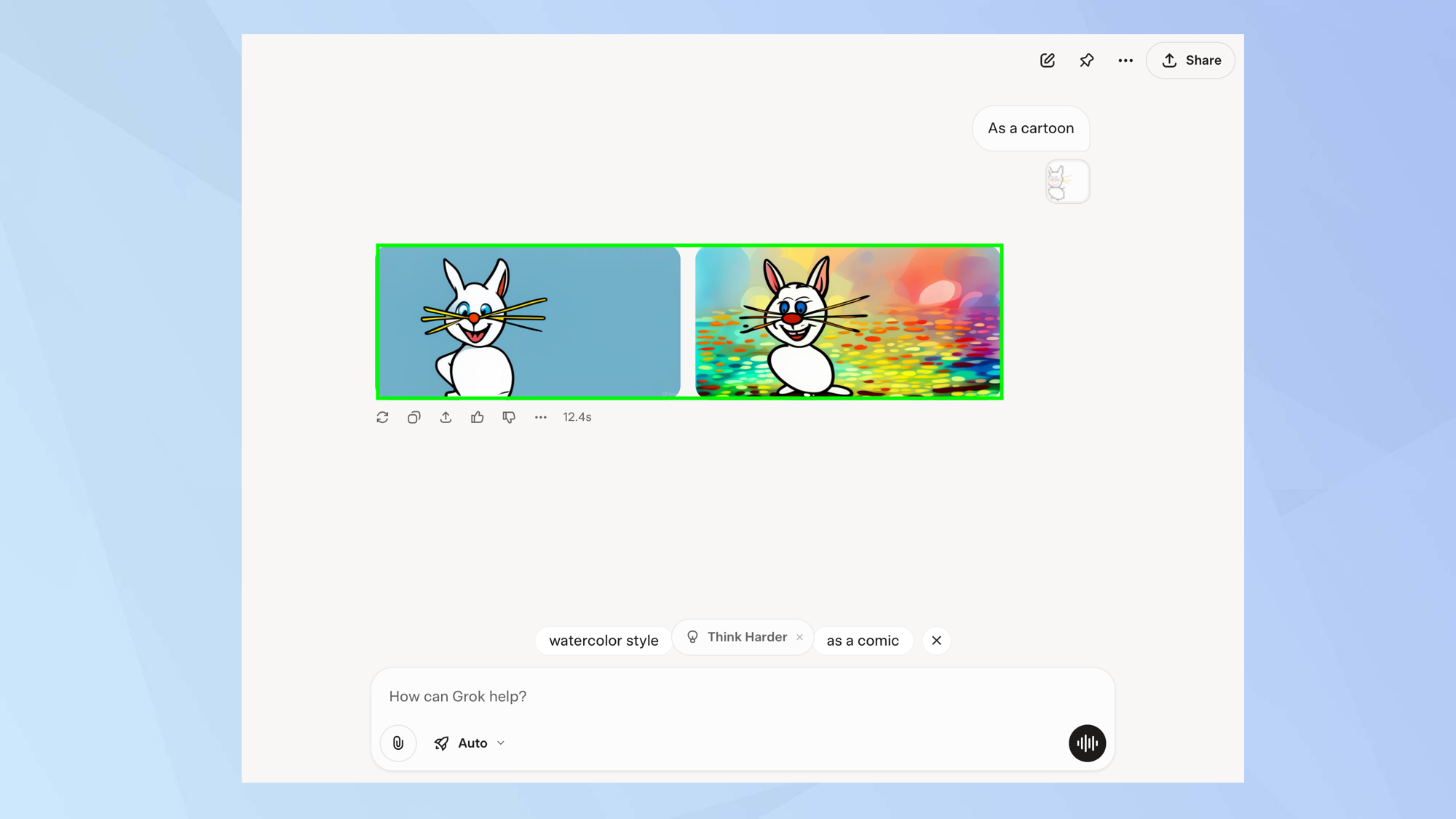
Grok zet je eerste schetsen om in de tekenstijl die je wilt, met verschillende opties. Je kunt de afbeelding vervolgens verder verbeteren met behulp van tekstsuggesties.

Reacties zijn gesloten.