

ChatGPT-5 onthoudt alles wat u zegt - zo bepaalt u welke informatie het over u weet
Een optionele functie met grote voordelen.

Chatbots beschikken over een krachtig geheugen. Niet zoals een menselijk geheugen dat de mooiste momenten koestert, maar zoals een robot alle belangrijke informatie opslaat, klaar om op te halen wanneer nodig. Niet alle chatbots maken echter gebruik van deze functie. Het is een kenmerk dat de markt en de consumenten verdeelt. Niet iedereen wil dat een chatbot stiekem hun voorkeuren en persoonlijke gegevens registreert.
ChatGPT is een ware geheugenkoning en slaat enthousiast zoveel mogelijk informatie over je op. Dit geldt des te meer voor GPT-5 , dat de geheugenfunctionaliteit van ChatGPT aanzienlijk verbetert.

Hiermee gebruikt ChatGPT zijn geheugenfunctie om meer op te vallen in een drukke markt. Mocht je dit echter direct storend vinden, dan is het goede nieuws dat je ChatGPT daadwerkelijk al zijn herinneringen aan jou kunt laten vergeten.
U kunt de geheugenfunctie zelfs helemaal uitschakelen of hem gewoon vragen bepaalde details over u te vergeten.
Deze aanpasbare geheugenfunctie is een van de nieuwe functies in GPT-5. Hieronder leggen we precies uit hoe je deze in- en uitschakelt, en hoe je hem het beste naar wens kunt aanpassen.
Hoe de geheugenfunctie in ChatGPT te wijzigen
Met de geheugenfunctie van ChatGPT kun je je gesprekservaring verder personaliseren. Je kunt dit geheugen aanpassen om de nauwkeurigheid van ChatGPT's antwoorden te verbeteren en ze beter af te stemmen op jouw behoeften. Zo doe je dat:
Bekijk je huidige geheugen: begin met het bekijken van de informatie die ChatGPT momenteel over je heeft opgeslagen. Dit kan je voorkeuren, interesses en andere details omvatten die je in eerdere gesprekken hebt gedeeld.
Nieuwe informatie toevoegen: Je kunt ChatGPT extra informatie geven om het programma te helpen je beter te begrijpen. Je kunt bijvoorbeeld vertellen over je werkveld, hobby's of andere informatie die je nuttig vindt.
Correctie van bestaande informatie: Als ChatGPT onjuiste of verouderde informatie in het geheugen heeft opgeslagen, kunt u deze corrigeren of bijwerken. Zo zorgt u ervoor dat de antwoorden van ChatGPT gebaseerd zijn op accurate en actuele informatie.
Informatie verwijderen: U kunt ook specifieke informatie uit het geheugen van ChatGPT verwijderen als u deze niet wilt bewaren. Dit kan nodig zijn om uw privacy te beschermen of om informatie te verwijderen die niet langer relevant is.
Met behulp van commando's: Gebruik specifieke commando's om ChatGPT te instrueren hoe het geheugen moet worden gebruikt. Je kunt het bijvoorbeeld vertellen iets specifieks te onthouden of juist iets anders te vergeten.
Door de geheugenfunctie van ChatGPT aan te passen, kunt u de kwaliteit van gesprekken verbeteren en ze nuttiger en relevanter voor u maken. Zorg ervoor dat uw instructies aan ChatGPT duidelijk en beknopt zijn om de beste resultaten te behalen.
1. ChatGPT openen
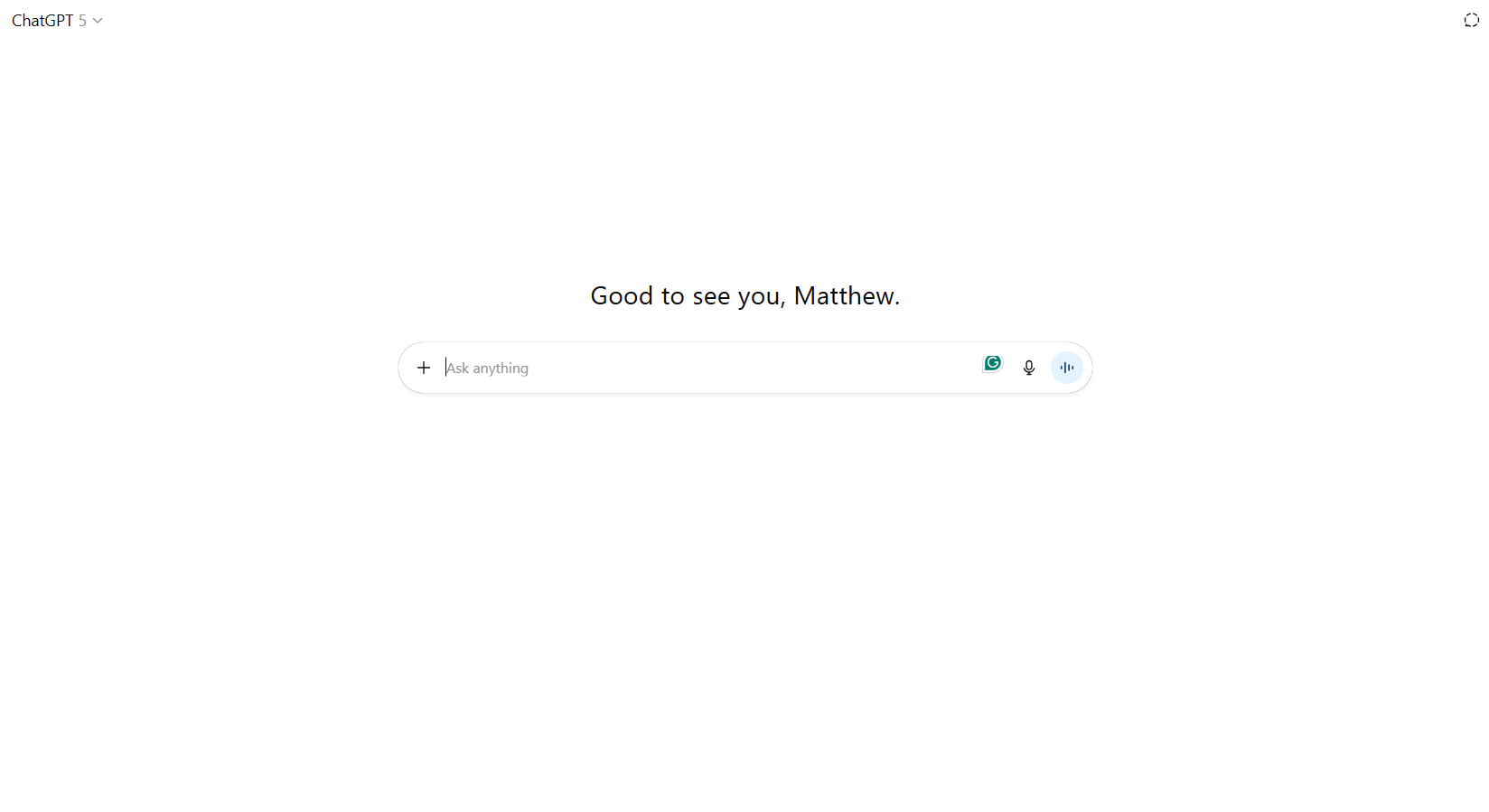
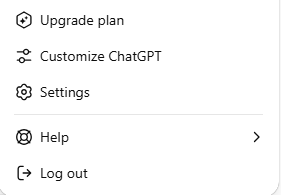
Om de geheugeninstellingen in ChatGPT te wijzigen, moet u er eerst voor zorgen dat uw account is bijgewerkt naar GPT-5. De eerste stap is om ChatGPT te openen en op uw profielfoto in de linkerbenedenhoek van het scherm te tikken (of op de drie streepjes bovenaan op uw telefoon, en vervolgens op uw naam in de linkerbenedenhoek). Tik vervolgens op de knop Instellingen.
2. Open Instellingen
Om de geheugeninstellingen van ChatGPT te beheren, ga je eerst naar het gedeelte 'Instellingen' en vervolgens naar het gedeelte 'Aanpassen'. Hier vind je vier belangrijke geheugeninstellingen die je kunt beheren:
- Terug naar opgeslagen herinneringen: Schakel deze optie in of uit om ChatGPT toe te staan herinneringen op te slaan en te gebruiken bij het beantwoorden van uw verzoeken.
- Terug naar chatgeschiedenis: Met deze instelling kan ChatGPT bij het geven van antwoorden verwijzen naar alle voorgaande gesprekken, waardoor de context beter begrepen kan worden.
- Herinneringenbeheer: Hier vind je een lijst met alle herinneringen die ChatGPT over jou heeft opgeslagen. Je kunt deze herinneringen afzonderlijk verwijderen als je dat wilt.
- Terug naar het opnamelogboek: Hierdoor kan ChatGPT bij het reageren gebruikmaken van transcripties en aantekeningen van eerdere opnames.
3. Kies uw geheugeninstellingen.
Selecteer de geheugentools die u in ChatGPT wilt in- of uitschakelen. Elke optie heeft een aanzienlijke impact op de prestaties van ChatGPT, omdat deze instellingen direct van invloed zijn op het vermogen van het model om informatie te onthouden en te gebruiken in volgende gesprekken. Het inschakelen van 'Chatgeschiedenis' kan bijvoorbeeld de reacties van ChatGPT verbeteren op basis van uw eerdere interacties, terwijl het uitschakelen ervan de privacy kan verbeteren en het resourceverbruik kan verminderen. Evalueer zorgvuldig de impact van elke instelling om de optimale balans tussen prestaties en privacy te bereiken.
Wat is de functie van het geheugen van ChatGPT?
Simpel gezegd, ChatGPT bewaart basisinformatie over jou via deze functie. Je kunt bijvoorbeeld een interesse noemen die je hebt, dat je zuinig bent of dat je momenteel Spaans leert. Deze ogenschijnlijk eenvoudige details stellen ChatGPT in staat je gesprekken verder te personaliseren.
Deze punten lijken misschien triviaal, maar ChatGPT gebruikt ze later om reacties en gesprekken te personaliseren. Stel dat u vermeldt dat u in digitale marketing werkt; ChatGPT kan deze informatie gebruiken om voorbeelden of suggesties te geven die relevant zijn voor uw vakgebied.
Als je deze geheugenfuncties uitschakelt, presteert ChatGPT nog steeds even goed, maar kan het zijn antwoorden niet aanpassen op basis van subtiele details over je persoonlijkheid of interesses. Met andere woorden, ChatGPT functioneert als een algemene tool voor het beantwoorden van vragen en het genereren van tekst, maar kan zich niet meer aanpassen aan je individuele voorkeuren.

Reacties zijn gesloten.