


De Apple Watch heeft een ingebouwde functie om je slaap bij te houden, maar die is soms lastig te vinden. Hier leest u hoe u er toegang toe krijgt, hoe u het instelt om de duur van uw slaap nauwkeurig te registreren en hoe u de resultaten kunt interpreteren.
Ondersteunt mijn Apple Watch slaapregistratie?
Slaapvolgfunctie geïntroduceerd met WatchOS 7-release (Uitgebracht in 2020). Deze versie van WatchOS werkt op horloges van de Series 3 en later, gekoppeld aan een iPhone 6s of later, met iOS 14 en later.
Met andere woorden: de oudste apparaten die nog werken, zijn de telefoon uit 2015, het horloge uit 2017 en de softwareversies die erop draaien uit 2020. Zolang je Apple Watch niet te oud is, zou deze dit moeten ondersteunen. (Als u een nieuwe Apple Watch wilt kopen, raden wij u de Serie 10 (Voor de meeste mensen is dit de beste Apple Watch.)
Waar kan ik de Slaap-app van de Apple Watch vinden?
Je moet navigeren tussen vier Verschillende plekken om toegang te krijgen tot alle slaapfuncties op je horloge en iPhone. (Drie van hen aan de telefoon.)
Op Apple Watch
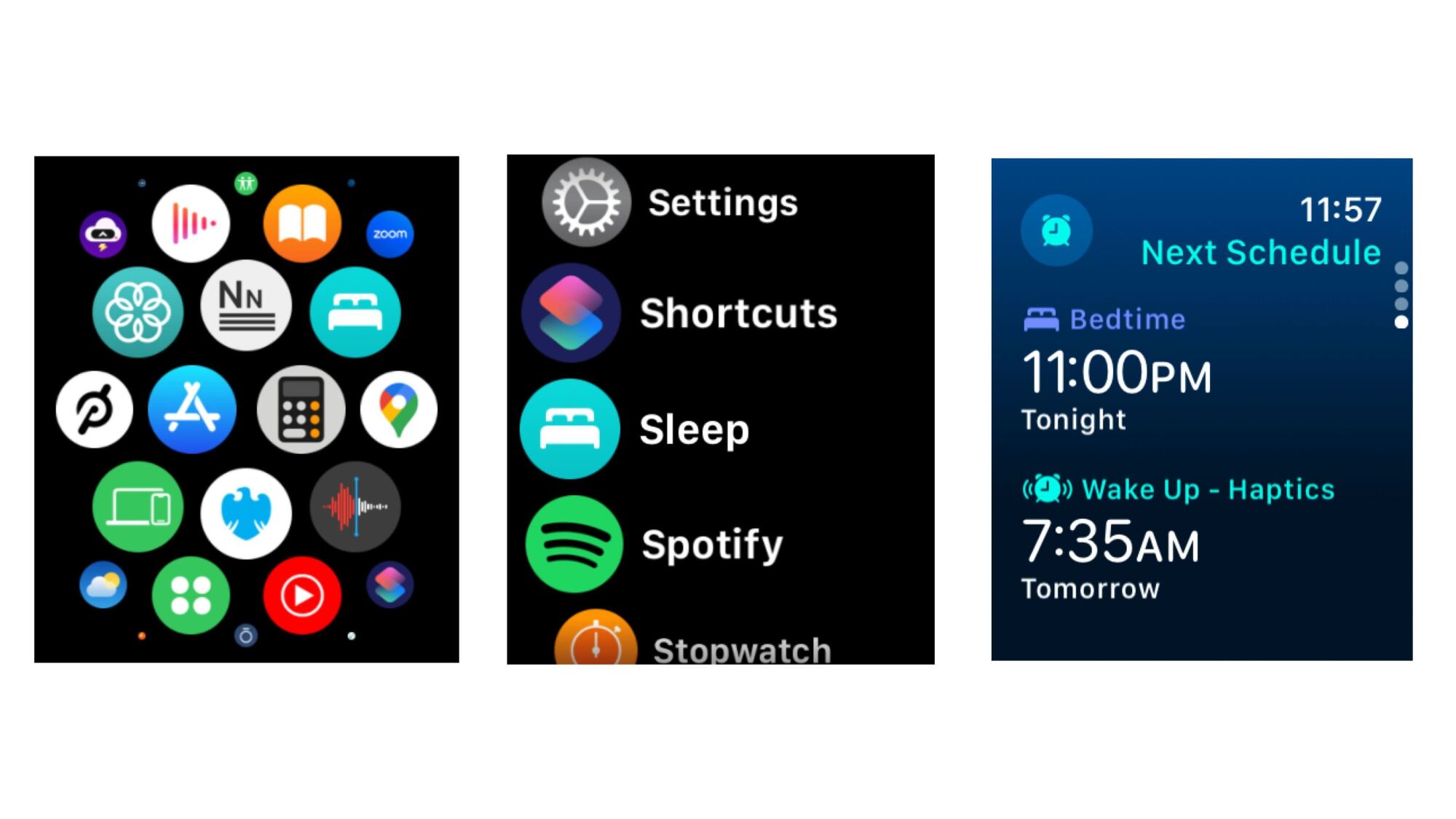
Zoek naar het bedicoontje met een blauwgroene achtergrond op je Apple Watch. (Tip: U kunt dit scherm wijzigen om app-namen te gebruiken die alfabetisch zijn gerangschikt, in plaats van te zoeken naar kleine pictogrammen.) Wanneer u de Slaap-app opent, veegt u omlaag om uw slaapschema te bekijken (of aan te passen). Dat is alles wat u hoeft te doen om deze app in te stellen; Je Apple Watch registreert automatisch je slaap, zelfs als je de app daarna niet meer opent.
In de gezondheidsapp
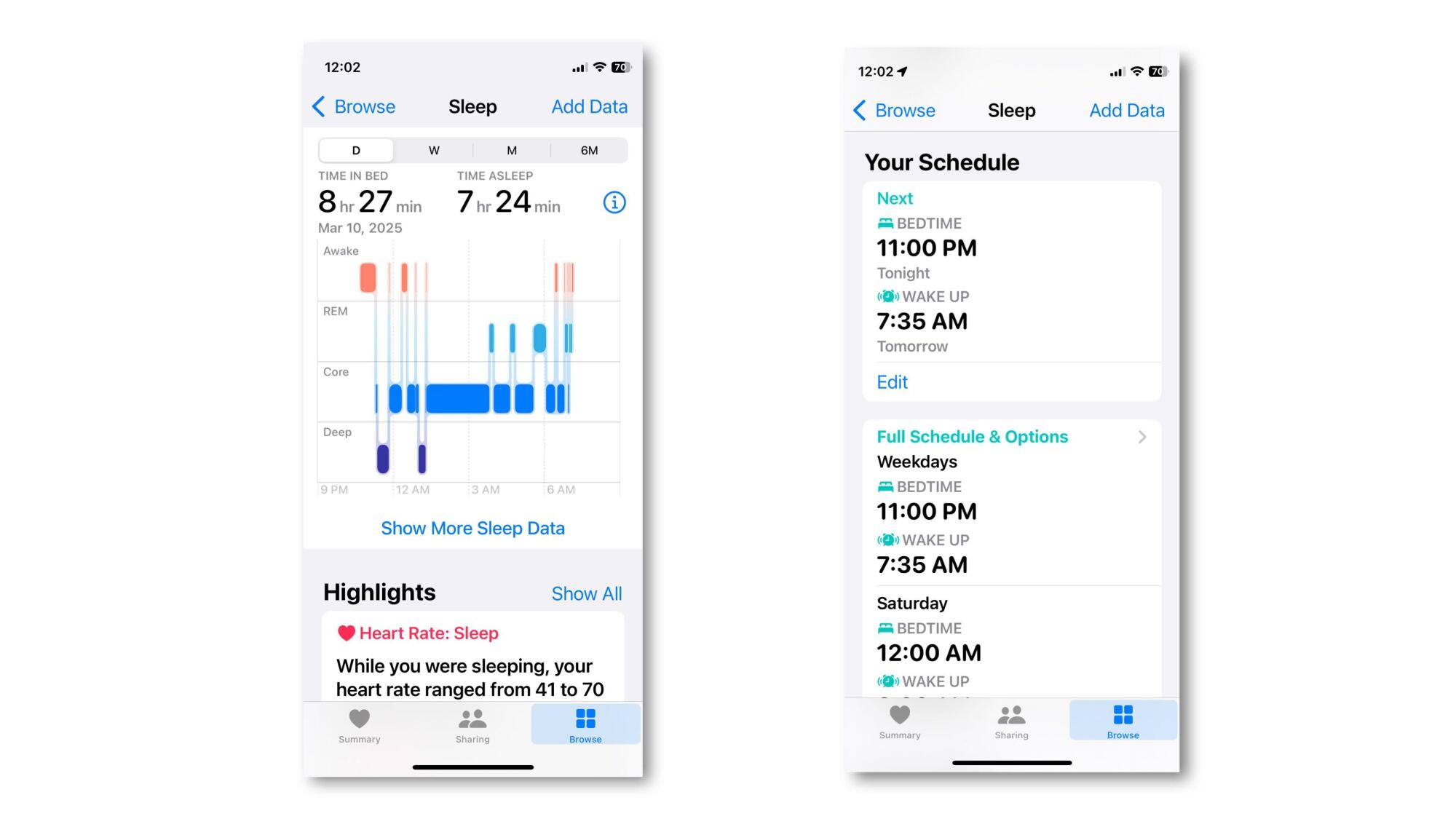
Op uw iPhone zijn de Slaap-functies onderdeel van de Gezondheid-app. (Er is geen speciale app voor slaap.) Open de Gezondheid-app, tik op bladerenen druk vervolgens op Slaap. Hier kunt u gegevens bekijken over uw recente slaapnachten en uw slaapschema voor de toekomst aanpassen.
Onderaan dit scherm kunt u uw volgende slaapschema of uw volledige slaapschema (dat dagelijks en wekelijks wordt herhaald) bewerken. Hiermee weet uw telefoon wanneer u naar bed gaat. Klik op het volledige schema en de opties om dit schema aan te passen en scrol omlaag naar de volgende stap.
In de klok-app
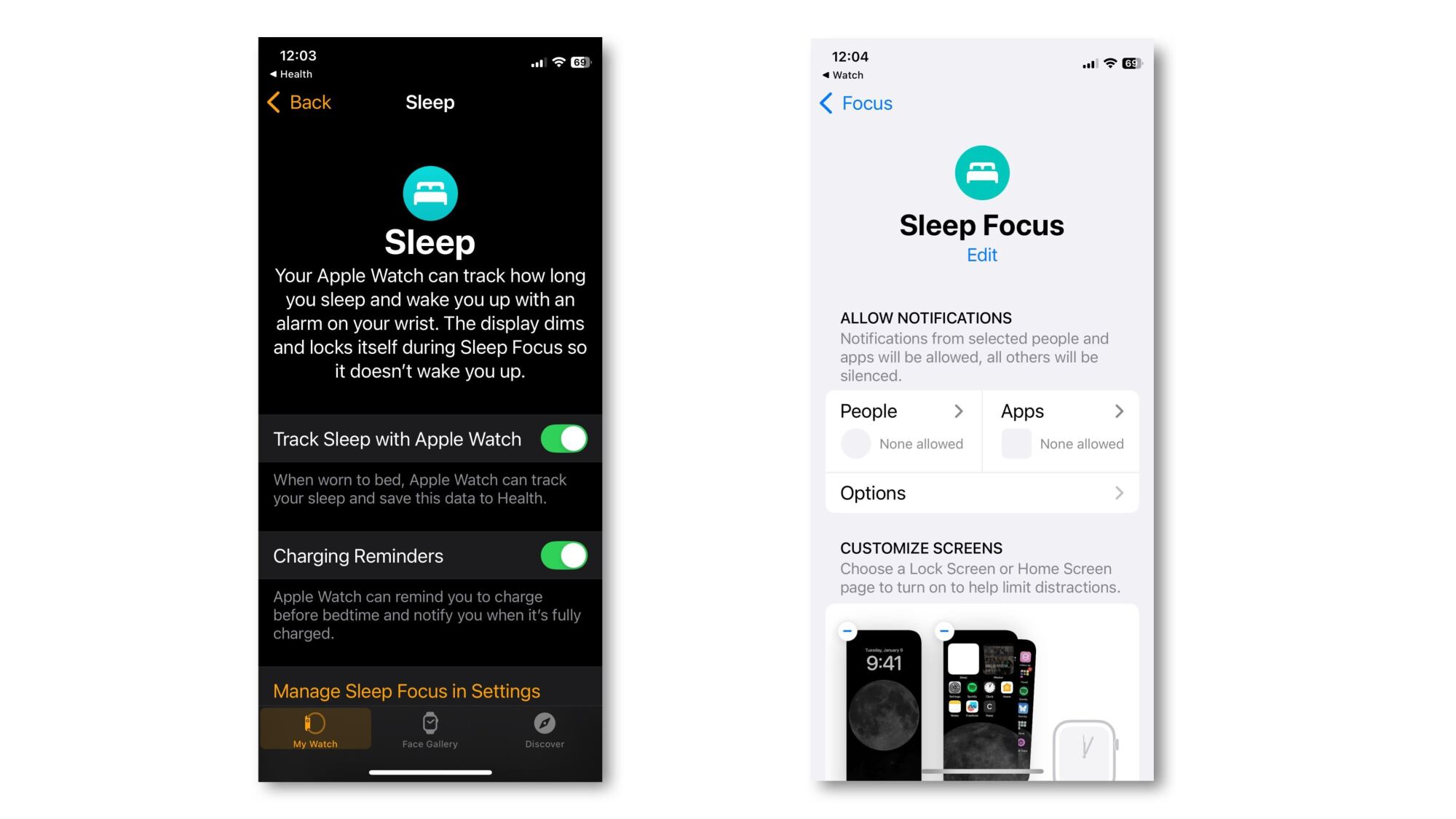
Om ervoor te zorgen dat uw horloge uw slaap bijhoudt, moet u de slaapinstellingen van uw horloge configureren in de Horloge-app. De gemakkelijkste manier om hier toegang toe te krijgen is via de Gezondheid-app (tik Volledig schema en opties Vanuit het slaapscherm) en onderaan dat scherm vindt u een link naar Slaapbeheer In de Apple Watch-app. Als u daarop klikt, wordt u direct naar de instellingen van het horloge geleid.
Schakel Slaapregistratie in met uw Apple Watch om slaapregistratie in te schakelen en schakel Oplaadherinneringen in, zodat uw Watch u een melding kan geven om het horloge voor het slapengaan op te laden als de batterij 's avonds bijna leeg is.
In de app Instellingen
We zijn er nog niet. In de app Instellingen kunt u Slaapfocus instellen. Dit is optioneel voor tracking, maar het geeft u toegang tot Aangepaste startschermen en meldingsinstellingen Het wordt geactiveerd bij het slapengaan. Hier vindt u een link waarmee u teruggaat naar de app Instellingen. (Dit kan verwarrend zijn, maar het is in ieder geval gemakkelijk om van de ene app naar de andere te navigeren.)
Hoe je je Apple Watch instelt om je slaap te registreren
Je kunt alle slaapgerelateerde functies verkennen via de apps die ik hierboven heb genoemd, maar hier is de korte versie. Doe het volgende en uw horloge registreert uw slaap vannacht:
- Stel een slaapschema in (Gezondheid-app > Slaap > Volledig schema en opties).
- Tik onderaan het scherm op Beheer slaap met Apple Watch. (Hiermee gaat u naar de Klok-app.)
- Schakel slaapregistratie in met uw Apple Watch.
- Draag je Apple Watch als je gaat slapen. Het apparaat moet ontgrendeld zijn en als u een toegangscode hebt, moet u de polsdetectie inschakelen.
Stel een slaapschema in (Gezondheid-app > Slaap > Volledig schema en opties).
Tik onderaan het scherm op Beheer slaap met Apple Watch. (Hiermee gaat u naar de Klok-app.)
Schakel slaapregistratie in met uw Apple Watch.
Draag je Apple Watch als je gaat slapen. Het apparaat moet ontgrendeld zijn en als u een toegangscode hebt, moet u de polsdetectie inschakelen.
Apple Watch gebruikt Slaapschema (of Slaapfocus, dat u handmatig kunt inschakelen) om te weten wanneer kan zijn Je slaapt. Gedurende deze tijd gebruikt het systeem uw bewegingen en telefoongebruik om te bepalen of u slaapt en om in te schatten wanneer u zich in welke slaapfase bevindt.
Hoe u uw slaapresultaten kunt aflezen van de Apple Watch Slaap-app
Om uw slaapgegevens op uw horloge te bekijken, veegt u omlaag vanaf de hoofdwijzerplaat (met de Digital Crown of omhoog met uw vinger). Vervolgens ziet u een kaart in uw Smart Stack met de slaap van de vorige nacht. Tik op deze kaart om de Slaap-app te openen. Hierin worden uw slaapfasen, slaapduur, uw slaapgegevens van de afgelopen 14 dagen en uw slaapschema-instellingen weergegeven.
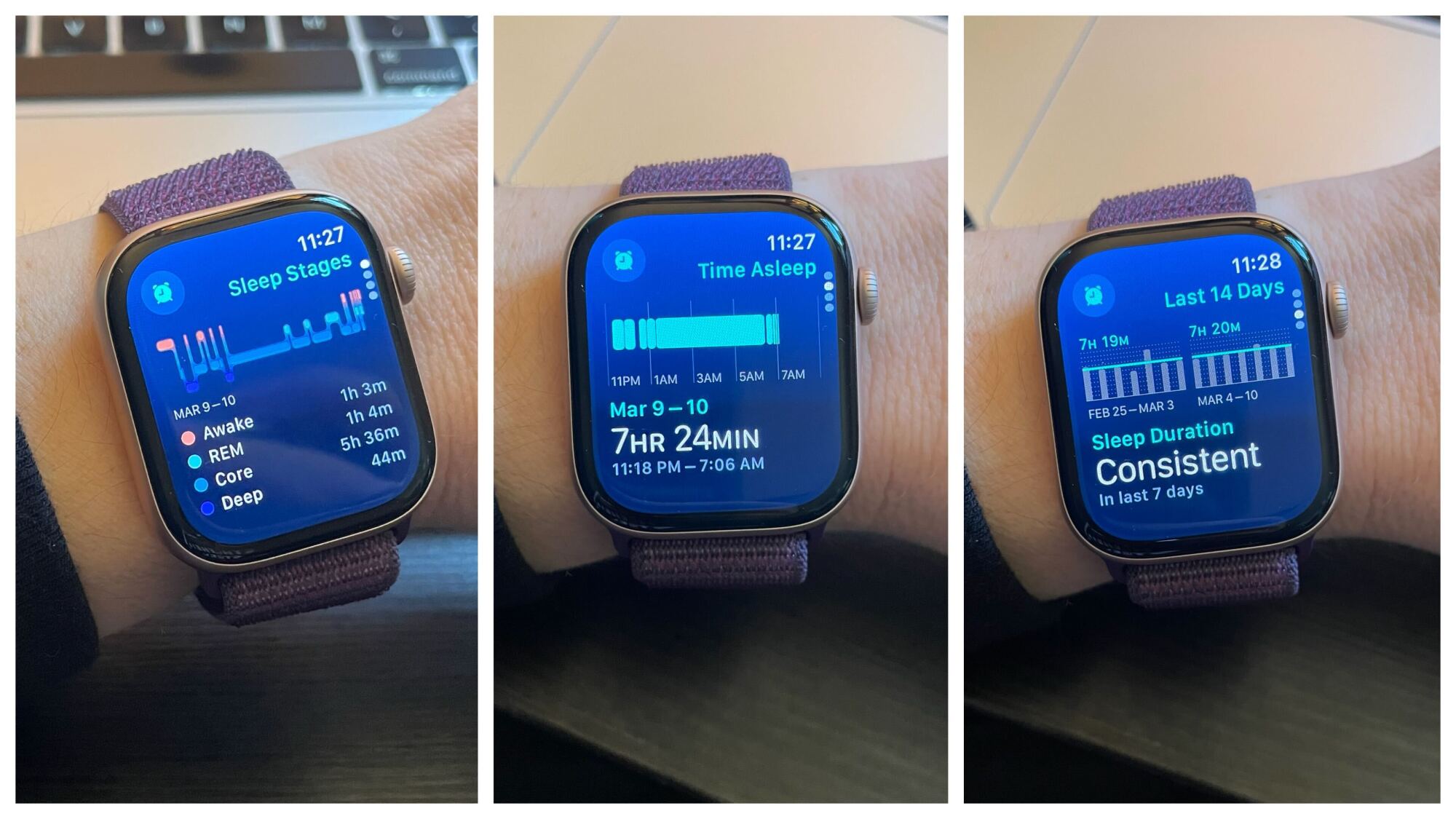
U kunt deze informatie ook bekijken wanneer u naar de Slaap-app op uw horloge of het Slaap-gedeelte van de Gezondheid-app op uw telefoon gaat. (Als u wakker wordt voordat uw slaapschema eindigt, moet u mogelijk wachten tot de ingestelde bedtijd is verstreken voordat de gegevens beschikbaar zijn.)
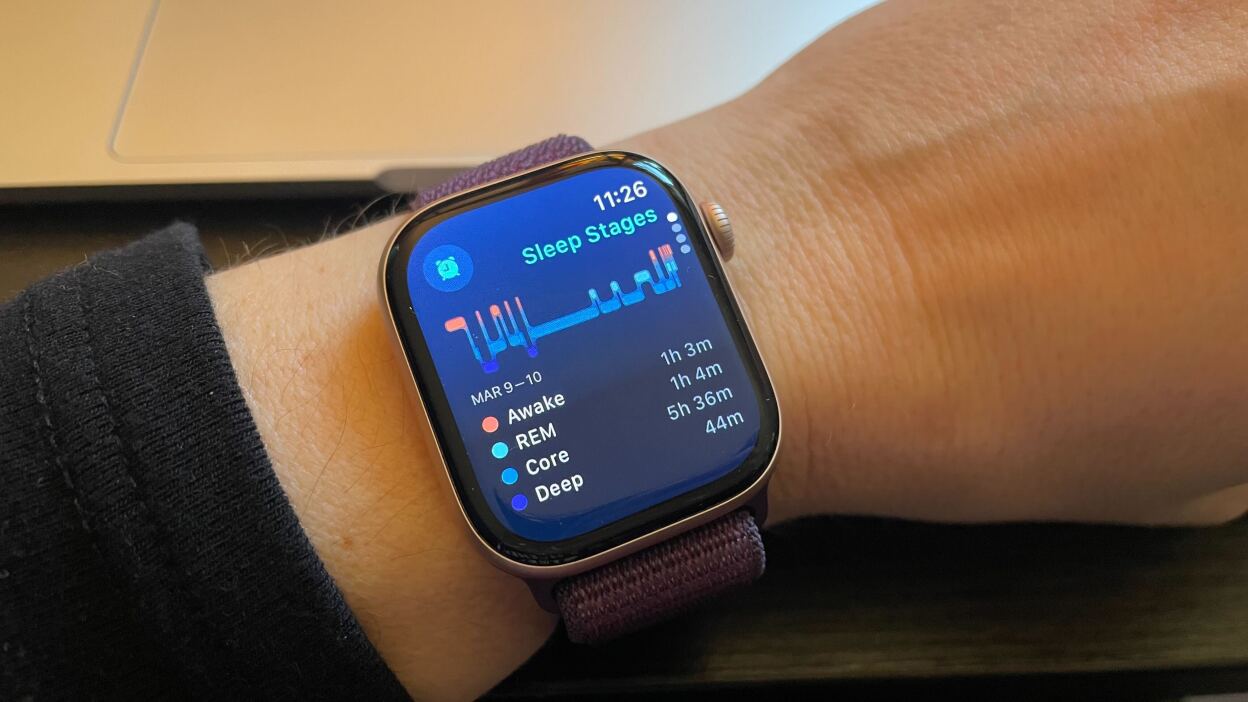
Uw slaapgegevens, of ze nu op het horloge of de telefoon staan, worden onderaan in het paars weergegeven, met diepe slaap als voorbeeld, en“essentiële slaap” (d.w.z. lichte slaap) In het midden, in het blauw, staat bovenaan de REM-slaap in lichtblauw, en bovenaan de waakslaap in het oranje. (Geen enkel smartwatch is echter 100% nauwkeurig als het gaat om slaapfasen, dus vergis je niet in deze gegevens.)
De app laat je ook je hartslag gedurende de nacht zien, je slaaptrend (hij vertelt me: "Ik heb de afgelopen zeven dagen gemiddeld 7 uur en 22 minuten geslapen"), en maandelijkse en jaarlijkse hoogtepunten die laten zien of je meer of minder slaapt dan in het verleden.

Reacties zijn gesloten.