

Digitale rommel is de vloek van mijn bestaan. Mijn meldingen lopen volledig uit de hand, ik heb apps die jarenlang geïnstalleerd blijven en dan vraag ik me af waarom mijn batterij ineens leegloopt na normaal gebruik.
Daarnaast heb ik geprobeerd Ik werk aan mijn digitale voetafdruk.Installeer zo min mogelijk apps van derden, tenzij ze minimale machtigingen vereisen. Ik ondervind echter nog steeds problemen met de apps die ik op mijn apparaat heb ingeschakeld.
Het aantal apps dat op mijn telefoon is geïnstalleerd, is ronduit walgelijk. Ik probeer het probleem te verbergen door mijn apps in mappen te plaatsen, en hoewel ze daardoor uit het zicht blijven, vermindert het niet per se de rommel op mijn telefoon.
Maar het openen van elke map en het bekijken van elke applicatie put me volledig uit.
Daarom kaart ik dit probleem nu publiekelijk aan. Ik richt me op het management. Verwijder ongebruikte applicaties..
De methode die ik gebruik is eenvoudig en je kunt het op elke smartphone doen, of je er nu wel of geen hebt. De nieuwste vlaggenschiptelefoons van Google Of je kunt een voordelige Android-telefoon gebruiken.
Schroom niet om al je ongebruikte apps te verwijderen.
Ik verwijder oude programma's rechtstreeks van mijn opslagapparaat.
 Ik vind het prettig dat mijn smartphone tools heeft om ongebruikte apps terug te vinden. Ik kan naar de app-pagina gaan of de opslag- en bestandsbeheerder raadplegen.
Je hoeft geen schoonmaak-apps te installeren om ongewenste bestanden van je apparaat te verwijderen. Android heeft al een ingebouwde bestandsbeheerder. Je kunt bijvoorbeeld Bestanden van Google gebruiken.
Als je liever selectief bent en apps uit een lijst wilt verwijderen, kun je een lijst met inactieve apps vinden in je apps.
Dat vind ik helemaal niet handig, want ik verwijder apps liever zonder ze stuk voor stuk te hoeven selecteren.
Samsung-apparaten hebben een sectie voor ongebruikte apps in de instellingen voor apparaatonderhoud en opslagopties. Apps die de afgelopen 30 dagen niet zijn gebruikt, verschijnen in deze lijst.
Je kunt dit doen in de Bestanden-app of door de Google Play Store te openen.
Persoonlijk gebruik ik liever de Bestanden-app, omdat ik daarmee bestanden kan verwijderen. Tijdelijke bestanden Van een andere lijst. Het wordt dus een twee-in-één oplossing om alles op te ruimen.
Als je de standaard Bestanden-app niet prettig vindt, kun je altijd naar een andere zoeken. Bestandsbeheerders van derden integreren beter. Met jouw voorbereiding.
Ik vind het prettig om een uniforme bestandsbeheerder op al mijn apparaten te hebben, en dat is altijd de Bestanden-app van Google. Zelfs als voornamelijk Samsung-gebruiker blijf ik bij de standaard bestandsbeheerder van Google.
Om apps te verwijderen in de Bestanden-app, tik je op Apps, Dan klikken pictogram met drie stippen naast de applicatienaam.
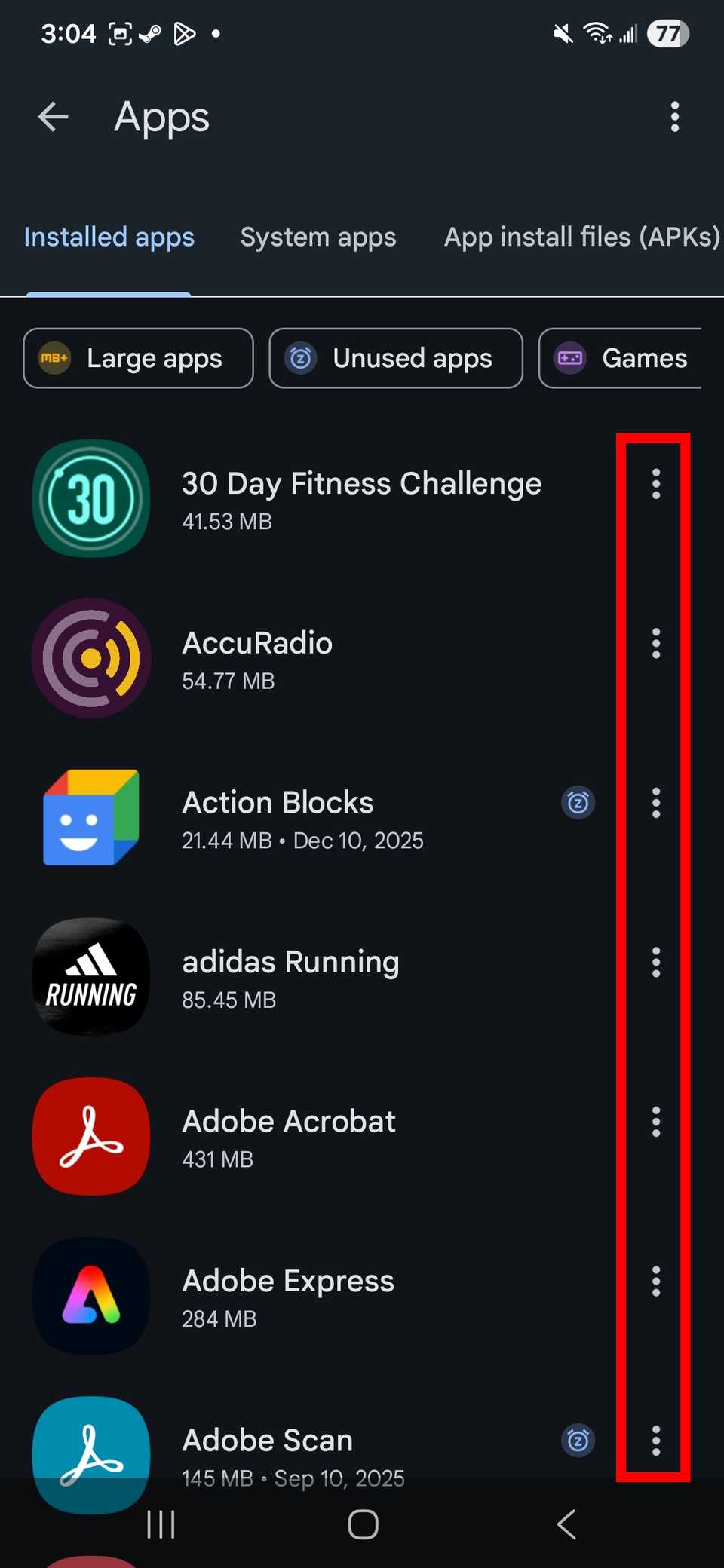
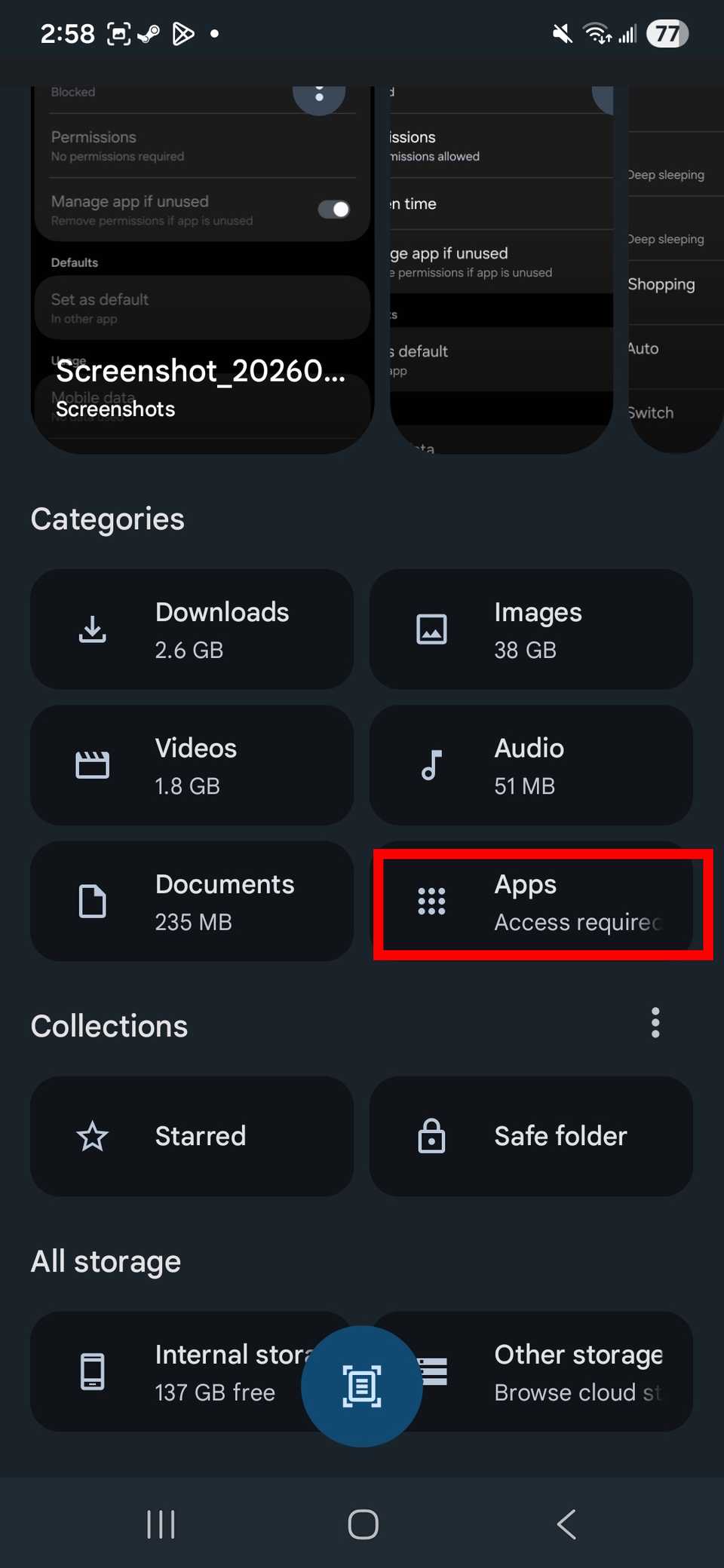
Kies vervolgens Installatie ongedaan maken > OkHerhaal deze stappen voor alle applicaties die u wilt verwijderen.
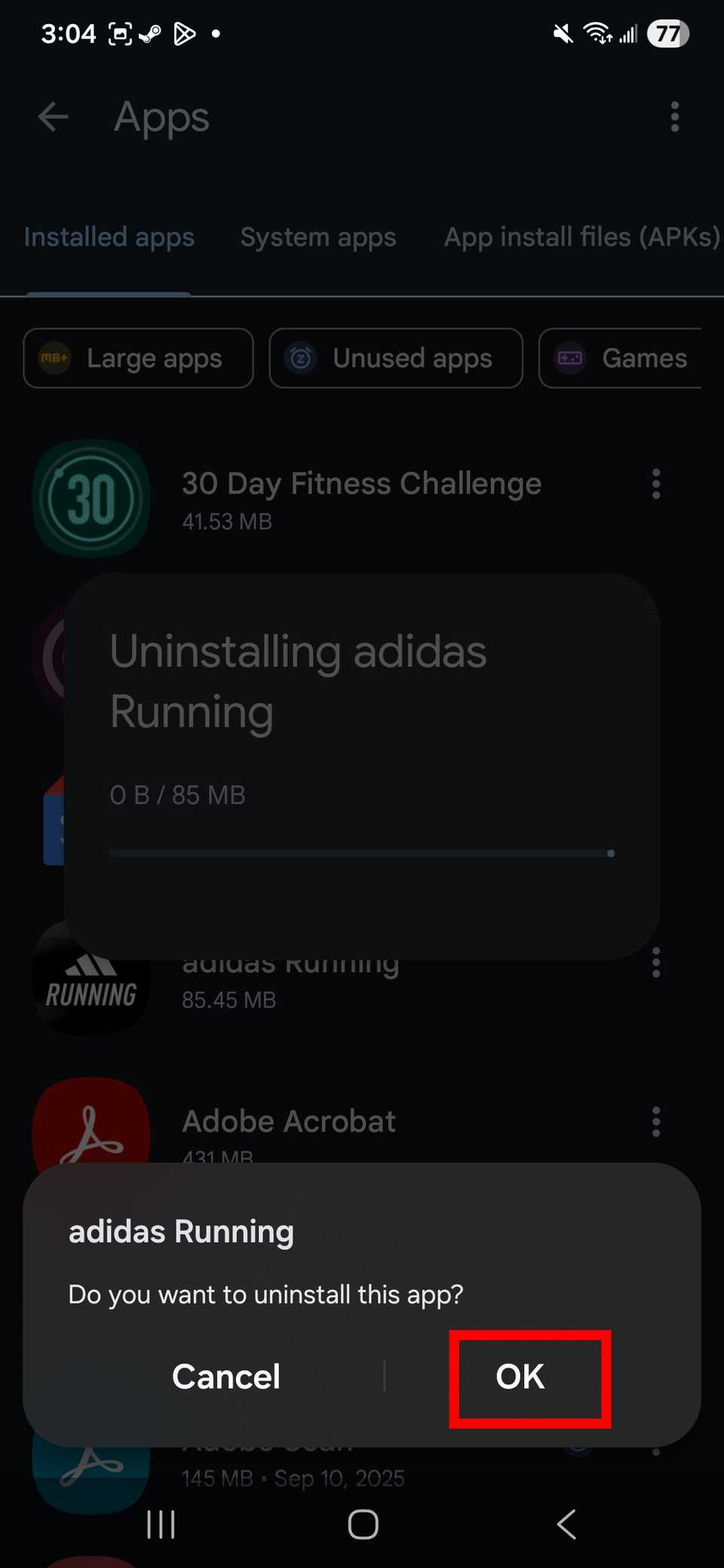
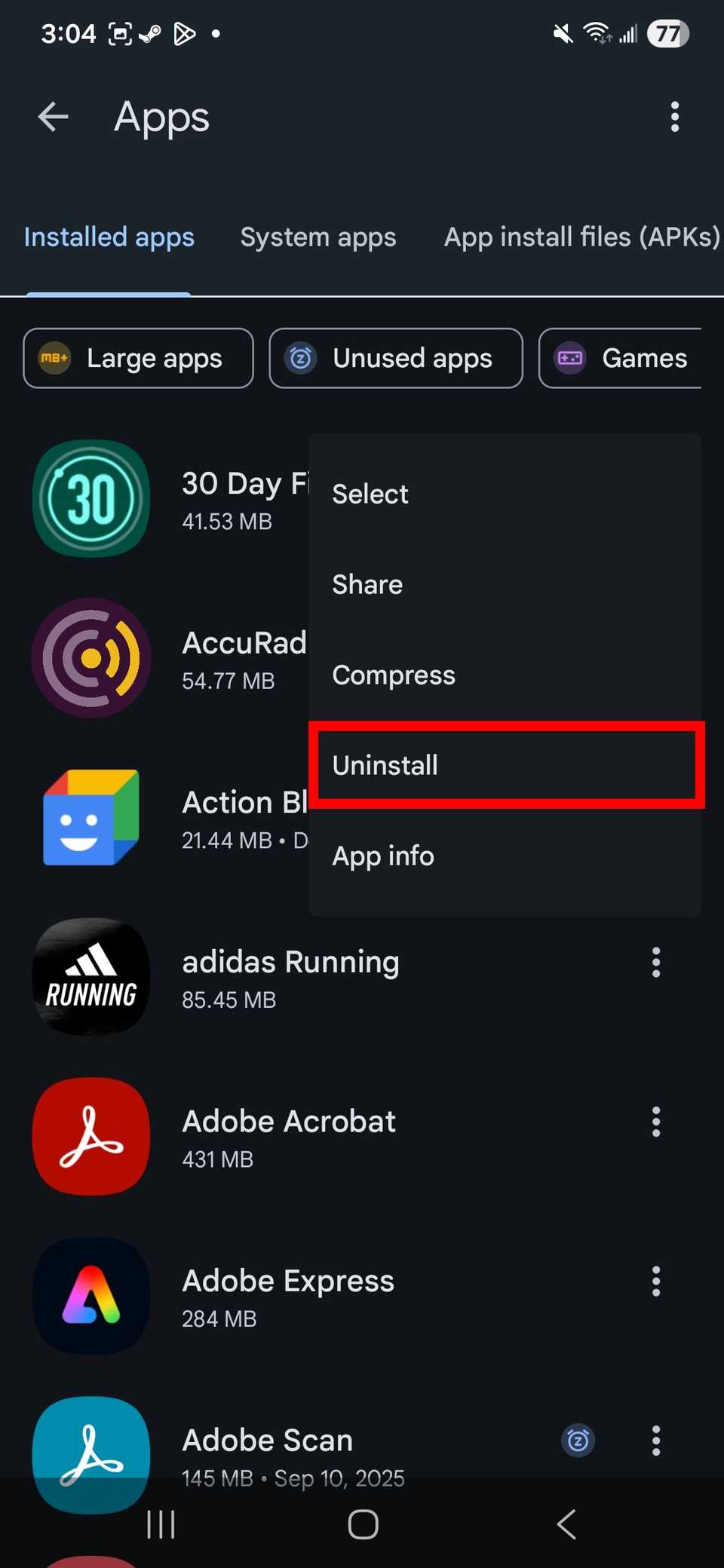
Je kunt ook zoeken naar grote apps of specifieke opties selecteren. Ongebruikte apps Om je lijst te filteren. Hiervoor moet je echter wel de Bestanden-app toegang geven tot je apps en opslagruimte om deze informatie te kunnen zien.
Herhaal dit proces totdat u tevreden bent met het opschonen van de applicaties.
Als je liever geen bestandsbeheerder gebruikt, kun je apps ook gewoon verwijderen via de Play Store.
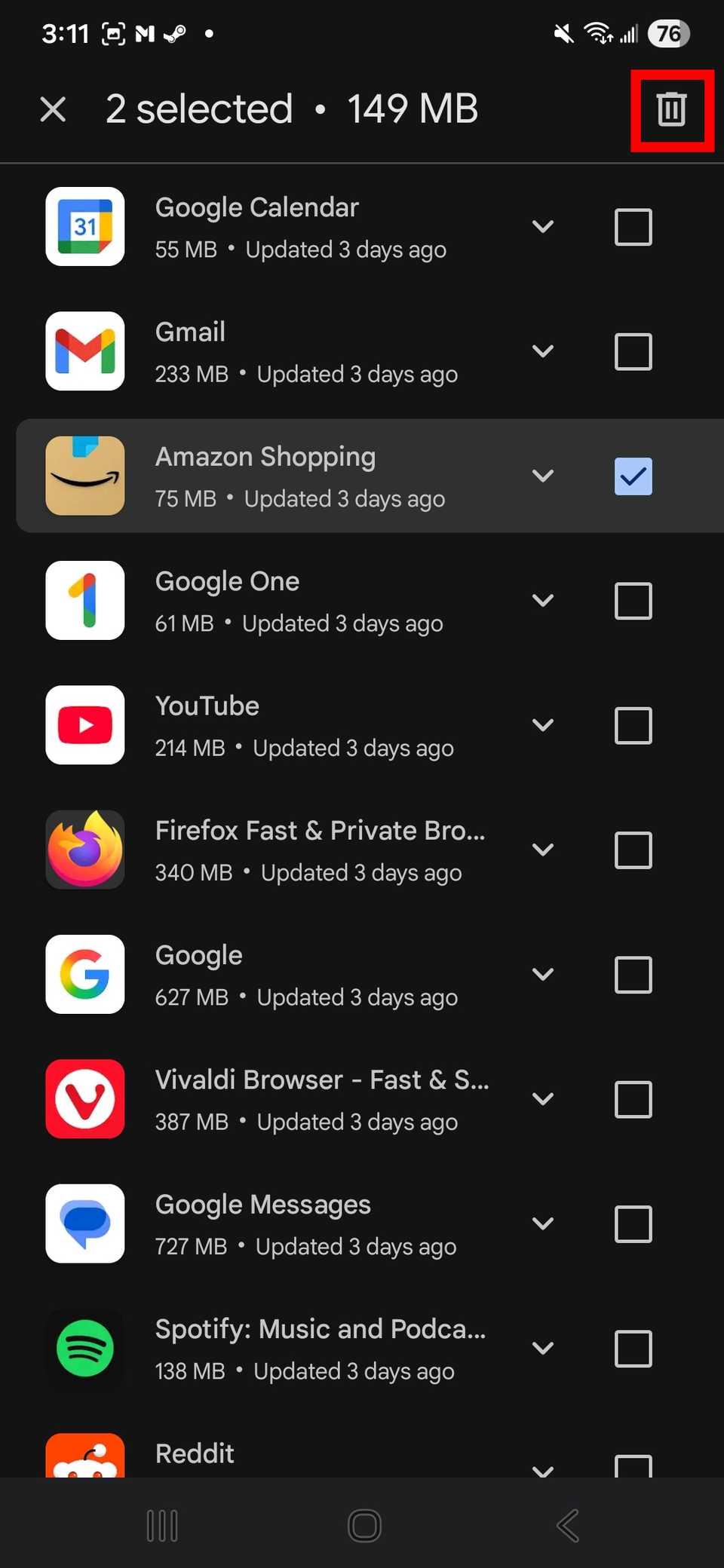
Je kunt de Play Store openen om een lijst met apps te bekijken en ze vervolgens uit de lijst te selecteren om ze te verwijderen. Ga hiervoor als volgt te werk: Open de Play Store Google Play Storeen tik op identificatiebestand De jouwe, en kies Apps en apparaat beheren. Selecteer tabblad tabblad Beheren.
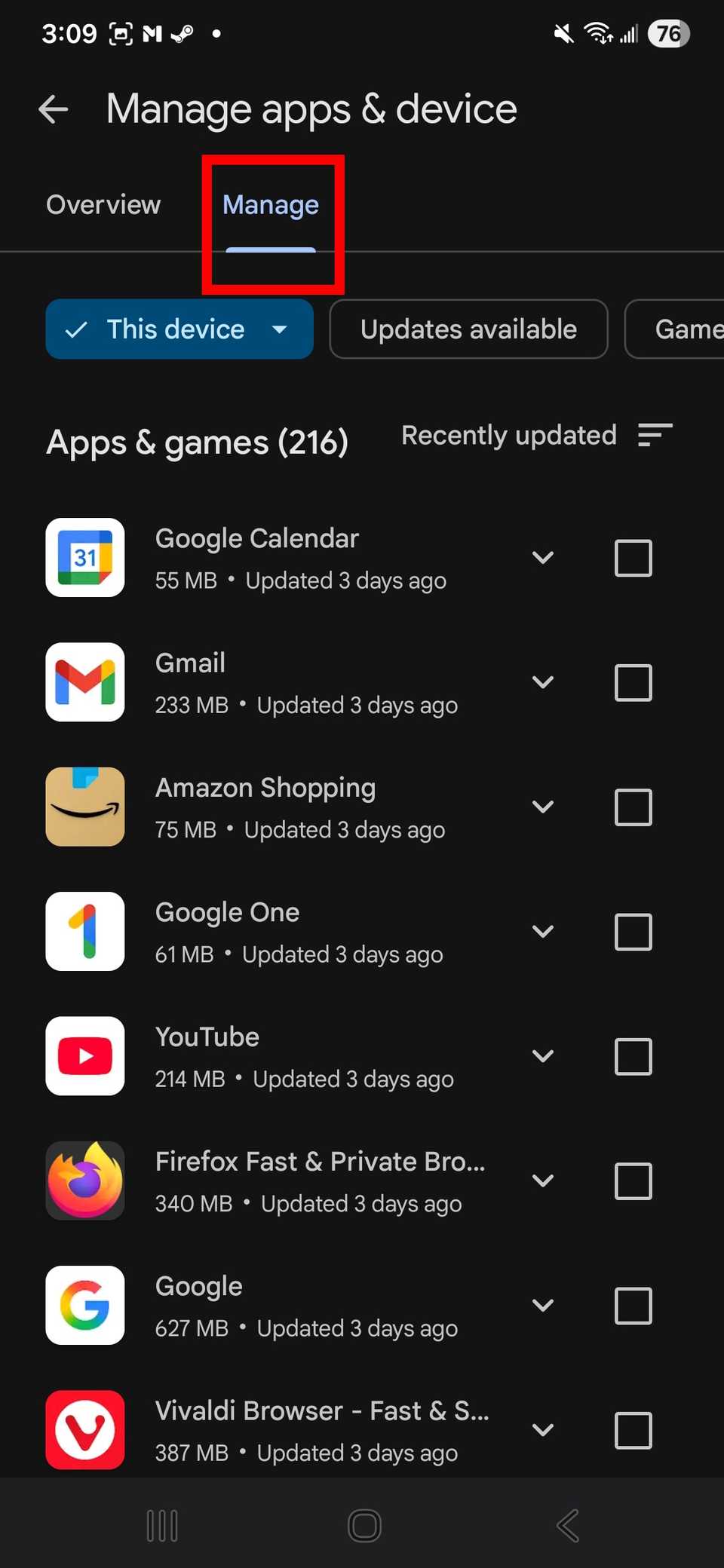
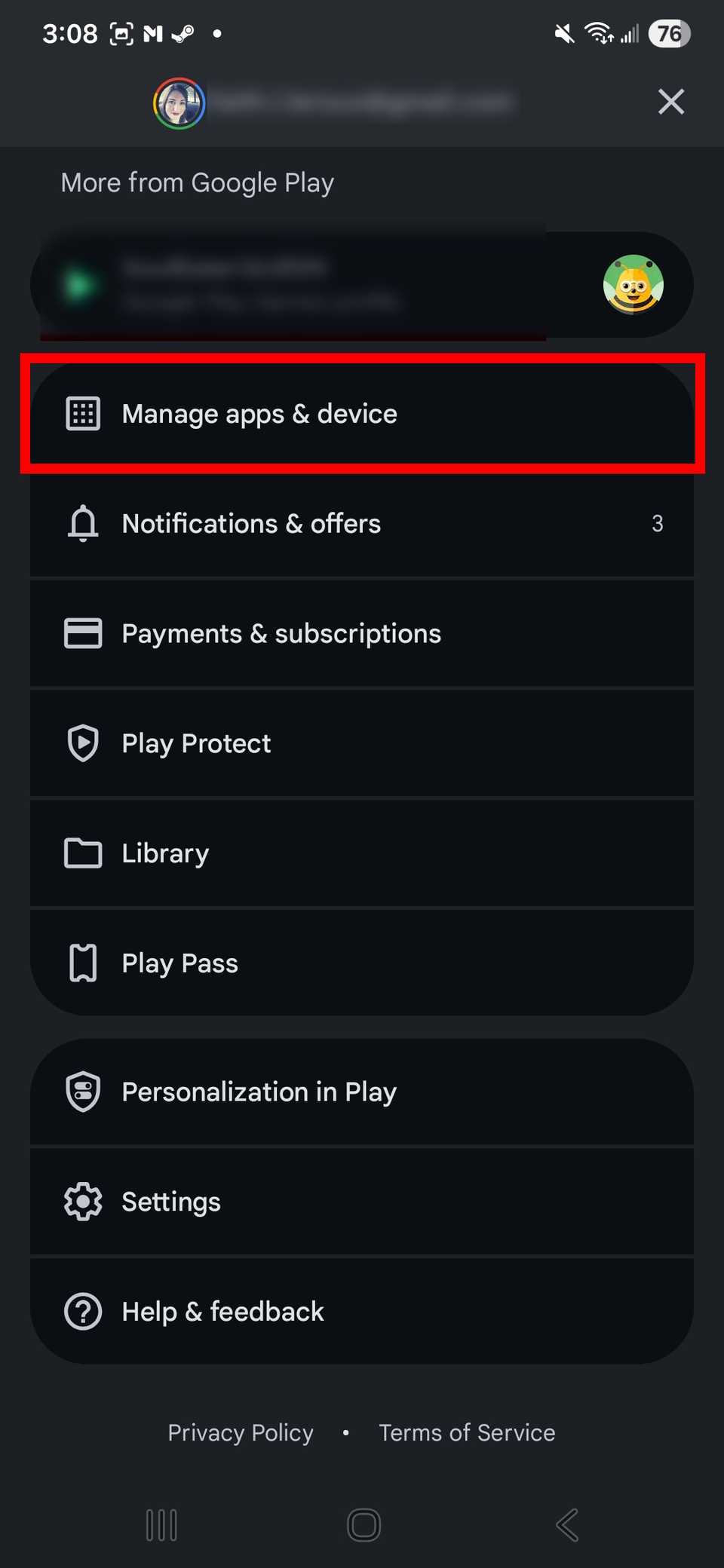
Van daaruit kun je apps uit de lijst selecteren door op de vakjes te klikken. Vink alle apps aan en klik er vervolgens op. prullenbak icoon In de rechterbovenhoek. Selecteer verwijderen Voor bevestiging.
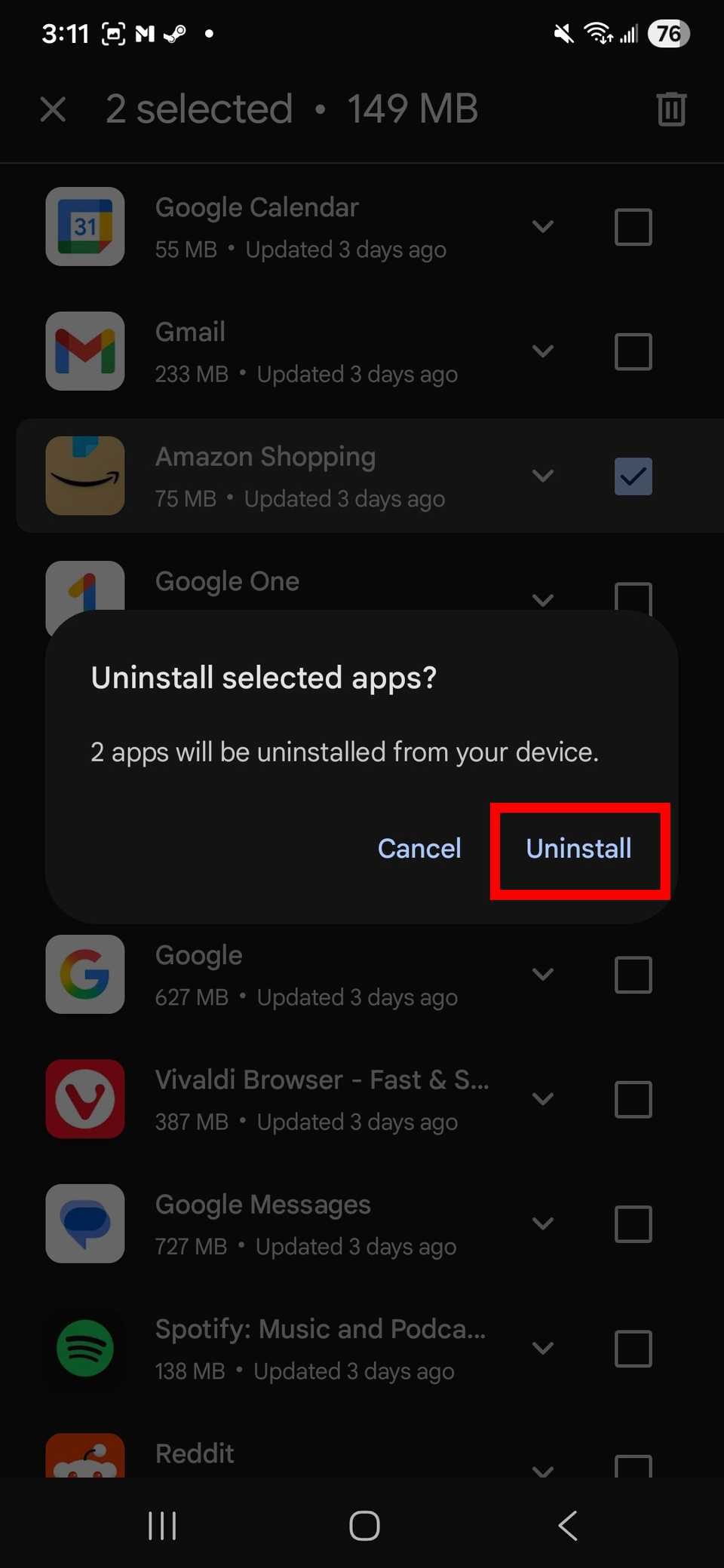
Ik doe dit graag in grote hoeveelheden. Ik probeer mezelf er ook toe te dwingen het vaak te doen wanneer ik al mijn apps en gegevens naar een nieuwe telefoon overzet.
Het blijkt dat ik jarenlang ongebruikte apps op mijn apparaat heb laten staan, verborgen in mappen.
Omgaan met apps op je apparaat waar je niet zeker van bent.
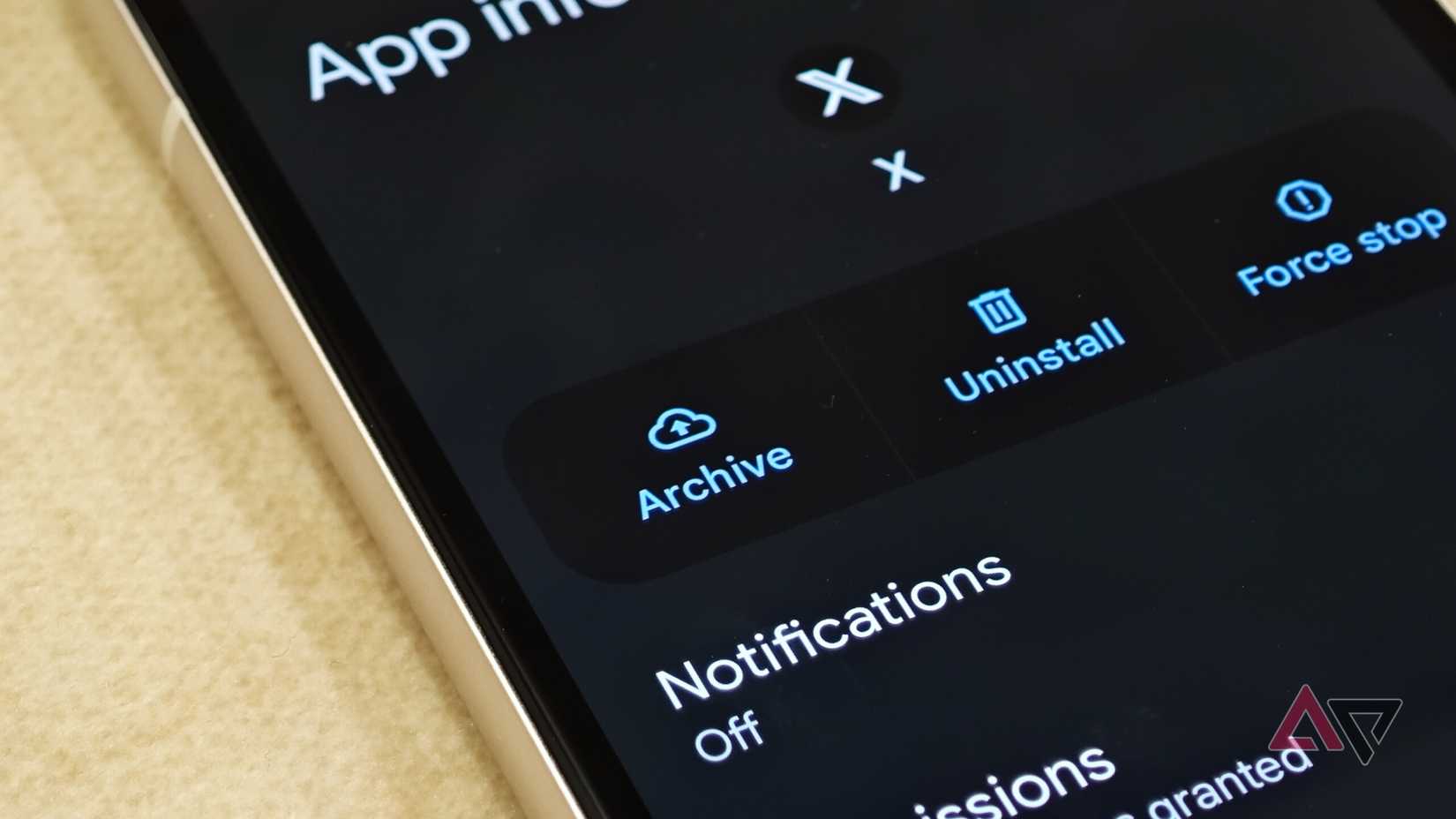
Als ik een applicatie niet wil opgeven, archiveer ik hem.
Ik ben best wel fan van het verzamelen van apps. Zelfs als ik ze maar een paar keer per maand open, wil ik er niet per se afstand van doen.
Dit is waar ze was Applicaties archiveren Een veel beter hulpmiddel voor mij.
Het is een prima compromis. De app verdwijnt niet uit beeld, maar het bespaart wel opslagruimte. Het voorkomt dat je app-meldingen onregelmatig worden..
Het is ook een goede manier om mijn app-gegevens veilig te bewaren. Ik hoef me geen zorgen te maken over het verliezen van opgeslagen inloggegevens of het opnieuw configureren van instellingen.
Het archiveren van applicaties was mijn belangrijkste methode om de digitale rommel onder controle te houden. Het maakt herinstallatie ook een stuk eenvoudiger.
Je kunt apps op twee manieren archiveren. Je kunt de ingebouwde functie van het besturingssysteem gebruiken in Android 15 en latere versies, of de automatische archiveringsoptie in de Google Play Store.
Omdat ik al worstelde met digitale rommel, vond ik de ingebouwde optie prettiger. De automatische archiveringsfunctie van de Play Store is vooral handig om problemen met opslagruimte op te lossen.
Voor mij is de automatische archiveringsfunctie van de Play Store vooral een noodoplossing als de opslagruimte bijna vol is, wat me niet altijd helpt omdat ik de interne opslag van mijn apparaten steeds verder uitbreid.
Het archiveren van applicaties is de beste algemene opschoonoptie via de ingebouwde instellingen van het besturingssysteem.
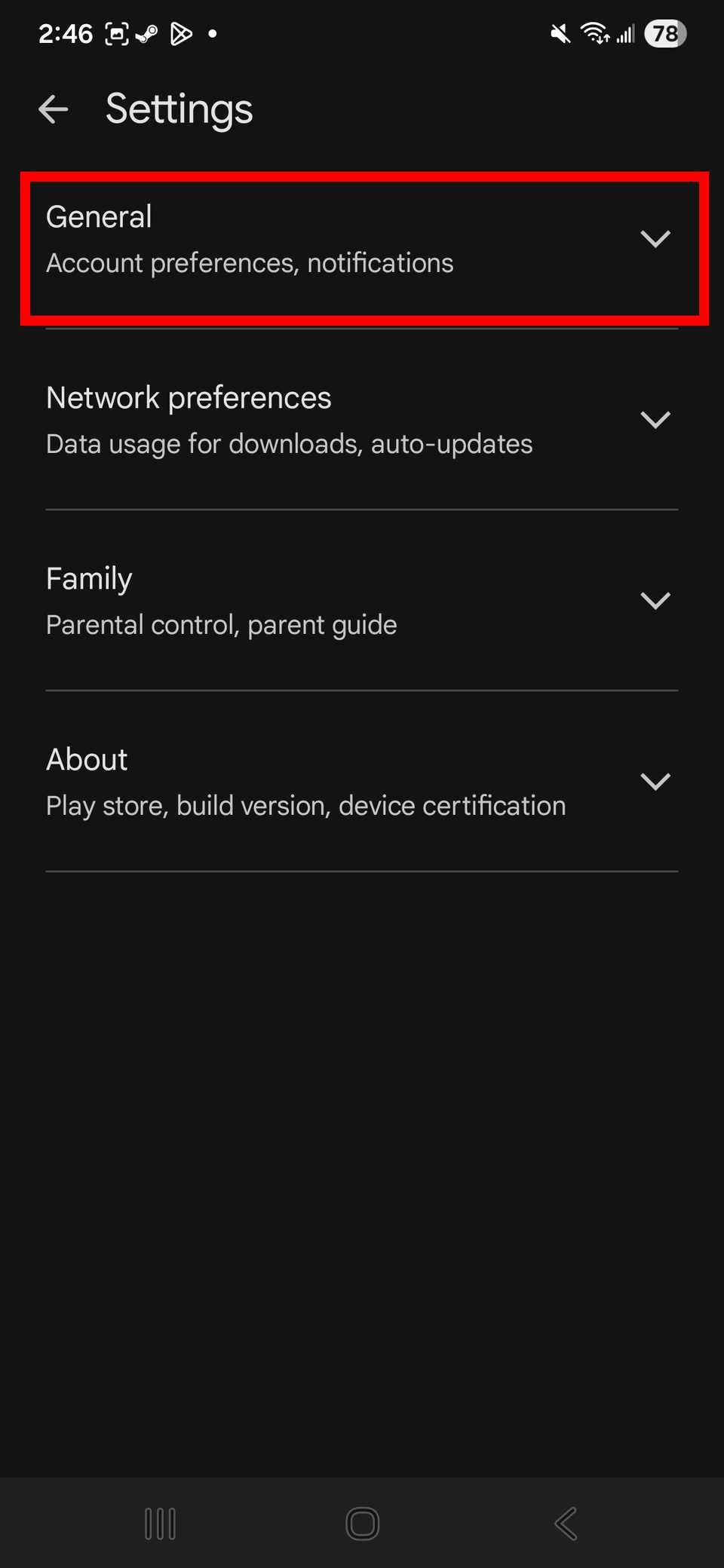
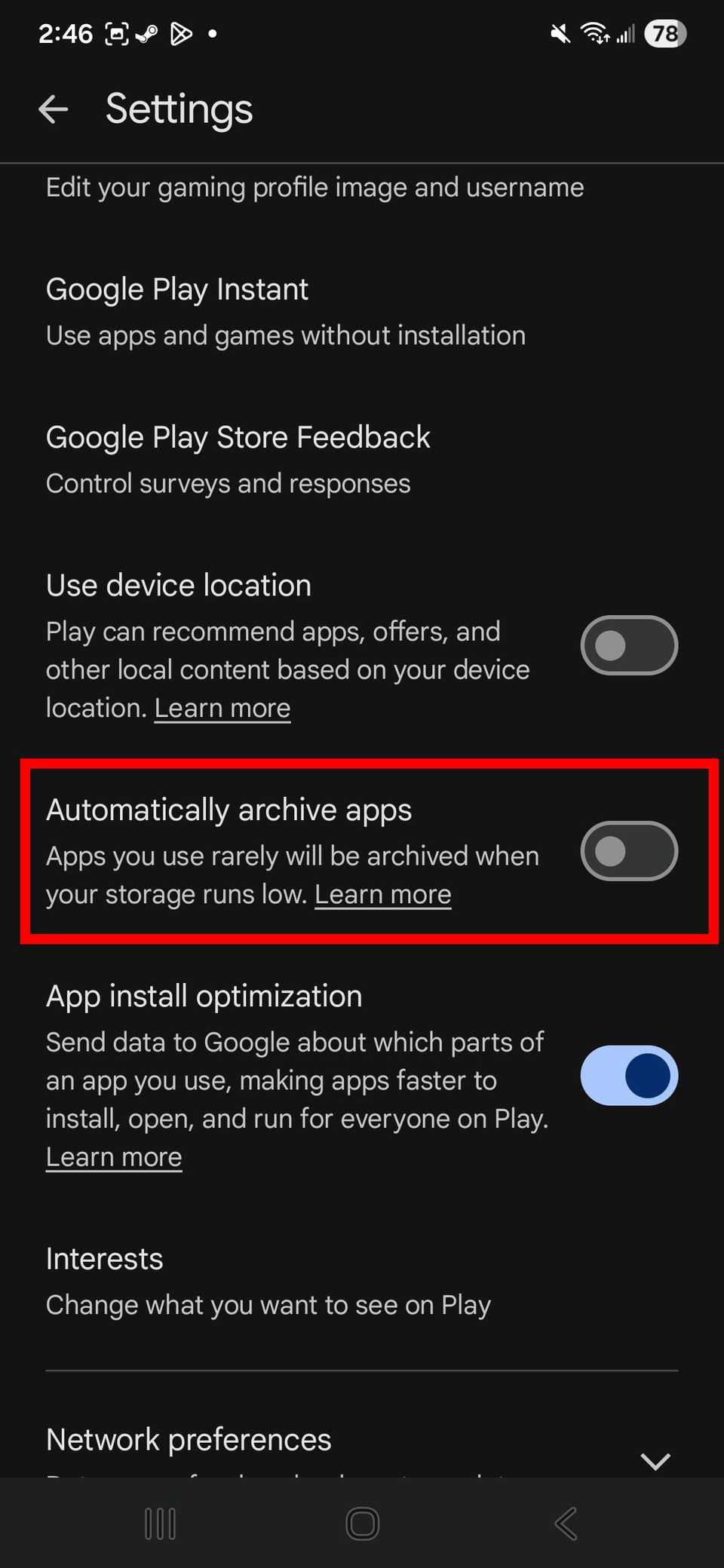
Als je het automatisch archiveren van ongebruikte apps in de Play Store wilt inschakelen, open je de betreffende pagina. Play Storeen tik op identificatiebestand Die van jou, scroll dan naar beneden en selecteer Instellingen.
Kiezen Jaar en switch Apps automatisch archiveren naar de afspeelmodus.
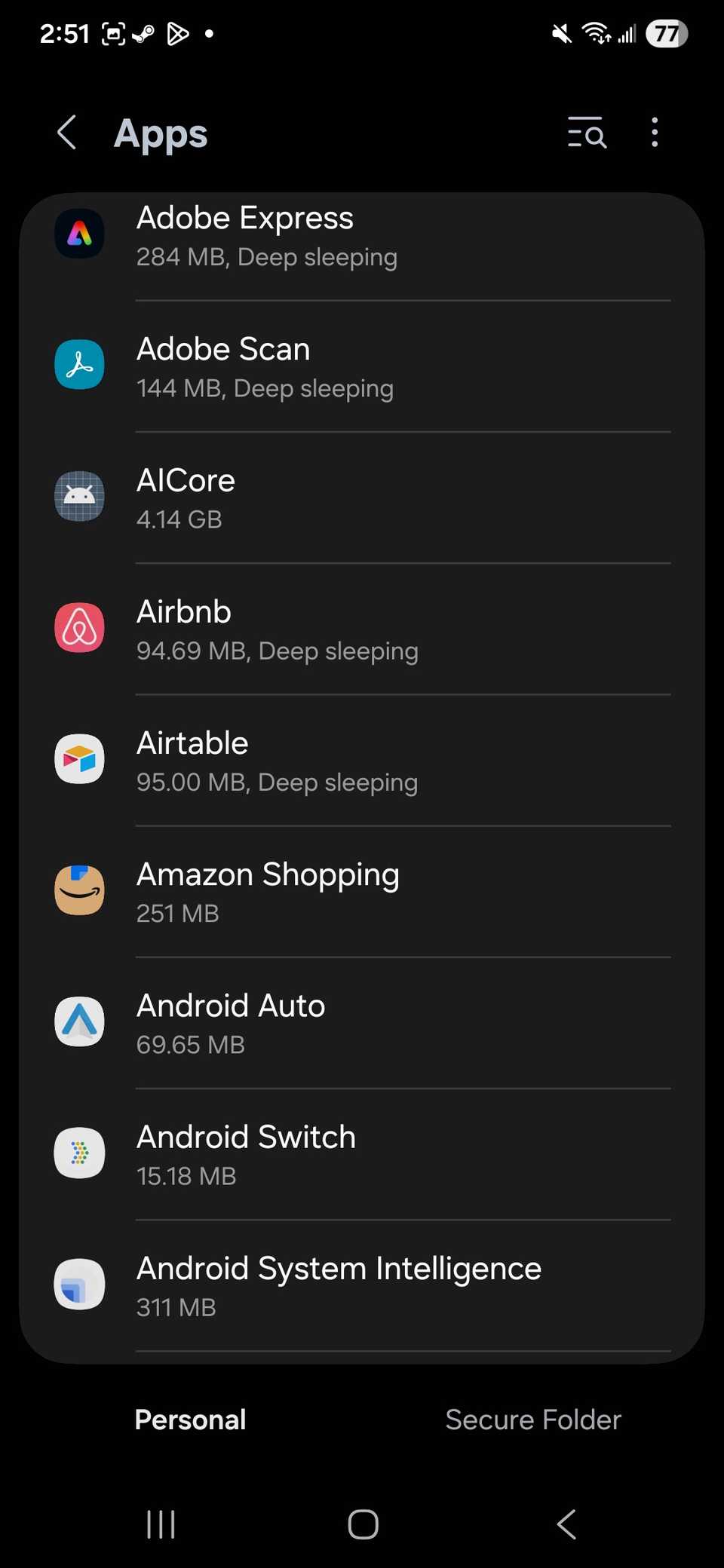
Als u applicaties via uw besturingssysteem wilt archiveren, opent u de volgende opdracht: Instellingen op uw Android-apparaat en selecteer Toepassingen أو Toepassingen.
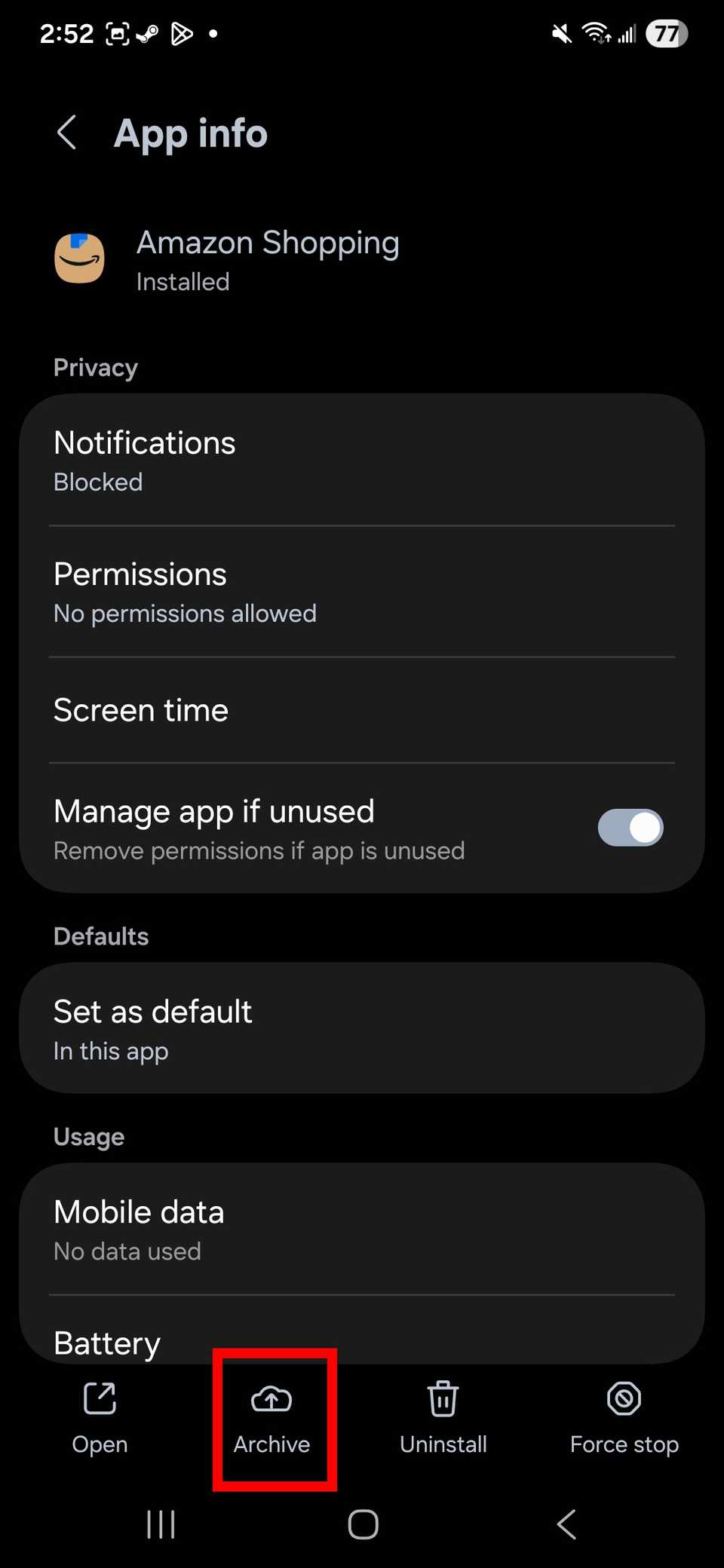
Kies een app uit de lijst en klik vervolgens op archiefDe optie bevindt zich onderaan of bovenaan het scherm, afhankelijk van de interface van je besturingssysteem (bij Google Pixel staat deze optie bovenaan, terwijl deze bij Samsung-apparaten onderaan staat).
Ik heb ontdekt dat de archiveringsoptie een prima tweede stap is voor apps die nog op mijn telefoon staan en die ik af en toe gebruik, maar niet vaak, nadat ik de geïnstalleerde apps in één keer heb opgeruimd.
Maak je foto's regelmatig schoon.
Als je net als ik een rommelig fotoalbum hebt, moet je een back-up maken en oude foto's verwijderen.
Het laatste wat je wilt, is dat je opslagruimte vol raakt met te veel vergelijkbare of identieke schermafbeeldingen. Dubbele foto's Het is per ongeluk aan je mappen toegevoegd.
Gelukkig is dit probleem nu eenvoudig op te lossen met slechts een paar simpele klikken via standaard fotobeheerapps zoals Google Foto's of Samsung Gallery (voor Samsung-gebruikers).
Reacties zijn gesloten.