Je iPhone heeft ongelofelijke mogelijkheden, maar deze mogelijkheden zijn sterk afhankelijk van de toestemmingen die je aan verschillende apps geeft om toegang te krijgen tot bepaalde functies. Van toegang tot je geolocatie tot het gebruik van je microfoon, apps hebben vaak deze toestemmingen nodig om goed te functioneren. Maar als je niet oppast, kunnen ze uiteindelijk meer informatie te weten komen dan je bereid bent te delen. Bij DzTecnium helpen we miljoenen mensen om het maximale uit hun technische apparaten te halen en tegelijkertijd hun gegevens en privacy te beschermen. Hier lees je hoe je app-machtigingen op je iPhone beheert en de volledige controle over je privacy behoudt, samen met aanvullende tips om je gegevensbescherming te versterken.
Wat zijn app-machtigingen op de iPhone?
App-machtigingen in iOS voor iPhones zijn een reeks instellingen die bepalen welke apps toegang hebben tot de functies en componenten van je apparaat, zoals de camera, contacten, microfoon, locatievoorzieningen en meer. Wanneer je een nieuwe app installeert of een specifieke functie probeert te gebruiken die toegang tot deze componenten vereist, vraagt je iPhone je om de benodigde toestemming. Je kunt deze toestemmingen later goedkeuren, weigeren of wijzigen via de privacy- en beveiligingsinstellingen van je apparaat. Door app-machtigingen goed te beheren, bescherm je je privacy en persoonlijke gegevens en voorkom je dat apps toegang krijgen tot gevoelige informatie zonder jouw medeweten of expliciete toestemming. Het is belangrijk om app-machtigingen regelmatig te controleren om ervoor te zorgen dat apps alleen toegang hebben tot de informatie die nodig is voor hun werking.
Waarom zijn app-machtigingen belangrijk om uw privacy te beschermen?
Wanneer een app toegang heeft tot je persoonlijke gegevens, zoals je locatie, foto's of berichten, kan deze je gedrag volgen of deze gegevens delen met derden. Daarom is het belangrijk om regelmatig de privacyinstellingen van je iPhone te controleren en te beheren. Geef alleen toegang wanneer je de app vertrouwt en volledig begrijpt hoe deze je gegevens gebruikt.
App-machtigingen op de iPhone controleren en wijzigen
Het iOS-systeem op de iPhone geeft gebruikers nauwkeurige controle over de machtigingen die ze aan verschillende apps verlenen. Als u de toegangsmachtigingen voor een specifieke app wilt bekijken of wijzigen, volgt u deze stappen om uw privacy en gegevensbeveiliging te waarborgen:
Stap 1: Open de app Instellingen.
Begin uw reis om uw apparaat te personaliseren door te zoeken naar een pictogram. Instellingen Selecteer 'Instellingen' op je startscherm en tik erop om de app te openen. De app Instellingen is het belangrijkste startpunt voor het aanpassen van verschillende aspecten van het besturingssysteem, van draadloze netwerken tot beveiligings- en privacyopties. Ontdek de beschikbare opties om de gebruikerservaring van je apparaat aan te passen aan je behoeften en voorkeuren.
Stap 2: Klik op ‘Privacy en beveiliging’
Scroll naar beneden en selecteer Privacy en beveiligingHier vindt u alle tools waarmee u de toegangsrechten voor verschillende apps op uw apparaat kunt beheren, waaronder toegang tot uw camera, microfoon, contacten, locatie en andere gevoelige gegevens. U kunt deze rechten indien nodig bekijken en aanpassen om uw privacy en persoonlijke gegevens te beschermen.
Stap 3: Selecteer de toestemmingscategorie
U ziet een lijst met categorieën van machtigingen die apps aanvragen, zoals:
Locatievoorzieningen.
Camera
Microfoon.
Contacten.
Foto's.
Klik op de categorie waarvoor u de rechten wilt bekijken.
Stap 4: Selecteer de applicatie en stel de rechten in.
Nadat je de gewenste categorie hebt geselecteerd, zie je een lijst met de apps die je wilt gebruiken. Klik op een app om de rechten ervan te wijzigen. Je vindt verschillende opties, zoals:
Nooit.
Vraag het de volgende keer.
Alleen bij gebruik van de app.
Altijd toestaan.
Kies de instellingen die passen bij uw gewenste privacy- en beveiligingsniveau. Als u zich bijvoorbeeld zorgen maakt over de toegang van een bepaalde app tot gevoelige informatie, zoals uw geografische locatie, kunt u 'Permanent geblokkeerd' selecteren. Wilt u de app tijdelijk toegang verlenen, selecteer dan 'Alleen tijdens gebruik van de app'. Houd er rekening mee dat het regelmatig controleren van deze instellingen uw gegevens beschermt op besturingssystemen zoals Android en Windows.
Hoe u de machtigingen voor elke app afzonderlijk kunt beheren
Wil je de privacyinstellingen en -machtigingen voor een specifieke app op je smartphone uitgebreid bekijken? Dit is de beste manier om dat te doen: je krijgt volledige controle over de toegangsmachtigingen van elke app en verbetert zo de beveiliging van je persoonlijke gegevens. Dit proces is essentieel om je privacy te behouden en je gevoelige informatie te beschermen tegen ongeautoriseerde toegang, vooral met het toenemende aantal apps dat we dagelijks gebruiken en die verschillende machtigingen vereisen voor toegang tot contacten, geolocatie, camera, microfoon en meer.
Gedetailleerde stappen om machtigingen voor een specifieke app te wijzigen
Een app openen Instellingen op uw apparaat.
Scroll naar beneden totdat u de naam ziet van de app waarvan u de machtigingen wilt wijzigen en tik erop.
U krijgt een uitgebreid overzicht te zien van alle machtigingen die de app op dit moment heeft, zoals toegang tot de camera, de microfoon en de locatie.
Schakel elke toestemming afzonderlijk in of uit, afhankelijk van of u wilt dat de app deze wel of niet mag gebruiken. U kunt bijvoorbeeld de toegang tot de camera uitschakelen als u niet wilt dat de app deze kan gebruiken.
Tips om uw gegevens veilig te houden
Om uw waardevolle informatie te beschermen tegen de toenemende cyberdreigingen, volgen hier enkele slimme tips en aanbevolen werkwijzen van experts op het gebied van informatiebeveiliging:
Geef apps alleen toestemmingen die u vertrouwt.
Bij het installeren van een app op je smartphone, of het nu Android of iOS is, is het essentieel om de toestemmingen die de app vraagt zorgvuldig te controleren. Als een app toegang vraagt tot informatie of functies die duidelijk niet nodig zijn voor de primaire functie (bijvoorbeeld een zaklamp-app die toegang vraagt tot je locatie of contacten), is het ten zeerste aan te raden om die toestemming te weigeren of de app volledig te verwijderen. Het verlenen van onnodige toestemmingen kan je privacy en gegevensbeveiliging in gevaar brengen. Onthoud altijd dat het beheren van app-machtigingen je eerste verdedigingslinie is tegen ongeautoriseerde toegang tot je persoonlijke gegevens.
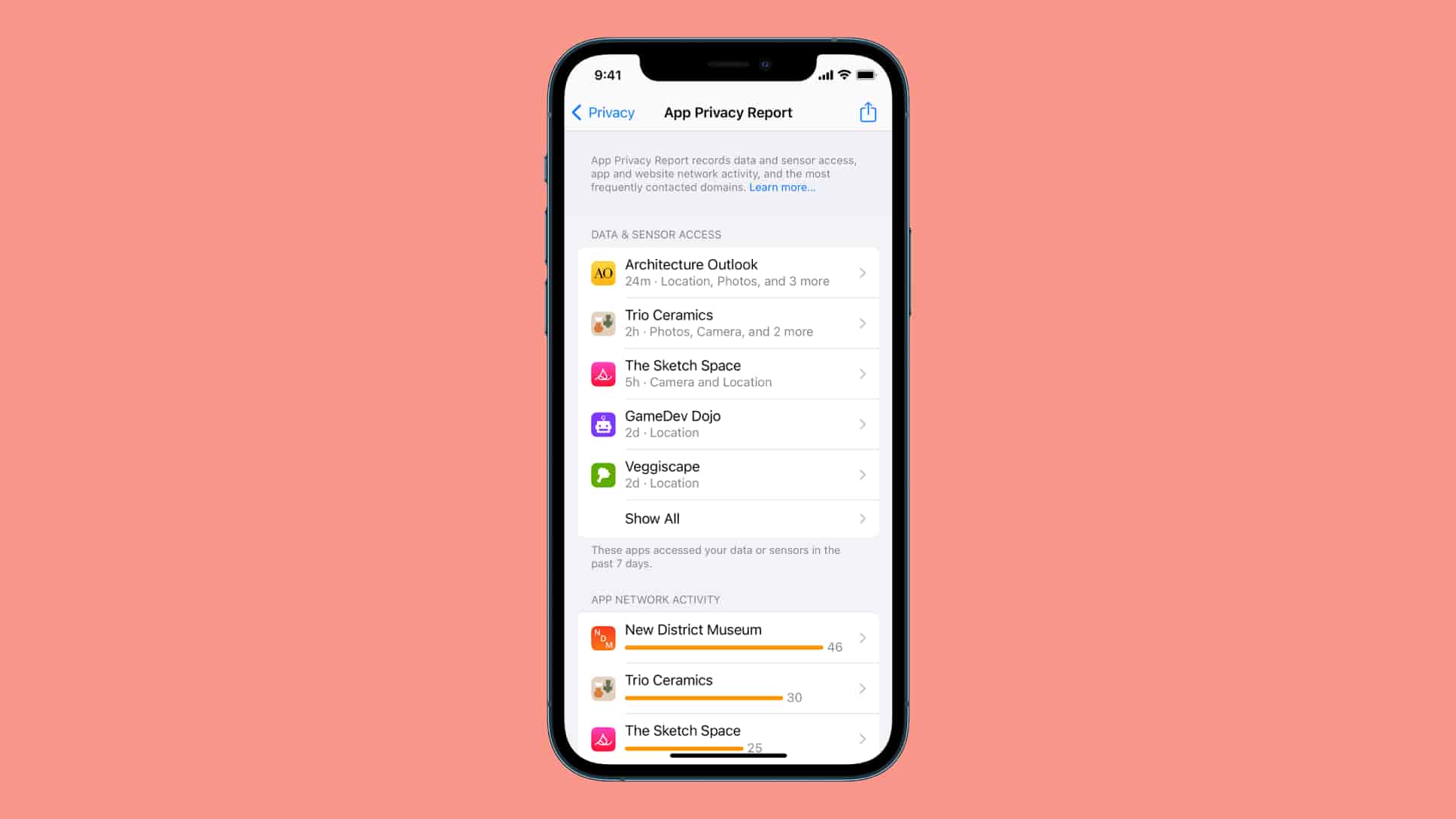
Gebruik het App-privacyrapport voor diepgaande inzichten.
Ga naar Instellingen > Privacy en veiligheid > Privacyrapport van toepassing Om te controleren welke apps recentelijk toegang hebben gehad tot gevoelige gegevens of sensoren op uw apparaat. Deze tool is met name handig om apps te identificeren die mogelijk de toegestane limieten overschrijden bij het verkrijgen van toegang tot uw persoonlijke gegevens, zodat u uw privacy beter kunt beschermen. Dit rapport laat zien hoe vaak elke app toegang heeft gehad tot uw gegevens, zoals uw geografische locatie, camera, microfoon, contacten en andere gevoelige informatie, evenals de locaties waartoe deze apps toegang hebben gehad. Gebruik deze informatie om weloverwogen beslissingen te nemen over de machtigingen die aan verschillende apps op uw apparaat zijn verleend.
Wanneer moet u app-machtigingen opnieuw instellen of intrekken?
Als u vermoedt dat een app vreemd gedrag vertoont of als u niet zeker weet welke machtigingen u aan de app hebt verleend, kunt u de machtigingen opnieuw instellen om de beveiliging en privacy te herstellen naar de standaardinstellingen:
Ga naar Instellingen > Jaar > iPhone overzetten of resetten > Reset > Locatie en privacy resetten.
Hiermee worden de toegangsrechten teruggezet naar de standaardinstellingen. U moet de volgende keer dat de apps hierom vragen opnieuw toegang verlenen. Dit proces is vooral handig als u zich zorgen maakt over uw privacy of als u denkt dat een app uw locatie volgt of toegang tot uw gegevens heeft zonder uw medeweten of expliciete toestemming.
Veelvoorkomende probleemoplossingsgevallen
Als gps niet werkt in de Maps-app, controleer dan de machtigingen voor locatievoorzieningen. Zorg ervoor dat de app de juiste machtigingen heeft om toegang te krijgen tot je locatie. Mogelijk moet je locatievoorzieningen eerst inschakelen in de instellingen van je apparaat en vervolgens de app specifiek toegang geven tot je locatie. Een zwak gps-signaal kan ook het probleem zijn, dus ga naar een open plek.
Heb je problemen met het maken van foto's binnen een bepaalde app? Controleer dan of de app toestemming heeft om de camera te gebruiken. Deze toestemming is vaak vereist voor apps die de camera gebruiken om foto's of video's te maken. Je kunt deze toestemming controleren en aanpassen in de privacyinstellingen van je apparaat.
Als een app niet meer werkt na een software-update, controleer dan de rechten in Instellingen. Software-updates kunnen soms rechten resetten, dus het is belangrijk om te controleren of de app nog steeds de benodigde rechten heeft om goed te functioneren. Controleer ook of er updates voor de app zelf zijn in Google Play of de App Store, aangezien deze mogelijk bugfixes bevatten die verband houden met recente Android- of iOS-updates.
veelgestelde vragen
Hoe kan ik controleren welke apps toegang hebben tot mijn locatie?
Om te controleren welke apps op uw apparaat toegang hebben tot uw locatiegegevens, volgt u deze stappen: Ga naar Instellingen > Privacy en beveiliging > LocatiedienstenJe krijgt een lijst met verschillende apps te zien en het toegangsniveau dat aan elke app is toegekend. In deze lijst kun je de locatierechten voor elke app bekijken en aanpassen aan je voorkeuren, zodat je volledige controle hebt over je privacy.
Hoe voorkom ik dat een app toegang krijgt tot de camera van mijn iPhone?
Om te voorkomen dat een specifieke app toegang krijgt tot de camera van uw iPhone, volgt u deze stappen: Open de app InstellingenScroll vervolgens naar beneden tot je de naam vindt van de app waarvan je de rechten wilt wijzigen. Tik op de appnaam, zoek de optie 'Camera' en schakel deze uit. Dit voorkomt dat de app toegang heeft tot je camera totdat je hem weer inschakelt. Deze methode beschermt je privacy en geeft je volledige controle over de rechten van de apps die op je apparaat zijn geïnstalleerd.
Kan ik alle app-machtigingen in één keer opnieuw instellen?
Ja, dat kan. Om app-machtigingen te resetten en de standaard privacy- en locatie-instellingen op je iPhone te herstellen, volg je deze stappen: Ga naar Instellingen > Jaar > iPhone overzetten of resetten > Reset > Locatie en privacy resettenMet deze actie worden alle toestemmingen ingetrokken die je aan apps hebt verleend met betrekking tot toegang tot je locatie en privégegevens. Zo heb je volledige controle over je privacy. Vergeet niet dat je apps opnieuw toestemming moet verlenen wanneer dat nodig is.
Wat gebeurt er als ik een app bepaalde toestemmingen weiger?
Een app kan essentiële functionaliteit verliezen. Een navigatie-app werkt bijvoorbeeld niet optimaal als deze geen locatietoegangsrechten heeft. Het weigeren van rechten kan een negatieve invloed hebben op de gebruikerservaring, aangezien veel apps afhankelijk zijn van deze rechten om hun diensten volledig te kunnen leveren. Daarom is het belangrijk om de aangevraagde rechten zorgvuldig te controleren voordat u ze weigert, rekening houdend met de functionaliteit die mogelijk wordt beïnvloed.
Hoe kan ik zien welke apps mijn data gebruiken?
Om te zien welke apps uw mobiele data gebruiken, kunt u het App Privacy Report gebruiken dat zich in Instellingen > Privacy en veiligheid Om recente app-activiteit te bekijken.
De handelsmerken en logo's van DzTecnium® zijn eigendom van DzTecnium, LLC. Alle rechten voorbehouden. Alle overige handelsmerken zijn eigendom van hun respectievelijke eigenaren. DzTecnium is niet gelieerd aan, sponsort of onderschrijft de andere hierin genoemde handelsmerkeigenaren.



Reacties zijn gesloten.