
Voorkomen dat de harde schijf in slaapstand gaat in Windows 11: Energie-instellingen
Maak een einde aan de vervelende slaapstand van je harde schijf in Windows 11! Pas de energie-instellingen aan om plotselinge afsluitingen te voorkomen en de snelheid en reactiesnelheid van je apparaat te verbeteren.

De belangrijkste dingen die je moet weten
- Voorkomen dat interne harde schijven in de slaapstand gaan, kan door de waarde 'Schijf uitschakelen na' in de geavanceerde energie-instellingen van het Configuratiescherm op '0' of 'Nooit' in te stellen.
- Om te voorkomen dat externe harde schijven in de slaapstand gaan, moet de optie 'De computer toestaan dit apparaat uit te schakelen om energie te besparen' worden uitgeschakeld in de eigenschappen van 'USB-massaopslagapparaat' en 'USB-hoofdhub' in 'Apparaatbeheer' voor elk aangesloten apparaat.
- Als externe schijven inactief blijven, kunnen ze actief worden gehouden door een eenvoudige, periodieke leesopdracht in te plannen of door gebruik te maken van tools voor het schrijven naar lege bestanden, aangezien sommige externe behuizingen het stroomverbruik via hun firmware regelen.
Windows 11 zet ongebruikte (inactieve) harde schijven in de slaapstand om energie te besparen. Dit kan ertoe leiden dat de schijf tijdelijk verdwijnt uit Taakbeheer en pas na een paar seconden weer verschijnt wanneer u een bestand probeert te openen. Als deze frequente slaapstanden u storen tijdens downloads, back-ups of het overzetten van grote bestanden, kunt u dit gedrag eenvoudig uitschakelen in de energie-instellingen door slechts één waarde te wijzigen.
Kort antwoord: Open Energie-instellingen, ga naar Geavanceerde energie-instellingen wijzigen , vouw Harde schijf uit en stel ' Harde schijf uitschakelen na' in op 'Nooit' (of typ 0 ). Klik op Toepassen en vervolgens op OK . De harde schijf blijft actief en gaat niet in de slaapstand.
Hoe werkt de slaapstand van de harde schijf?
De slaapstand is een energiebesparende modus waarmee het systeem snel weer op volle kracht kan werken wanneer het apparaat opnieuw wordt gebruikt. Dezelfde logica geldt voor opslagapparaten. Wanneer de computer inactief is, schakelt het energiebeheersysteem de harde schijf uit, tenzij een wekopdracht wordt uitgevoerd; dit geldt voor zowel mechanische harde schijven (HDD's) als solid-state drives (SSD's).
Standaard staat de waarde voor "Schijf uitschakelen na" ingesteld op 20 minuten. Na deze periode van inactiviteit schakelt de schijf over naar een energiebesparende modus. Door deze waarde te verhogen of in te stellen op " Nooit" , blijft de schijf permanent beschikbaar, waardoor er geen opstartvertraging optreedt bij het openen van de schijf.
Een belangrijk punt om te onthouden: elke wijziging in de instellingen is van kracht gedurende de gehele inactiviteitsperiode. Als u de timer instelt op 20 minuten, stopt de schijf pas na 20 minuten inactiviteit, niet na één minuut. Om de instelling correct te testen, moet u wachten tot de timer is afgelopen.
Hoe wijzig ik de instelling 'Schijf uitschakelen na' in Energie-instellingen?
Deze methode is van toepassing op zowel uw primaire als secundaire interne schijven. Nieuwere versies van Windows 11 bieden dezelfde optie, maar de waarde wordt weergegeven als 'Nooit' in plaats van minuten.
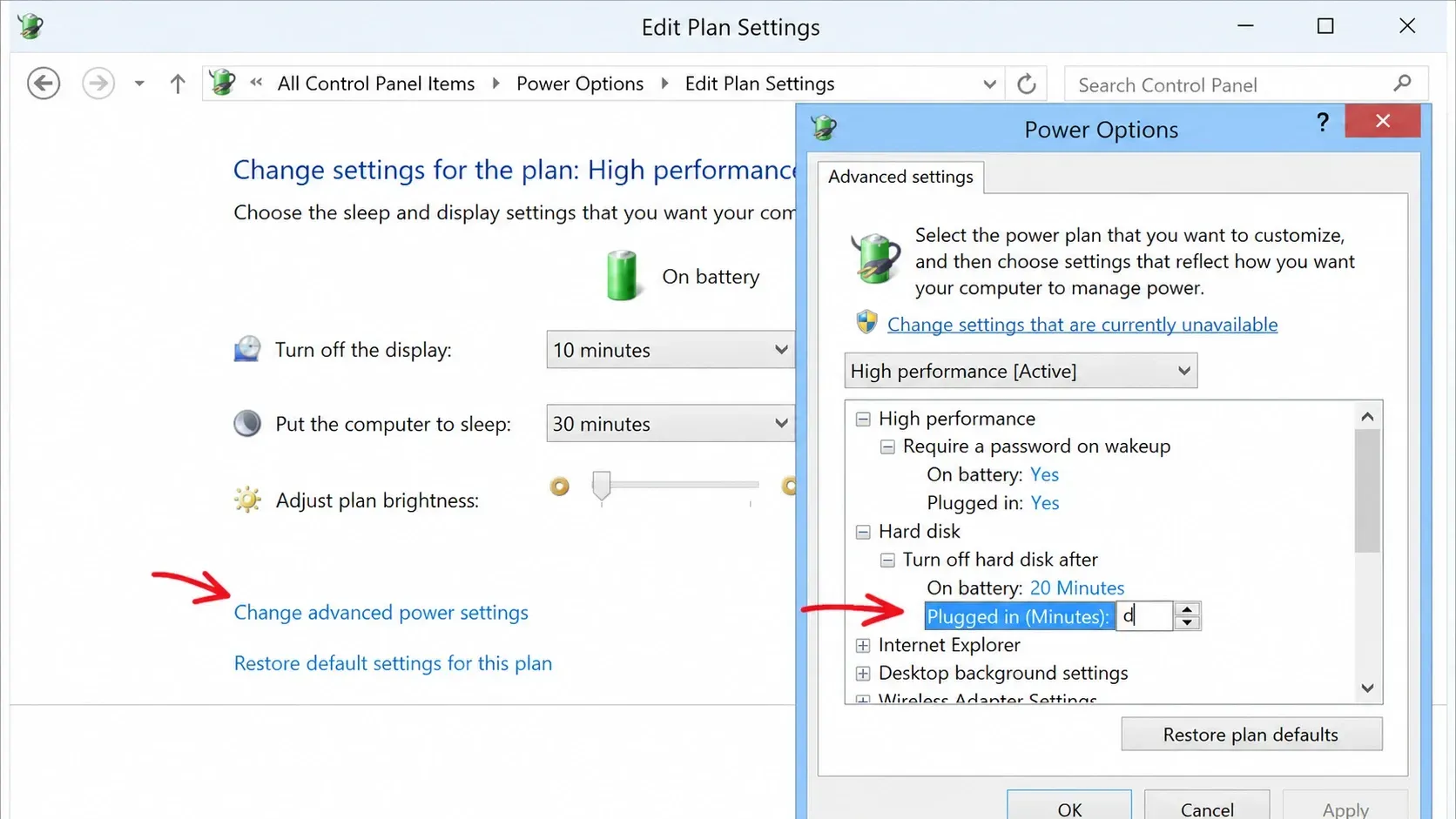
1. Open het Configuratiescherm en ga vervolgens naar Energiebeheer . U kunt ook met de rechtermuisknop op het batterij- of stroompictogram in de taakbalk klikken en Meer energie-opties selecteren.
2. Klik naast uw actieve energieplan op Planinstellingen wijzigen . Klik op het volgende scherm op Geavanceerde energie-instellingen wijzigen.
3. Klik in het venster Energie-instellingen op het plusteken naast Harde schijf en vouw vervolgens de optie 'Harde schijf uitschakelen na' uit.
4. Wijzig de waarde. Voer 0 in of stel deze in op ' Nooit' om de schijf permanent actief te houden. U kunt ook een langer aantal minuten invoeren als u een langere inactiviteitsperiode wilt voordat de schijf in de slaapstand gaat.
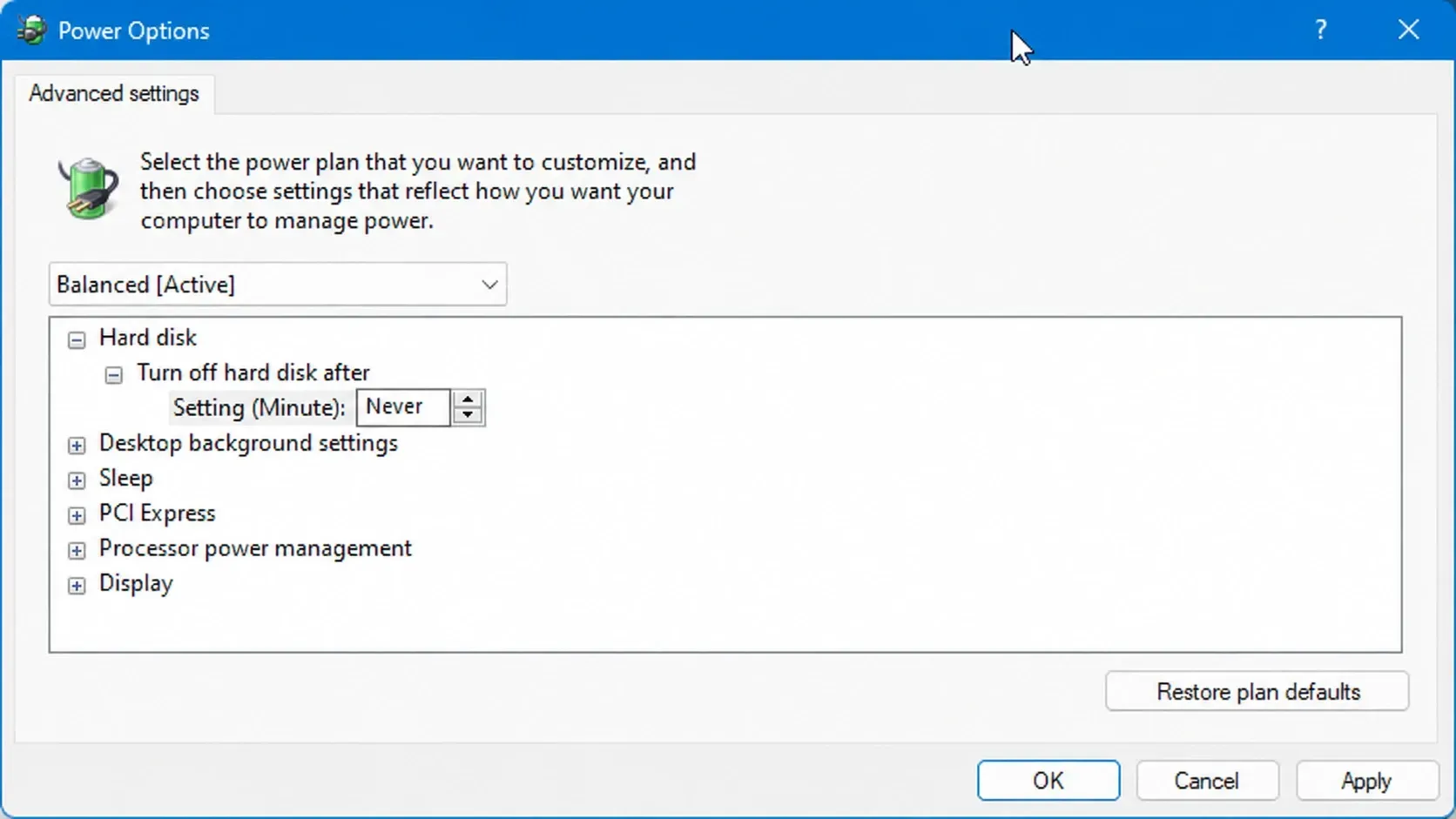
5. Klik op Toepassen , vervolgens op OK en sluit het venster.
Je weet dat de instellingen goed werken als de harde schijf niet verdwijnt uit Taakbeheer tijdens perioden van inactiviteit en als er geen vertraging optreedt bij het opstarten wanneer je bestanden opent die erop zijn opgeslagen.
Tip: Op laptops vind je meestal twee velden: één voor ' Op batterij' en één voor ' Aangesloten op netstroom' . Stel beide in op 'Nooit' om ervoor te zorgen dat de harde schijf actief blijft, ongeacht de stroombron.
Hoe voorkom je dat een externe USB-harde schijf in de slaapstand gaat?
Externe harde schijven negeren vaak wijzigingen in de energie-instellingen en schakelen na een paar minuten over naar de slaapstand. De oplossing ligt in Apparaatbeheer , waar USB- energiebeheer het ingestelde energieplan kan overschrijven.
1. Klik met de rechtermuisknop op Start en open Apparaatbeheer . Vouw Universal Serial Bus-controllers uit.
2. Klik met de rechtermuisknop op het USB-massaopslagapparaat en selecteer Eigenschappen . Open het tabblad Energiebeheer en schakel de optie ' De computer toestaan dit apparaat uit te schakelen om energie te besparen' uit.
3. Herhaal deze stap voor de USB-roothub- items en schakel dezelfde optie daar ook uit.
4. Schakel USB-selectieve slaapstand uit. Voer de volgende opdracht uit om direct naar de geavanceerde energie-instellingen te gaan en schakel vervolgens de instelling voor USB-selectieve slaapstand uit.
control.exe powercfg.cpl,,3Let op: u moet de stappen in Apparaatbeheer herhalen voor elk USB-opslagapparaat dat u aansluit, aangezien deze instelling specifiek is voor elk apparaat afzonderlijk.
Aanvullende oplossingen om te voorkomen dat de harde schijf in de slaapstand gaat.
Zelfs na het aanpassen van de energie-instellingen in Windows 11 kan het voorkomen dat sommige externe USB-schijven na ongeveer vier tot vijf minuten nog steeds in de slaapstand gaan. Dit komt doordat veel externe behuizingen het stroomverbruik regelen via hun eigen firmware, onafhankelijk van het Windows-besturingssysteem. Er bestaat geen gegarandeerde oplossing die alleen voor Windows werkt voor deze situaties.
Een alternatieve oplossing is om de cd volgens een schema in te schakelen, zodat de timer voor inactiviteit nooit op nul komt. Door de cd kort en periodiek in te schakelen, wordt dit bereikt zonder dat de draaitafel continu hoeft te draaien.
| methode | Wat hij doet | Mogelijke defecten |
|---|---|---|
Periodieke aflezing (zoals een bestelling) dir tabel) |
De schijf benaderen om de inactiviteitstimer te resetten | Het instellen van Taakplanner is vereist; het proces stopt als de stationsletter verandert. |
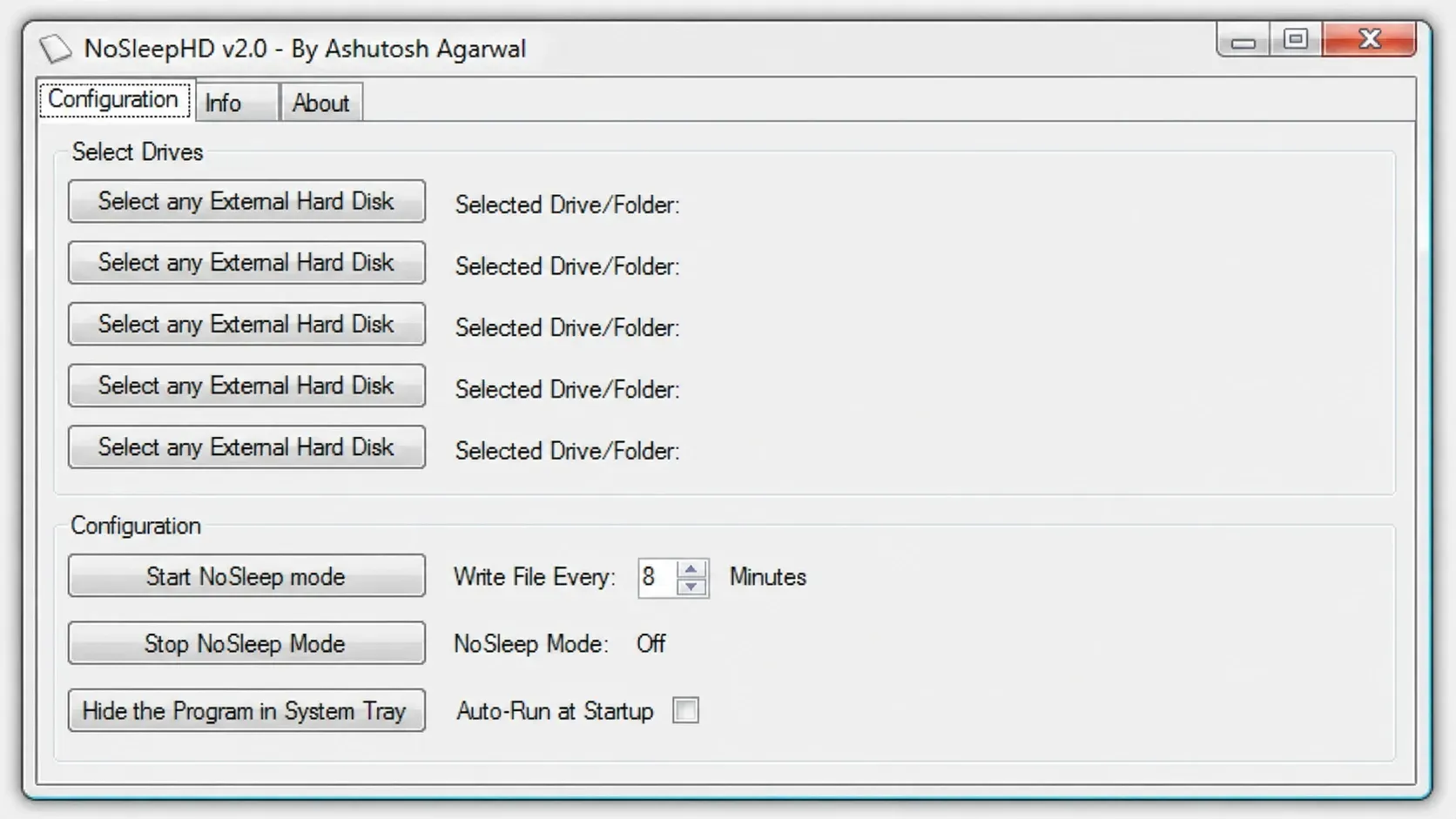
| Hulpmiddelen voor het schrijven van lege bestanden (zoals KeepAliveHD, NoSleepHD) | Schrijf elke paar minuten een klein bestandje weg om de schijf actief te houden. | Het programma schrijft naar de schijf; het werkt niet als de schijf tegen schrijven is beveiligd. |
| Opstartprogramma met timer | Start de schijf opnieuw op inactiviteitsteller | Het continu laten draaien van de schijf kan de levensduur ervan verkorten bij schijven die niet ontworpen zijn voor continu gebruik (24/7). |
Een geplande taak die simpelweg de hoofdmap van de schijf controleert, werkt prima in Windows. Stel de actie in om te worden uitgevoerd. cmd Met media zoals /c if exist e: (exit)Met vervanging e: Stel met behulp van de stationsletter de herhaling in op een korter interval dan de ingestelde slaaptijd.
Het periodiek schrijven van een klein bestand verkort de levensduur van een schijf niet significant, dus een keep-alive tool is een redelijke optie, tenzij de schijf tegen schrijven is beveiligd. Het continu laten draaien van de schijf is echter een optie die zorgvuldige overweging vereist, aangezien het geschatte aantal rotatie-uren per model verschilt. U kunt het maximum controleren in de datasheet van de schijf.
Het is over het algemeen geen probleem om een externe harde schijf permanent aangesloten te laten. Vermijd echter het loskoppelen tijdens een taak, aangezien het verwijderen van de schijf tijdens het maken van back-ups of het overzetten van bestanden tot gegevenscorruptie kan leiden.
Reacties zijn gesloten.