
Hoe installeer je RSAT op Windows 11 Pro en Enterprise?
Uw complete handleiding voor het installeren van RSAT op Windows 11 (Pro en Enterprise). Volg onze eenvoudige stappen om uw servers efficiënt en effectief te beheren. Start de installatie nu!

De belangrijkste dingen die je moet weten
- RSAT kan alleen worden geïnstalleerd op Windows 11 Pro, Enterprise, Education of Pro voor werkstations en vereist lokale beheerdersrechten.
- RSAT-tools kunnen handmatig worden geïnstalleerd via de "Optionele functies" in de instellingen, of automatisch met behulp van PowerShell-opdrachten zoals Add-WindowsCapability voor geprogrammeerde implementaties.
- Voorkom installatieproblemen door de Windows 11-versie te controleren (het mag niet de Home-versie zijn), ervoor te zorgen dat de bron van de feature payload op aanvraag beschikbaar is en dat de vereiste functionaliteit is geïnstalleerd.
Met Remote Server Administration Tools (RSAT) kunt u Windows-serverrollen beheren vanaf een Windows 11-computer zonder rechtstreeks op de server te hoeven inloggen. In Windows 11 zijn deze tools geen aparte download, maar worden ze aangeboden als 'Functies op aanvraag'. Hierdoor kunt u alleen de benodigde functies activeren, zoals Active Directory-gebruikers en -computers, DNS-beheer, DHCP-tools, Groepsbeleidsbeheer of Failoverclusterbeheer.
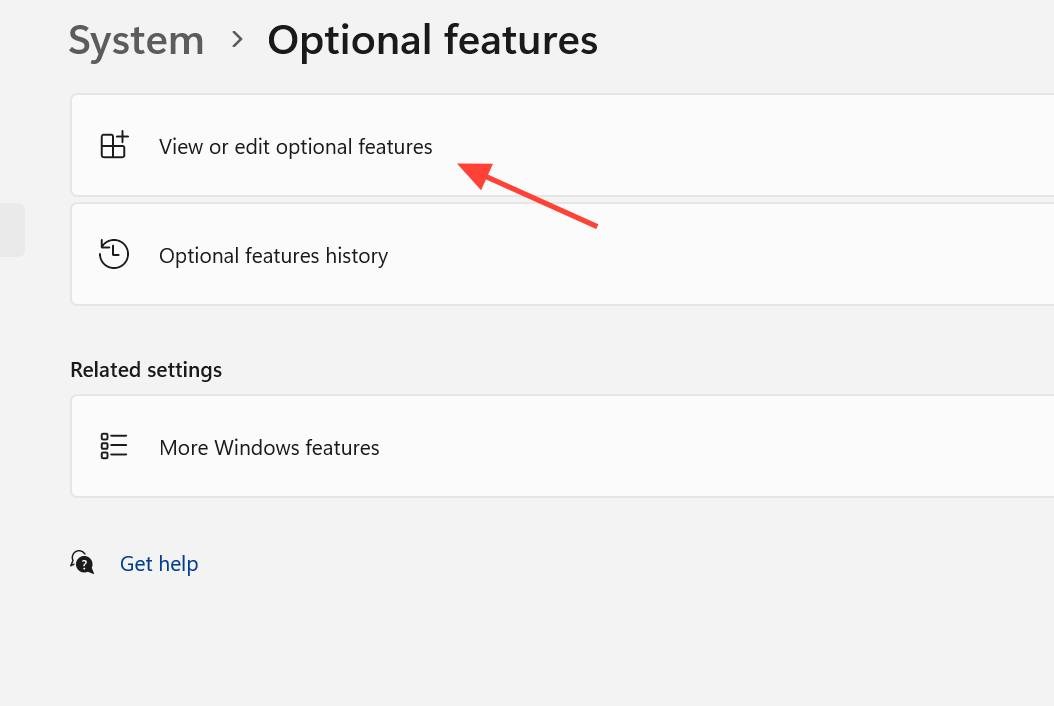
Kort antwoord: Om RSAT op Windows 11 te installeren, opent u Instellingen > Systeem > Optionele functies , selecteert u vervolgens ' Functies weergeven' naast ' Een optionele functie toevoegen' , typt u RSAT , selecteert u de gewenste tools en klikt u vervolgens op ' Volgende' en 'Toevoegen' . Deze procedure vereist Windows 11 Pro, Enterprise, Education of Pro voor werkstations, evenals lokale beheerdersrechten.
Installatievereisten voor RSAT op Windows 11
RSAT kan alleen worden geïnstalleerd op de zakelijke en professionele edities van Windows. Windows 11 Home ondersteunt deze tools niet en u kunt deze editiebeperking niet omzeilen zonder de licentievoorwaarden te schenden. Dezelfde beperking gold voor Windows 10 , waar u de Pro- of Enterprise-editie nodig had.
| المتطلب | details |
|---|---|
| Versie | Windows 11 Pro, Enterprise, Education of Pro voor werkstations |
| Bevoegdheden | Lokale beheerdersrechten op de computer waarop RSAT zal worden geïnstalleerd. |
| Functiebron | Open Windows Update, WSUS, Configuration Manager, Intune of een vertrouwde lokale bron voor de 'Functies op aanvraag'-payload. |
| het netwerk | Maak verbinding met de domeincontrollers, DNS-, DHCP-, bestandsservers of clusters die u wilt beheren. |
| Servermachtigingen | Gedelegeerde bevoegdheden worden verleend binnen de service die u beheert; het installeren van RSAT alleen verleent geen toegang tot de server. |
Het installeren van een configuratiescherm maakt van uw computer geen server. Met DNS Server Tools krijgt u een DNS-manager waarmee u zones en records op afstand kunt beheren, maar Windows 11 wordt hiermee geen DNS-server.
RSAT-tools beschikbaar op Windows 11
De meest gebruikte controllers worden op Windows-clientcomputers geïnstalleerd als 'Functies op aanvraag'. Er zijn echter ook enkele tools die alleen beschikbaar zijn voor servers op Windows Server. De volgende tabel toont de tools die u waarschijnlijk aan een Windows 11-werkstation zult toevoegen.
| het gereedschap | Wat u beheert |
|---|---|
| Active Directory Domain Services-tools en Active Directory Lightweight Directory Services | Beheer Active Directory-gebruikers en -apparaten, domeinen en vertrouwensrelaties, sites en services, plus de PowerShell-module. |
| Groepsbeleidsbeheertools | De Group Policy Management Console voor het bewerken, koppelen en oplossen van problemen met Group Policy Objects (GPO's). |
| DNS-servertools | DNS-manager voor zones, records en switches. |
| DHCP-servertools | DHCP-controller en PowerShell-ondersteuning voor domeinen, verhuur en reserveringen. |
| Montagegereedschap dat storingen kan verhelpen | Failover assembly manager en assembly PowerShell-opdrachten. |
| Bestandsservicetools | Resourcemanager voor bestandsservers, beheer van gedistribueerde bestandssystemen (DFS) en aanverwante componenten. |
| Hulpmiddelen voor Remote Desktop Services | Het beheren van RDS-rolservices zoals portal en licenties. |
| Windows Server Update Services-hulpprogramma's | WSUS-console voor goedkeuringen, synchronisatie en klantsegmentatie. |
| BitLocker-beheertools Schijfversleuteling | BitLocker-beheertools en wachtwoordherstel. |
Opmerking: De Hyper-V-beheertools maken deel uit van Windows zelf en zijn niet beschikbaar in de lijst met functies op aanvraag. U hebt RSAT dus niet nodig om Hyper-V Manager aan de clientcomputer toe te voegen. Sommige tools, zoals SNMP, WINS en faxservertools, zijn alleen beschikbaar op Windows Server.
De installatie van RSAT is een optionele functie.
Dit is de eenvoudigste manier om RSAT op één computer te installeren. Zorg er voordat u begint voor dat u bent ingelogd met een account dat lokale beheerdersrechten heeft.
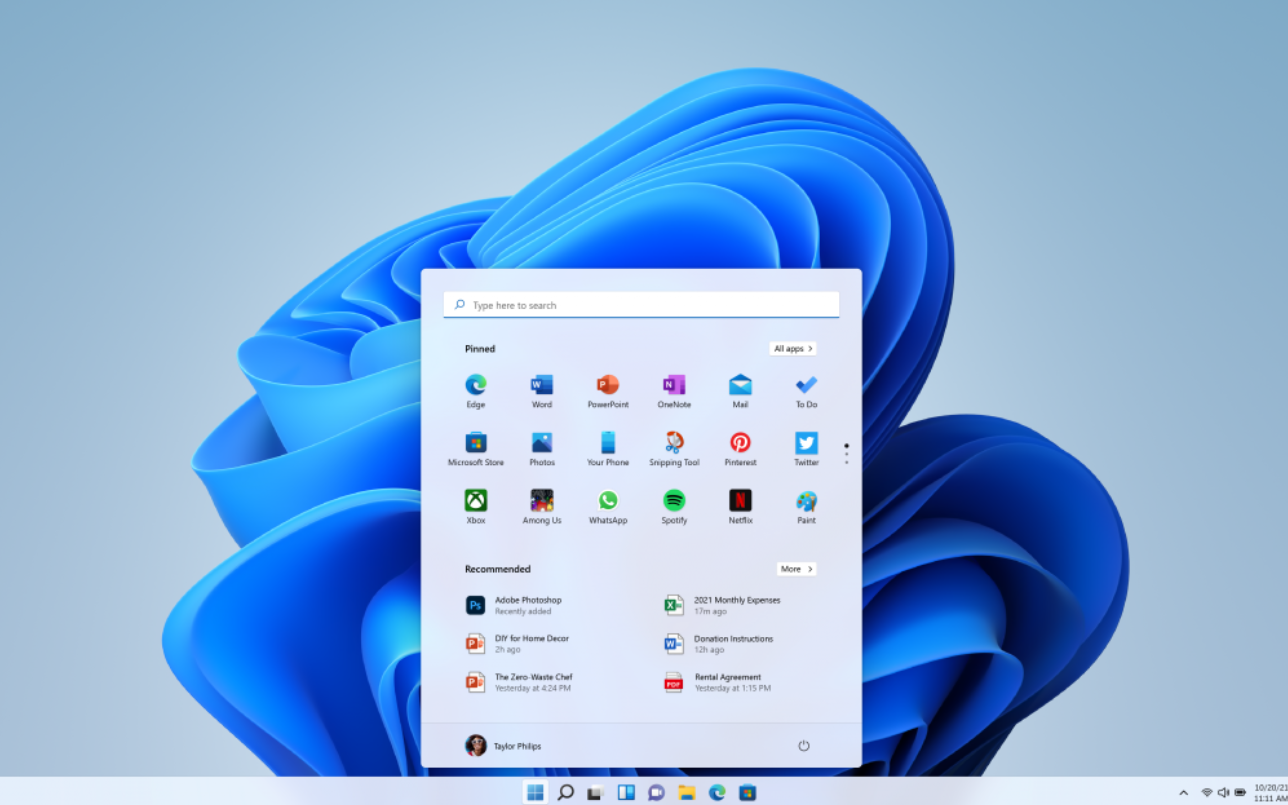
1. Open Instellingen via het Startmenu of druk op Windows + I.
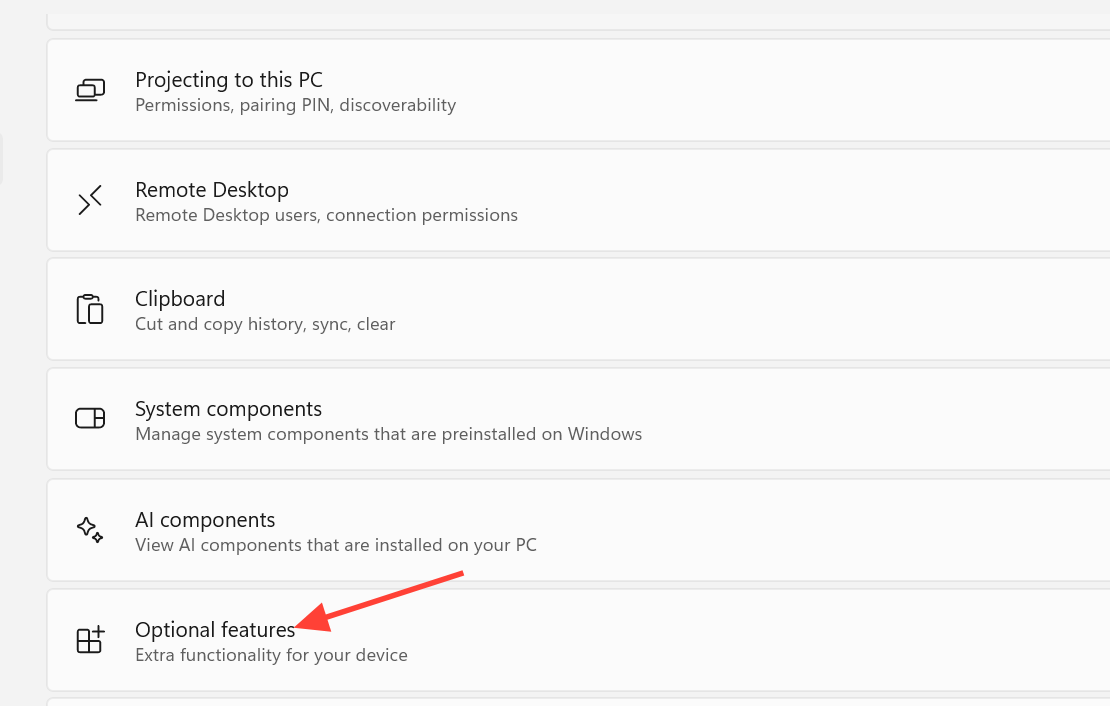
2. Selecteer Systeem en vervolgens Optionele functies.
3. Selecteer naast ' Een optionele functie toevoegen' de optie 'Functies bekijken'.
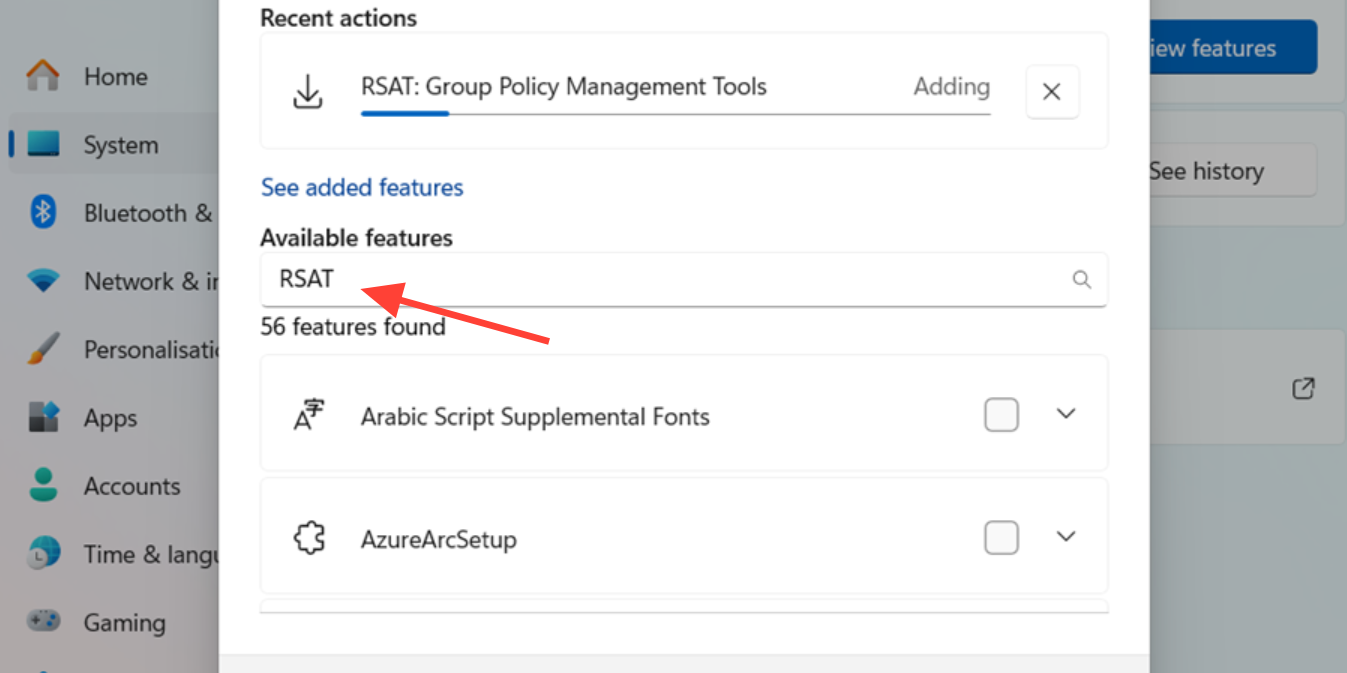
4. Typ RSAT in het zoekvak. Elke vermelding die met RSAT begint , vertegenwoordigt een enkel instrument of een set instrumenten.
5. Selecteer de gewenste componenten, kies vervolgens Volgende en klik daarna op Toevoegen . Wacht tot de installatie is voltooid.
Microsoft beschrijft dezelfde stappen en alternatieve methoden op de referentiepagina voor het installeren van RSAT in Windows.
Installeer RSAT met behulp van PowerShell of DISM.
Om RSAT-tools automatisch te installeren op Windows 11, kunt u PowerShell of DISM gebruiken. Voor geplande implementaties, Intune-verwerking of taakreeksen van Configuration Manager installeert u de mogelijkheden op naam. De namen van de mogelijkheden blijven consistent in recente versies van Windows 11, waardoor ze veilig hergebruikt kunnen worden in scripts. Zorg er echter voor dat de namen exact overeenkomen met de image die u implementeert, vooral voor offline media.
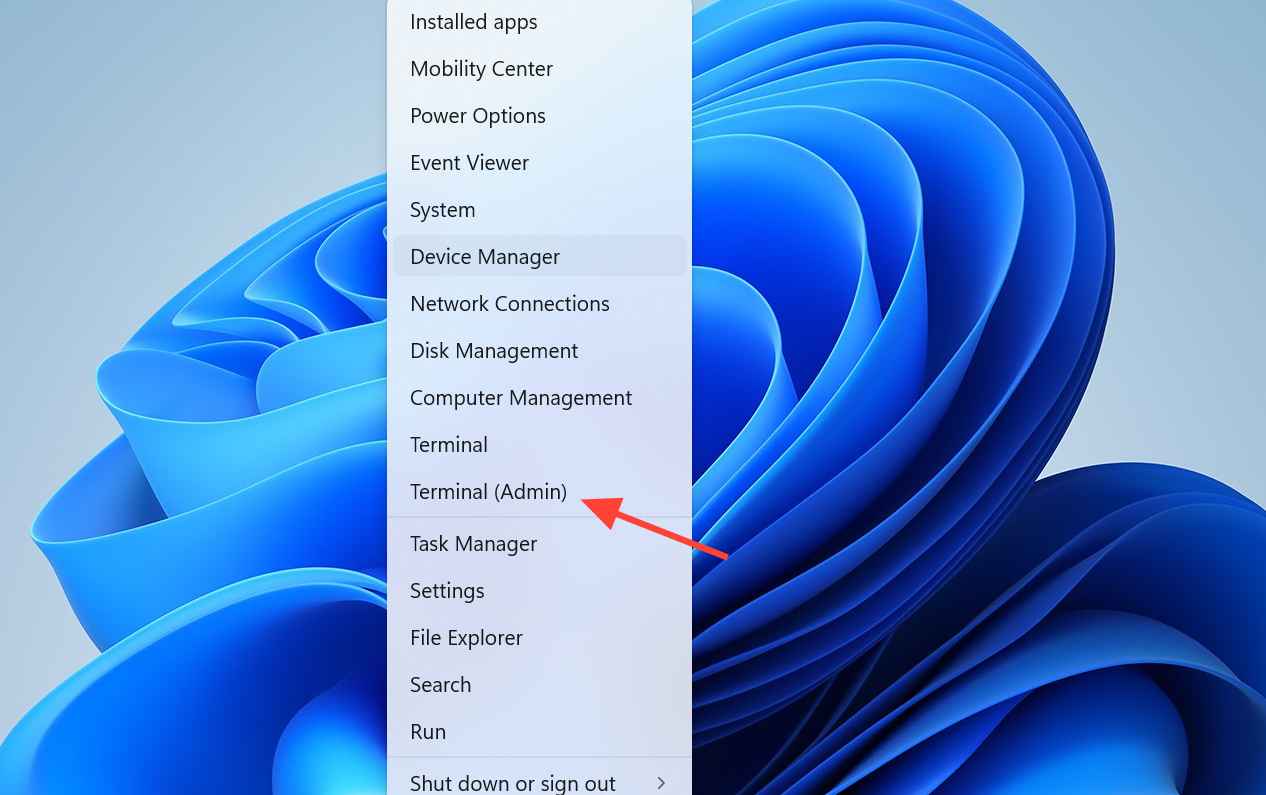
1. Open een PowerShell-venster met beheerdersrechten . Klik met de rechtermuisknop op de Startknop en selecteer Terminal (Admin).
2. Voeg de benodigde tools toe met behulp van de optienaam. Om bijvoorbeeld veelgebruikte controllers te installeren:
Add-WindowsCapability -Online -Name Rsat.ActiveDirectory.DS-LDS.Tools~~~~0.0.1.0
Add-WindowsCapability -Online -Name Rsat.GroupPolicy.Management.Tools~~~~0.0.1.0
Add-WindowsCapability -Online -Name Rsat.Dns.Tools~~~~0.0.1.0
Add-WindowsCapability -Online -Name Rsat.DHCP.Tools~~~~0.0.1.0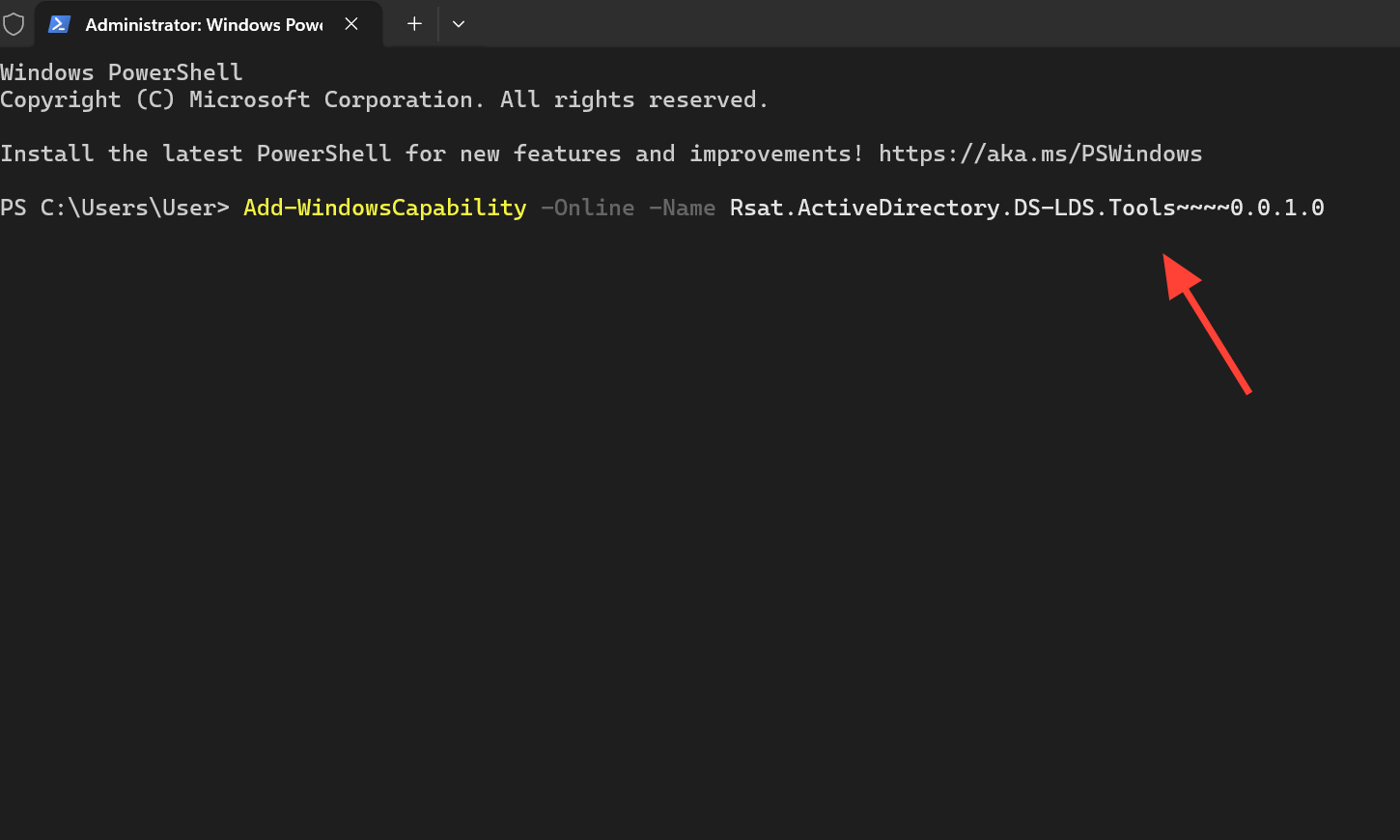
3. Om alle RSAT-functionaliteiten en hun installatiestatus te bekijken, voert u eerst een gefilterde zoekopdracht uit.
Get-WindowsCapability -Online | Where-Object Name -like "Rsat*"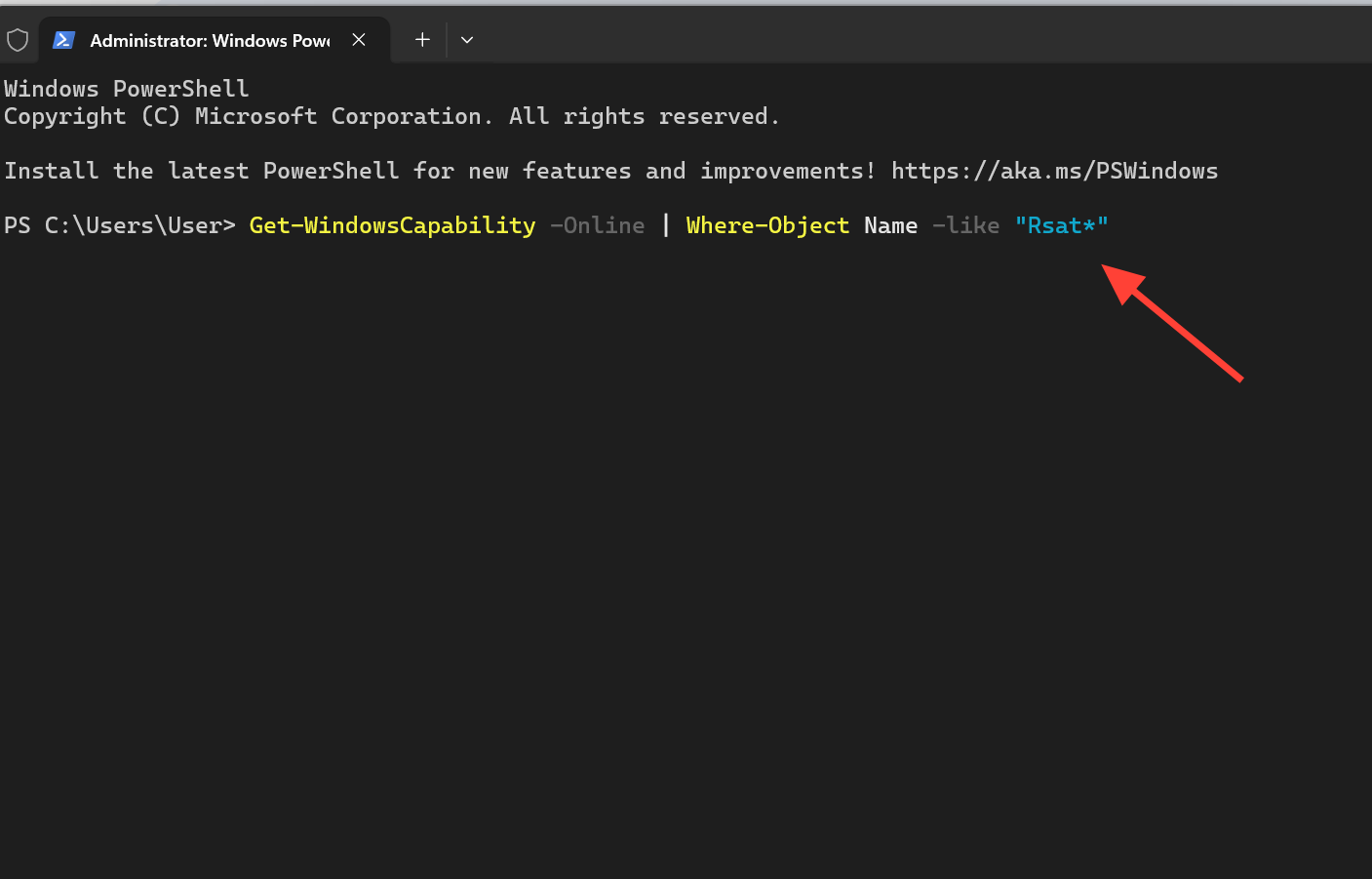
Deze mogelijkheden kunnen ook via DISM worden toegevoegd bij het onderhouden van een offline systeemimage in plaats van een draaiende computer .
Waar kan ik RSAT-tools vinden na de installatie in Windows 11?
Nadat de tool is geïnstalleerd, kunt u deze openen via Start > Alle apps > Windows-tools , of rechtstreeks zoeken naar de naam van de console, zoals DNS-beheer of Groepsbeleidsbeheer . Op Windows Server verschijnen de tools ook onder het menu Extra in Serverbeheer.
U kunt de succesvolle installatie op twee manieren bevestigen. De mogelijkheid verschijnt als Installed Bij het uitvoeren van een query Get-WindowsCapability Zoals hierboven vermeld, wordt het bijbehorende configuratiescherm geopend vanuit het Startmenu. Als de tool opent en verbinding maakt met uw server, betekent dit dat RSAT correct werkt op Windows 11.
Veelvoorkomende redenen waarom de RSAT-installatie mislukt op Windows 11
De meeste storingen worden veroorzaakt door versiebeperkingen, de bron van de functionaliteit of het updatebeleid. Deze punten moeten worden gecontroleerd voordat wordt aangenomen dat de tool defect is.
| het aanbod | Mogelijke oorzaak en oplossing |
|---|---|
| Er ontbreken RSAT-gegevens of de installatie is geblokkeerd. | Uw computer draait op Windows 11 Home. Upgrade naar Pro, Enterprise, Education of Pro voor werkstations. |
| Installatie mislukte in een beheerde omgeving. | WSUS, Windows Update voor Bedrijven of Intune leiden het verzoek om naar een interne bron die geen 24H2 Features on Demand-content bevat. Wijs het apparaat naar een bron die de juiste payload bevat. |
| "Een optionele functie toevoegen" geeft geen toegang tot de download. | De computer kan de 'Functie op aanvraag'-payload niet verkrijgen. Herstel de toegang via Windows Update of een vertrouwde lokale bron. |
| De console is geïnstalleerd, maar de server kan niet worden beheerd. | Het ingelogde account beschikt niet over de juiste autorisatierechten, of de vereiste beheerderspoorten zijn geblokkeerd. Verleen de juiste machtigingen en zorg voor een stabiele netwerkverbinding. |
| De oude RSAT-installatie werkt niet meer. | Losse versies van Windows 7 of vroege versies van Windows 10 worden niet ondersteund. Gebruik in plaats daarvan de ingebouwde 'Functies op aanvraag'. |
Nog iets om te onthouden: het installeren van één RSAT-component levert niet de volledige suite op. Als een controller die u verwachtte ontbreekt, zorg er dan voor dat u die specifieke functionaliteit hebt toegevoegd en niet slechts een gerelateerde. Op nieuwere Arm64-systemen is een kleinere set controllers beschikbaar via Configuratiescherm > Programma's > Programma's en functies > Windows-functies in- of uitschakelen , waaronder Active Directory, Certificaatservices, Serverbeheer, Groepsbeleid, DNS en DHCP.
Reacties zijn gesloten.