
Hoe los ik de PFN_LIST_CORRUPT BSOD-fout op in Windows 11?
Krijgt u een PFN_LIST_CORRUPT BSOD-foutmelding op Windows 11? Ontdek effectieve oplossingen om dit probleem op te lossen en de stabiliteit van uw systeem te herstellen. Klik voor meer informatie!

De belangrijkste dingen die je moet weten
- Begin met het controleren van uw werkgeheugen (RAM) met behulp van de Windows Geheugendiagnose, aangezien dit de eerste en meest voorkomende oorzaak van deze fout is.
- Update of verwijder de stuurprogramma's van uw grafische kaart rechtstreeks via de website van de fabrikant en gebruik de SFC- en DISM-tools om beschadigde Windows-systeembestanden te herstellen.
- Als de fout aanhoudt na het toepassen van alle softwarematige oplossingen, is de oorzaak waarschijnlijk een hardwarestoring, vaak in het werkgeheugen (RAM), en moet dit worden vervangen.
Het blauwe scherm met de foutmelding PFN_LIST_CORRUPT verschijnt wanneer de Page Frame Number List (PFN), een van de interne structuren die Windows gebruikt om fysiek geheugen bij te houden, beschadigd raakt. De foutcode is 0x4E. Deze fout treedt vaak op onder zware belasting en is vooral merkbaar tijdens het spelen van games, zoals Unreal Engine 4 en 5 en Baldur's Gate 3. De oorzaak is bijna altijd een van de volgende drie: defect of beschadigd RAM-geheugen, een defecte driver of beschadigde systeembestanden.
Snel antwoord: Voer de Windows-geheugendiagnose uit om defect RAM-geheugen uit te sluiten, werk vervolgens uw grafische kaartstuurprogramma bij en voer daarna de volgende stappen uit. sfc /scannow Voer vervolgens de opdracht DISM RestoreHealth uit. Als de fouten zijn begonnen na het installeren van iets, verwijder dan die toepassing of driver. De fout zou moeten verdwijnen wanneer uw computer belast wordt en de stopcode 0x4E niet opnieuw verschijnt.
Wat betekent de PFN_LIST_CORRUPT-fout?
De Page Frame Numbers (PFN)-lijst is een database die Windows gebruikt om fysieke geheugenpagina's in kaart te brengen en te beheren. Wanneer items in deze lijst beschadigd raken, kan Windows niet langer vertrouwen op de locatie van gegevens in het geheugen, waardoor het systeem vastloopt met een blauw scherm en een herstart afdwingt om zichzelf te beschermen. Als het onderliggende probleem aanhoudt, kunt u in een vicieuze cirkel terechtkomen waarbij de vastloop bij elke herstart terugkeert.
Aangezien het probleem begint met geheugenbeheer, zijn de meest voorkomende oorzaken defecten aan het RAM-geheugen, stuurprogramma's die het geheugen verkeerd beheren ( grafische stuurprogramma's zijn vaak de boosdoener ) en beschadigde Windows-systeembestanden . Sommige beveiligingssoftware en illegale applicaties kunnen ook systeembestanden verwijderen of manipuleren, wat tot dezelfde fout leidt.
Veelvoorkomende oorzaken van stopcode 0x4E
| Reden | Gemeenschappelijke indicator |
|---|---|
| Defect of slecht functionerend werkgeheugen (RAM) | Het systeem loopt vast wanneer het geheugen intensief wordt gebruikt, met name tijdens het spelen van games. |
| Beschadigde of verouderde stuurprogramma's | Systeemcrashes gerelateerd aan applicaties die hoge grafische eisen stellen of na driverupdates. |
| Beschadigde systeembestanden | Er verschijnen regelmatig blauwe schermen (BSOD's), zelfs na het toepassen van andere oplossingen; er treden ook andere fouten op. in Windows |
| Recent geïnstalleerde programma's | Het probleem deed zich direct voor na het installeren van een antivirusprogramma. |
| Schijffouten of defecte sectoren | Systeemcrashes gepaard met trage leessnelheden, beschadigde bestanden of opstartproblemen. |
Test je RAM-geheugen met de geheugendiagnosefunctie van Windows.
Het werkgeheugen (RAM) is het eerste dat gecontroleerd moet worden, omdat de storing te maken heeft met het geheugenbeheer. Een defecte geheugenmodule zal immers storingen blijven veroorzaken, ongeacht andere reparaties die u uitvoert.
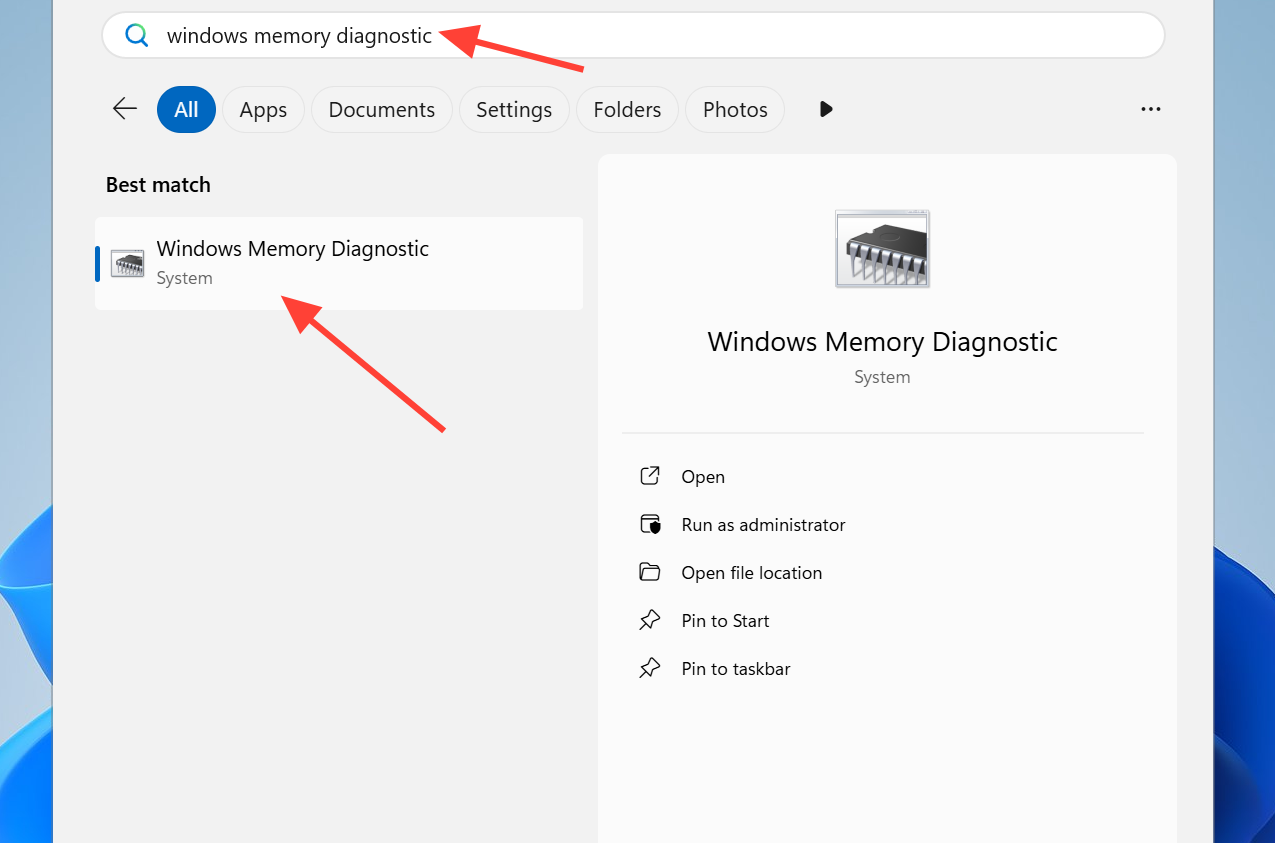
1. Druk op Windows + S , typ vervolgens Windows Geheugendiagnose en open het vanuit de resultaten.
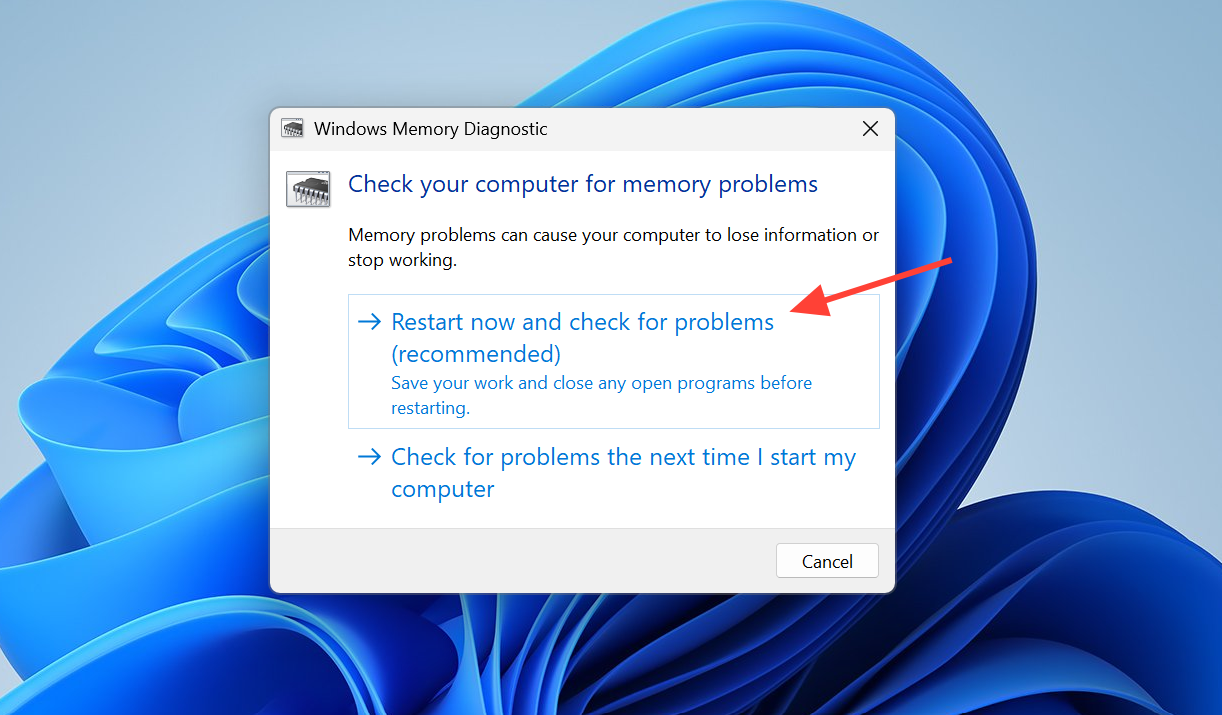
2. Sla al je openstaande werk op en selecteer vervolgens 'Nu opnieuw opstarten en controleren op problemen (aanbevolen)' . Je computer start opnieuw op en controleert automatisch je RAM-geheugen.
3. Laat de test voltooien. Als er geheugenproblemen worden gemeld, betekent dit dat de geheugenmodule defect is en vervangen moet worden. Als de resultaten positief zijn, ga dan verder met het controleren van de stuurprogramma's en systeembestanden.
De grafische kaartstuurprogramma bijwerken of verwijderen.
Omdat deze fout vaak optreedt tijdens het gamen op Windows 11, is de grafische kaartdriver de meest waarschijnlijke oorzaak. Om problemen te voorkomen, kunt u het beste de nieuwste driverversie rechtstreeks van de website van de fabrikant van uw videokaart downloaden en installeren, in plaats van te vertrouwen op generieke drivers.
1. Download en installeer het nieuwste stuurprogramma voor uw grafische processor (GPU) rechtstreeks van de website van de fabrikant, start vervolgens het apparaat opnieuw op en test of het probleem zich opnieuw voordoet.
2. Als een recent geïnstalleerd stuurprogramma het probleem veroorzaakt, open dan Apparaatbeheer in Windows , klik met de rechtermuisknop op het apparaat en selecteer 'Apparaat verwijderen' . Vink het vakje naast 'Stuurprogrammasoftware voor dit apparaat verwijderen' aan , bevestig de actie en herstart uw computer.
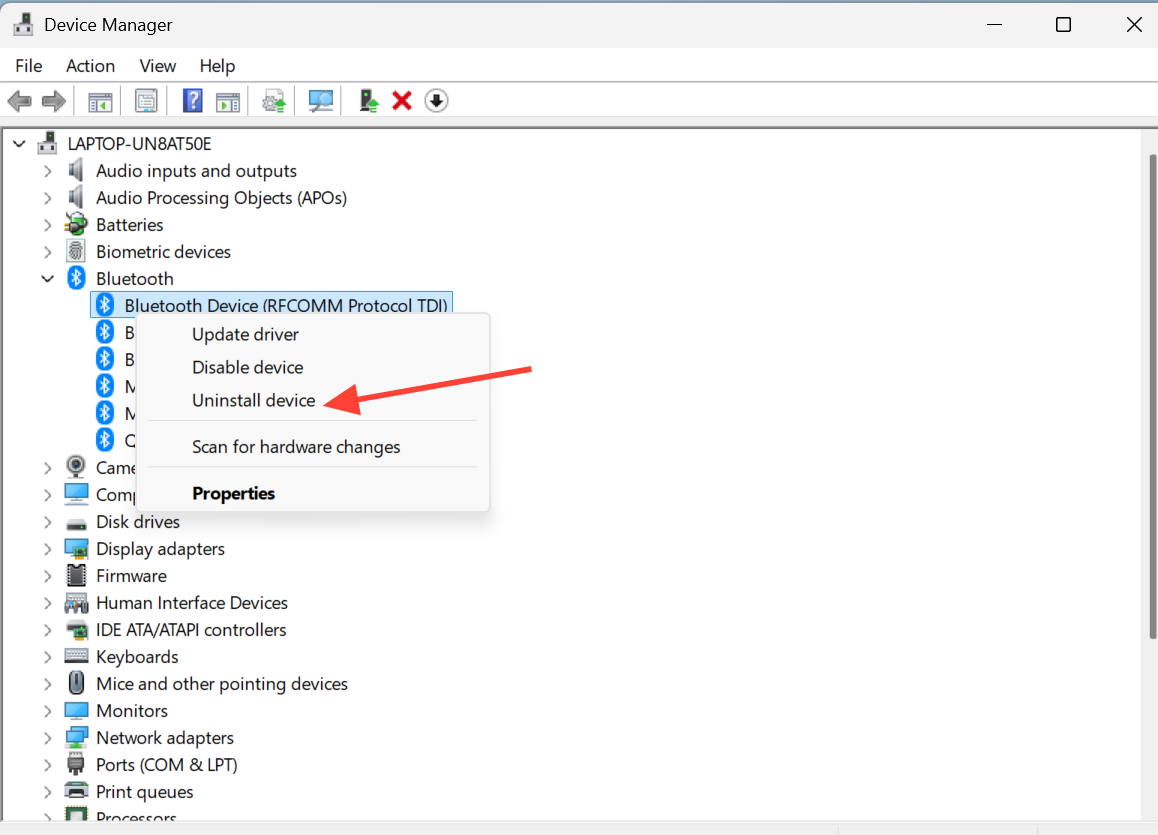
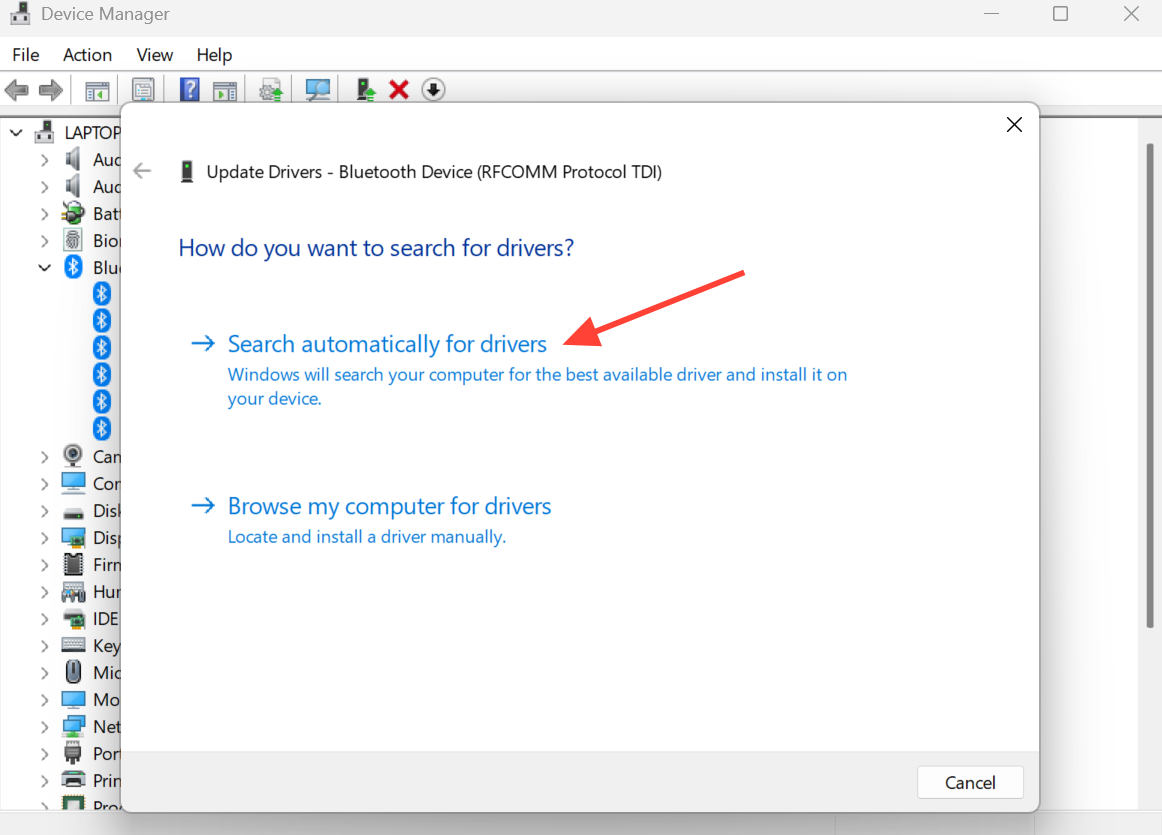
3. Om Windows een werkend stuurprogramma te laten vinden, opent u Apparaatbeheer , klikt u met de rechtermuisknop op het apparaat, selecteert u Stuurprogramma bijwerken en vervolgens Automatisch naar stuurprogramma's zoeken.
Het herstellen van beschadigde systeembestanden met behulp van de SFC- en DISM-tools.
Beschadigde systeembestanden kunnen het geheugenbeheer in Windows 11 direct uitschakelen. Gelukkig biedt Windows twee krachtige ingebouwde tools om dit te herstellen. Begin met het uitvoeren van de Systeem Bestandscontrole (SFC) en gebruik vervolgens de DISM-tool om de Windows Core-image te repareren.
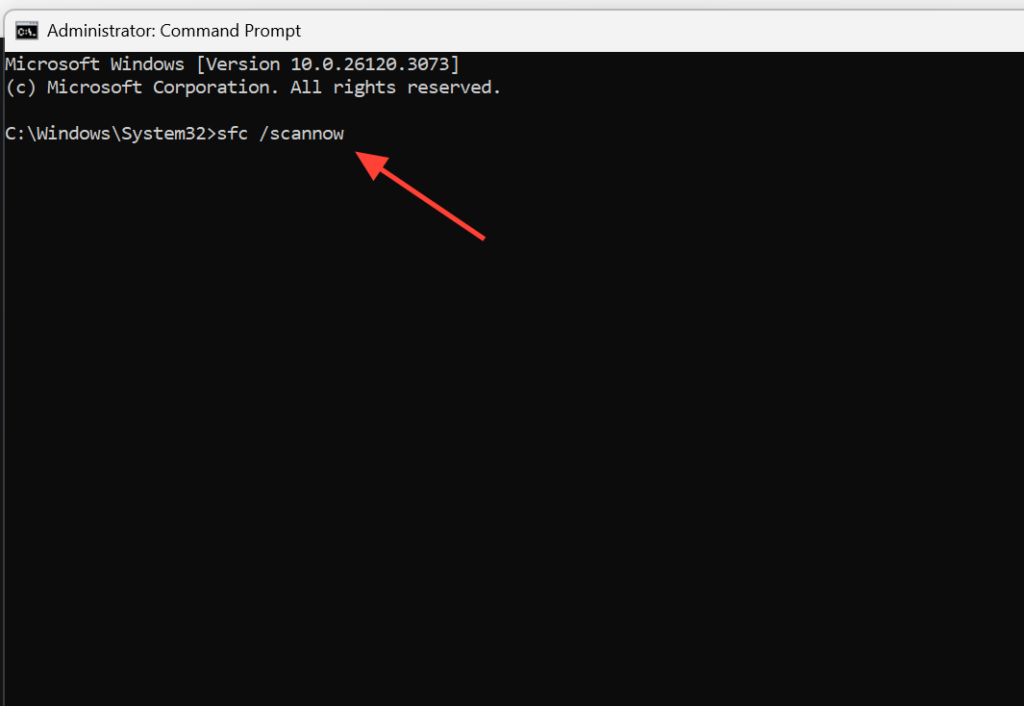
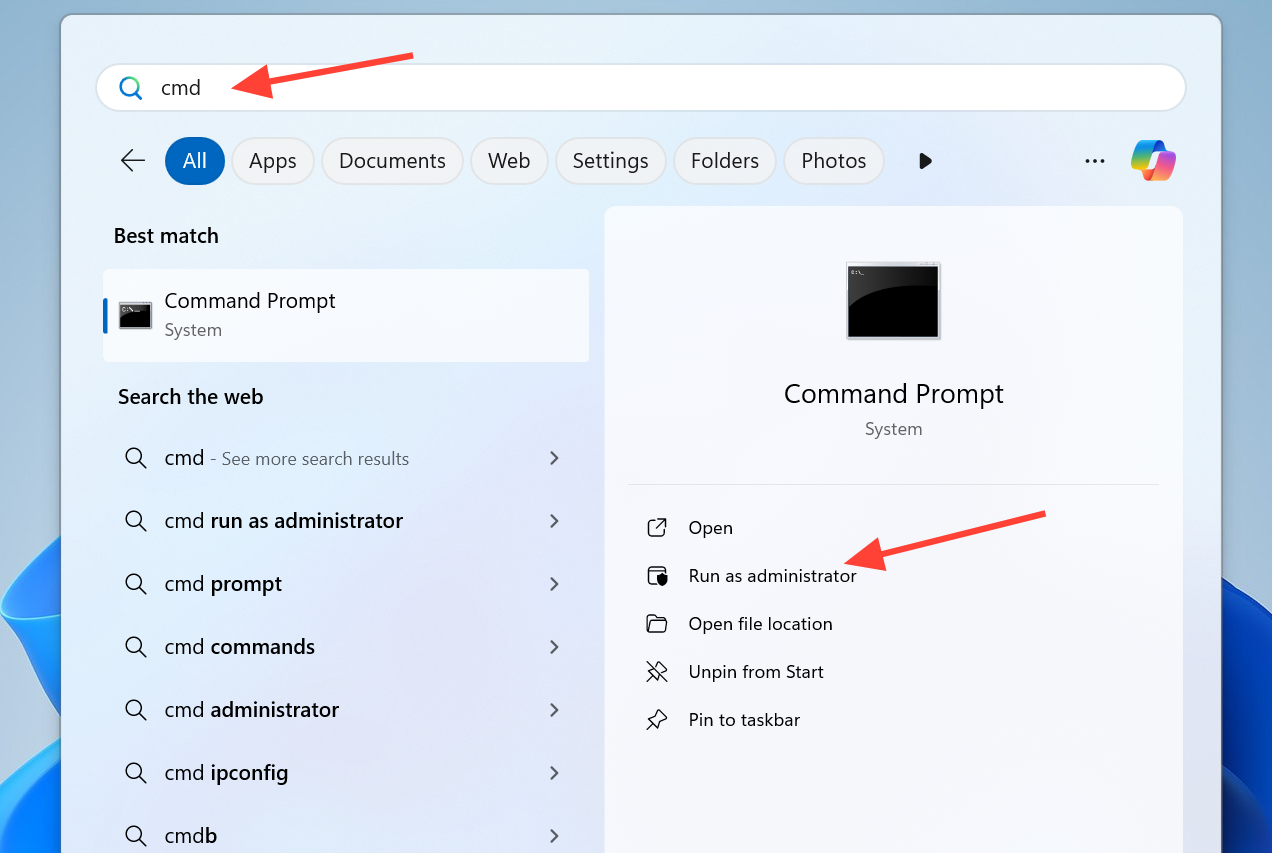
1. Druk op de Windows-toets + S , typ vervolgens Opdrachtprompt , klik er met de rechtermuisknop op en selecteer Uitvoeren als beheerder . Wanneer het venster Gebruikersaccountbeheer verschijnt , klikt u op Ja.
2. Typ de opdracht System File Checker (SFC) en druk op Enter . Wacht tot het proces is voltooid; de tool herstelt alle beschadigde beveiligde bestanden die het aantreft.
sfc /scannow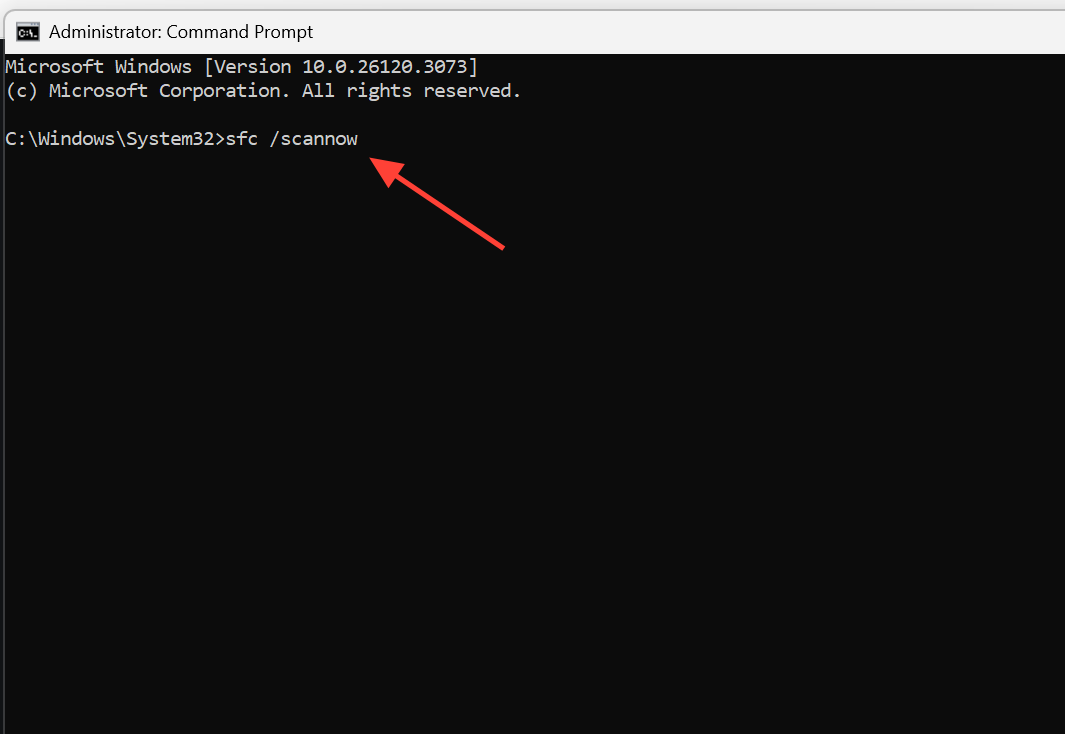
3. Voer de opdracht DISM RestoreHealth uit om de Windows-image te herstellen via Windows Update en start vervolgens uw apparaat opnieuw op.
DISM.exe /Online /Cleanup-image /Restorehealth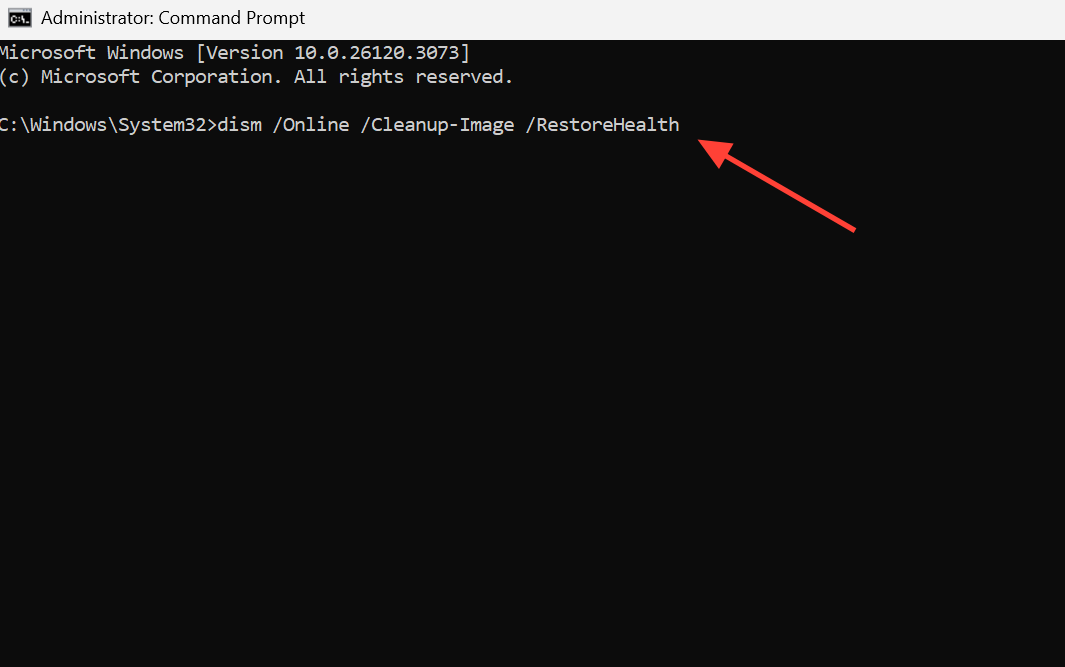
Controleer de schijf op fouten met CHKDSK.
Slechte sectoren en bestandssysteemfouten op de schijf kunnen deze stopcode veroorzaken. CHKDSK scant de schijf en repareert wat gerepareerd kan worden.
1. Open de opdrachtprompt opnieuw als beheerder.
2. Voer de onderstaande opdracht uit en vervang de stationsletter door de letter van de schijf die u wilt controleren. Voor schijf C is meestal een herstart vereist om de controle uit te voeren.
chkdsk C: /f /r /x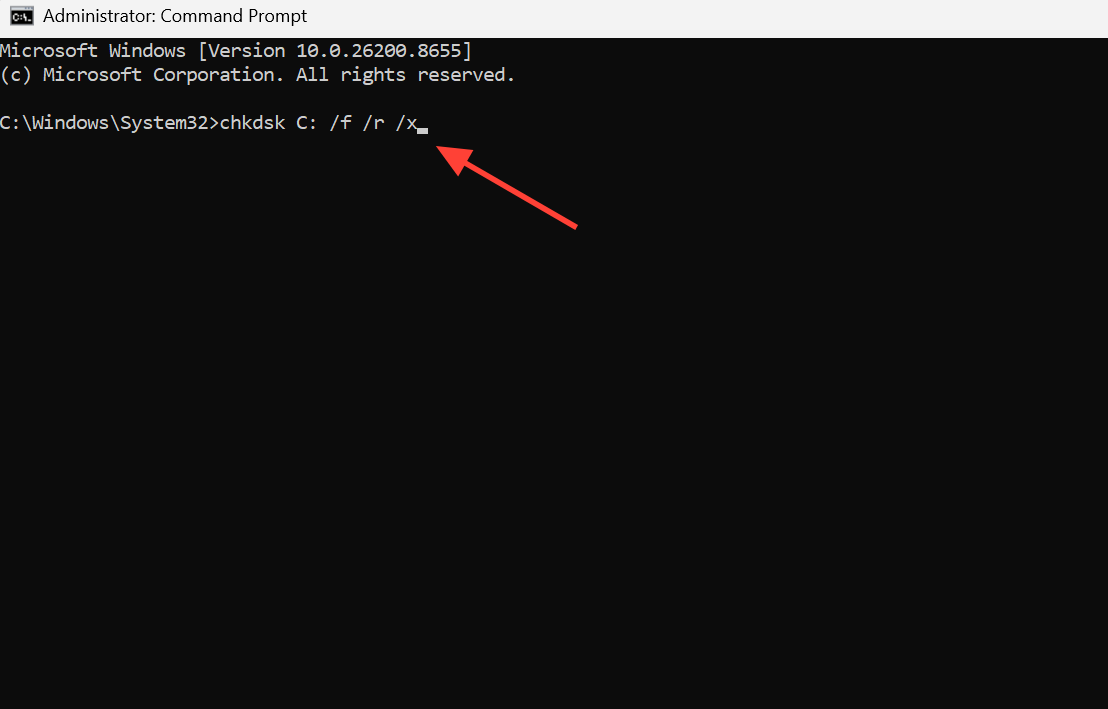
3. Laat het proces voltooien en herstart vervolgens uw computer.
Verwijder recent geïnstalleerde programma's en update Windows.
Als de crashes direct na het installeren van een applicatie begonnen, is dat programma waarschijnlijk de boosdoener. Antivirussoftware is een veelvoorkomende oorzaak, omdat deze bestanden die het Windows-systeem nodig heeft, in quarantaine kan plaatsen of verwijderen. Gekopieerde of onbetrouwbare software is ook een veelvoorkomende boosdoener.
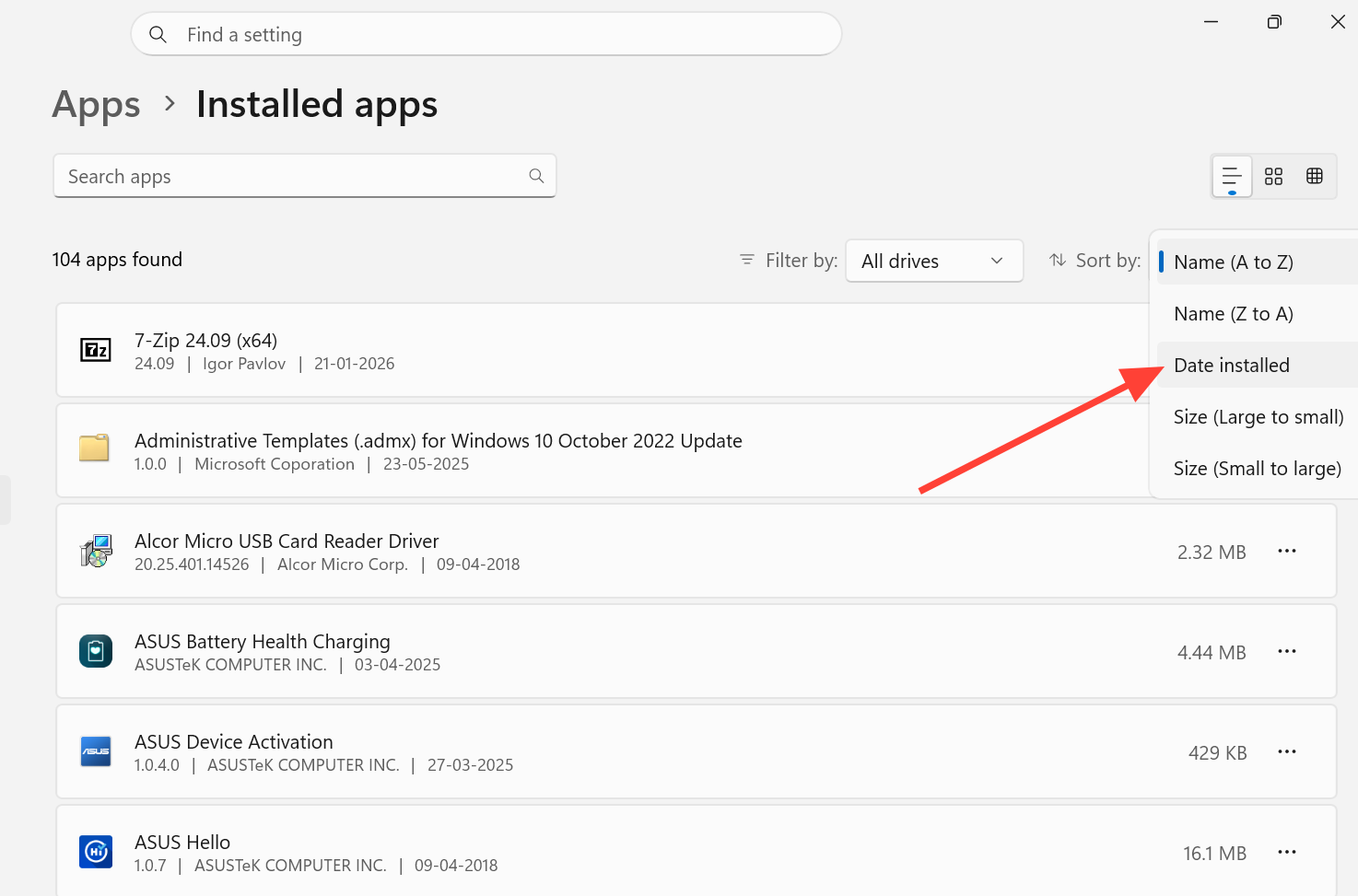
1. Open Instellingen , ga vervolgens naar Apps en daarna naar Geïnstalleerde apps . Sorteer op Installatiedatum om de meest recente items bovenaan weer te geven.
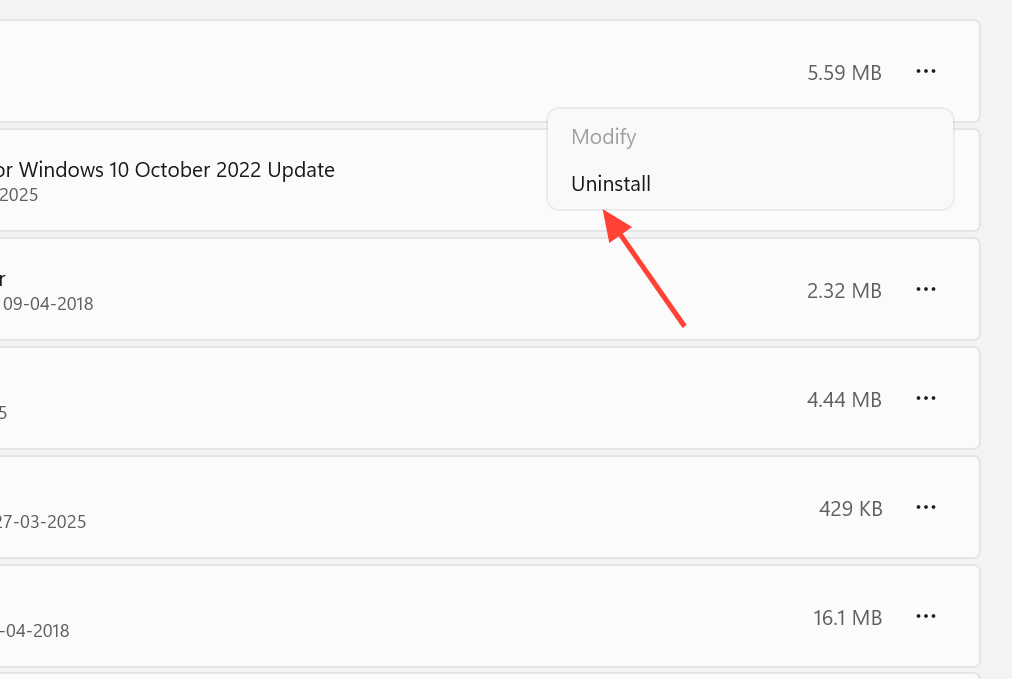
2. Klik op de drie puntjes naast de recent geïnstalleerde toepassing, selecteer 'Verwijderen' en laat alles verwijderen. Start vervolgens de computer opnieuw op om te testen. Je kunt Windows 11 ook activeren nadat je ongewenste programma's hebt verwijderd.
3. Installeer openstaande Windows-updates, aangezien deze vaak oplossingen bevatten voor fouten in het geheugenbeheer. Open Windows Update in de Instellingen, klik op Controleren op updates , installeer alle gevonden updates en herstart vervolgens uw computer.
Let op: het is ook raadzaam om een volledige malware-scan uit te voeren met een betrouwbaar beveiligingsprogramma, aangezien virussen systeembestanden kunnen beschadigen en hetzelfde blauwe scherm kunnen veroorzaken.
Hoe kunt u er zeker van zijn dat de hervorming zal slagen?
U kunt er zeker van zijn dat het probleem is opgelost wanneer uw computer onder dezelfde belasting draait die eerder de crash veroorzaakte, zoals een veeleisende gamesessie, zonder dat het blauwe scherm met de foutmelding PFN_LIST_CORRUPT opnieuw verschijnt. Een schone uitslag van de Windows Geheugendiagnose, samen met SFC- en DISM-rapporten die geen resterende corruptie tonen, zijn sterke aanwijzingen dat de hoofdoorzaak van het probleem is verholpen.
Als het probleem zich na al deze stappen blijft voordoen, is de meest waarschijnlijke oorzaak een hardwarestoring, meestal een defecte RAM-module die vervangen moet worden. Als laatste redmiddel kan een schone installatie van Windows 11 ernstige softwareproblemen uitsluiten, maar zorg er wel voor dat u eerst een back-up maakt van uw belangrijke bestanden.
Reacties zijn gesloten.