
Het probleem met het laadscherm van Discord in Windows 11 oplossen.
Loopt Discord vast tijdens het opstarten in Windows 11? Wordt u gefrustreerd door het bevroren laadscherm? Ontdek effectieve oplossingen om het probleem op te lossen en uw browse-ervaring weer soepel te laten verlopen. Lees nu de complete handleiding!

De belangrijkste dingen die je moet weten
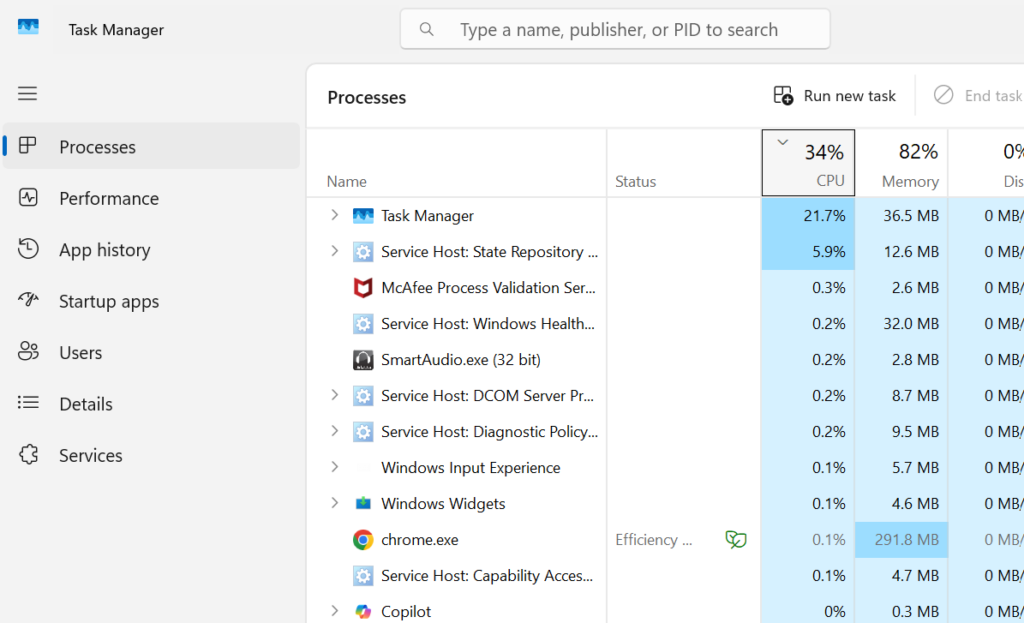
- Om het probleem op te lossen dat Discord vastloopt door een vastgelopen achtergrondproces, gebruik je Taakbeheer (Ctrl + Shift + Esc) om alle Discord-processen te beëindigen voordat je de applicatie opnieuw start.
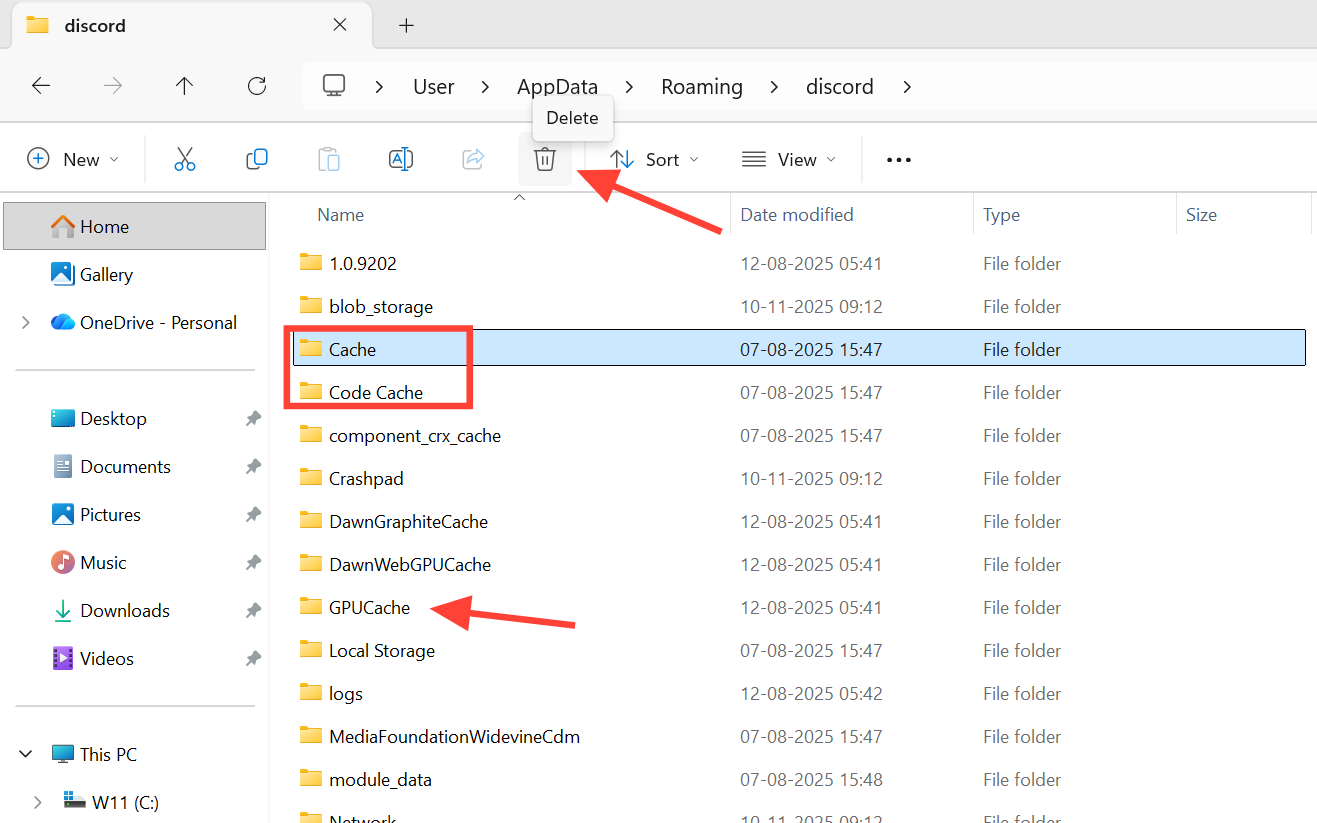
- Het verwijderen van de Discord-cache (de mappen Cache, Code Cache en GPUCache in %appdata%) is de meest effectieve oplossing voor het probleem dat de applicatie vastloopt op het opstartscherm vanwege beschadigde bestanden.
- Problemen met het Discord-netwerk of DNS-gerelateerde downtime kunnen worden opgelost door de DNS-instellingen te wijzigen naar een openbare provider zoals Google (8.8.8.8 en 8.8.4.4) of Cloudflare (1.1.1.1 en 1.0.0.1) via ncpa.cpl.
Als Discord in Windows 11 vastloopt op het 'Starten'-scherm, duidt dit vaak op een lokaal probleem op je apparaat en niet op een algemene storing bij de Discord-servers. De applicatie opent, het logo verschijnt en de laadlus blijft oneindig doorgaan zonder dat je toegang hebt tot je servers, berichten of spraakkanalen. Beschadigde cachebestanden, vastgelopen achtergrondprocessen of een geblokkeerde netwerkverbinding zijn veelvoorkomende oorzaken van een onvolledige laadprocedure.

Snel antwoord: Open Taakbeheer door op Ctrl + Shift + Esc te drukken en beëindig vervolgens alle taken. Discord-werkingDruk vervolgens op Windows + R en typ %appdata%Open de Discord-map en verwijder de mappen. Cache و Code Cache و GPUCacheHerstart Discord. Dit lost de meeste vastloop-problemen op.
Waarom stopt Discord bij het opstartscherm?
Als Discord vastloopt tijdens het opstarten, betekent dit dat de opstartprocedure niet is voltooid. Veelvoorkomende oorzaken zijn beschadigde tijdelijke bestanden, een netwerk- of DNS-probleem waardoor authenticatie wordt geblokkeerd, of een ander programma dat Discord op de achtergrond verstoort. Deze vastloop treedt vaak op na een Windows-update , een Discord-update of een onjuiste afsluiting.
| Reden | Wat je gewoonlijk ziet |
|---|---|
| Beschadigde cachebestanden | Een oneindige laadlus; het afsluiten herhaalt zich na elke herstart. |
| Netwerk- of DNS-storing | De app werkt in de browser, maar de desktopapplicatie blijft vastlopen. |
| Een vastgelopen achtergrondproces | Het Discord-venster opent, maar komt niet verder dan het logo. |
| Geblokkeerd door firewall- of antivirussoftware | Het werkte niet meer na een update die de Discord-bestanden wijzigde. |
| Discord of Definitie van een grafische kaart Oud | Zwart scherm, leeg venster of vastlopen na opstarten |
Let op: als Discord normaal werkt in je webbrowser, maar de desktopapplicatie niet reageert, ligt het probleem bij jou. Dit sluit een serverstoring uit en wijst op cache- of opstartconflicten op je computer.
Beëindig alle Discord-processen en herstart de applicatie.
Het sluiten van een Discord-venster stopt het proces niet altijd. De applicatie blijft vaak op de achtergrond draaien en een vastgelopen proces kan ervoor zorgen dat de applicatie niet meer opstart. Door de applicatie volledig af te sluiten, wordt dit conflict verholpen.
1. Druk op Ctrl + Shift + Esc om Taakbeheer te openen.
2. Blader door de lijst en selecteer elk Discord-gerelateerd proces dat u vindt.
3. Klik voor elk proces op 'Taak beëindigen' om ervoor te zorgen dat er geen Discord-processen meer actief zijn.
4. Herstart Discord. Als het hoofdvenster verschijnt, is de crash veroorzaakt door een vastgelopen achtergrondproces.
Wis de Discord-cache om beschadigde bestanden te verwijderen.
Het wissen van de cache is de meest effectieve oplossing voor het vastlopen van Discord op het startscherm. Discord slaat tijdelijke bestanden op om de laadtijden te versnellen, maar als deze bestanden beschadigd raken door een update of een plotselinge stroomstoring, zal de applicatie crashen wanneer deze probeert ze te lezen. Door de cache te verwijderen, dwingt u Discord om bij de volgende keer opstarten een nieuwe cache aan te maken.
1. Zorg ervoor dat Discord volledig is afgesloten, inclusief alle achtergrondprocessen van de vorige stap.
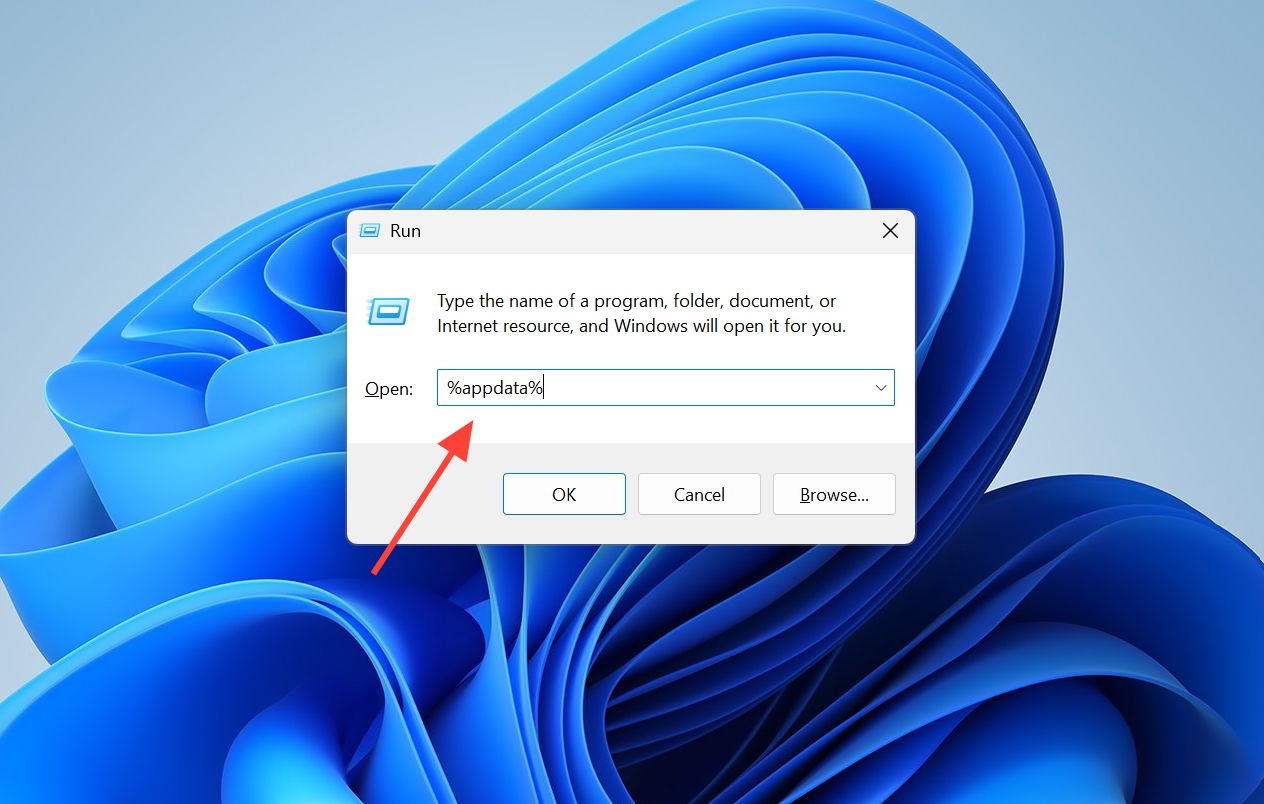
2. Druk op mijn toets Windows + Ren typ vervolgens %appdata%, En druk op Enter.
3. Open de Discord-map en verwijder vervolgens de mappen. Cache وCode Cache وGPUCache.
4. Herstart Discord. Hierdoor wordt de cache opnieuw opgebouwd en laadt het hoofdmenu weer.
Waarschuwing: Verwijder alleen cachemappen in de Discord-directory. Verwijder geen systeemmappen die hier niet mee te maken hebben en schakel uw computer nooit herhaaldelijk geforceerd uit terwijl Discord gesloten is, aangezien dit tijdelijke systeembestanden kan beschadigen.
Los netwerk- en DNS-problemen op die ervoor zorgen dat Discord niet werkt.
Discord heeft een stabiele verbinding nodig om het authenticatieproces bij het opstarten te voltooien. Als uw DNS-server onbetrouwbaar is, of als er interferentie is van een VPN, proxy of firewall, kan de applicatie vastlopen op het laadscherm in afwachting van een reactie die nooit komt. Overstappen naar een openbare DNS-provider herstelt vaak een schone en stabiele verbinding.
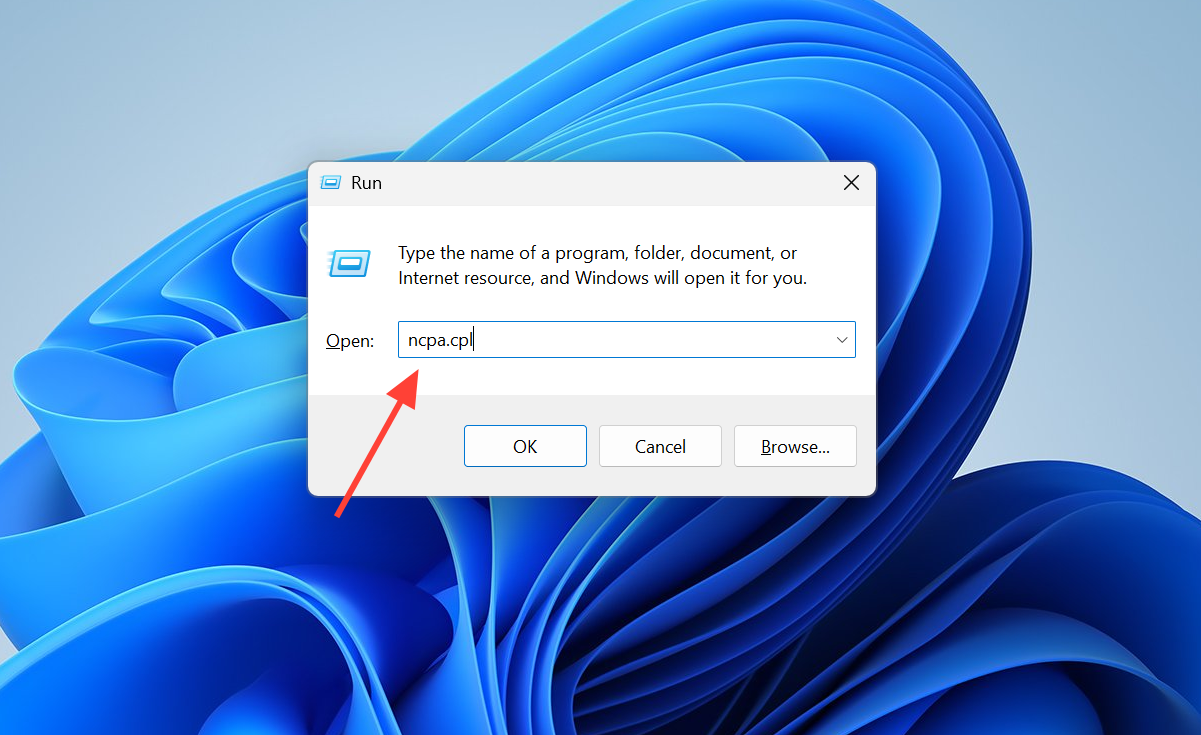
1. Druk op de Windows-toets + R en typ vervolgens ncpa.cplDruk op Enter om Netwerkverbindingen te openen.
2. Klik met de rechtermuisknop op uw actieve verbinding, kies vervolgens Eigenschappen, selecteer Internetprotocol versie 4 (TCP/IPv4) en klik daarna op Eigenschappen.
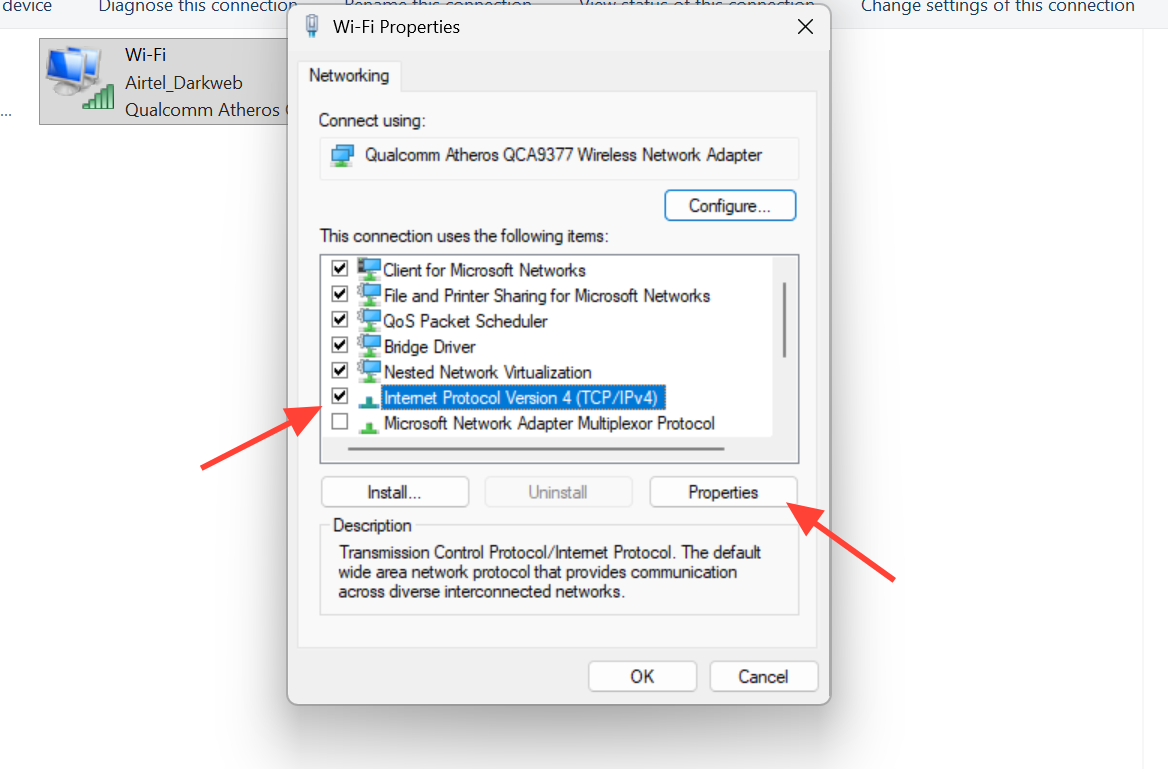
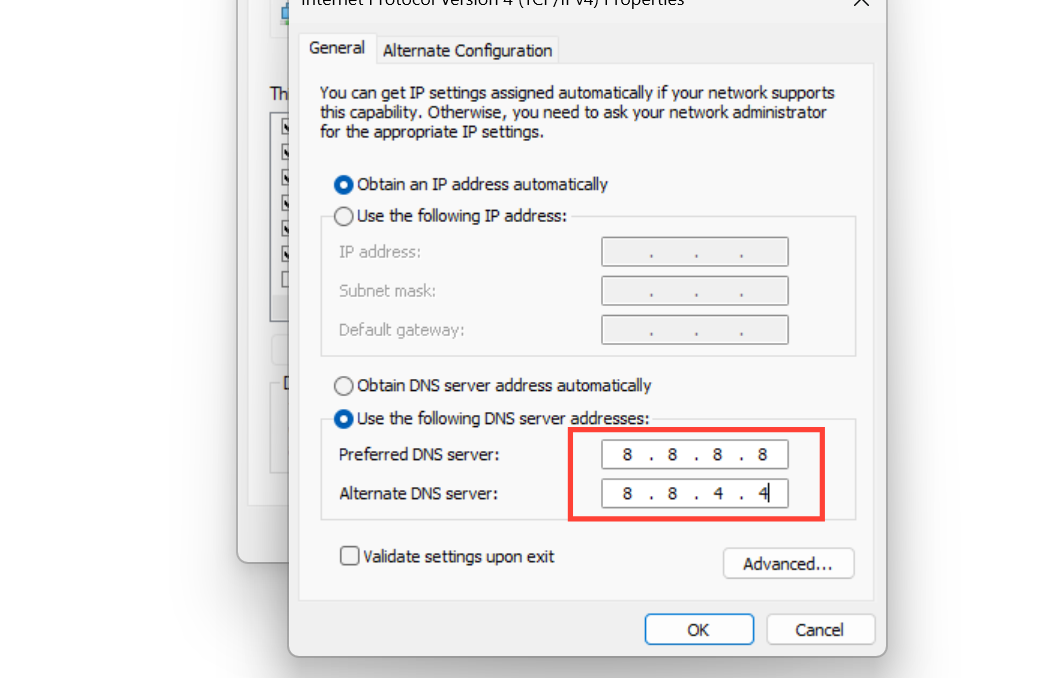
3. Selecteer 'De volgende DNS-serveradressen gebruiken' en voer de gegevens van de openbare provider in.
| leverancier | Voorkeur | alternatief |
|---|---|---|
| Google DNS | 8.8.8.8 | 8.8.4.4 |
| Cloudflare DNS | 1.1.1.1 | 1.0.0.1 |
4. Klik op OK en herstart je computer. Als je een VPN of proxy gebruikt, schakel deze dan tijdelijk uit en test of Discord zonder werkt.
Voer Discord uit als beheerder
Windows 11 legt strengere beperkingen op aan applicatierechten, waardoor Discord soms geen toegang krijgt tot de benodigde systeembronnen bij het opstarten. Door Discord met beheerdersrechten uit te voeren, kunnen vastlopers als gevolg van beperkte rechten mogelijk worden verholpen.
1. Sluit Discord volledig af.
2. Klik met de rechtermuisknop op de Discord-snelkoppeling en selecteer 'Uitvoeren als beheerder'. Klik vervolgens op 'Ja' wanneer daarom wordt gevraagd.
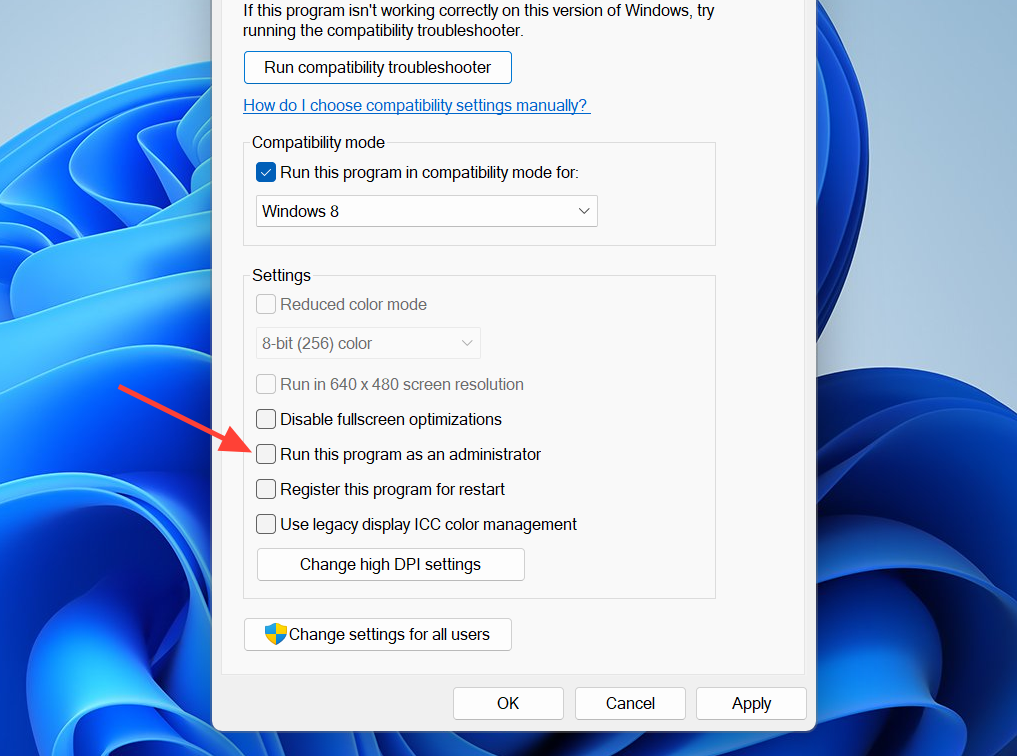
3. Om deze instelling permanent te maken, klikt u met de rechtermuisknop op de snelkoppeling, opent u Eigenschappen, gaat u naar het tabblad Compatibiliteit en schakelt u de optie 'Dit programma als beheerder uitvoeren' in. Klik op Toepassen en vervolgens op OK.
Controleer uw firewall- en antivirusinstellingen.
Beveiligingsprogramma's, zoals firewalls en antivirussoftware, kunnen de netwerkverbindingen van Discord blokkeren, vooral na een update die de uitvoerbare bestanden van de applicatie wijzigt. Wanneer Discord de firewall niet kan omzeilen, stopt het tijdens de verbindingsfase bij het opstarten.
1. Schakel tijdelijk je antivirus- en firewallsoftware van derden uit en probeer vervolgens Discord te starten.
2. Als het succesvol is uitgevoerd, voeg Discord dan toe aan de uitzonderingslijst in uw beveiligingssoftware en schakel de bescherming opnieuw in.
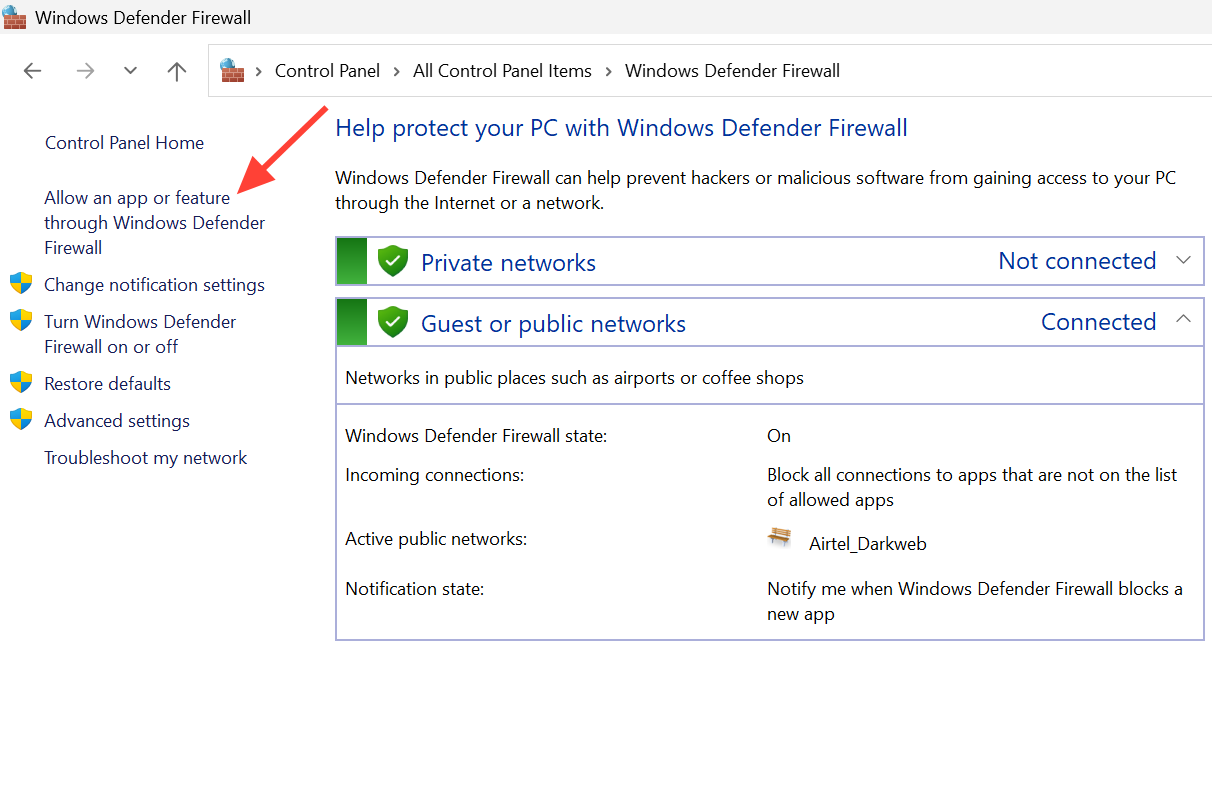
3. Open voor Windows Defender Firewall het Configuratiescherm, ga naar Windows Defender Firewall, selecteer 'Een app toestaan', zoek Discord en geef de app toestemming om te werken op zowel privé- als openbare netwerken.
Update of installeer Discord en Windows-componenten opnieuw.
Verouderde software is een veelvoorkomende oorzaak van vastlopende applicaties bij het opstarten. Een oudere versie van Discord kan conflicteren met Windows-netwerkupdates of beveiligingsfuncties, en onvolledige Windows-updates of verouderde grafische kaartstuurprogramma's kunnen ervoor zorgen dat de applicatie vastloopt bij het opstarten. Als alle andere oplossingen falen, verwijdert een schone herinstallatie alle resterende beschadigde installatiebestanden.
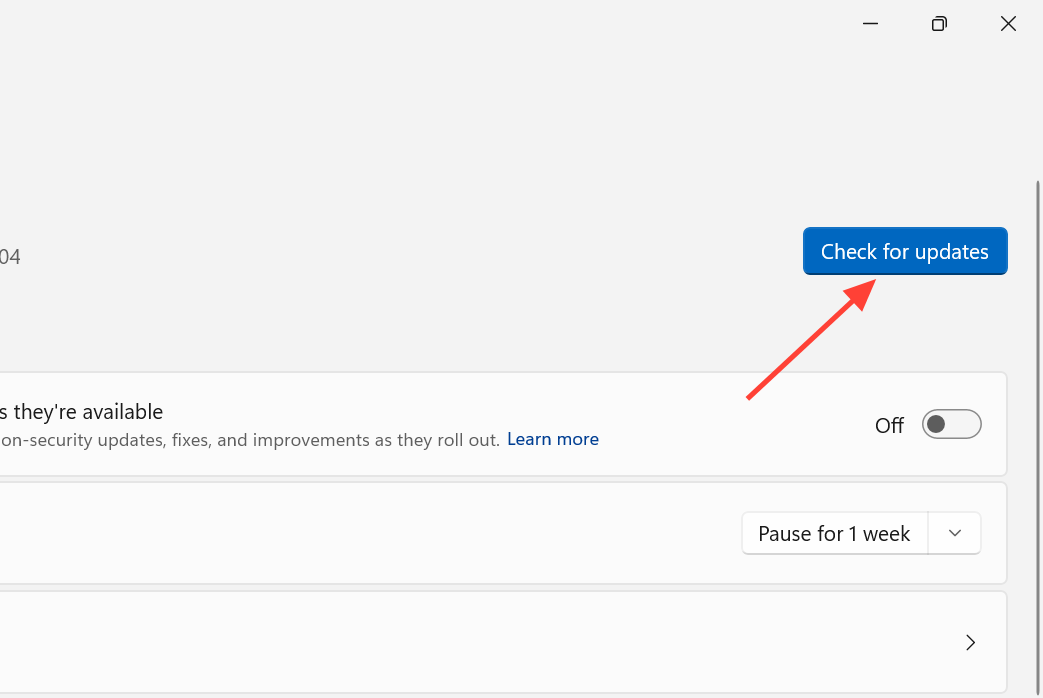
1. Zorg ervoor dat Windows up-to-date is. Druk op de Windows-toets + I, open Windows Update en installeer alle beschikbare updates.
2. Werk het stuurprogramma van uw grafische kaart bij via de officiële website van NVIDIA, AMD of Intel en herstart vervolgens uw computer.
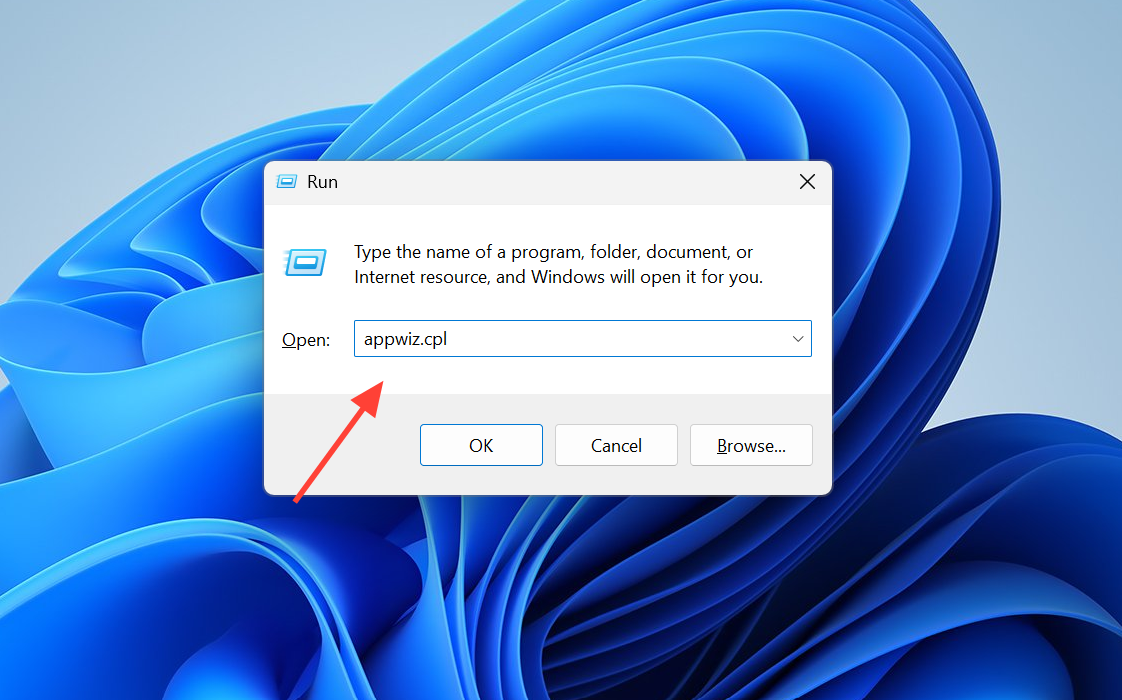
3. Om Discord opnieuw te installeren, druk je op de Windows-toets + R en typ je... appwiz.cplDruk op Enter, selecteer Discord en kies Verwijderen.
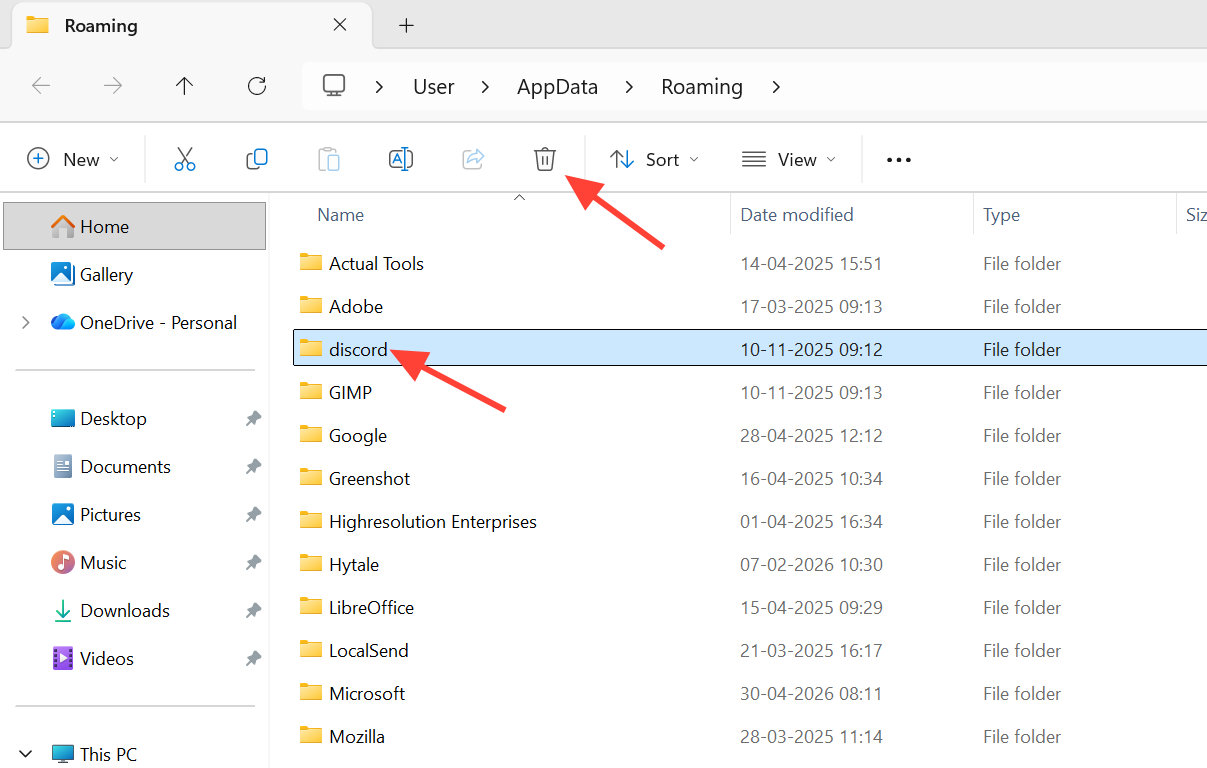
4. Open het dialoogvenster 'Uitvoeren' opnieuw en typ %appdata%Verwijder de resterende Discord-map. Herhaal het proces met %localappdata%.
5. Herstart je computer en download en installeer vervolgens de nieuwste versie van discord.com.
Waarschuwing: Gebruik geen 'Discord-reparatietools' van onbekende derden. Deze kunnen malware bevatten en zullen een echt cache- of netwerkprobleem niet kunnen oplossen.
Hoe kunt u er zeker van zijn dat de hervorming zal slagen?
Je kunt er zeker van zijn dat het probleem is opgelost wanneer Discord het draaiende logo overslaat en de volledige interface laadt, inclusief de serverlijst, live berichten en spraakkanalen. Als herstarten het probleem slechts tijdelijk oplost en de vastloop terugkeert, duidt dit op een onderliggende cachecorruptie of een opstartconflict. In dat geval moet je de stappen voor het wissen van de cache en andere processen opnieuw uitvoeren in plaats van alleen op herstarten te vertrouwen. Als de desktopapplicatie vastloopt terwijl de webversie normaal functioneert, richt je je inspanningen dan op lokale oplossingen , aangezien de Discord-servers dan wel toegankelijk zijn.
Reacties zijn gesloten.