
Hoe schakel ik schermtinten in in Windows 11?
Heeft u last van vermoeide ogen? Ontdek hoe u de schermkleur in Windows 11 kunt inschakelen om uw ogen comfortabeler te maken en de kleuren van uw scherm eenvoudig en effectief aan te passen. Leer het nu!

De belangrijkste dingen die je moet weten
- De functie 'Schermtint' in Windows 11 kan worden geactiveerd via de 'Gebruiksgemak'-instellingen onder het gedeelte 'Visie', waar vooraf ingestelde kleurinstellingen kunnen worden geselecteerd of aangepast en de intensiteit ervan kan worden gewijzigd.
- De functie 'Schermtint' biedt zes kleurvoorinstellingen die zijn ontworpen om verschillende soorten visueel ongemak, zoals vermoeide ogen en lichtgevoeligheid, te verhelpen. Daarnaast is het mogelijk om elke gewenste kleur te selecteren met behulp van RGB-, HSV- of HEX-waarden.
- De functie Schermtint werkt onafhankelijk van Nachtlicht, maar kan niet worden geactiveerd met Kleurfilters omdat ze elkaar uitsluiten. De functie heeft geen invloed op schermafbeeldingen of video-opnamen.
De functie 'Schermtint' voegt een zachte kleurlaag toe aan je hele scherm, waardoor heldere schermen met een overwegend witte achtergrond overdag prettiger zijn voor je ogen. Deze functie is beschikbaar in het gedeelte 'Toegankelijkheid ' van de Instellingen , werkt samen met 'Nachtlicht' en kan binnen enkele seconden worden ingeschakeld zodra jouw versie van Windows 11 dit ondersteunt.
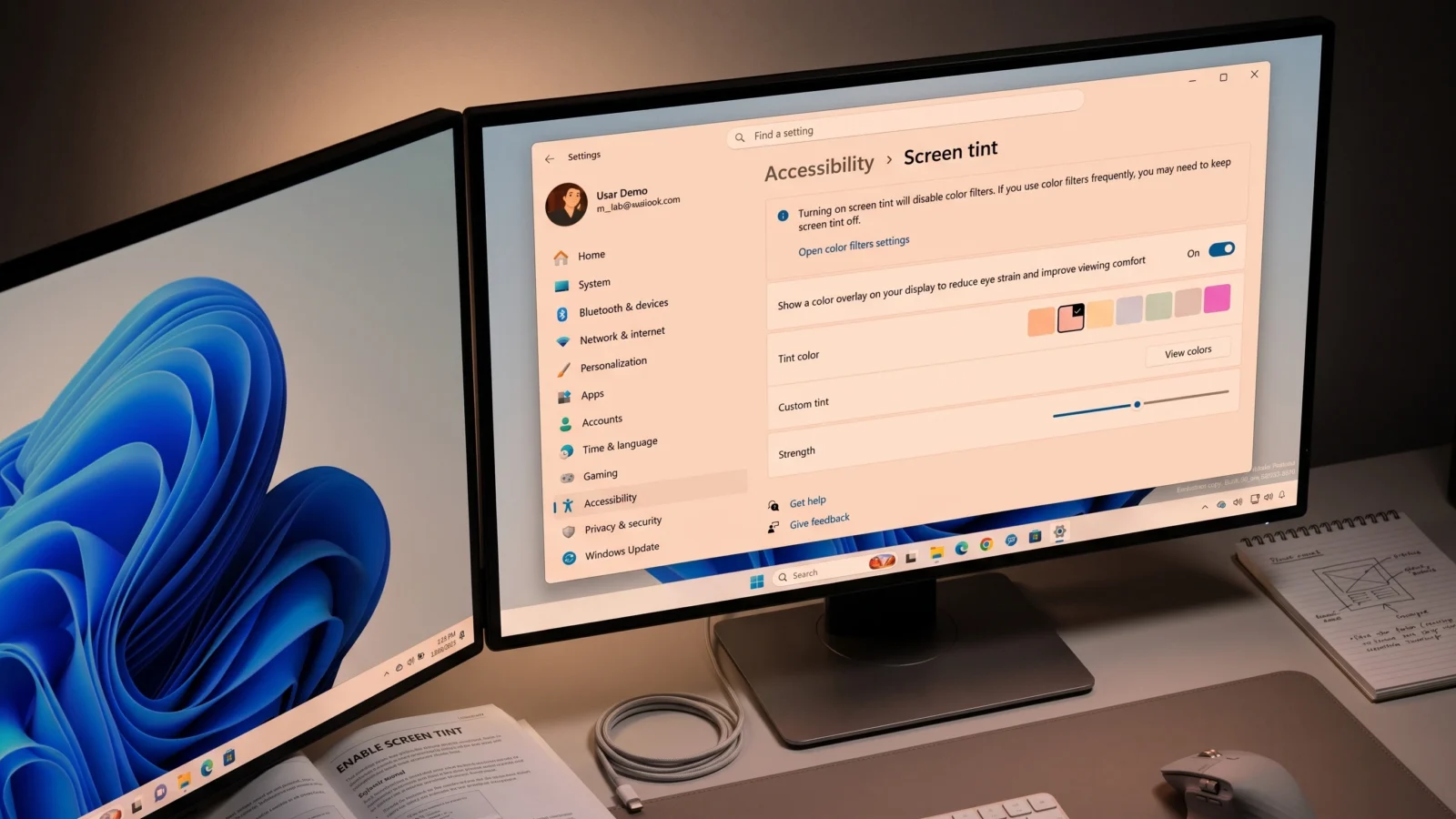
Kort antwoord: Open Instellingen met Win + I , ga vervolgens naar Toegankelijkheid > Schermtint (onder het gedeelte Zicht ) en zet de schakelaar voor Schermtint op Aan . Je scherm krijgt direct een kleurtint met de standaardinstelling Rustig amber.
Welke versies van Windows 11 ondersteunen de functie 'Schermtint'?
De functie 'Schermtint' wordt geleidelijk uitgerold via Windows Insider Preview-builds en is nog niet voor iedereen beschikbaar in de stabiele versie . Je hebt een van de volgende versies of een latere versie nodig om de schakelaar automatisch te laten verschijnen.
| het kanaal | Versie |
|---|---|
| Voorvertoning van 24 uur / 25 uur | 26100.8737 / 26200.8737 |
| preview release | 26300.8497 |
| beta | 26220.8680 |
| Ontwikkelaar / Kanarie | 28020.2298 |
Als je een reguliere, stabiele versie gebruikt, is de functie voor het aanpassen van de schermtint mogelijk nog niet beschikbaar. Microsoft is de uitrol geleidelijk aan het uitbreiden en de functie zal naar verwachting in een toekomstige update voor het grote publiek beschikbaar komen.
Hoe schakel ik schermtinten in in de Windows 11-instellingen?
1. Druk op de toetsen Win + I om de app Instellingen te openen.
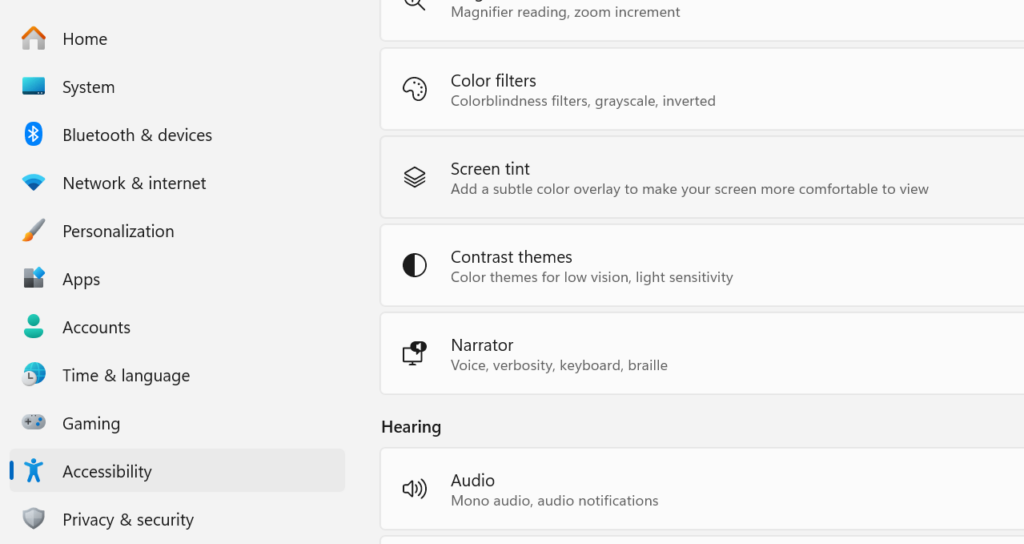
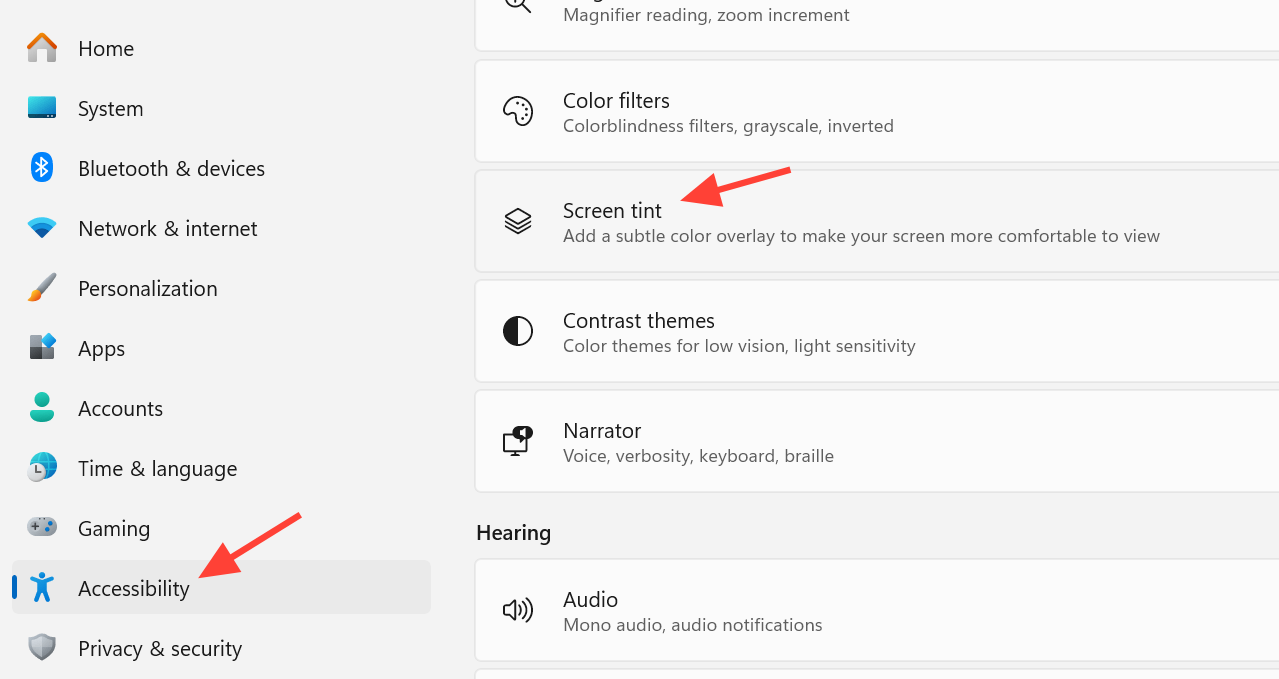
2. Klik op Toegankelijkheid in het menu aan de linkerkant, ga vervolgens naar het gedeelte Zicht en klik op Schermtint.
3. Zet de schakelaar voor de schermtint op ' Aan' . De kleurlag wordt direct toegepast, wat bevestigt dat het proces succesvol is verlopen. De standaardinstelling is 'Rustig amber'.
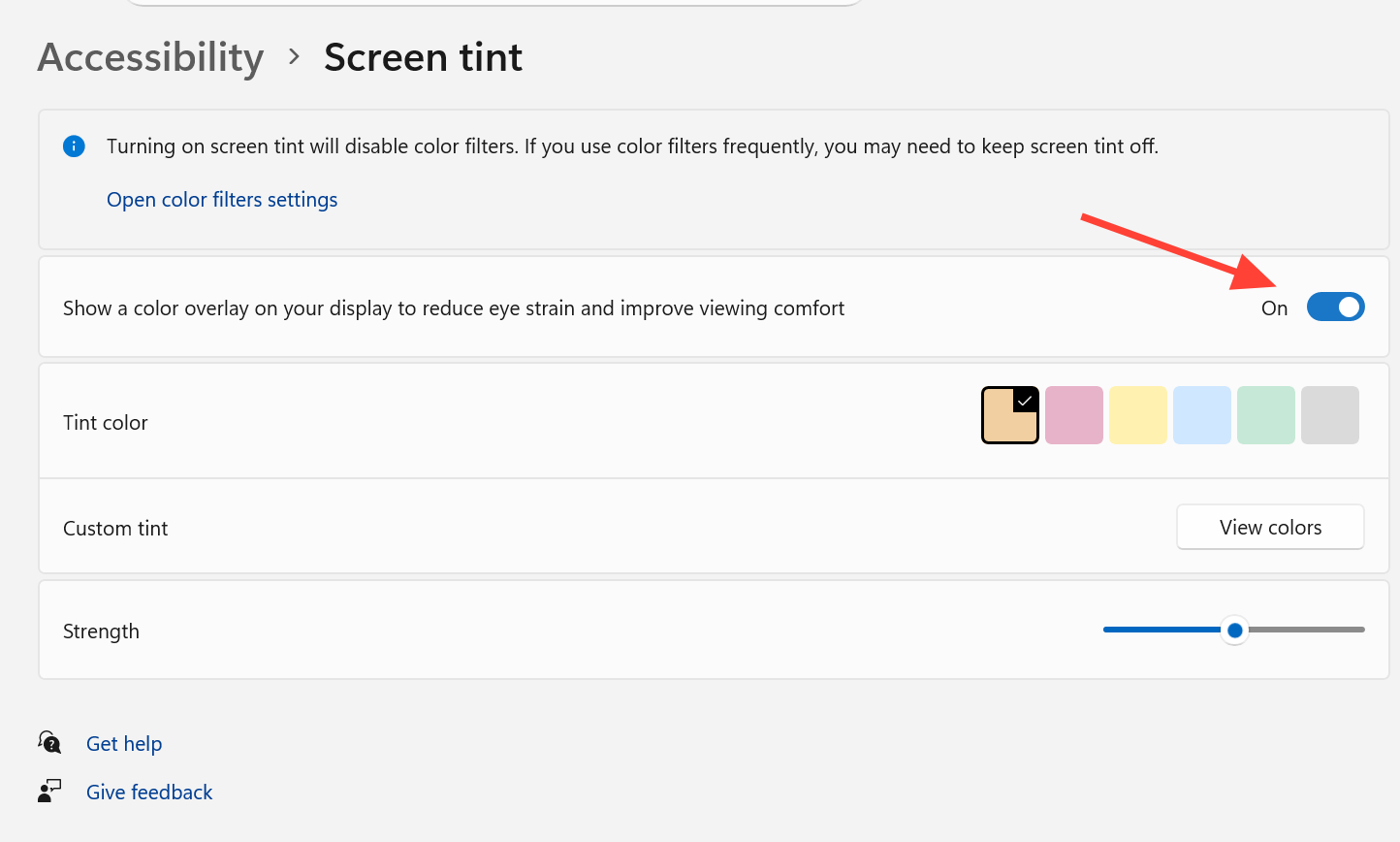
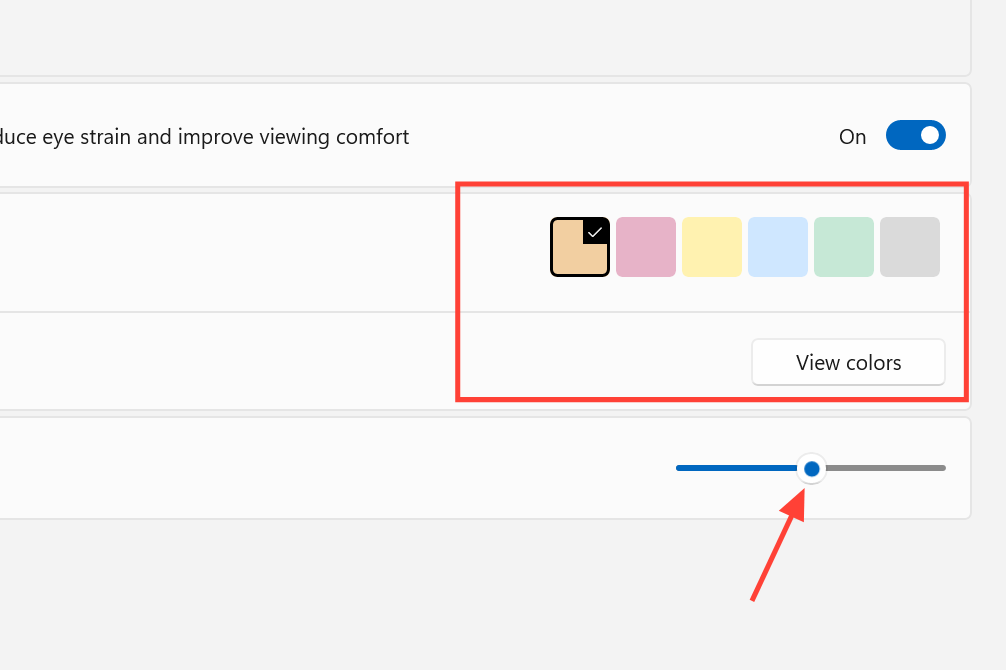
4. Kies een vooraf ingestelde kleur of stel een aangepaste tint in en sleep de schuifregelaar 'Sterkte' om de intensiteit van de overlay in Windows 11 te regelen. Begin met een lage waarde en verhoog deze totdat u het prettig vindt om naar het scherm te kijken.
Let op: het inschakelen van de schermtint schakelt de kleurfilters uit, omdat deze niet tegelijkertijd kunnen worden ingeschakeld. De nachtverlichting blijft ongewijzigd en kan actief blijven, zelfs wanneer de schermtint is ingeschakeld.
Inzicht in de vooraf ingestelde kleurinstellingen van Screen Tint en hun doel.
De schermtint wordt geleverd met zes ingebouwde voorinstellingen, elk ontworpen om een ander soort visueel ongemak te verlichten . Kies de instelling die het beste bij uw situatie past en pas deze vervolgens aan met de schuifregelaar 'Sterkte'.
| Vooraf ingesteld | best voor |
|---|---|
| kalme amber | Lange schermsessies; verzacht harde witte achtergronden. |
| roze tint | Migraine-triggers en gevoeligheid voor tl-licht |
| zachtgeel | Oogvermoeidheid en moeite met lezen |
| koelblauw | Gevoeligheid voor verblinding in heldere omgevingen |
| Mooi groen | Fotofobie en pijnlijke witte achtergronden |
| Natuurlijk grijs | Overmatige zwart-witcontrastvermoeidheid |
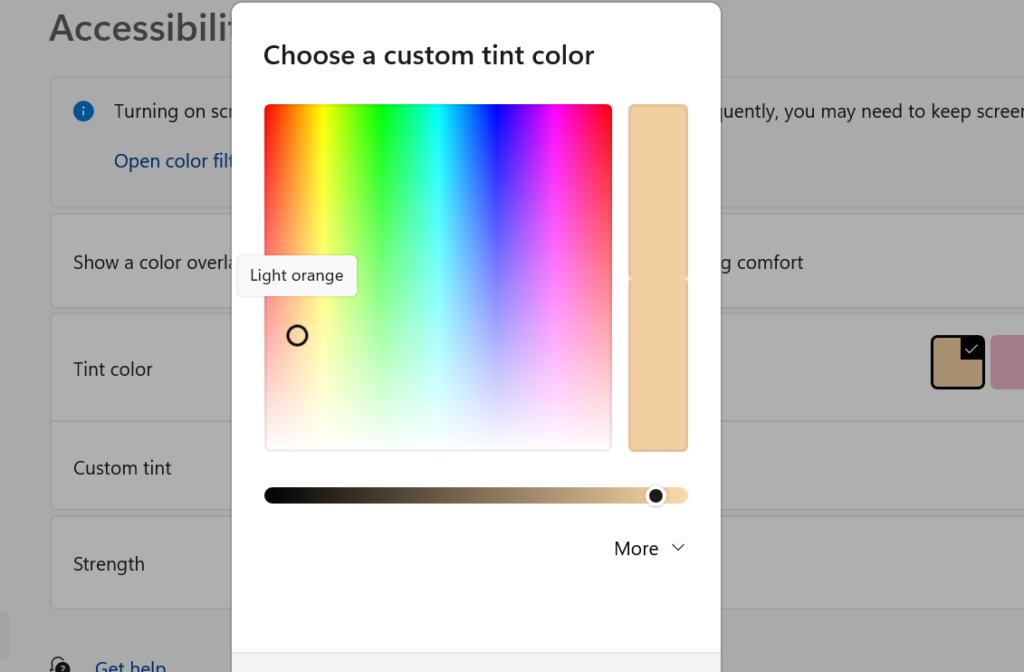
Als geen van de voorinstellingen je bevalt, klik dan op Kleuren bekijken naast Aangepaste tint Om een kleur te kiezen. De kleurenkiezer wordt ondersteund. RGB-waarden En HSV en HEX, zodat je een precieze kleurtint kunt invoeren, zoals bijvoorbeeld #EBC99C.
Schakel schermkleur in met ViVeTool.
Als jouw versie van Windows 11 de functie 'Schermtint' ondersteunt, maar je de optie niet kunt vinden, kun je deze verborgen functie activeren met ViVeTool, een gratis en open-source tool die is ontworpen om verborgen functies in Windows te activeren.
1. Download ViVeTool en pak het uit naar een gemakkelijk toegankelijke map.
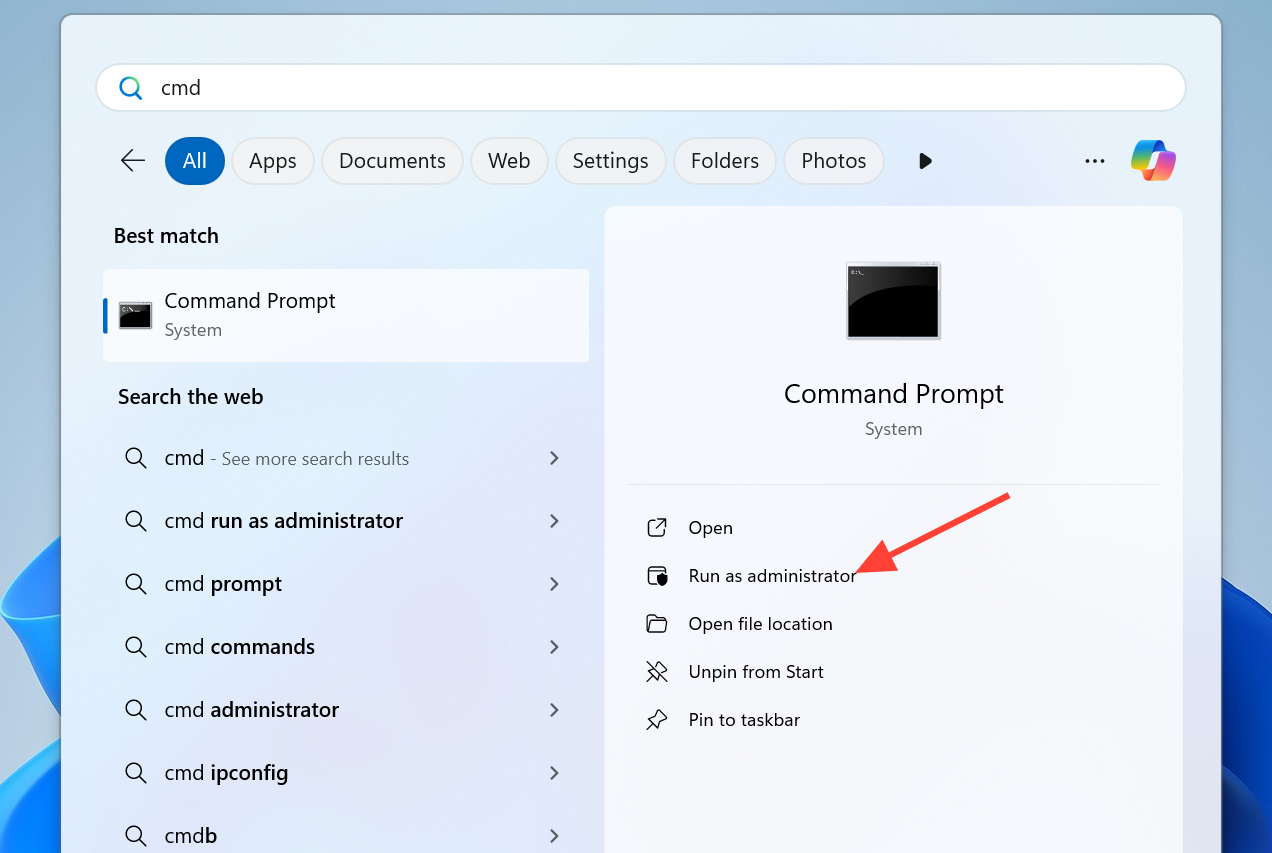
2. Open de opdrachtprompt als beheerder en navigeer vervolgens naar de map waar u het programma hebt uitgepakt.
3. Voer de volgende opdracht uit.
vivetool.exe /enable /id:60662124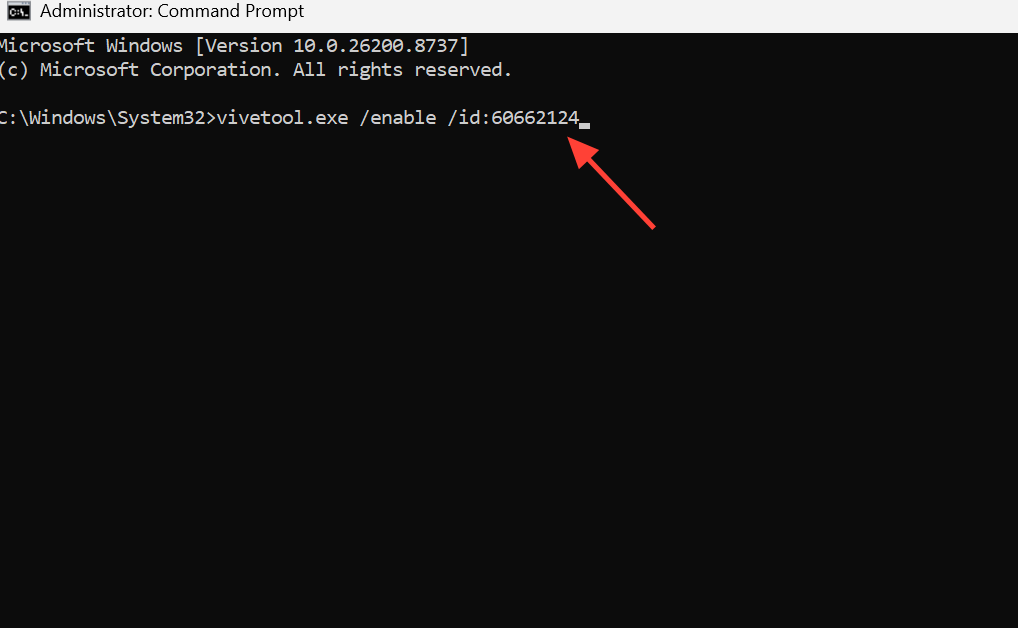
4. Start uw computer opnieuw op . Controleer na het opnieuw opstarten de toegankelijkheidsinstellingen > schermtint om er zeker van te zijn dat de activeringsoptie wordt weergegeven.
Schakel de functie 'Schermtint' in of uit via de Register-editor.
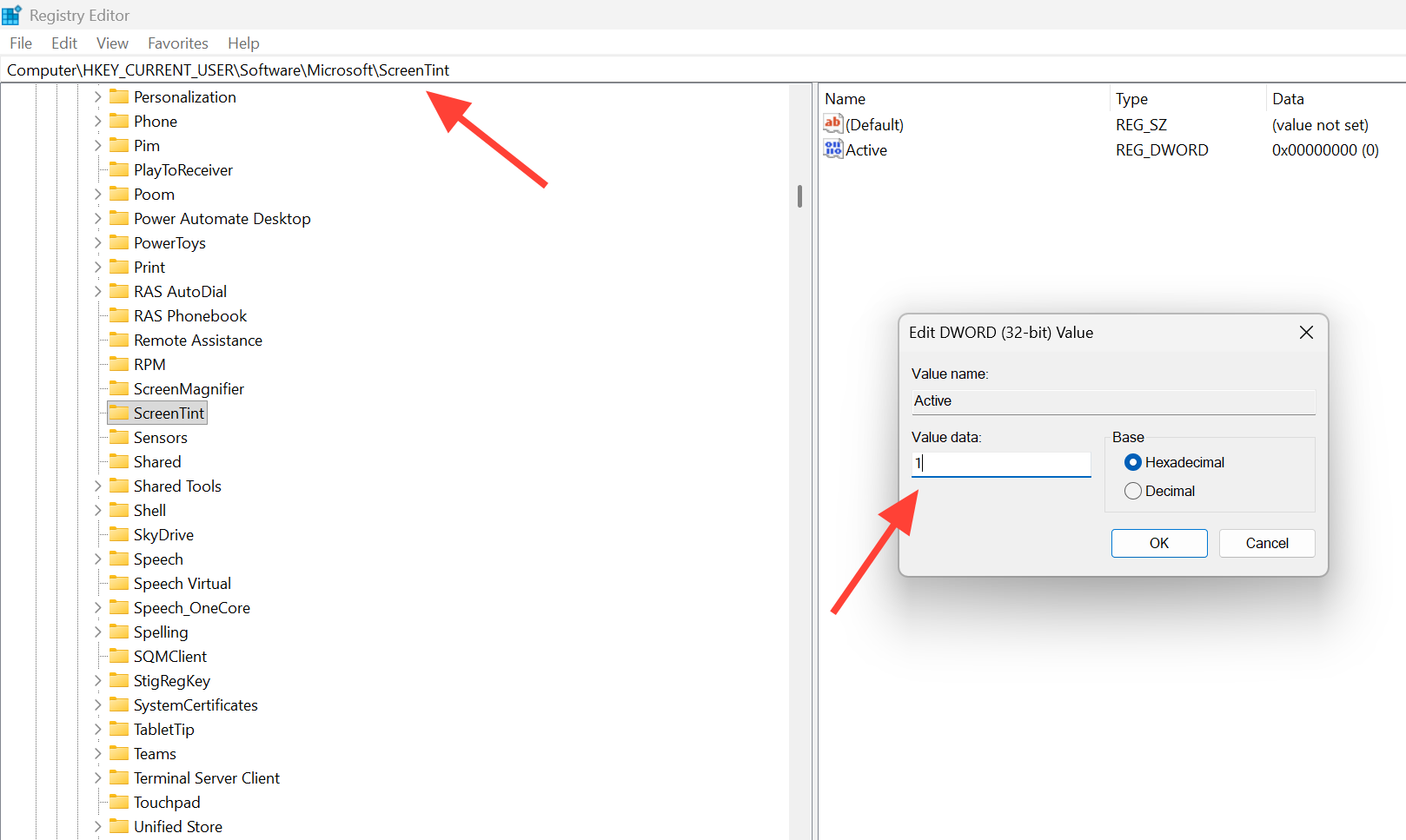
Je kunt de schermtintfunctie in Windows 11 ook in- of uitschakelen via een waarde in het register. Open hiervoor de Register-editor (Registry EditorDoor te schrijven regedit Ga in het zoekvak naar het volgende pad. Maak vervolgens een waarde aan. DWORD (32-bit) Nieuw en de naam ervan Actief.
HKEY_CURRENT_USERSoftwareMicrosoftScreenTint
"Active"=dword:00000001
Om schermtint in te schakelen, stelt u een waarde in. Actief naar mij 1Om het uit te schakelen, stelt u de waarde in op 0 (Dit is de standaardwaarde.) Om de wijzigingen toe te passen, moet u zich afmelden en vervolgens weer aanmelden, of uw computer opnieuw opstarten.
Vergelijking tussen schermtint, nachtverlichting en kleurenfilters
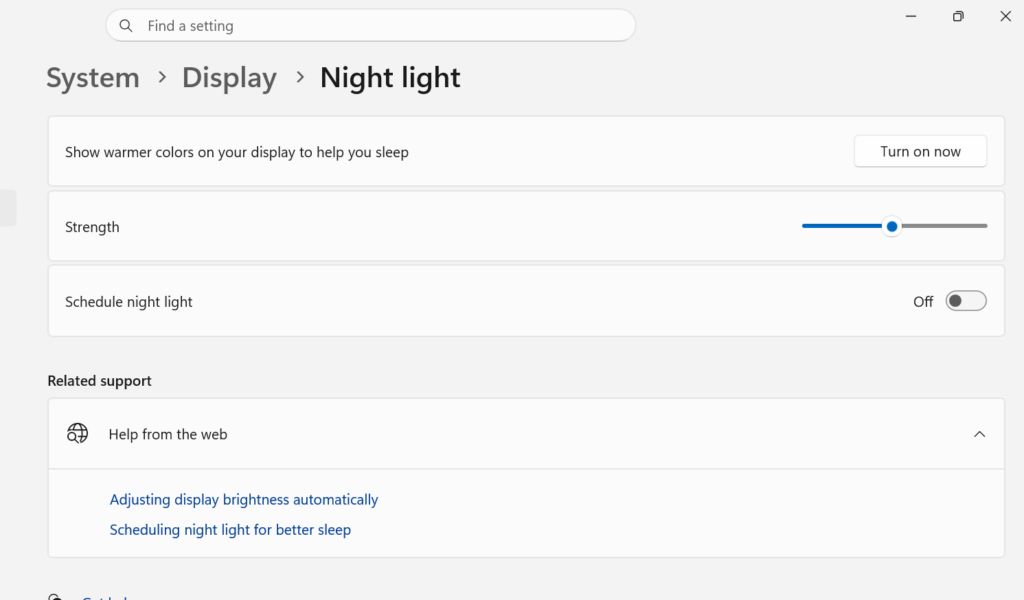
Hoewel deze drie functies op elkaar lijken, dienen ze verschillende doelen. Schermtint verbetert het kijkcomfort door middel van een kleuroverlay, Nachtverlichting past de kleurtemperatuur van het scherm aan om blauw licht te verminderen, en Kleurfilters worden voornamelijk gebruikt om mensen met kleurenblindheid te helpen.
| Voorzien zijn van | de bedoeling | Werkt het met Screen Tint? |
|---|---|---|
| Schermtint | Kleuroverlay om oogvermoeidheid en lichtgevoeligheid te verminderen. | - |
| Nachtlichtje | Het scherm opwarmen om blauw licht te verminderen voor een betere nachtrust. | نعم |
| Kleurenfilters | De kleurenweergave aanpassen voor mensen met een kleurenblindheid (grijstinten, rood-groen, blauw-geel). | Nee, ze sluiten elkaar uit. |
Omdat Night Light en Screen Tint de warmte en intensiteit afzonderlijk regelen, kunt u ze tegelijkertijd inschakelen. Het inschakelen van Color Filters schakelt Screen Tint echter automatisch uit, en het inschakelen van Screen Tint schakelt Color Filters uit.
Screenshots, scherm delen en snelkoppelingen
Screen Tint is een weergavelaag die over je scherm verschijnt en dus alleen verandert wat je op je eigen scherm ziet. Screenshots, schermopnames, presentaties en gedeelde schermen behouden je natuurlijke kleuren en opgeslagen bestanden en afbeeldingen worden nooit gewijzigd.
Er is nog geen speciale sneltoets voor Schermtint, in tegenstelling tot de combinatie Win + Ctrl + C voor Kleurfilters. Voor snelle toegang kunt u de pagina Toegankelijkheidsinstellingen vastmaken aan het Startmenu . Zodra deze is ingeschakeld, geeft een amberkleurige (of door u gekozen) strook op uw bureaublad aan dat alles naar behoren werkt.
Reacties zijn gesloten.