
Los gebeurtenis-ID 1129 op in Groepsbeleid: Geen verbinding met de domeincontroller
Ervaart u gebeurtenis-ID 1129 van Groepsbeleid? Los het netwerkverbindingsprobleem met uw domeincontroller op en zorg ervoor dat uw bedrijf weer soepel draait. Begin nu met de oplossing!

De belangrijkste dingen die je moet weten
- Foutcode 1129 wordt vaak veroorzaakt door een blokkering op LDAP TCP-poort 389 tussen de client en de domeincontroller. Dit kan worden bevestigd door de directe verbinding met de poort te testen met Test-NetConnection.
- Om het probleem op te lossen dat foutcode 1129 alleen bij het opstarten verschijnt, schakelt u de optie 'Altijd wachten op het netwerk bij het opstarten en aanmelden van de computer' in de groepsbeleidsinstellingen in, of voegt u de waarde GpNetworkStartTimeoutPolicyValue toe aan het register om de beleidsverwerking te vertragen.
- Nadat je de correcties hebt toegepast, gebruik je gpupdate /force en controleer je het systeemgebeurtenislogboek om te bevestigen dat fout 1129 is verdwenen en er een succesvermelding verschijnt. Houd er rekening mee dat gebeurtenissen zoals 1058, 1030 en 1055 vaak wijzen op hetzelfde onderliggende probleem.
Wanneer een Windows-client tijdens de verwerking van groepsbeleid geen toegang krijgt tot de domeincontroller, wordt gebeurtenis-ID 1129 geregistreerd en wordt het bekende bericht weergegeven: "De verwerking van groepsbeleid is mislukt omdat er geen netwerkverbinding met de domeincontroller is." Het computerbeleid wordt niet langer toegepast en de uitvoering van de opdracht wordt gerapporteerd. gpupdate Wat betreft het niet kunnen bijwerken van het computerbeleid: het gebruikersbeleid kan nog steeds naar behoren functioneren. Daarom verdwijnt het probleem vaak totdat een nieuw groepsbeleidsobject (GPO) wordt geweigerd.
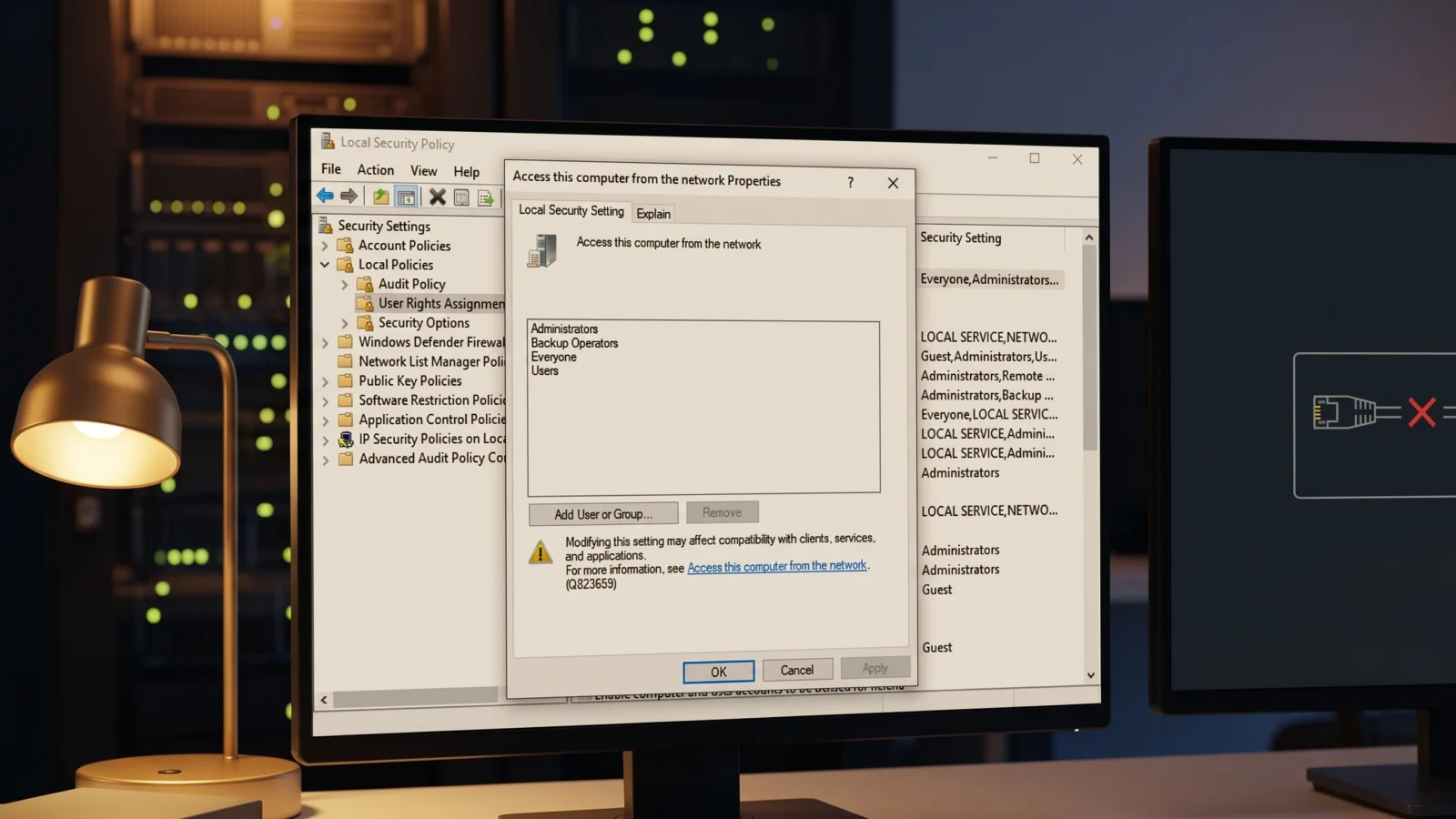
Snel antwoord: Zorg ervoor dat de client toegang heeft tot de range controller en dat de LDAP-poort open is. Voer de volgende twee opdrachten uit. nltest /dsgetdc:yourdomain.com و Test-NetConnection DC01 -port 389Als poort 389 geblokkeerd is of de range controller niet toegankelijk is, schakel dan LDAP/netwerktoegang in. Als de fout alleen optreedt bij het opstarten, schakel dan de optie in. Wacht altijd op het netwerk bij het opstarten van de computer en het aanmelden.
Wat veroorzaakt gebeurtenis-ID 1129?
Foutmelding met gebeurtenis-ID 1129 treedt op wanneer de Groepsbeleidservice er niet in slaagt de benodigde verbinding met de domeincontroller tot stand te brengen tijdens de verwerking. De meest voorkomende oorzaak is een geblokkeerde verbinding met LDAP via TCP-poort 389, waardoor de client geen verbinding kan maken met Active Directory. De melding is echter algemeen en diverse andere omstandigheden kunnen tot dezelfde fout leiden.
- LDAP-poort 389 (of 636 voor LDAPS) wordt geblokkeerd door een firewall of netwerkbeleid tussen de client en de domeincontroller.
- De domeincontroller is offline of niet toegankelijk op het moment dat het beleid wordt geactiveerd.
- De netwerkadapter is nog niet volledig gereed wanneer Groepsbeleid bij het opstarten wordt ingeschakeld, waardoor de client probeert te verwerken voordat er een verbinding tot stand is gebracht.
- DNS kan de domeincontroller niet vinden, waardoor er niets is waarmee Groepsbeleid een koppeling kan maken. Dit kan verbindingsproblemen veroorzaken.
Let op: het bericht zelf geeft aan dat dit mogelijk een tijdelijk probleem is. Als de klant deze fout eenmaal ervaart en kort daarna een succesvolle applicatie start, is geen actie nodig. Herhaalde storingen gedurende meerdere uren vereisen nader onderzoek, vooral als u problemen ondervindt zoals Hinge die niet werkt of Spotify die niet werkt op uw computer.
Bevestigen dat de klant toegang heeft tot de bedieningseenheid van het fornuis
1. Controleer de basistoegankelijkheid en zoek de domeincontroller. Test de domeinverbinding (ping) en vraag de client vervolgens welke domeincontroller ze kunnen vinden. Beide tests moeten een correct resultaat opleveren; anders kunt u het probleem met de pijlknoppen in Excel of andere problemen tegenkomen.
ping yourdomain.name

nltest /dsgetdc:yourdomain.com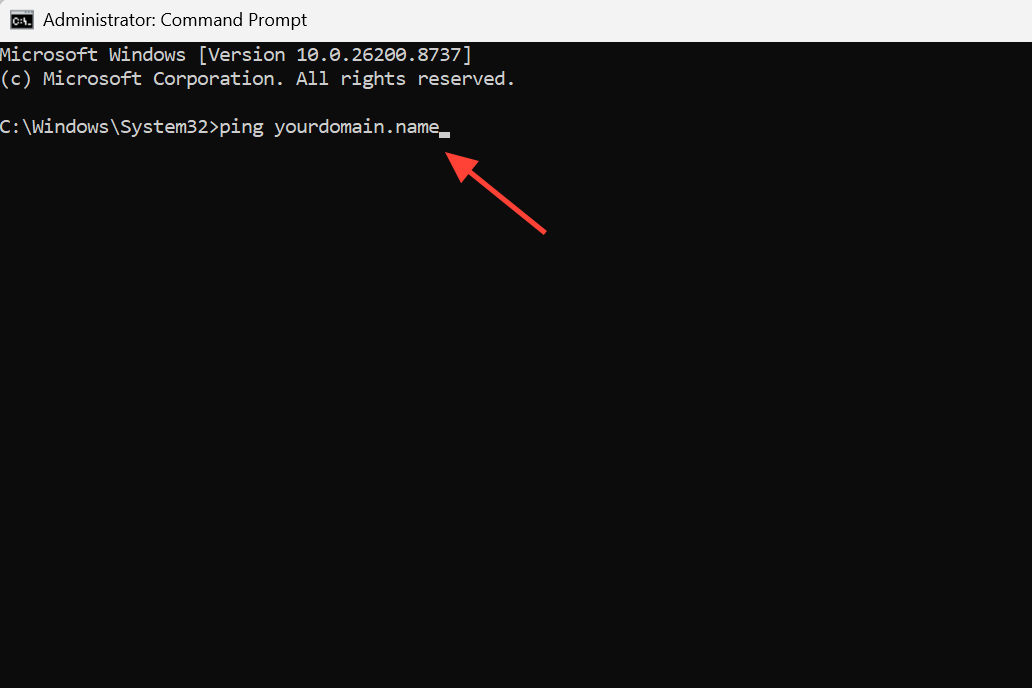
2. Test LDAP rechtstreeks. Het resultaat van de poorttest zou het volgende moeten weergeven: TcpTestSucceeded : TrueAls het resultaat FalseDit betekent dat de poort geblokkeerd is of dat de bereikcontroller (DC) niet luistert. De oorzaak van het probleem.
Test-NetConnection DC01 -port 389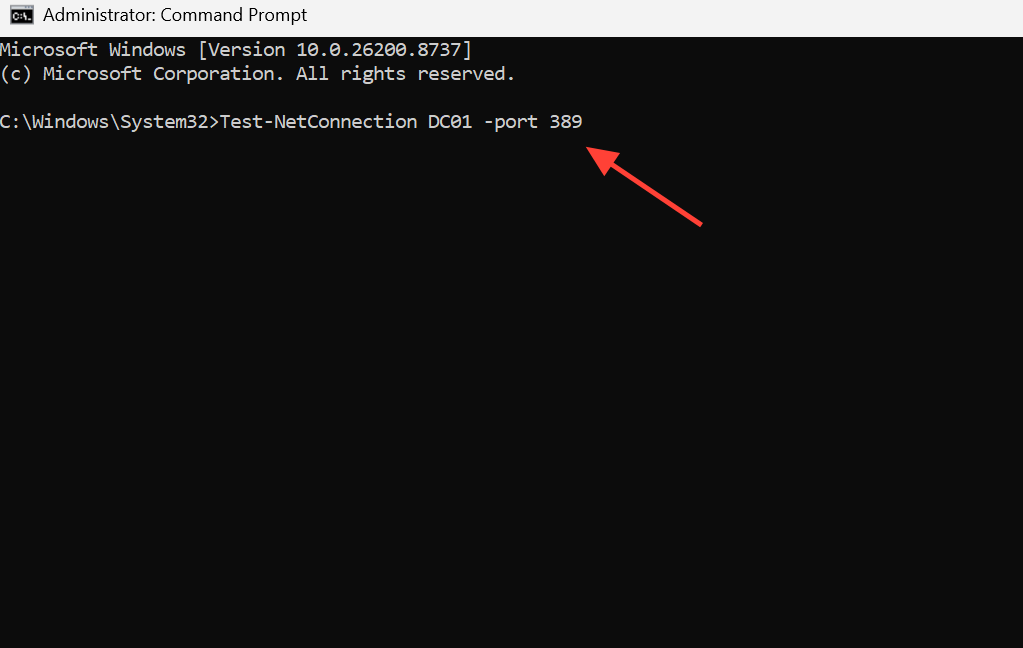
Gebruik poort 636 in plaats van 389 bij het inschakelen van LDAPS op de rangecontroller.
3. Zorg ervoor dat het bindingsproces correct werkt. Uitvoeren ldp.exe Selecteer op het clientapparaat AansluitingVoer de naam van de bereikregelaar (DC) in en klik vervolgens op ConnectDe verbindingsfout bevestigt dat de range controller (DC) niet met internet is verbonden of door een firewall wordt geblokkeerd, en niet dat het een probleem met het clientbeleid betreft.
Hoe los ik een geblokkeerde LDAP- of niet-beschikbare bereikcontroller op?
Als de poorttest mislukt, ligt de oplossing in het netwerkpad , niet in het clientapparaat. Open TCP-poort 389 (of 636 bij gebruik van LDAPS) tussen het subnet van de client en de domeincontrollers op een firewall, beveiligingsapparaat of hostgebaseerde regel die zich daartussen bevindt. Zodra het pad is geopend, kan het op Groepsbeleid gebaseerde koppelingsproces worden voltooid.
Als de detectie mislukt, beschouw het probleem dan als een beschikbaarheidsprobleem met de DNS-server of de domeincontroller (DC). Wis de resolvercache , controleer of de client naar geldige DNS-servers verwijst en zorg ervoor dat de DC met internet is verbonden voordat u het opnieuw probeert.
ipconfig /flushdns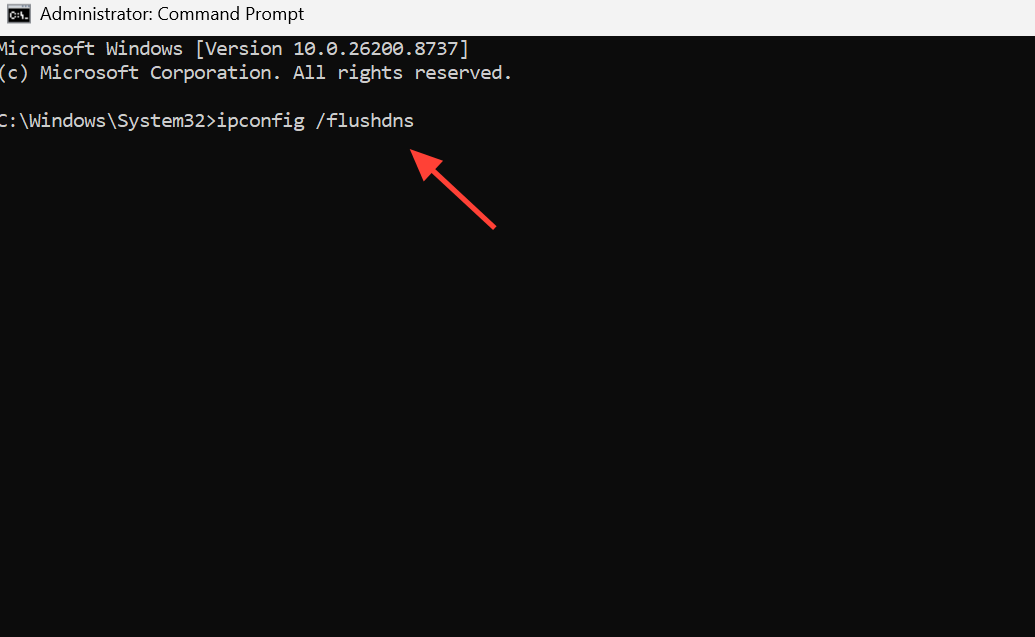
Het oplossen van gebeurtenis-ID-fout 1129 die alleen bij het opstarten optreedt.
Bij apparaten die tijdens het opstarten fout-ID 1129 registreren, maar daarna normaal functioneren, is een duidelijk patroon zichtbaar. Dit komt doordat de netwerkverbinding simpelweg niet gereed is wanneer de computer probeert beleidsregels toe te passen. Dit resulteert in een mislukte eerste poging, maar een succesvolle latere update. Deze oplossing zorgt ervoor dat het apparaat wacht op een volledige netwerkverbinding voordat de beleidsregels van de computer worden toegepast.
1. Open Groepsbeleid Management Console (gpmc.msc) en bewerk het groepsbeleidsobject (GPO) dat is gekoppeld aan de organisatie-eenheid (OU) die de betreffende computers bevat, of maak een nieuw object aan.
2. Ga naar Computerconfiguratie > Beheersjablonen > Systeem > Aanmelden.
3. Schakel de optie "Altijd wachten op netwerkverbinding bij het opstarten en aanmelden van de computer" in . Dit vertraagt de verwerking van het beleid totdat er een netwerkverbinding beschikbaar is.
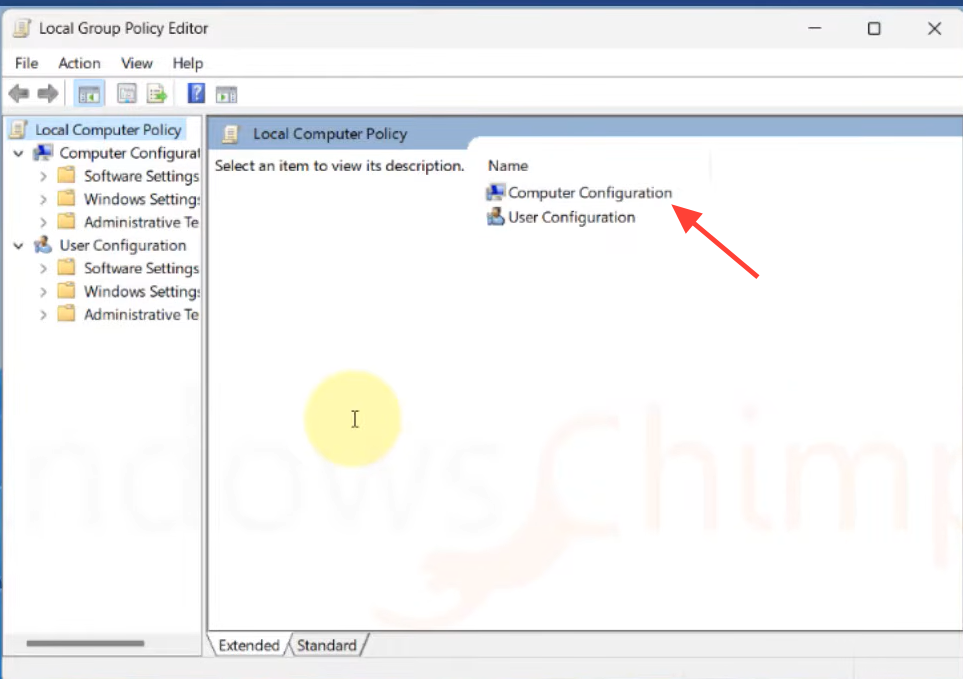
Sommige netwerkkaartstuurprogramma's negeren dit beleid. In die gevallen kunt u een opstartvertraging rechtstreeks in het register toevoegen. De onderstaande waarde geeft een wachttijd van 60 seconden aan (3C in hexadecimaal).
[HKEY_LOCAL_MACHINESOFTWAREMicrosoftWindows NTCurrentVersionWinlogon]

"GpNetworkStartTimeoutPolicyValue"=dword:0000003c
Let op: Onjuiste wijzigingen in het register kunnen tot ernstige problemen leiden. Maak daarom een back-up van het register voordat u wijzigingen aanbrengt.
Het succes van de hervorming wordt bevestigd.
Na het openen van de poort, het herstellen van de toegang tot de bereikcontroller (DC) of het toepassen van een opstartvertraging, forceer een update en controleer vervolgens het resultaat opnieuw.
gpupdate /force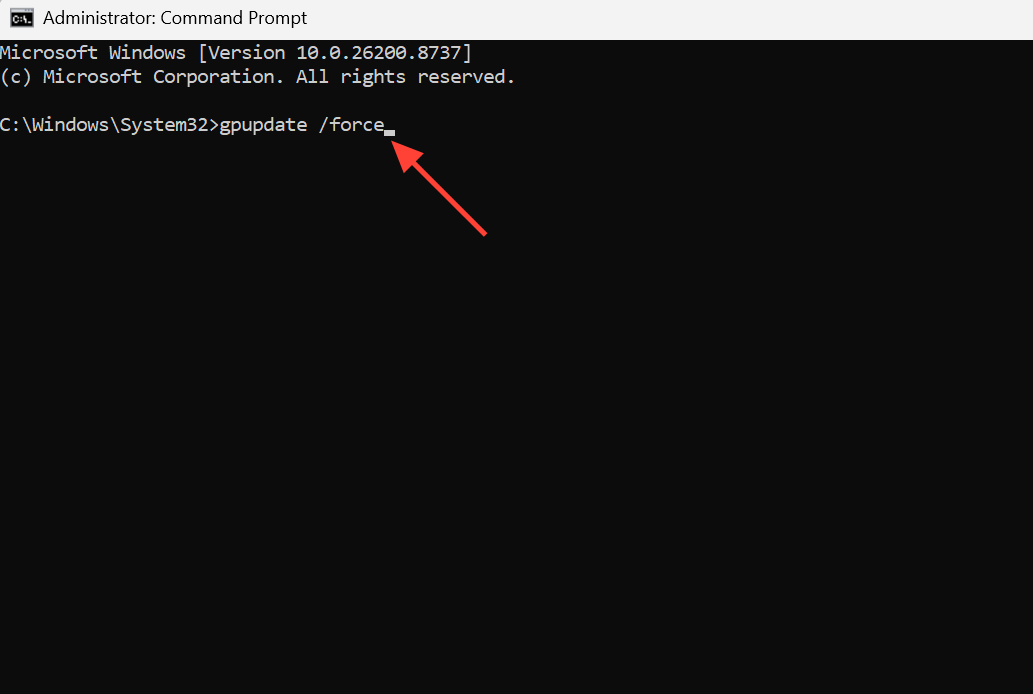
Een succesvolle uitvoering geeft aan dat zowel het gebruikersbeleid als het computerbeleid zijn bijgewerkt. In het systeemgebeurtenislogboek zou u geen gebeurtenis-ID-fout 1129 meer moeten zien, maar in plaats daarvan een succesvermelding die bevestigt dat het apparaat toegang heeft gekregen tot de domeincontroller en het groepsbeleid heeft verwerkt. Voor een volledig overzicht van wat is geïmplementeerd en wat is afgewezen, kunt u een resultatenrapport genereren.
gpresult /h report.html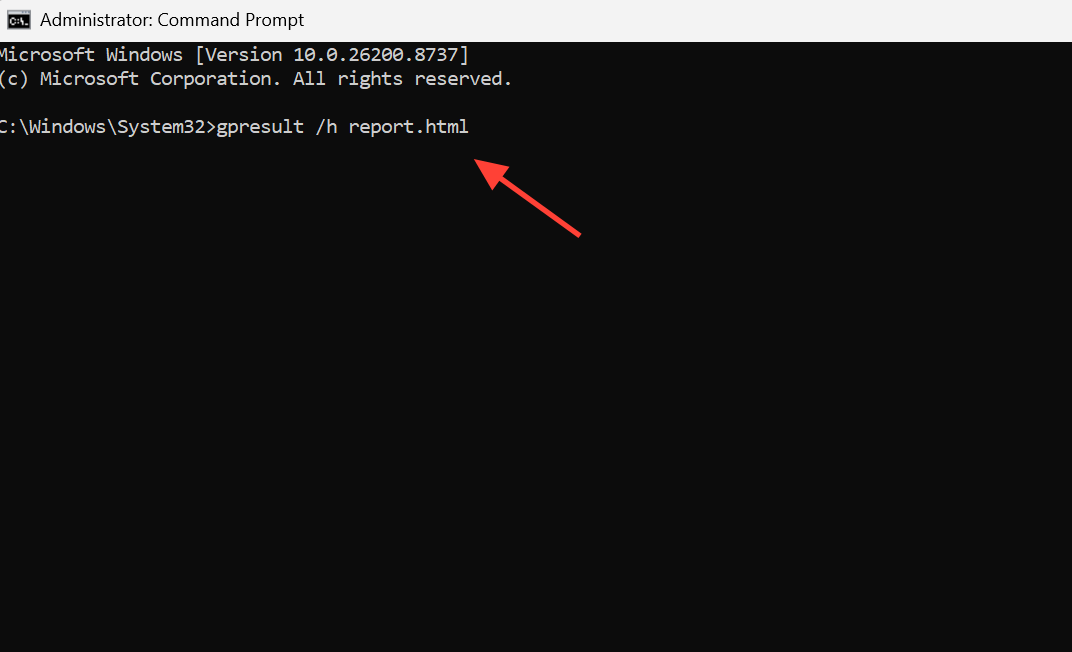
Het rapport toont de toegepaste groepsbeleidsobjecten (GPO's) en geeft aan waar de verwerking is gestopt. Als het betreffende GPO nu onder de toegepaste beleidsregels verschijnt en geen foutstatus meer weergeeft, is de fout verholpen. Voor een snelle weergave via de opdrachtregel kunt u de volgende opdracht uitvoeren. gpresult /r.
Contactmomenten, groepsbenadering, gerelateerd
Gebeurtenis-ID 1129 komt vaak niet alleen voor; wanneer de netwerkverbinding of naamresolutie instabiel is, wijzen andere gerelateerde gebeurtenissen op hetzelfde onderliggende probleem, wat helpt om de diagnose te bevestigen.
| Gebeurtenis-ID | de betekenis |
|---|---|
| 1129 | De groepsbenadering mislukte omdat er geen netwerkverbinding was met de bereikcontroller (DC). |
| 1058 | Windows kon het bestand gpt.ini niet lezen vanuit de SYSVOL-share van de range controller (DC). |
| 1030 | Windows kon de nieuwe groepsbeleidsinstellingen niet ophalen, een probleem dat vaak samengaat met foutcode 1058. |
| 1055 | Windows kon de computernaam niet oplossen vanwege een naamresolutiefout of een vertraging in de Active Directory (AD)-replicatie. |
Als u gebeurtenis-ID 1055 of NETLOGON 5719 ( Geen aanmeldingsservers beschikbaar ) op hetzelfde tijdstempel ziet, betekent dit dat uw netwerkverbinding vertraagd is of dat de DNS de domeincontroller (DC) niet kan vinden. Dit zijn dezelfde omstandigheden die gebeurtenis-ID 1129 bij het opstarten veroorzaken, dus het oplossen van de vertraging in de netwerkverbinding en het uitvoeren van de bovengenoemde DNS-controles lost deze problemen meestal tegelijkertijd op.
Reacties zijn gesloten.