

Als je net als ik bent, heb je waarschijnlijk jouw telefoon Het bevat diverse productiviteitsapps zoals Google Keep, Todoist, Notion en Trello. Persoonlijk gebruik ik Google Tasks voor mijn takenlijstjes, Google Agenda voor mijn planning en Google Keep voor het bijhouden van gewoontes en levensnotities.
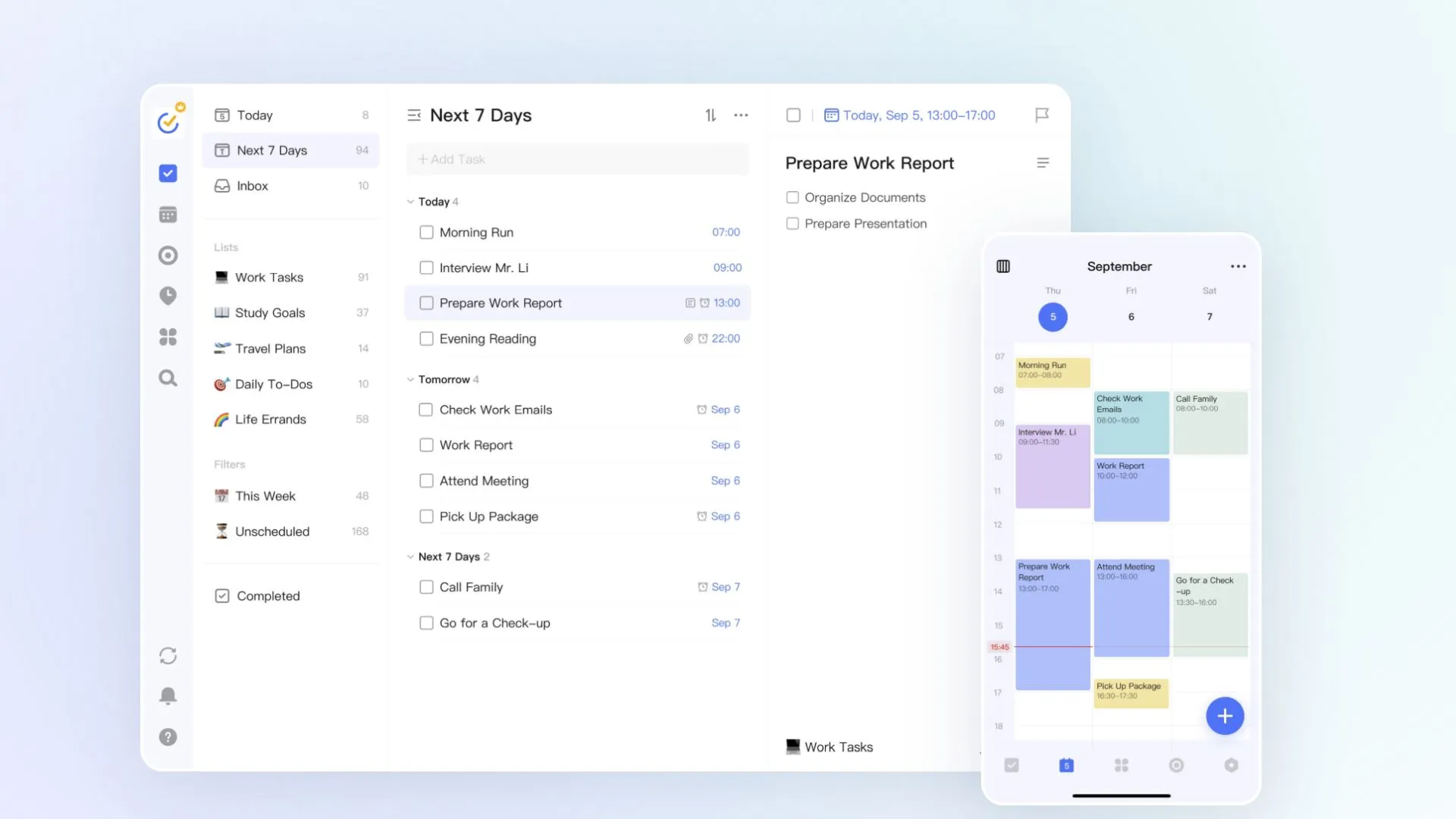
Hoewel dit systeem niet helemaal slecht was, voelde het navigeren tussen deze apps omslachtig en inefficiënt. Soms markeerde ik een taak als voltooid in Taken en vergat ik deze vervolgens bij te werken in Agenda. Andere keren liet ik Google Keep een lange lijst met vergeten taken worden.
Toen ik TickTick ontdekte, een app die belooft taken, planning en gewoonteregistratie te regelen, was ik benieuwd of het alle drie zou kunnen vervangen. Zou ik alles op één plek kunnen samenbrengen en me georganiseerder en productiever voelen?
Een week lang besloot ik Google Tasks, Agenda en Keep te laten voor wat het was en volledig te vertrouwen op TickTick. Hier lees je hoe ik het deed en hoe de app presteerde.
TickTick installeren en instellen op Android: een uitgebreide handleiding
Om je taken op je Android-apparaat efficiënt te organiseren, is de TickTick-app een uitstekende keuze. Met deze app kun je taken beheren, herinneringen instellen, samenwerken met anderen en je algehele productiviteit verhogen. Hier zijn de gedetailleerde stappen om TickTick op je Android-apparaat te installeren en in te stellen:
1. Download de app: Ga eerst naar de Google Play Store op je Android-apparaat. Zoek naar "TickTick" in de zoekbalk. Zodra je de app hebt gevonden, tik je op de knop "Installeren" om het download- en installatieproces te starten.
2. Maak een account aan of log in: Nadat de installatie is voltooid, opent u de TickTick-app. U wordt gevraagd een nieuw account aan te maken of in te loggen met een bestaand account. U kunt zich aanmelden met uw e-mailadres, Google-account of Facebook-account. Kies de methode die het beste bij u past en volg de instructies om uw account aan te maken of in te loggen.
3. Instellingen aanpassen: Nadat u bent ingelogd, kunt u de app-instellingen naar eigen wens aanpassen. Klik op het menupictogram (meestal drie horizontale streepjes) in de linkerbovenhoek van het scherm. Selecteer vervolgens 'Instellingen' in het menu. Hier kunt u verschillende opties aanpassen, zoals:
Het uiterlijk: Verander de kleur en stijl van de app naar uw smaak.
Mededelingen: Pas aan hoe u herinneringen en meldingen ontvangt.
Slimme to-do-lijstjes: Maak slimme to-do-lijsten om taken automatisch te organiseren op basis van specifieke criteria.
integralen: Koppel TickTick aan andere diensten, zoals uw agenda, zodat u nooit meer een deadline mist.
4. Aan de slag met TickTick: Zodra je klaar bent met het aanpassen van je instellingen, kun je TickTick gebruiken om je taken te beheren. Klik op de knop "+" om een nieuwe taak toe te voegen. Je kunt een titel aan de taak toevoegen, een vervaldatum instellen, herinneringen toevoegen, een prioriteit instellen en notities toevoegen.
5. Ontdek geavanceerde functies: TickTick biedt verschillende geavanceerde functies die je productiviteit kunnen verhogen. Zo kun je de Pomodoro Timer gebruiken om je gedurende een bepaalde tijd op taken te concentreren. Je kunt ook de Samenwerkingsfunctie gebruiken om takenlijsten met anderen te delen en samen aan projecten te werken.
Door deze stappen te volgen, kunt u de TickTick-app op uw Android-apparaat installeren en instellen en deze gebruiken om uw taken efficiënt en effectief te beheren. Vergeet niet alle functies van de app te verkennen om er alles uit te halen.
Eerste stappen om te beginnen
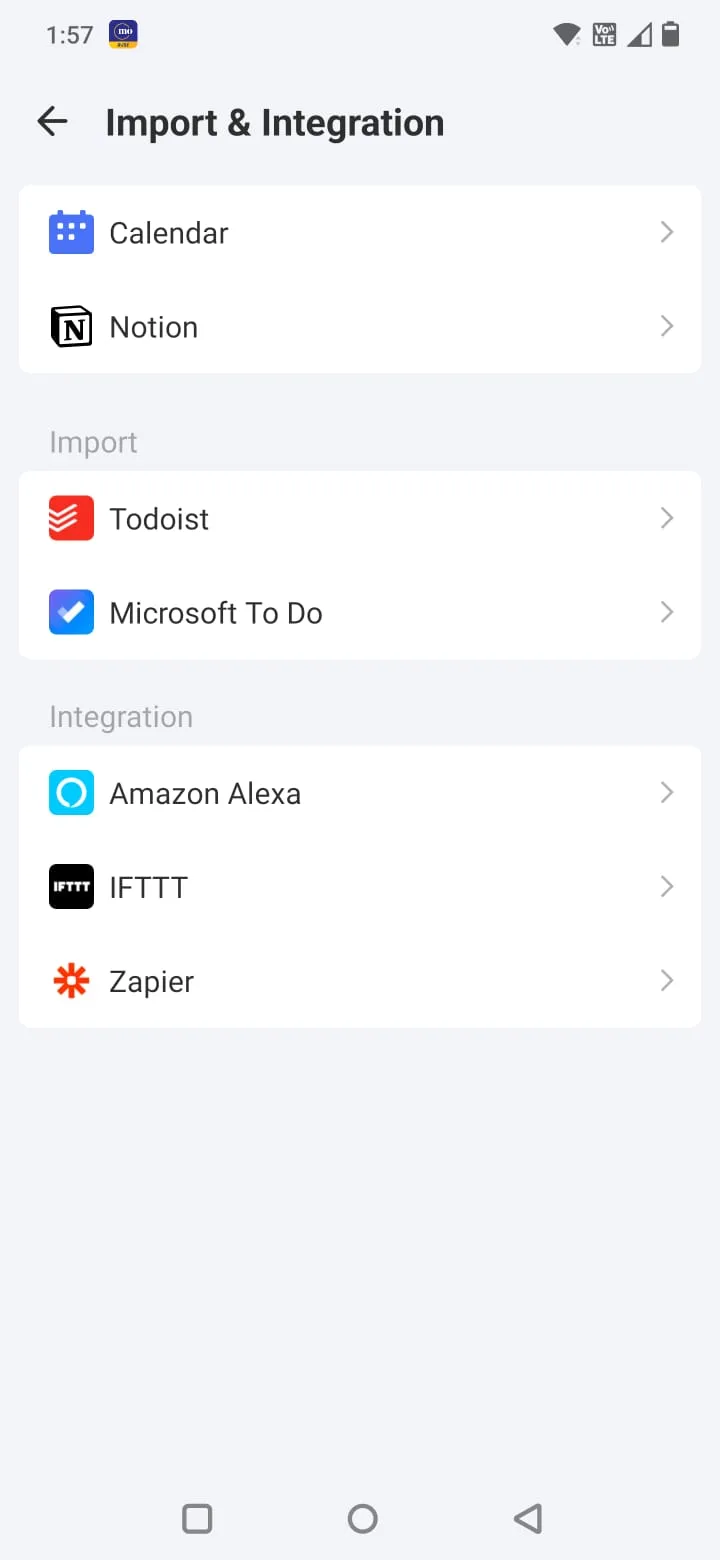
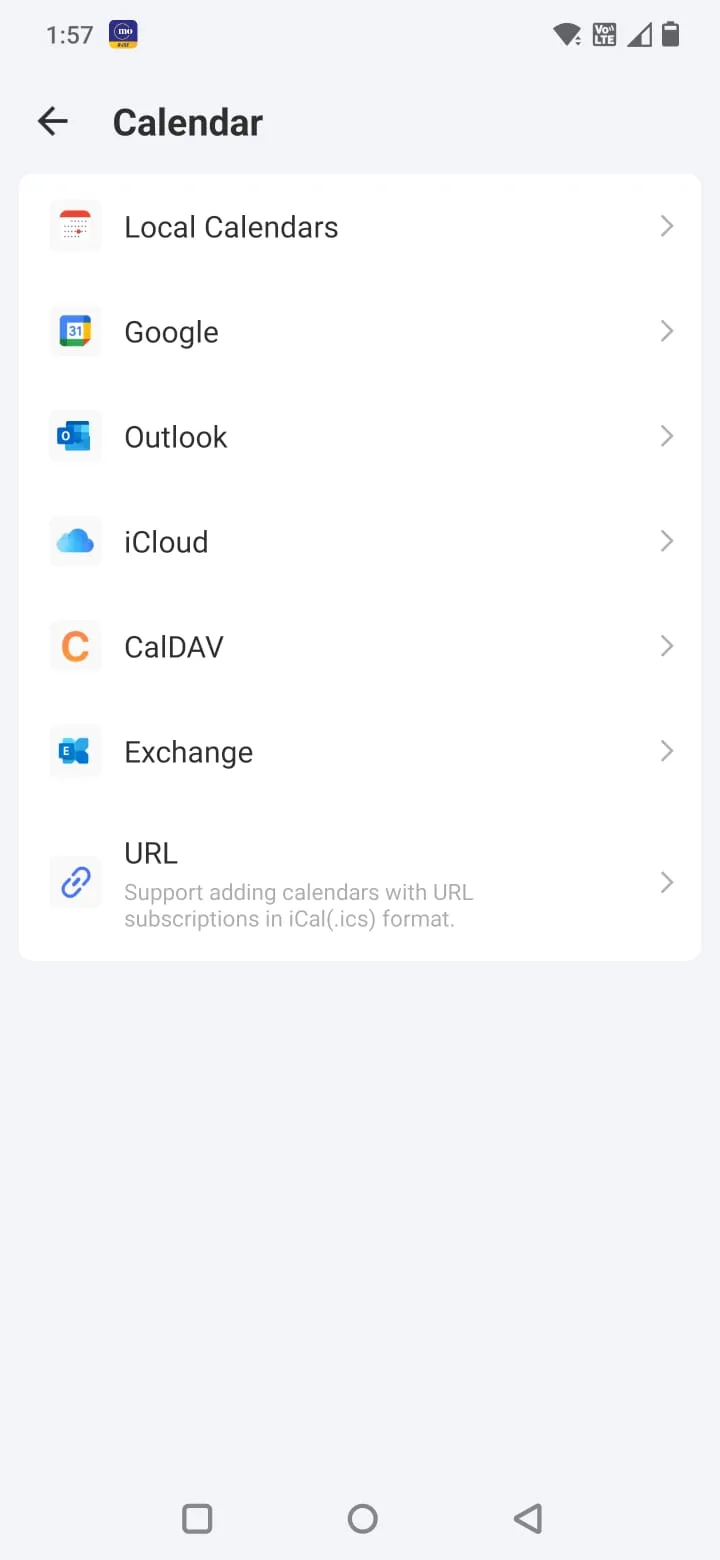
Het overschakelen van drie apps verliep niet helemaal soepel. TickTick synchroniseerde mijn Google Agenda-afspraken gemakkelijk (hoewel hiervoor een premium-abonnement vereist is). Het importeren van al mijn bestaande taken en gewoontes was echter lastig.
De app heeft geen optie om gegevens te importeren vanuit Google Tasks en Google Keep.
Voor gewoontes heb ik mijn checklists opnieuw aangemaakt in Google Keep en ze ingesteld als terugkerende dagelijkse gewoontes in TickTick. Op dezelfde manier heb ik mijn lijsten handmatig gemigreerd vanuit Google Tasks.
Aan de positieve kant gaf dit me de kans om mijn takenpakket volledig te herzien. Ik realiseerde me dat ik tientallen oude, irrelevante taken bewaarde.
Overstappen naar TickTick is een kans om opnieuw te beginnen en alleen te behouden wat belangrijk is.
Op het eerste gezicht leek het ontwerp van TickTick bekend.
De taakbeheerder leek op Google Tasks, maar bevatte functies zoals het toevoegen van afbeeldingen, tags en tekstopmaak. De agendaweergave zag er overzichtelijker uit dan die van Google Agenda op mobiele apparaten, en de gewoontetracker bevatte threads om me gemotiveerd te houden.
Op het startscherm ziet u in één oogopslag een lijst met uw taken, met tabbladen voor Agenda, Pomodoro Timer en Gewoonten (vereist Premium-lidmaatschap). Ik heb aparte secties aangemaakt met de titels Carrière و Persoonlijk.
Alles op één plek: een centraal platform om uw bedrijf te beheren
Één app die u gemak en effectiviteit biedt.
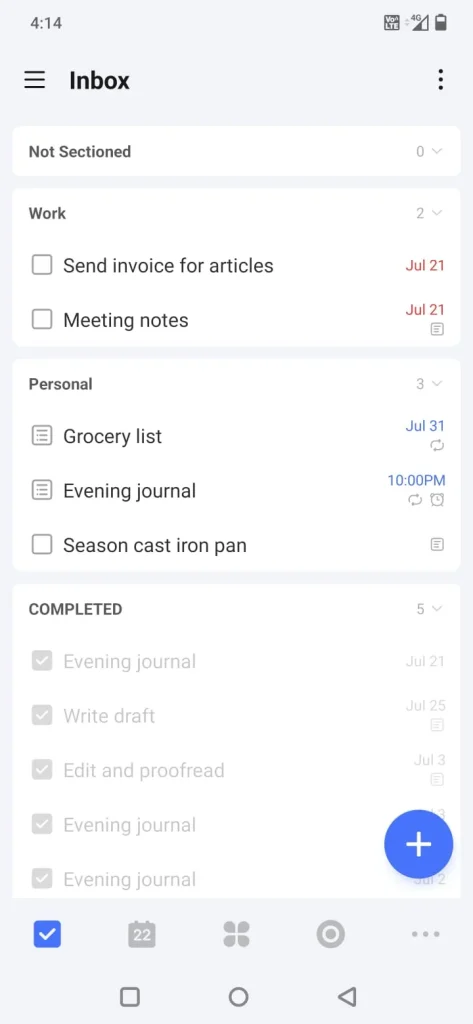
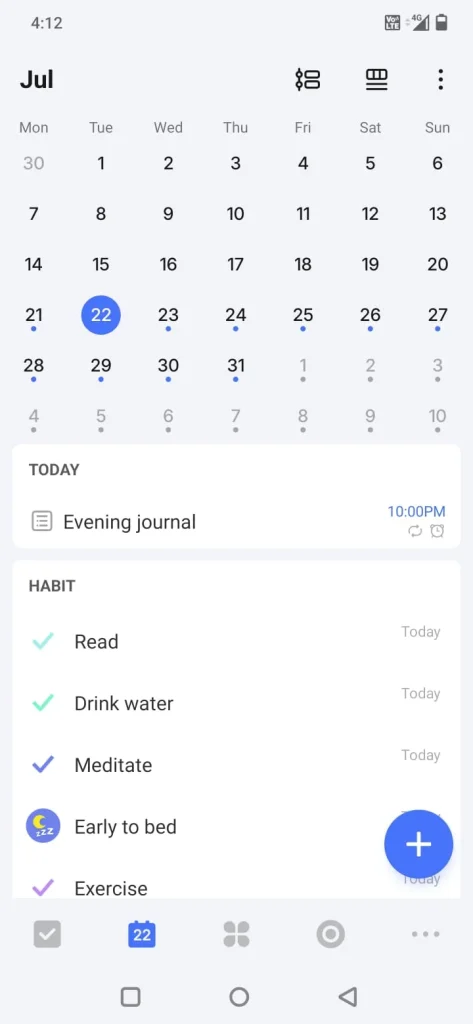
Op de eerste dag van het experiment verving ik het constante schakelen tussen Google Tasks en Agenda door TickTick. Ik vond alles wat ik nodig had op één plek: mijn dagelijkse vergaderingen, boodschappenlijstje en terugkerende gewoontes waren perfect georganiseerd.
De kalenderweergave hielp me om werkgerelateerde telefoontjes en persoonlijke taken te visualiseren. Ik stelde ook prioriteiten in voor taken, wat mijn productiviteit verhoogde.
Het geeft een geweldig gevoel van voldoening als je taken met hoge prioriteit als eerste afrondt. Sterker nog, ik hoef niet langer door meerdere apps te zoeken om te onthouden waar ik een taak heb geregistreerd. TickTick brengt alles samen in één app, wat tijd en moeite bespaart en het taakbeheer aanzienlijk verbetert.
Het bijhouden van je gewoontes is nu een stuk eenvoudiger.
Het bijhouden en verbeteren van je dagelijkse gewoonten is makkelijker dan ooit dankzij moderne tools en technologieën. Of je nu gezonde gewoonten wilt opbouwen zoals regelmatig sporten, slechte gewoonten wilt doorbreken of gewoon je dagelijkse routine wilt organiseren, er zijn nu innovatieve oplossingen om je te helpen je doelen te bereiken. Je kunt gebruikmaken van gewoontetracking-apps voor Android en iOS, waarmee je je dagelijkse voortgang kunt registreren, meetbare doelen kunt stellen en motiverende herinneringen kunt ontvangen.
Bovendien bieden veel van deze apps gedetailleerde analyses van je gegevens, waardoor je je gedragspatronen beter kunt begrijpen en verbeterpunten kunt identificeren. Het bijhouden van gewoontes is niet langer een lastige taak; dankzij deze technologische vooruitgang is het een leuke en effectieve ervaring. Of je nu Google Agenda gebruikt om je tijd te organiseren of Microsoft Excel om je gegevens bij te houden, de combinatie van deze tools met apps voor het bijhouden van gewoontes kan je vermogen om positieve gewoontes te ontwikkelen aanzienlijk verbeteren.
Dankzij de Pomodoro-timer kon ik me beter concentreren.
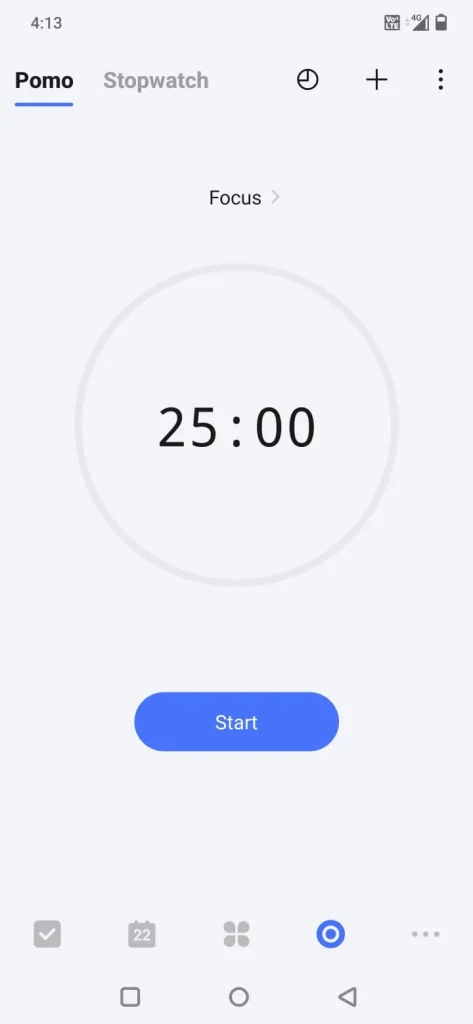
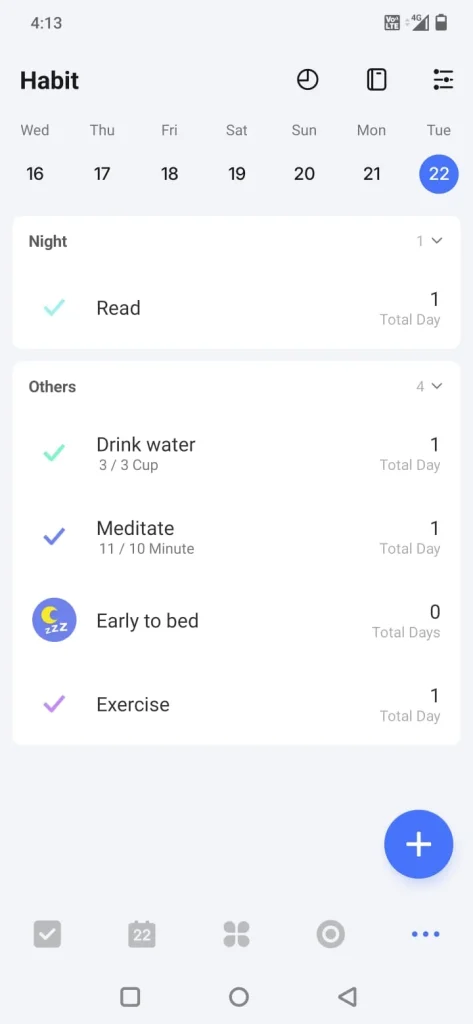
Halverwege de week ben ik de gewoontetracker in TickTick serieuzer gaan gebruiken, waardoor mijn productiviteit aanzienlijk is verbeterd.
Voorheen gebruikte ik Google Keep om een lijst met dagelijkse gewoontes te maken en ze handmatig af te vinken, maar ik vergat vaak de app te openen. De ingebouwde 'Achievement Chains'-functie van TickTick gaf me net genoeg motivatie om me te blijven inzetten voor de gewoontes die ik wilde ontwikkelen.
Daarnaast heb ik de ingebouwde Pomodoro-timer van de app uitgeprobeerd. Het is een eenvoudige maar zeer effectieve functie waarmee je in blokken van 25 minuten kunt werken, met korte pauzes van 5 minuten. In plaats van dwangmatig berichten te checken tijdens schrijfsessies, kon ik mijn volledige concentratie behouden tot de timer afging, wat mijn werkefficiëntie aanzienlijk verhoogde. Deze techniek, bekend als de Pomodoro-techniek, is effectief gebleken in het beheren van tijd en het verbeteren van de focus.
TickTick gebruiken voor boodschappenlijstjes en dagboeken
TickTick is een veelzijdige tool die verder gaat dan alleen takenbeheer. Het kan ook effectief worden gebruikt voor het organiseren van boodschappenlijstjes en het bijhouden van een dagboek. Laten we eens kijken hoe u TickTick op deze twee gebieden optimaal kunt benutten:
Slimme boodschappenlijstjes met TickTick:
In plaats van uw aankopen in een traditioneel notitieboekje te noteren, kunt u met TickTick dynamische en efficiënte boodschappenlijstjes maken. U kunt een aangepaste lijst maken voor elke winkel of elk producttype (zoals 'Wekelijkse boodschappen', 'Huishoudelijke artikelen' of 'Apotheekaankopen'). Functies die TickTick ideaal maken voor boodschappenlijstjes zijn onder andere:
- Snelle en eenvoudige toevoeging: U kunt snel en gemakkelijk items aan uw lijst toevoegen, door te typen of te dicteren.
- Classificatie en organisatie: Categoriseer uw aankopen per sectie (bijvoorbeeld 'Zuivelproducten', 'Groenten', 'Vlees') om het winkelen in de winkel gemakkelijker te maken.
- Submenu's: Gebruik submenu's om belangrijke items (zoals specifieke fruitsoorten of favoriete merken) te specificeren.
- Herinneringen: Stel herinneringen in, zodat u een melding krijgt wanneer het tijd is om te winkelen of als u in de buurt van de winkel bent.
- Participatie en samenwerking: Deel uw boodschappenlijstje met uw familie of vrienden, zodat zij artikelen kunnen toevoegen of bewerken.
- Synchroniseren op verschillende apparaten: Dankzij automatische synchronisatie hebt u vanaf elk apparaat (telefoon, tablet, computer) toegang tot uw boodschappenlijstje.
Georganiseerd dagelijks dagboek bijhouden met TickTick:
Naast taakbeheer kan TickTick ook gebruikt worden als een georganiseerd digitaal dagboek. Hier zijn enkele ideeën voor het gebruik ervan voor dagelijkse dagboeken:
- Maak een dagelijkse lijst: Maak elke dag een nieuwe lijst om uw gedachten, gevoelens en gebeurtenissen op te schrijven.
- Gebruik van tags: Gebruik tags om je berichten te categoriseren op onderwerp (zoals 'Werk', 'Familie', 'Gezondheid', 'Doelen'). Zo kun je specifieke berichten later gemakkelijker terugvinden.
- Bijlagen toevoegen: Voeg afbeeldingen, audio-opnamen of andere bestanden toe die relevant zijn voor uw inzendingen.
- Doelen stellen: Gebruik TickTick om uw dagelijkse of wekelijkse doelen in te stellen en uw voortgang bij te houden.
- Uiterlijk aanpassen: Pas het uiterlijk van TickTick aan uw persoonlijke smaak aan en maak bloggen leuker.
- Wachtwoordbeveiliging: Beveilig uw dagboek met een wachtwoord om uw privacy te waarborgen.
Door TickTick op deze innovatieve manieren te gebruiken, kunt u er een krachtig hulpmiddel van maken voor het organiseren van uw dagelijkse leven, het verbeteren van uw productiviteit en het vergroten van uw zelfbewustzijn.
Veel betere gebruikerservaring dan Google Keep
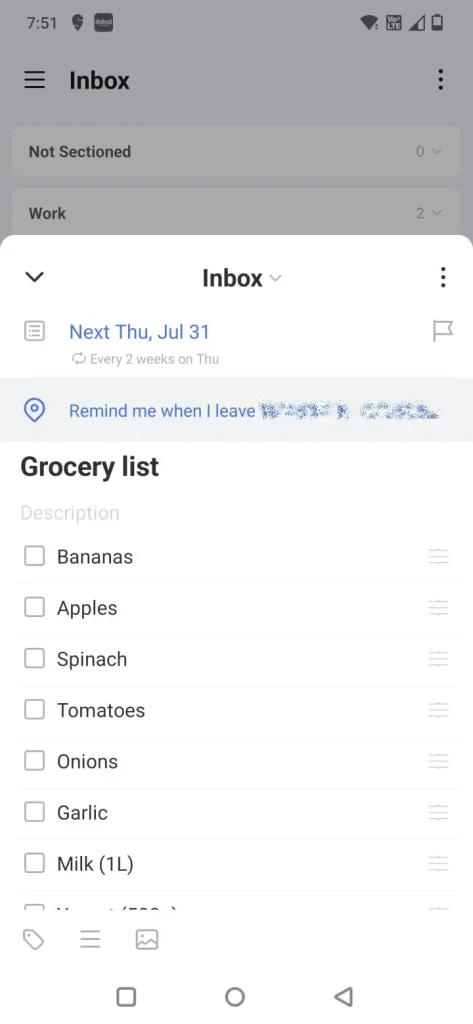
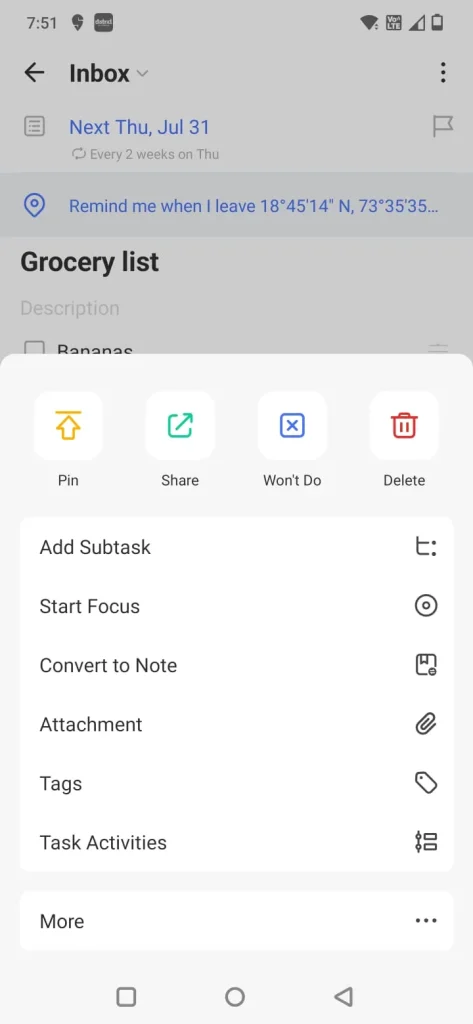
Ik had niet verwacht dat TickTick Google Keep zou vervangen voor het beheren van boodschappenlijstjes en het maken van snelle aantekeningen, maar het heeft me echt verrast.
Voor het winkelen werkt de to-do-lijstfunctie van TickTick geweldig. Ik kan herbruikbare sjablonen voor boodschappenlijstjes maken, lijsten delen met familie en locatiegebaseerde herinneringen instellen (zoals Herinner me eraan als ik [plaats] verlaatDeze specifieke functie zorgt ervoor dat de winkelervaring soepeler en efficiënter verloopt.
In tegenstelling tot de vrije notities van Keep, voorkomt de georganiseerde aanpak van TickTick dat er een groot aantal onvolledige en verspreide lijsten ontstaat. Deze organisatie draagt bij aan een hogere productiviteit en minder rommel.
Ik heb TickTick ook gebruikt voor eenvoudige dagboekaantekeningen. Ik heb een terugkerende taak aangemaakt genaamd Dagelijkse reflecties Met een notitieveld waarin ik vrij kon schrijven, kon ik op deze manier het dagboekschrijven integreren in mijn dagelijkse routine.
Hoewel het geen volledig geïntegreerde dagboek-app is zoals andere gespecialiseerde apps, vind ik het een prettig idee dat het geïntegreerd is met mijn andere tools voor gewoonte- en taakbeheer. Deze integratie bespaart tijd en moeite en maakt het dagboek overzichtelijker.
Wat voor mij niet werkte
In mijn persoonlijke ervaring ben ik enkele uitdagingen en obstakels tegengekomen die niet het gewenste resultaat opleverden. Ik zal hier de meest prominente punten bespreken, samen met een analyse van de mogelijke oorzaken, om de lezer een uitgebreid en bruikbaar perspectief te bieden. Het is belangrijk om te benadrukken dat deze ervaring individueel is en dat de resultaten kunnen variëren afhankelijk van verschillende omstandigheden en doelen. Ik zal me richten op de aspecten die niet bijzonder effectief waren en suggesties doen om ze te verbeteren of te vervangen door geschiktere alternatieven. Deze analyse is bedoeld om een dieper inzicht te geven in de potentiële uitdagingen en praktische richtlijnen te bieden om ze te vermijden of te overwinnen.
Nostalgie naar de eenvoud van Google
Er bestaat geen perfecte app. Naarmate ik TickTick bleef gebruiken, merkte ik dat er een aantal beperkingen waren die een perfecte ervaring in de weg stonden.
Ik miste de vrije notitiestijl van Google Keep enorm. TickTick maakt eenvoudige tekstnotities, maar is niet ontworpen om te brainstormen of grote ideeën te schetsen. Ik verlangde naar de kleurrijke sticky notes van Keep om snelle, vluchtige gedachten op te schrijven.
Hoewel de gewoontetracker beter was dan de setup die ik in Keep gebruikte, was hij niet zo flexibel als speciale apps zoals Habitica of Loop. Deze apps geven de gebruiker meer controle over het instellen van succescriteria en het toekennen van beloningen, wat de gewoontetrouw verder versterkt.
De integratie van TickTick met Agenda was een leuke functie, maar niet zo robuust als die van Google Agenda. TickTick mist bijvoorbeeld een aantal geavanceerde functies die Google Agenda biedt, zoals de mogelijkheid om complexe uitnodigingen te beheren of meerdere subagenda's voor verschillende projecten aan te maken.
TickTick: een complete taakbeheeroplossing die het proberen waard is als u op zoek bent naar een alternatief voor meerdere apps
Natuurlijk is TickTick niet perfect. Het kost wat tijd om het onder de knie te krijgen en sommige geavanceerde functies zijn alleen beschikbaar met een betaald abonnement.
De gratis versie biedt veel, maar voor agendasynchronisatie, gewoonteregistratie, het toevoegen van meerdere herinneringen voor elke taak en het gebruiken van geavanceerde filters is een betaald abonnement vereist.
Sommigen vinden de jaarlijkse abonnementsprijs van $ 35.99 misschien wat prijzig, vooral voor nieuwe gebruikers die van gratis apps als Google Keep of Google Tasks komen. Zij durven misschien niet zo'n bedrag te betalen.
Maar na TickTick een tijdje gebruikt te hebben, vond ik deze prijs volledig gerechtvaardigd. De toegevoegde waarde van de app aan mijn workflow maakt het abonnement een waardevolle investering, en niet alleen een financiële last.
Voor mij verminderde het vervangen van Google Tasks, Keep en Agenda door TickTick de stress van het gebruik van meerdere apps. Ik hoefde niet langer tussen drie verschillende apps te schakelen om mijn dag te plannen.
Ik heb mijn oude apps echter niet helemaal verwijderd. Ik heb nog steeds Google Agenda op mijn apparaat staan vanwege de krachtige mogelijkheden voor evenementenbeheer, en af en toe gebruik ik Keep voor snelle, ongeordende notities. Maar TickTick blijft mijn favoriete app voor dagelijkse planning en het bijhouden van gewoontes, met alles wat ik nodig heb op één plek.
Reacties zijn gesloten.