

Het uitschakelen van uw smartphone is een uitstekende manier om apps te repareren die niet goed werken of om de gewenste instellingen te wijzigen.
Hoewel u misschien denkt dat er maar één manier is om uw Android-telefoon of iPhone uit te schakelen, zijn er meerdere manieren om dit te doen, afhankelijk van het telefoonmodel en de softwareversie die erop is geïnstalleerd.

In dit artikel worden alle traditionele methoden besproken om je telefoon uit te schakelen, of je nu een Android-telefoon met Android 15 , een Samsung- apparaat met One UI 7 of een iPhone met iOS 18 gebruikt . We bieden een uitgebreide, stapsgewijze handleiding voor het uitschakelen van je telefoon, ongeacht het merk of besturingssysteem. Leer hoe je je telefoon eenvoudig en effectief kunt uitschakelen.
Waarom moet je je smartphone uitzetten?
Het regelmatig opnieuw opstarten van uw smartphone of deze helemaal uitzetten is een gezonde gewoonte en goede gewoonte, behalve in extreme noodsituaties (wanneer de telefoon helemaal niet meer reageert en hem uitschakelen de enige oplossing is).
Het uitschakelen van je telefoon helpt het geheugen te vernieuwen, vooral als je een geheugenlek vermoedt, en verwijdert ook kleine fouten die de prestaties kunnen beïnvloeden. Dit proces fungeert als een simpele 'reset' van het systeem.
Als je merkt dat je telefoon langzamer is dan normaal, probeer hem dan uit en weer aan te zetten. Vaak is dit voldoende om de snelheid te herstellen.
Technisch gezien stopt het uitschakelen van je telefoon alle achtergrondprocessen, wat helpt om de batterij te sparen in noodsituaties. Bovendien kan het het risico op ongeautoriseerde toegang tot je gegevens verkleinen, omdat het apparaat geen verbinding kan maken met het netwerk en geen apps kan gebruiken wanneer het volledig is uitgeschakeld.
Op veel moderne Android-telefoons (met name de Samsung Galaxy en Google Pixel) kan het lang ingedrukt houden van de aan/uit-knop ertoe leiden dat er een spraakassistent (zoals Bixby of Google Assistant) wordt gestart in plaats van het traditionele aan/uit-menu.
U kunt dit gedrag vaak wijzigen in de instellingen van uw telefoon, onder opties zoals 'Zijknop', 'Gebaren' of 'Instellingen aan/uit-knop'. Met deze opties kunt u de functie van de aan/uit-knop aanpassen aan uw voorkeuren.
Hoe je een Google Pixel-smartphone uitschakelt
Je Google Pixel-telefoon start mogelijk Google Gemini of Google Assistent op als je de aan/uit-knop ingedrukt houdt. Als de aan/uit-knop echter niet is ingesteld om het aan/uit-menu te openen, kun je je telefoon als volgt uitschakelen :
- Houd . ingedrukt aanknop و volume omhoog knop Een paar seconden.
- Wanneer het pop-upvenster verschijnt, klikt u op uit-knop Om uw telefoon uit te schakelen.
Als alternatief kunt u uw Google Pixel-telefoon uitschakelen door twee keer vanaf de bovenkant van het scherm naar beneden te vegen totdat het menu met snelle instellingen verschijnt . Selecteer vervolgens het uitschakelpictogram onderaan het scherm en volg de instructies op het scherm.
Het proces is iets anders, maar het is nog steeds eenvoudig op oudere Google Pixel-telefoons, zoals de Pixel 5 en ouder. Dit is wat je moet doen:
- Houd . ingedrukt aanknop Totdat u een pop-upvenster op uw scherm ziet.
- bevind zich uitschakelpictogram Om uw smartphone uit te schakelen.
De Pixel 9 is Googles meest betaalbare vlaggenschip voor 2024 en biedt enkele compromissen ten opzichte van de Pixel 9 Pro en Pro XL, terwijl de slimme Google-functies waar de serie om bekendstaat behouden blijven. Een verbeterde 48MP ultragroothoekcamera is gekoppeld aan een 50MP hoofdcamera en de selfiecamera is voorzien van autofocus. Dit alles wordt geleverd met nieuwe Gemini AI-functies en een 2700-nit Actua-scherm, wat een uitzonderlijke prijs-kwaliteitverhouding biedt.
Hoe je een Samsung Galaxy-smartphone uitschakelt
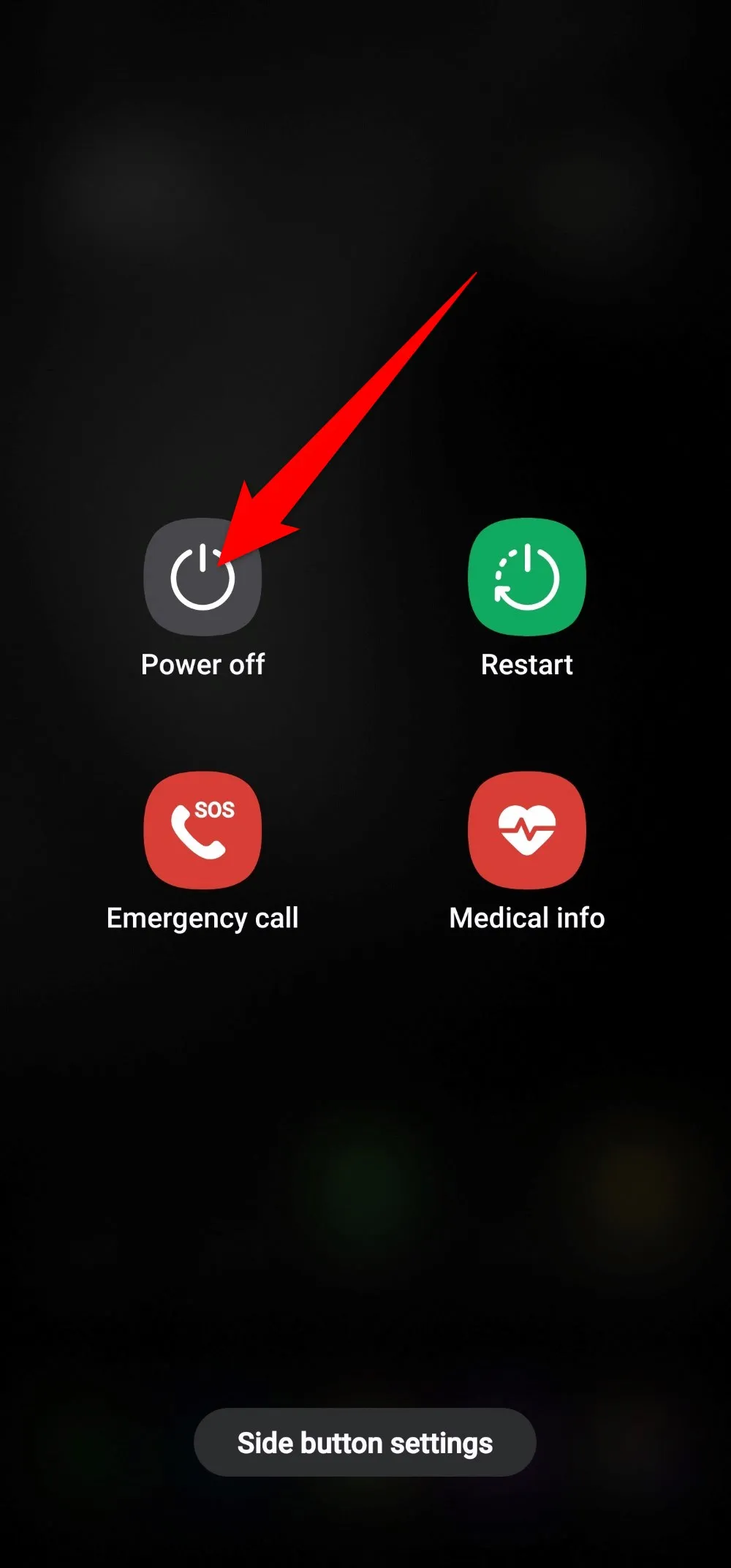
Als je een Samsung Galaxy-telefoon hebt, zul je merken dat Bixby wordt geactiveerd wanneer je op de aan/uit-knop drukt . Volg deze stappen om je telefoon correct uit te schakelen:
- Houd . ingedrukt aanknop و volume omlaag knop Tegelijkertijd.
- Klik in het pop-upmenu dat op het scherm verschijnt op de optie Stilgelegd Om uw smartphone uit te schakelen.
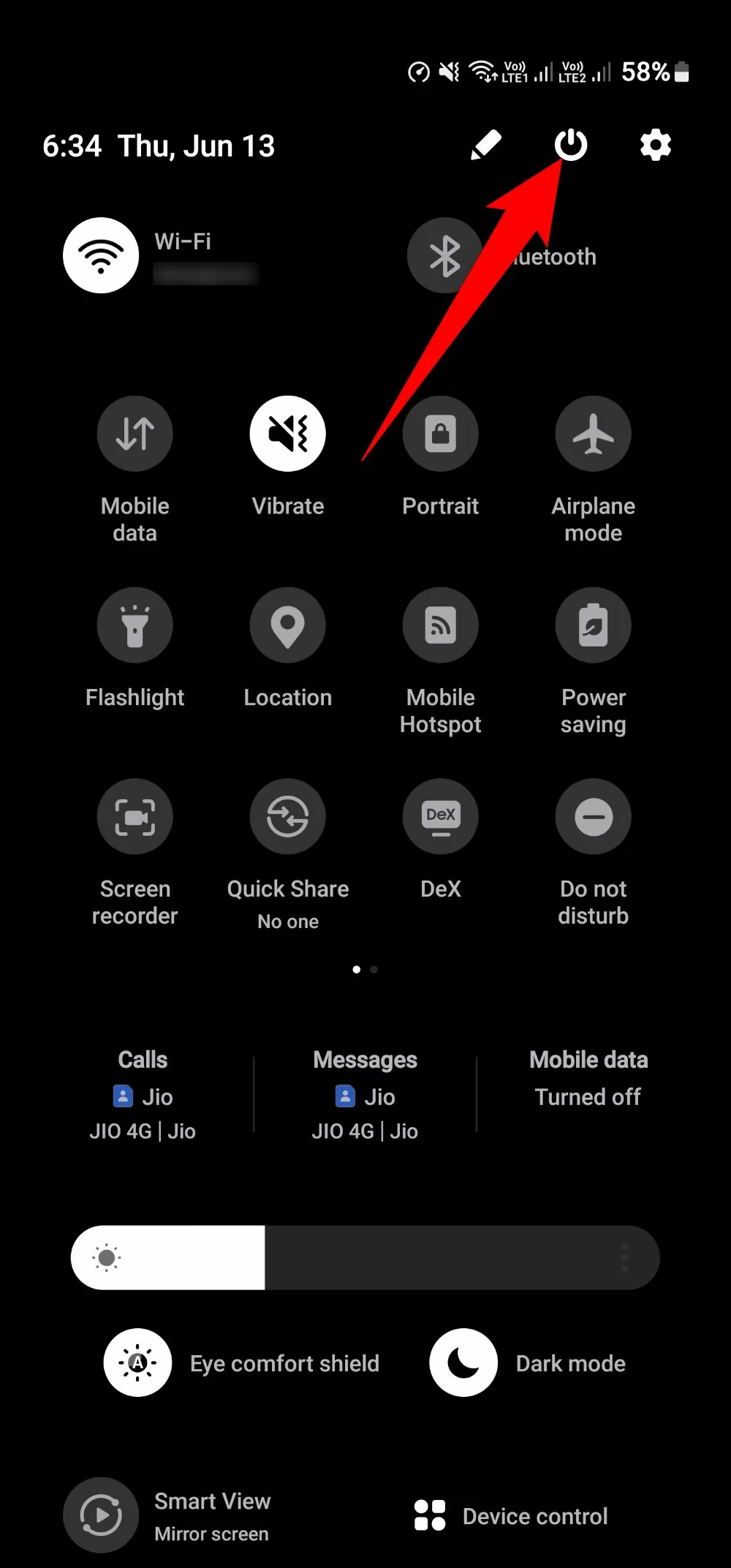
Een andere snelle manier om je Samsung-telefoon uit te schakelen is door twee keer vanaf de bovenkant van het startscherm naar beneden te vegen. Je ziet dan een uitschakelpictogram in de rechterbovenhoek. Selecteer dit en volg de instructies op het scherm om je telefoon uit te schakelen.
Hoe u een Motorola-smartphone uitschakelt
Motorola-smartphones behoren tot de gemakkelijkst uit te schakelen apparaten. Zo doe je dat:
- Houd . ingedrukt aan/uit-knop و volume omhoog knop Tegelijkertijd.
- Kies in het pop-upvenster dat verschijnt Uitschakelpictogram Om uw smartphone uit te schakelen.
Je kunt ook twee keer vanaf de bovenkant van het startscherm naar beneden vegen om de uitschakelknop te zien. Tik erop en volg de bovenstaande instructies om je smartphone uit te schakelen.
Deze instructies helpen je de meeste mobiele apparaten op de markt uit te schakelen. Als je een apparaat van een ander merk hebt, kun je het volgende proberen:
- Houd ingedrukt aan/uit-knop و Volume omhoog-knop of volume omlaag-knop Volg samen de instructies op het scherm.
- Klik op aan/uit-knop Houd de knop enkele seconden ingedrukt totdat de energie-opties verschijnen.
OnePlus-smartphones uitschakelen
Net als bij andere apparaten kun je de digitale assistent activeren door op de aan/uit-knop van je telefoon te drukken. Zo schakel je je OnePlus-telefoon uit zonder de digitale assistent te openen:
- Houd . ingedrukt aanknop و volume omhoog knop Onmiddellijk.
- Veeg naar beneden naar de optie Stilgelegd (Uitschakelen).
Om het afsluiten te vergemakkelijken, kunt u de digitale assistent vervangen door het aan/uit-menu. Volg hiervoor de volgende stappen:
- Open إعدادات Uw OnePlus-apparaat.
- Klik op إمكانية الوصول والراحة (Toegankelijkheid en gemak).
- Scroll naar beneden naar de sectie Andere (Anders) Kies dan aanknop (Aan/uit-knop).
- Klik op Houd de aan/uit-knop ingedrukt (Houd de aan/uit-knop ingedrukt) en kies vervolgens Energielijst (Power Menu). Hiermee vervangt u de digitale assistent door het power menu wanneer u de aan/uit-knop ingedrukt houdt.
De OnePlus Nord 5 beschikt over geavanceerde specificaties en een aantrekkelijk design, maar is toch betaalbaar, waar het merk Nord bekend om staat.
Hoe u uw iPhone uitschakelt
Het uitschakelen van je iPhone is net zo eenvoudig als het uitschakelen van je Android-apparaat. Zo doe je dat:
- Houd . ingedrukt aanknop و volume omhoog knop Tegelijkertijd.
- Sleep uw vinger over de schuifbalk. "Stilgelegd" die op het scherm verschijnt om de telefoon uit te schakelen.
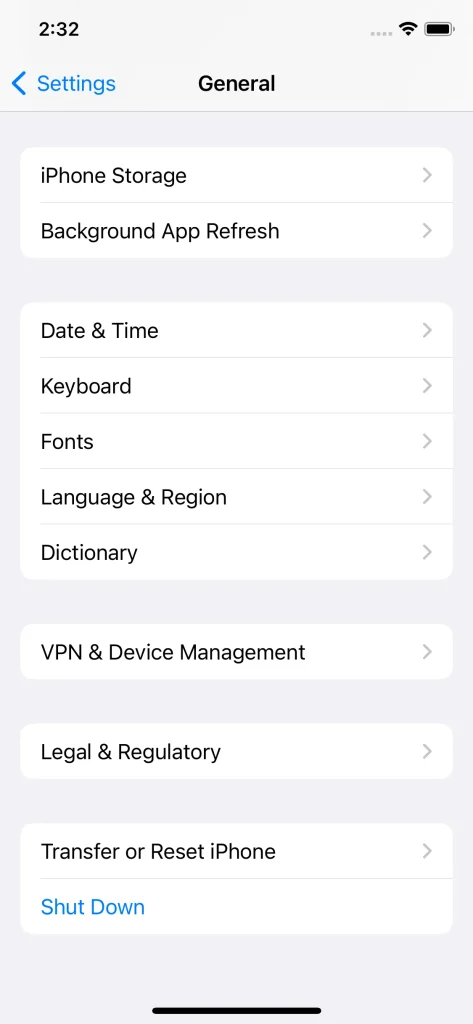
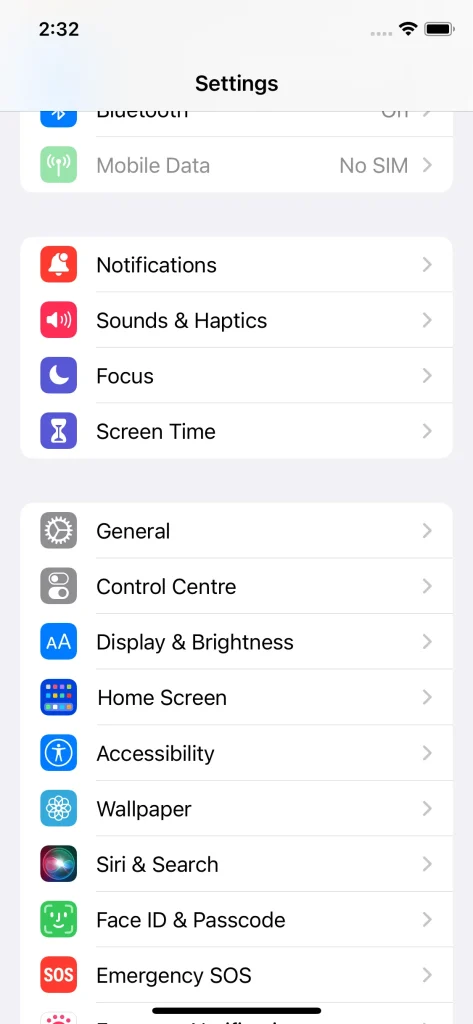
Als een van de fysieke knoppen op uw iPhone niet werkt, kunt u deze als volgt uitschakelen via Systeeminstellingen:
- Ga naar Instellingen app.
- Kiezen Jaar.
- Scroll naar beneden en selecteer Stilgelegd.
- Sleep uw vinger over de schuifbalk. "Stilgelegd" Waardoor de telefoon blijkbaar wordt uitgeschakeld.

Een andere manier om je Apple-apparaat uit te schakelen, is door Siri om toestemming te vragen. Nadat je de spraakopdracht hebt gegeven, zie je een bevestigingsvenster op het scherm. Antwoord met "Ja" om je telefoon uit te schakelen.
In iOS 18 biedt het Bedieningscentrum je toegang tot de aan/uit-knop in de rechterbovenhoek. Om het Bedieningscentrum te openen , veeg je vanaf de rechterbovenhoek van het scherm naar beneden. Deze nieuwe functie maakt het uitschakelen van je apparaat eenvoudiger en sneller.
Wat moet u doen als uw apparaat beschadigd is?
Als uw apparaat beschadigd is, kunt u de uitschakelfunctie het beste gebruiken via snelkoppelingen in het toegankelijkheidsmenu of spraakopdrachten. Deze methode zorgt voor een veilige uitschakeling, zelfs als het scherm niet reageert op aanraking.
Om dit te doen, ga je naar de instellingen van je apparaat en tik je op Toegankelijkheid om het menu Toegankelijkheid te openen. Daar kun je de snelkoppeling voor het uitschakelen inschakelen. Je kunt je apparaat ook uitschakelen met spraakopdrachten. Als je bijvoorbeeld Google Assistent of Gemini gebruikt, kun je simpelweg zeggen: "Hey Google, zet mijn telefoon uit." Deze opdrachten werken zelfs als het scherm of andere onderdelen van het apparaat beschadigd zijn. Houd er rekening mee dat deze stappen enigszins kunnen verschillen, afhankelijk van je apparaatmodel en Android-besturingssysteem.
Als het uitschakelen van uw telefoon het probleem niet oplost
De meeste smartphones, zowel Android als iOS (iPhone), kunnen meestal worden uitgeschakeld met de hierboven beschreven methoden. Als een normale afsluiting het probleem echter niet oplost, moet u mogelijk een geforceerde herstart proberen. Dit proces dwingt de telefoon om volledig opnieuw op te starten en lost vaak kleine softwareproblemen op. Als laatste redmiddel, als het probleem aanhoudt, kunt u een fabrieksreset uitvoeren op uw Android- of iOS-apparaat . Een fabrieksreset moet met de nodige voorzichtigheid worden uitgevoerd, omdat hiermee alle gegevens op uw telefoon worden gewist en deze wordt teruggezet naar de oorspronkelijke fabrieksinstellingen. Zorg ervoor dat u een back-up maakt van uw belangrijke gegevens voordat u verdergaat.
Reacties zijn gesloten.