
Hoe u app-pictogrammen op uw Android-telefoon kunt wijzigen om het startscherm van uw telefoon aan te passen

Het wijzigen van app-pictogrammen op Android is eenvoudig, maar soms kan het wat onintuïtief zijn. Om het meeste uit de aanpassingsmogelijkheden van je Android-telefoon te halen, raden we aan een betrouwbare launcher van een derde partij te kiezen. Met deze launchers kun je verschillende iconenpakketten gebruiken om het uiterlijk van je pictogrammen volledig te veranderen, of je kunt in ieder geval alle functies van de standaardlauncher op je apparaat verkennen.
Om u te helpen genieten van een unieke aanpassingservaring, laten we u zien hoe u app-pictogrammen op elk Android-apparaat kunt wijzigen. We leggen daarbij de nadruk op de beste en meest effectieve methoden.
Deze stappen werken ook op de beste Android-tablets, zodat u op al uw apparaten een consistente uitstraling kunt creëren.
Basisgegevens over het wijzigen van app-pictogrammen op uw Android-telefoon
De standaard launcher op de meeste Android-smartphones en -tablets ondersteunt geen pictogrampakketten of het wijzigen van app-pictogrammen, waaronder de Pixel Launcher van Google. Je hebt een launcher van derden nodig om de weergave van app-pictogrammen op je telefoon te wijzigen. Dit betekent dat als je de standaard launcher gebruikt die vooraf op je apparaat is geïnstalleerd, je de pictogrammen mogelijk niet rechtstreeks kunt wijzigen.
Zelfs als de standaard launcher van je telefoon het wijzigen van app-pictogrammen ondersteunt, ondersteunt deze mogelijk geen pictogrampakketten van derden die beschikbaar zijn in de Google Play Store. Dit is een veelvoorkomende beperking, aangezien veel fabrikanten de voorkeur geven aan een consistente gebruikerservaring.
Er is een manier om app-pictogrammen in de standaard launcher voor een niet-ondersteunde Android-telefoon te wijzigen, maar dit vereist meer geduld dan andere methoden. Deze methode omvat het maken van aangepaste snelkoppelingen voor elke app met behulp van de tool Snelkoppelingen of een vergelijkbare app, en vervolgens het snelkoppelingspictogram wijzigen. Met deze methode kunt u het uiterlijk van uw startscherm aanpassen zonder de launcher te wijzigen.
Dit tijdrovende proces vereist het handmatig wijzigen van het pictogram van elke app, wat we de meeste gebruikers afraden. Als je een groot aantal apps hebt, kan het uren duren om alle pictogrammen te wijzigen. Bovendien moet je dit proces mogelijk herhalen als je je telefoon reset of een grote systeemupdate installeert.
Hoe je app-pictogrammen op Samsung Galaxy-telefoons kunt wijzigen
Met de One UI Theme Manager voor Samsung Galaxy-telefoons kun je het uiterlijk van je telefoon volledig aanpassen, inclusief het aanpassen van app-pictogrammen aan je persoonlijke stijl. Deze functie geeft je volledige controle over het uiterlijk van je startscherm.
Hoewel de One UI Theme Manager het wijzigen van pictogrammen voor first-party apps (de native apps van Samsung) ondersteunt, kan de ervaring met het wijzigen van pictogrammen voor third-party apps enigszins inconsistent zijn. Er zijn echter manieren om dit probleem te omzeilen.
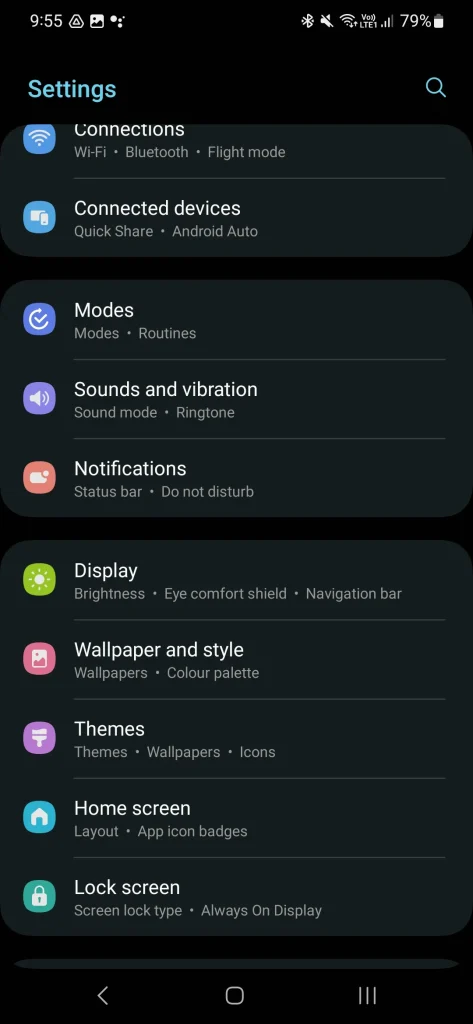
Volg deze stappen om app-pictogrammen op uw Samsung Galaxy-apparaat te wijzigen:
- menu openen Instellingen op uw Samsung Galaxy-telefoon.
- Scroll naar beneden en selecteer Functies.
Tik op het tabblad 'Pictogrammen' onderaan het scherm. In het gedeelte 'Uitgelicht' worden app-pictogrampakketten weergegeven die door Samsung zijn geselecteerd, terwijl in het gedeelte 'Meest populair' de pictogrampakketten worden getoond die het meest door andere gebruikers worden gebruikt.
Hoe u het uiterlijk van app-pictogrammen op Google Pixel-telefoons en Pixel-tablets kunt wijzigen
In tegenstelling tot sommige andere launchers ondersteunt de Google Pixel launcher geen aangepaste pictogrampakketten. Hij beschikt echter wel over 'thema-pictogrammen' die een consistente look geven.
Deze functie verandert automatisch de weergave van alle pictogrammen op basis van de achtergrondkleuren die worden gebruikt in de dynamische thema-engine van het apparaat. Dit zorgt voor een prachtig consistente algehele uitstraling.
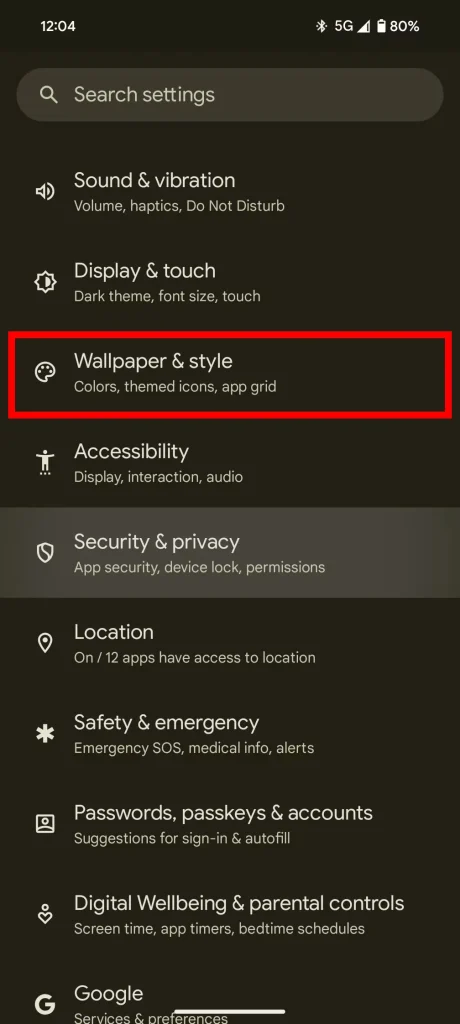
Volg deze stappen om thematische pictogrammen op uw Google Pixel-telefoon of Pixel-tablet in te schakelen:
- Een app openen Instellingen (settings).
- Scroll naar beneden en tik op de optie Achtergrond en patroon (Behang & stijl).
- Optie inschakelen thematische iconen (Thematische iconen) door de knop naar de positie te verplaatsen werkgelegenheid (on). Hiermee wordt het uiterlijk van alle app-snelkoppelingen op uw startscherm bijgewerkt die deze functie ondersteunen.
Je kunt deze optie op elk moment uitschakelen door nogmaals op de knop te klikken om deze naar de uit-stand te verplaatsen . Hierdoor worden de pictogrammen teruggezet naar hun oorspronkelijke staat.
Hoe u app-pictogrammen op elke Android-telefoon kunt wijzigen
De meeste standaard Android-launchers ondersteunen het wijzigen van standaard app-pictogrammen niet. Er zijn echter alternatieve manieren om het uiterlijk van je telefoon aan te passen.
Met de Shortcut Maker -app kun je app-pictogrammen afzonderlijk wijzigen, of het nu gaat om standaardapps of apps van derden. Deze app is een populair alternatief waarmee je de app-pictogrammen op je startscherm kunt aanpassen.
Download voordat je begint je favoriete icon pack uit de Google Play Store. Dit bespaart je tijd en stelt je in staat om je favoriete icon pack direct te gebruiken. Zoek in de Google Play Store naar "icon pack" of "icon pack" om diverse opties te vinden.
Hier leest u hoe u met Shortcut Maker aangepaste app-pictogrammen kunt maken:
- Download een app Snelkoppelingsmaker op uw Android-apparaat.
- Klik op Begrepen volgen.
- Kiezen Apps (Toepassingen).
- Selecteer de app waarvan u het pictogram wilt wijzigen.
- Klik op de sectie Pictogram (Icoon) in het instellingenmenu dat verschijnt. De iconen die voor deze app beschikbaar zijn uit de verschillende icoonpakketten die op uw telefoon zijn geïnstalleerd, verschijnen onder de sectie Beschikbare pictogrammen (Beschikbare pictogrammen).
- Selecteer het gewenste pictogram.
- Pas de stijl en het uiterlijk van het app-pictogram aan via de tabbladen. Style (patroon) en themed (Thema's). U kunt het formaat van het pictogram aanpassen, een achtergrond toevoegen en het uiterlijk naar uw smaak aanpassen.
- Klik op het bord Verificatie in de rechterbovenhoek om uw keuze te bevestigen.
- klik op de knop Snelkoppeling maken (Snelkoppeling maken) om het nieuwe app-pictogram aan je startscherm toe te voegen. Mogelijk moet je deze actie bevestigen door op te tikken. Toevoegen (Toevoegen) in het dialoogvenster, afhankelijk van uw Android-apparaat.
Met Shortcut Maker kunt u app-pictogrammen op uw Android-telefoon wijzigen, maar er zijn mogelijk betere oplossingen beschikbaar, vooral als u op zoek bent naar een uitgebreide en flexibele wijziging.
Een nadeel van Shortcut Maker is dat je niet in één keer icoonpakketten kunt toepassen. Als je de iconen van meerdere apps wilt wijzigen, moet je dit handmatig doen, app voor app. Dit kan tijdrovend zijn als je een groot aantal apps moet aanpassen.
Bovendien maakt Shortcut Maker een nieuwe snelkoppeling voor de app met het nieuwe pictogram, en de wijzigingen blijven beperkt tot die snelkoppeling. Dit betekent dat je nog steeds de originele app-snelkoppeling met het originele logo in de app-lade van je telefoon ziet, wat kan leiden tot een inconsistente gebruikerservaring. Voor een soepelere ervaring kun je aangepaste launcher-apps proberen met uitgebreide pictogram- en weergavewijzigingen.
Gebruik launchers van derden om eenvoudig pictogrampakketten toe te passen.
Om het uiterlijk van uw app-pictogrammen eenvoudiger te kunnen wijzigen, raden wij u aan om launchers van derden te gebruiken die de directe installatie van pictogrampakketten ondersteunen. Zo vermijdt u de extra stappen die bij andere methoden vereist zijn.
De beste Android-launchers bieden volledige ondersteuning voor aangepaste iconenpakketten, waardoor je het uiterlijk van je apparaat eenvoudig kunt veranderen. Deze apps bieden veel flexibiliteit bij het aanpassen van de gebruikersinterface.
Daarnaast kun je kiezen uit de beste pictogrampakketten in de Google Play Store om het uiterlijk van de app-pictogrammen op je telefoon met slechts een paar klikken te veranderen. Deze pakketten bieden een verscheidenheid aan ontwerpen, voor ieder wat wils.
In tegenstelling tot de standaard launcher (Stock Home Launcher) die u op de meeste Android-telefoons vindt, kunt u met launchers van derden de pictogrammen van zowel systeem-apps als door u geïnstalleerde apps wijzigen, waardoor u over een uitgebreide aanpassingservaring beschikt.
De stappen voor het wijzigen van app-pictogrammen variëren afhankelijk van de launcher die je gebruikt, maar de basisstappen blijven grotendeels hetzelfde. Zoek naar aanpassingsopties voor het uiterlijk of thema's in de instellingen van de launcher.
Nadat je het pictogrampakket dat je wilt gebruiken hebt gedownload vanuit de Google Play Store, ga je naar het instellingenmenu van de launcher die je gebruikt. Zoek naar de optie 'Aangepaste pictogrammen' of iets dergelijks en activeer vervolgens het gedownloade pictogrampakket. Geniet van de nieuwe look van je telefoon!
Hoe u app-pictogrammen in Nova Launcher kunt wijzigen
Gezien het verontrustende nieuws over ontslagen bij het bedrijf achter Nova Launcher, waren we bezorgd over de mogelijkheid dat de ontwikkeling van de software zou worden stopgezet of dat de updates zouden worden beëindigd.
We hebben het gecontroleerd en Nova Launcher werkt nog steeds naar behoren op 27 juli 2025. De resultaten kunnen echter variëren afhankelijk van de gebruiksomstandigheden. Volgens ons interview met Cliff Wade blijft de toekomst van Nova Launcher onzeker.
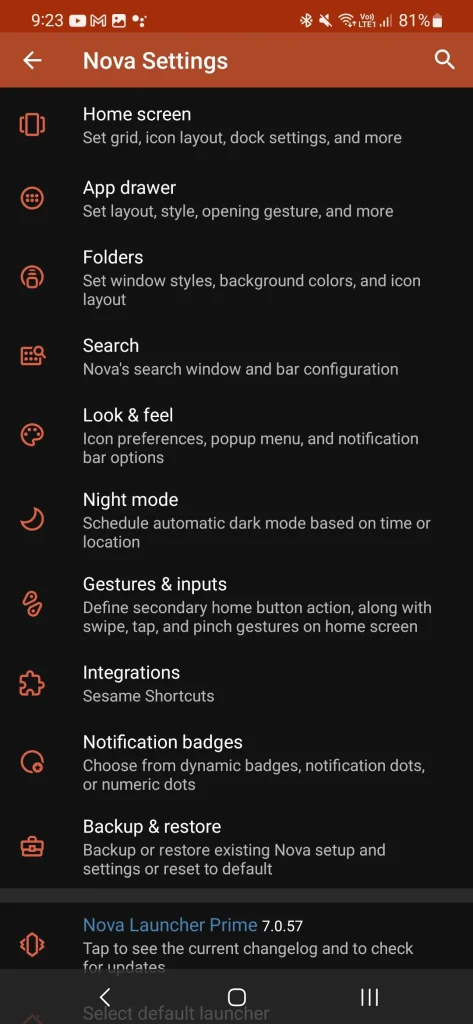
Om app-pictogrammen in Nova Launcher te wijzigen, volgt u deze stappen:
1. Druk lang op een leeg gebied op het startscherm van Nova Launcher.
2. Klik op settings (Instellingen).
3. Kies Uiterlijk en gevoel (verschijning)
4. Selecteer Pictogramstijl (icoonstijl).
Pas uw Android-startscherm aan met aangepaste app-pictogrammen en widgets
Het aanpassen van app-pictogrammen op je Android Plus-systeem voegt gemak en plezier toe aan je ervaring. Het is een goed idee om je aanpassingsinstellingen regelmatig, om de paar maanden, te controleren om te profiteren van nieuwe aanpassingsfuncties die met elke Android-update worden toegevoegd.
Ook al vindt u de nieuwere opties verwarrend, u kunt de eenvoudige aanpak gebruiken en één stijl kiezen die u op al uw apps toepast.
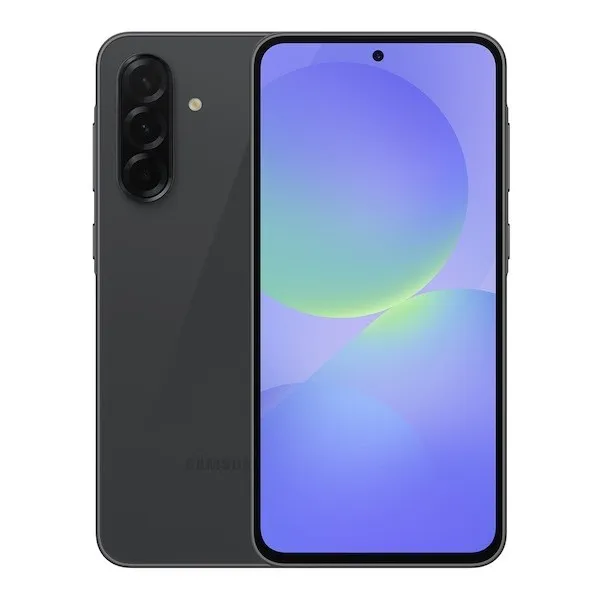
De Samsung Galaxy A36 is nu officieel verkrijgbaar. Deze budgettelefoon beschikt over een helder Super AMOLED-scherm, een 50MP hoofdcamera en een Snapdragon 6 Gen 3-chipset. Houd er echter rekening mee dat hij alleen met een afgeslankte versie van Galaxy AI komt, niet met het volledige pakket.
Reacties zijn gesloten.