

Google vervangt geleidelijk de Google Assistent op al zijn platforms door zijn nieuwe assistent, Gemini. Dit proces begon begin 2024 op Android-smartphones, toen gebruikers de mogelijkheid kregen om Gemini als hun standaardassistent in te stellen.
Smarthomeapparaten, zoals de Google Nest Hub, kregen begin 2025 al Gemini, en nu is het bedrijf ook begonnen met het vervangen van Google Assistent door Gemini op Wear OS-smartwatches. Deze update is een belangrijke stap in de richting van een meer geïntegreerde en intelligente gebruikerservaring op alle Google-apparaten.

In deze gids laat ik je zien hoe je Gemini installeert op je Wear OS-smartwatch, zoals de Google Pixel Watch of Samsung Galaxy Watch, en leg ik uit waarom het nu nog handiger is dan voorheen. We bespreken ook de nieuwe functies die Gemini naar Wear OS brengt en hoe deze je dagelijkse ervaring kunnen verbeteren. Leer hoe je het maximale uit je nieuwe slimme assistent op je pols haalt.
Controleer uw Wear OS-versie en werk deze indien nodig bij.
Om optimale prestaties en een soepele gebruikerservaring voor je Wear OS smartwatch te garanderen, is het essentieel om de geïnstalleerde OS-versie te controleren en regelmatig bij te werken. Door je OS bij te werken, zorg je ervoor dat je de nieuwste functies, beveiligingsverbeteringen en bugfixes ontvangt. Volg deze stappen om je huidige Wear OS-versie te controleren en deze indien beschikbaar bij te werken:
1. Controleer je Wear OS-versie : Ga op je smartwatch naar Instellingen. Zoek de optie 'Over' of 'Apparaatinformatie'. In dit gedeelte vind je informatie over de momenteel geïnstalleerde Wear OS-versie.
2. Wear OS bijwerken: Als er een update beschikbaar is, ontvang je een melding op je horloge. Je kunt ook handmatig controleren op updates door naar Instellingen, vervolgens Systeem of Over te gaan en de optie Systeemupdate te zoeken.
3. Zorg voor een internetverbinding: Controleer voordat u de update start of uw horloge is verbonden met een stabiel wifi-netwerk. Dit zorgt voor een vlotte en ononderbroken download van de update.
4. Batterij opladen: Het is aan te raden de batterij van uw horloge voor het updateproces tot minimaal 50% op te laden om onverwachte problemen te voorkomen.
5. Volg de instructies: Volg de aanwijzingen op het scherm om het updateproces te voltooien. Dit proces kan enige tijd duren, dus wees geduldig en schakel uw horloge niet uit tijdens de update.
Door deze stappen te volgen, zorg je ervoor dat je smartwatch de nieuwste versie van Wear OS gebruikt, voor de best mogelijke ervaring. Regelmatige updates zijn essentieel om je apparaat veilig en optimaal te laten presteren.
Gemini werkt alleen op smartwatches met Wear OS 4.0 of hoger.

Voordat u Gemini aan uw Pixel Watch toevoegt, is het belangrijk om te weten dat Gemini op Wear OS alleen beschikbaar is op smartwatches met Wear OS 4.0 of hoger.
Dit omvat de nieuwste modellen die onlangs zijn uitgebracht, zoals de Pixel Watch 3 en de Samsung Galaxy Watch 7, en zelfs smartwatches met Wear OS van OPPO, Xiaomi en OnePlus.
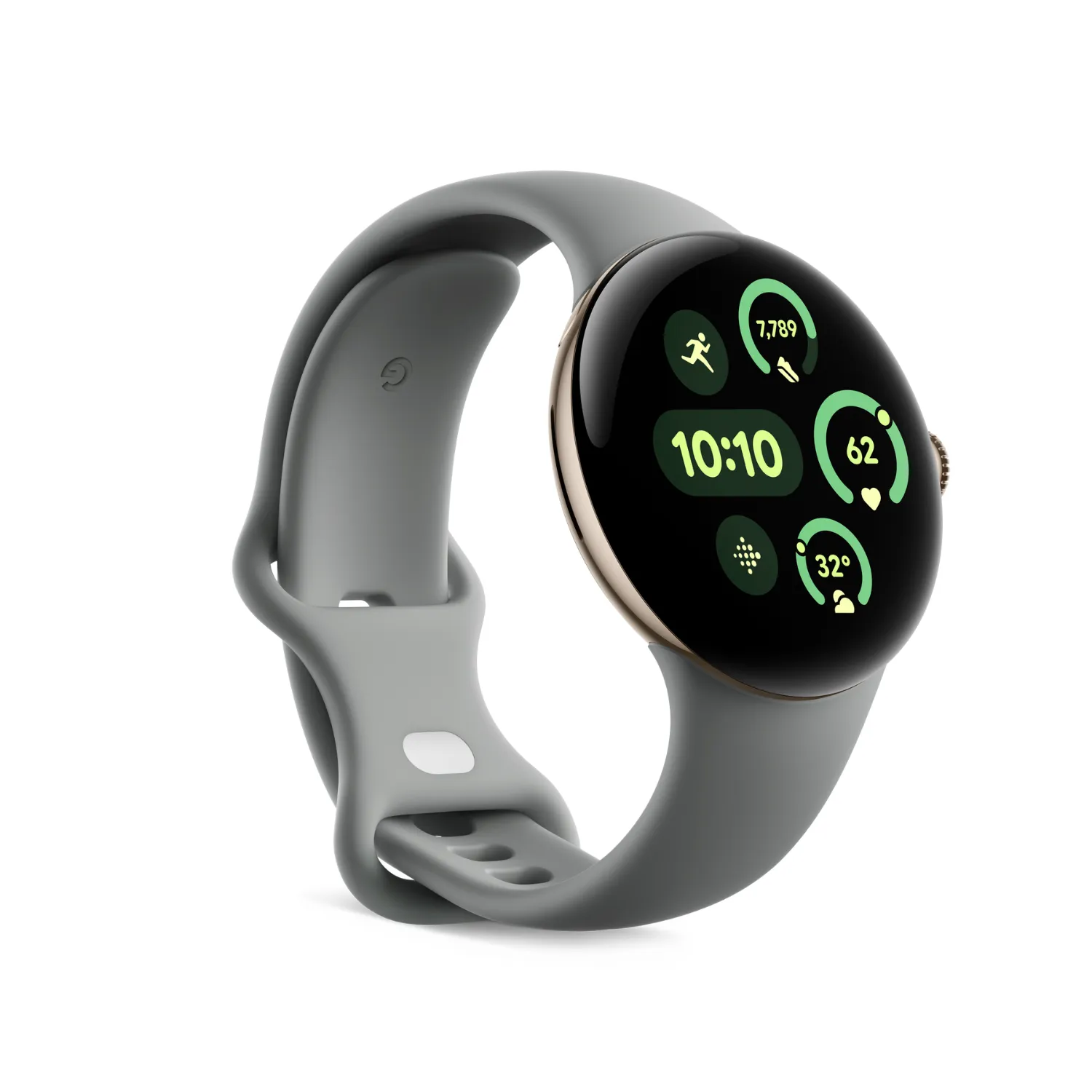
De Pixel Watch 3 is groter, helderder, slimmer en heeft meer functies.
Het is echter altijd verstandig om uw softwareversie te controleren en eventuele beschikbare updates te installeren.
Zo controleert u uw Wear OS-versie:
- Veeg omlaag op uw horloge om de lade te openen. Snelle instellingen.
- Klik op het tandwielpictogram Instellingen.
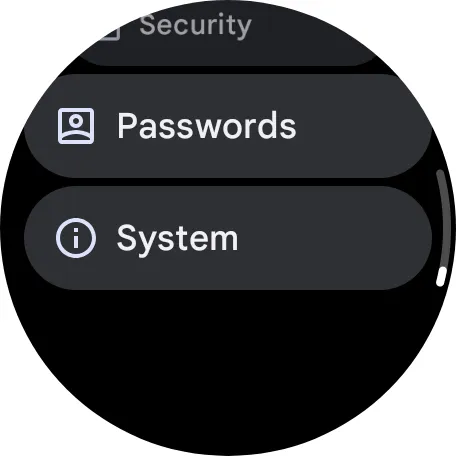
- Scroll naar beneden en tik op Het systeem.
![Systeeminstellingen in Wear OS]() Uw Gemini-slimme assistent is nu beschikbaar op uw smartwatch.
Uw Gemini-slimme assistent is nu beschikbaar op uw smartwatch.
 Uw Gemini-slimme assistent is nu beschikbaar op uw smartwatch.
Nadat je ervoor hebt gezorgd dat je smartwatch de nieuwste versie van Wear OS gebruikt, kun je Gemini eenvoudig toevoegen. Dit proces kun je rechtstreeks vanaf je smartwatch uitvoeren via de Google Play Store.
Dit zijn de stappen om Gemini op uw Wear OS-smartwatch te installeren:
- Activeer het scherm van uw horloge.
- Open het app-menu door op de Digital Crown te drukken (deze stap kan variëren afhankelijk van het model van uw smartwatch).
- Voer de applicatie uit Google Play Store.
- Scrol in de Google Play Store naar de onderkant van het scherm en tik op de optie Applicatiebeheer.
- Blader door de lijst en zoek naar Google Gemini op Wear OS(De app heette voorheen mogelijk Google Assistent, maar Google heeft de merknaam veranderd.)
- Klik op de app en kies vervolgens Bijwerken.
Nadat de installatie van de update is voltooid, ontvangt u de melding: 'Gemini is nu beschikbaar op uw horloge.'
Gefeliciteerd! Vanaf nu start Gemini op wanneer je Google Assistent oproept – door "Hey Google" te zeggen of door de Digital Crown lang ingedrukt te houden.
Bovendien zie je nu, in plaats van het oude Google Assistent-scherm, de tekst 'Vraag Gemini' met een microfoonpictogram dat oplicht in de kenmerkende nieuwe kleuren van Gemini.
U kunt Gemini ook openen door naar links of rechts te vegen op uw horloge en te tikken op het speciale Gemini-paneel.
Hoe kan Gemini u helpen met Wear OS?
Ontvang snelle informatie, slimme antwoorden en AI-assistentie direct vanaf uw pols.

Nu u Gemini om uw pols hebt, kunt u deze AI-gestuurde assistent gebruiken om complexere vragen te stellen en geavanceerdere acties uit te voeren, rechtstreeks vanaf uw smartwatch.
Dankzij de Gemini-update kan Wear OS nu natuurlijke taal beter begrijpen, waardoor Gemini gedetailleerde vragen eenvoudig kan verwerken en beantwoorden.
U kunt bijvoorbeeld vragen stellen over uw dagelijkse activiteit, zoals "Hoeveel stappen moet ik nog zetten om mijn doel vandaag te bereiken?". Gemini zal dan met Fitbit-gegevens communiceren om een nauwkeurig antwoord te geven.
Je kunt ook fitnessgerelateerde opdrachten geven, zoals 'Start met het registreren van mijn hardloopsessie', 'Wat is mijn hartslag?' of 'Stop/beëindig mijn activiteit'.
En omdat Gemini nu volledig in uw smartwatch is geïntegreerd, kunt u profiteren van de extra's van Gemini.
Dit betekent dat Gemini toegang heeft tot informatie uit apps als Gmail, Agenda, YouTube Music, Maps, Telefoon, Berichten en zelfs uit apps van derden, zoals WhatsApp, Spotify en Plus, en hierop kan reageren.

U kunt Gemini bijvoorbeeld vragen uw e-mail te controleren, naar een website te gaan die in een bericht wordt genoemd, of een e-mail samen te vatten.
Je kunt ook Google Maps en Zoeken gebruiken om bezienswaardigheden in de buurt of de beste koffietentjes te vinden. Met YouTube Music zeg je gewoon: "Start een afspeellijst" en Gemini regelt het.
Gemini kan indien nodig ook contextuele informatie opslaan. Je kunt bijvoorbeeld vragen om je huidige locatie op te slaan of onderweg een boodschappenlijstje te maken – allemaal rechtstreeks vanaf je horloge.
Til je Wear OS-smartwatch naar een hoger niveau
Hoewel ik nog steeds twijfel of ik Gemini ga vervangen door Google Assistant op mijn smartphone, vooral gezien de mogelijke tekortkomingen bij het uitvoeren van eenvoudige taken, ben ik erg enthousiast om Gemini op Wear OS uit te proberen.
Met ingebouwde AI-mogelijkheden, realtime data en Gemini-extensies vertegenwoordigt Gemini een grote stap voorwaarts voor Wear OS en maakt het je smartwatch aanzienlijk slimmer. Deze functies stellen gebruikers in staat om het maximale uit hun smartwatch te halen, de algehele gebruikerservaring te verbeteren en nieuwe mogelijkheden te bieden voor Wear OS-apps en -services.
Reacties zijn gesloten.