
Handleiding voor Netflix-aanmelding: Hoe krijg je in 2026 vanaf elk apparaat toegang tot je account?
De ultieme gids voor 2026 om eenvoudig in te loggen op Netflix! Leer hoe je in een paar simpele stappen toegang krijgt tot je account op elk apparaat (telefoon, tv, computer). Begin nu met kijken!

De belangrijkste dingen die je moet weten
- Om in te loggen op smart-tv's of streamingapparaten kunt u de unieke activeringscode gebruiken die op het scherm wordt weergegeven. Voer deze vervolgens in via netflix.com/tv8 op uw telefoon of computer, zodat u niet het lange wachtwoord op de afstandsbediening hoeft in te voeren.
- Om inlogproblemen te voorkomen en de veiligheid te waarborgen, gebruik altijd de officiële Netflix-website of -app, controleer of uw inloggegevens correct zijn en gebruik de optie 'Wachtwoord vergeten' om ze opnieuw in te stellen als u ze bent vergeten.
- Met één Netflix-account kun je op meerdere apparaten verder kijken en je kijkgeschiedenis synchroniseren, maar het aantal gelijktijdige kijkers hangt af van je abonnement, niet van het aantal geregistreerde apparaten.
Of je nu een nieuwe smart-tv instelt, overstapt naar een nieuwe telefoon of gewoon na een tijdje weer inlogt, het inlogproces van Netflix is ontworpen om snel te verlopen op vrijwel alle belangrijke platforms. Je kunt inloggen op Netflix via een webbrowser , de officiële mobiele app , smart-tv's, streamingapparaten, gameconsoles en zelfs sommige settopboxen. Zodra je bent ingelogd, worden je profielen, kijkgeschiedenis, aanbevelingen en downloads (op ondersteunde apparaten) automatisch gesynchroniseerd met je account.
Hoe u zich vanaf elk apparaat kunt aanmelden bij Netflix
Ongeacht het apparaat dat je gebruikt, heb je een actief Netflix-account en een stabiele internetverbinding nodig.
Optie 1: Log in op Netflix via een webbrowser.
Inloggen via je browser is de eenvoudigste optie als je een computer gebruikt met Windows, een Mac, een Chromebook of Linux.
- Open uw favoriete webbrowser.
- Ga naar https://www.netflix.com.
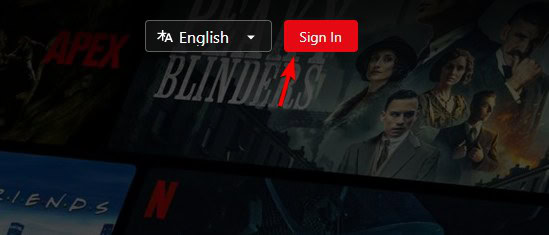
- tik op Aanmelden in de rechterbovenhoek.
![Netflix-aanmeldknop]()
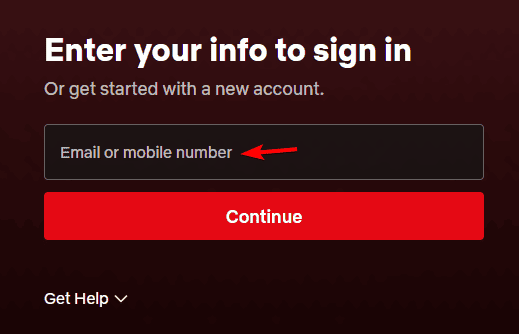
- Binnenkomen Uw e-mailadres of mobiele telefoonnummer gekoppeld aan uw account.
![Invoerveld voor Netflix-e-mailadres of -telefoonnummer]()
- Typ uw wachtwoord.
- Kiezen Aanmelden.
Zodra je bent ingelogd op Netflix, kun je:
- Bekijk direct Netflix
- Wisselen tussen profielen
- Beheer uw abonnement
- Accountinstellingen wijzigen
- Betaalgegevens bijwerken
- Bekijk je kijkgeschiedenis
- Meld u indien nodig af van andere apparaten.
Tip: Zorg er altijd voor dat je inlogt via de officiële Netflix-website. Vermijd onofficiële sites die om je Netflix-inloggegevens vragen, aangezien dit inlogproblemen kan veroorzaken.
Hoe log ik in op Netflix op Android?
Netflix kijken op Android is een eenvoudig en ongecompliceerd proces, waarmee je toegang krijgt tot downloads, offline kijken en gepersonaliseerde aanbevelingen.
Dit zijn de stappen die u moet volgen:
- Download een app Netflix Verkrijgbaar in de Google Play Store.
- Open de app.
- Klik op Aanmelden.
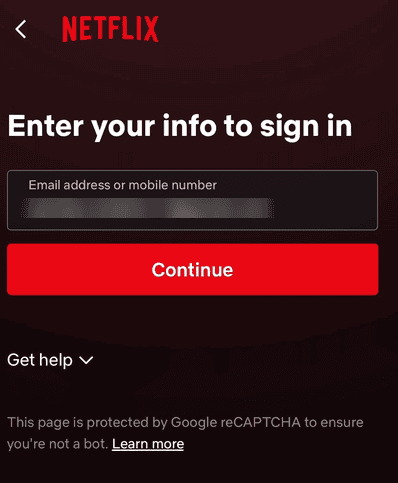
- Voer uw e-mailadres (of telefoonnummer) en wachtwoord in.
![Netflix-inlogscherm op de telefoon]()
- Klik op Aanmelden alweer.
Als je al bent ingelogd, kan Netflix je mogelijk automatisch aanmelden bij je account.
Hoe log je in op Netflix op je iPhone en iPad?
Het proces is vrijwel identiek op iOS-apparaten.
- Installeer de Netflix-app vanuit de Apple App Store.
- Start de applicatie.
- Klik op Aanmelden.
- Voer je Netflix-inloggegevens in.
- Kiezen Aanmelden.
Na het inloggen verschijnen je profielen en volglijst automatisch.
Hoe log je in op Netflix op smart-tv's?
De meeste moderne smart-tv's worden geleverd met de Netflix-app vooraf geïnstalleerd, waaronder modellen van Samsung, LG, Sony, TCL, Hisense, Panasonic en vele andere merken. Je hebt twee verschillende opties om in te loggen op Netflix op je smart-tv.
Optie 1: Inloggen met e-mailadres en wachtwoord
- Open de Netflix-app.
- Kiezen Aanmelden.
- Voer uw e-mailadres en wachtwoord in met behulp van het toetsenbord op het scherm.
- Kiezen Aanmelden.
Optie 2: Log in met de activeringscode
Het invoeren van lange wachtwoorden met je tv-afstandsbediening is niet altijd even handig en kan leiden tot talloze inlogpogingen. Gelukkig kun je bij Netflix je tv koppelen met een activeringscode.
- Open de Netflix-app op je tv.
- Kiezen Aanmelden.
- Selecteer de optie om in te loggen via een webbrowser, indien beschikbaar.
- Er verschijnt een unieke activeringscode op het televisiescherm.
- Op je telefoon of computer, Bezoek deze link.
- Log in op je Netflix-account als je daarom wordt gevraagd.
- Voer de activeringscode in die op uw tv wordt weergegeven.
- Uw tv wordt automatisch aangemeld nadat de code is geverifieerd.
Deze methode is doorgaans veel sneller dan het invoeren van een wachtwoord met een afstandsbediening.
Hoe log je in op Netflix op streamingapparaten?
Netflix ondersteunt veel populaire streamingapparaten, waaronder Roku, Amazon Fire TV Stick, Google TV, Chromecast met Google TV, Apple TV en NVIDIA Shield TV. Als je problemen ondervindt met Netflix op je tv of een van deze apparaten, kun je je als volgt aanmelden:
- Open de Netflix-app.
- Kiezen Aanmelden.
- Je kunt kiezen uit de volgende opties:
- Voer uw e-mailadres en wachtwoord in, of
- Gebruik de activeringscode die op uw televisie wordt weergegeven.
- Voltooi het inlogproces.
Je account wordt direct gesynchroniseerd met je opgeslagen profielen en voorkeuren.
Hoe kan ik inloggen op Netflix op PlayStation en Xbox?
Netflix is ook beschikbaar op ondersteunde gameconsoles, waardoor je gemakkelijk kunt streamen zonder van apparaat te hoeven wisselen. Ondersteunde consoles zijn onder andere:
- PlayStation 5
- PlayStation 4
- Xbox-serie X
- Xbox-serie S
- Xbox One
Volg deze stappen om in te loggen op Netflix op Xbox of andere consoles:
- Download of open de Netflix-app.
- Kiezen Aanmelden.
- Voer je Netflix-accountgegevens in.
- Je kunt ook de activeringscode gebruiken als je console die optie biedt.
- Begin met streamen en kijken.
Hoe je op meerdere apparaten tegelijk kunt inloggen bij Netflix
Met één Netflix-account kunt u op meerdere ondersteunde apparaten gebruiken. Nadat u bent ingelogd, kunt u:
- Kijk verder vanaf waar je gebleven was.
- Wisselen tussen profielen
- Mijn lijst openen
- Bekijk gepersonaliseerde aanbevelingen
- Synchroniseer je horlogegeschiedenis
Let op: het aantal apparaten waarop tegelijkertijd gestreamd kan worden, hangt af van je Netflix-abonnement en niet van het aantal apparaten waarop je bent ingelogd.
Veelvoorkomende inlogproblemen bij Netflix en hoe je ze kunt oplossen
- Netflix geeft een foutmelding weer dat het e-mailadres of wachtwoord onjuist is tijdens het inloggen: Controleer je spelling en zorg ervoor dat Caps Lock is uitgeschakeld. Als je je wachtwoord bent vergeten, gebruik dan 'Wachtwoord vergeten?' op de inlogpagina om het opnieuw in te stellen.
- De Netflix-activeringscode werkt niet tijdens het inloggen: Werk de code bij door terug te gaan naar het vorige scherm en de activeringsoptie opnieuw te selecteren. Activeringscodes verlopen na een korte periode.
- Netflix blijft me uitloggen, ondanks mijn pogingen om in te loggen: Dit kan gebeuren nadat u uw wachtwoord hebt gewijzigd, de app-gegevens hebt gewist, de app opnieuw hebt geïnstalleerd of als u op afstand bent uitgelogd.
- Een zeer groot aantal mensen kijkt mee: Als u een bericht ontvangt dat u uw streaminglimiet hebt overschreden, betekent dit waarschijnlijk dat u het maximale aantal gelijktijdige streams dat in uw abonnement is toegestaan, hebt bereikt.
Wanneer zou je mogelijk weer moeten inloggen op Netflix?
Mogelijk wordt u gevraagd om opnieuw in te loggen bij Netflix als u het volgende doet:
- Een nieuwe telefoon of tablet kopen
- Koop een nieuwe smart-tv
- Stel je streamingapparaat opnieuw in.
- Wijzig het wachtwoord van je Netflix-account
- Verwijder cookies uit je browser.
- Installeer de Netflix-app opnieuw.
- Handmatig afmelden
- Netflix gebruiken tijdens het reizen
Nu je weet hoe je moet inloggen bij Netflix, kun je onze handleiding bekijken over het downloaden van de Netflix-app op je computer of laptop. Je kunt ook de beste browsers voor het kijken van Netflix ontdekken. Als je problemen ondervindt met de service, kun je onze handleiding raadplegen over hoe je het probleem kunt oplossen als Netflix niet werkt op je tv. Als Netflix niet laadt , hebben we een handleiding om het probleem snel op te lossen.
Veelgestelde vragen over inloggen bij Netflix
1. Hoe vind ik mijn Netflix-inloggegevens (gebruikersnaam en wachtwoord)?
Je Netflix-gebruikersnaam is meestal het e-mailadres of mobiele telefoonnummer dat je hebt gebruikt bij het aanmaken van je account. Als je je wachtwoord bent vergeten, ga dan naar de Netflix-inlogpagina en selecteer ' Wachtwoord vergeten?' . Netflix stuurt je een link om je wachtwoord opnieuw in te stellen of een verificatiecode naar je geregistreerde e-mailadres of telefoonnummer, zodat je weer toegang krijgt tot je account.
2. Waarom kan ik niet inloggen op Netflix?
Inlogproblemen bij Netflix kunnen verschillende oorzaken hebben, zoals een onjuist e-mailadres of wachtwoord, een slechte internetverbinding, een verouderde app of tijdelijke serverproblemen. Controleer je inloggegevens, herstart de app of browser en zorg ervoor dat je de officiële Netflix-website of -app gebruikt. Lukt het nog steeds niet om in te loggen, reset dan je wachtwoord of controleer of Netflix momenteel een storing heeft.
3. Hoe log ik in op Netflix op mijn tv?
Om in te loggen op Netflix op je tv, open je de Netflix-app op je smart-tv of streamingapparaat en selecteer je 'Inloggen' . Je kunt je e-mailadres en wachtwoord invoeren met de afstandsbediening, of de optie voor een activeringscode kiezen als die beschikbaar is. Als er een activeringscode verschijnt, ga je naar netflix.com/tv8 op je telefoon of computer, log je in op je account, voer je de code in die op je tv wordt weergegeven en je tv logt je automatisch in.
4. Hoe log ik in op mijn bestaande Netflix-account?
Om toegang te krijgen tot je bestaande Netflix-account, ga je naar netflix.com via een webbrowser of open je de officiële Netflix-app op je apparaat. Selecteer 'Inloggen' , voer het e-mailadres of telefoonnummer in dat aan je account is gekoppeld, samen met je wachtwoord, en selecteer 'Inloggen' nogmaals. Zodra je bent ingelogd, kun je je profielen bekijken, verder kijken en je accountinstellingen beheren.
Reacties zijn gesloten.