
Los de fout in de Netflix-betaalmethode op
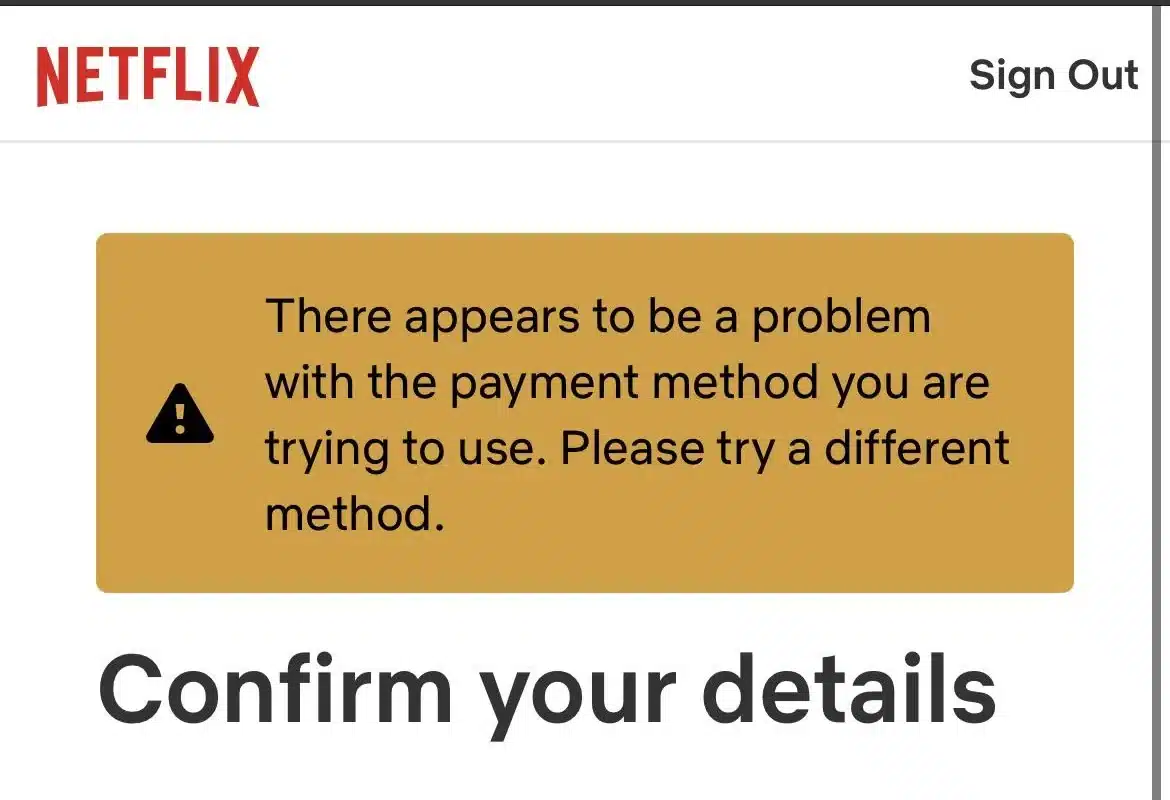
De foutmelding "Er lijkt een probleem te zijn met uw betaalmethode" verschijnt wanneer Netflix uw maandelijkse factuur niet kan verwerken met de betaalgegevens die in uw account zijn opgeslagen. Dit betekent niet automatisch dat uw kaart defect of geblokkeerd is. Tijdelijke problemen met Netflix of uw bank kunnen deze fout ook veroorzaken.
1. Probeer opnieuw te betalen.
Betalingsproblemen worden vaak veroorzaakt door een tijdelijke technische storing aan uw kant of aan de kant van Netflix. Door de betaling opnieuw te proberen, wordt het probleem meestal opgelost. Volg deze stappen om het opnieuw te proberen:
- een pagina openen الحساب En zoek naar een sectie Lidmaatschap en facturering.
- Zoek naar het bericht dat aangeeft dat de betaling is mislukt.
- Selecteer de optie om de betaling opnieuw te proberen en de kosten te bevestigen.
Als de storing tijdelijk is, zal de transactie succesvol verlopen en wordt de service hervat. Mocht de storing zich opnieuw voordoen, controleer dan of uw kaartnummer, vervaldatum, CVV-code, factuurnaam en postcode exact overeenkomen met de gegevens die bij uw bank bekend zijn. Onjuiste gegevens zijn een van de meest voorkomende oorzaken van geweigerde betalingen.
2. Controleer de status van uw bankrekening.
Banken kunnen online betalingen tijdelijk opschorten als een rekening inactief is, wordt gecontroleerd of als bepaalde categorieën verkopers zijn uitgesloten. In dat geval kan Netflix de betaling niet voltooien.
Open je bankapp en controleer of je rekening actief is, online betalingen zijn ingeschakeld en internationale transacties zijn toegestaan als je betalingen doet vanuit verschillende regio's. Controleer ook of je meldingen hebt, je dagelijkse bestedingslimieten hebt ingesteld en of er nog beveiligingscontroles, zoals eenmalige wachtwoorden (OTP's), moeten worden goedgekeurd.
Als je geen bankapp gebruikt of als er een blokkering op je account staat, bel dan de klantenservice van je bank en vraag of ze terugkerende Netflix-betalingen kunnen toestaan. Het is ook handig om specifiek te vragen:
- Is mijn kaart verlopen of staat hij op het punt te verlopen?
- Zijn terugkerende kosten of abonnementskosten mogelijk?
- Zijn internationale betalingen toegestaan?
- Is er sprake van een schorsing vanwege fraude of een bestedingslimiet waarvoor goedkeuring vereist is?
3. Wijzig je betaalmethode
Soms ligt het probleem bij de kaart of e-wallet die u gebruikt. Overstappen naar een andere kaart of betaalmethode elimineert deze variabele en lost het probleem vaak op. Werk uw betaalmethode bij zoals hieronder weergegeven:
- Log in op je Netflix-account via een webbrowser.
- Klik op je profielpictogram en selecteer الحساب.
![Het Netflix-profielmenu met de optie 'Privéaccount' onder gebruikersinstellingen.]()
- Klik in de lidmaatschapsgegevens op Ledenbeheer.
![Netflix-betaalpagina met de optie voor het beheren van betaalmethoden, die is gemarkeerd in de lidmaatschapsgegevens.]()
- Selecteer in een nieuw tabblad Betaalmethodebeheer.
![Op de pagina met accountgegevens van Netflix wordt het standaardabonnement weergegeven, inclusief een optie voor het beheren van het premiumabonnement.]()
- Kiezen Voeg een Betalingsmethode toe Voer de gegevens van de nieuwe kaart of portemonnee in.
![Op de pagina voor het beheren van betaalmethoden van Netflix wordt uw huidige Visa-kaart weergegeven, evenals de mogelijkheid om een betaalmethode toe te voegen of bij te werken.]()
- Zorg ervoor dat er voldoende saldo op de rekening staat, zodat de maandelijkse betaling kan worden verwerkt.


Als je een virtuele of prepaidkaart gebruikt, zorg er dan voor dat terugkerende online betalingen zijn toegestaan en dat de limiet van de kaart het abonnementsbedrag dekt. Je kunt de mislukte betaalmethode ook verwijderen en opnieuw toevoegen, of een reservebetaalmethode instellen die Netflix automatisch zal belasten als de primaire methode mislukt.
4. Controleer het land en schakel de VPN/proxy uit.
Je betaalmethode moet overeenkomen met het land waar je Netflix-account is geregistreerd. Als je onlangs bent verhuisd, zal Netflix je vragen je account in je nieuwe land opnieuw te activeren met een lokale betaalmethode.
Zorg er ook voor dat je geen VPN of proxy gebruikt. Deze tools kunnen de indruk wekken dat je je in een andere regio bevindt, waardoor betalingen worden geweigerd. Schakel de VPN of proxy uit, vernieuw de pagina en probeer het opnieuw.
5. Voltooi de 3D Secure-verificatie of het eenmalige wachtwoord (OTP).
Veel banken vereisen dat u de abonnementskosten goedkeurt met een eenmalig wachtwoord (OTP) of via de app van de bank. Als het verificatievenster niet verschijnt, mislukt de betaling. Om dit op te lossen:
- Pop-upvensters toestaan in uw browser.
- Probeer de betaling te voltooien in Privé-/verborgen venster.
- Houd uw telefoon bij de hand om de kosten in uw bankapp goed te keuren.
Als geen van de bovenstaande oplossingen werkt, kunt u het beste rechtstreeks contact opnemen met Netflix. Ga naar hun officiële supportpagina en leg het probleem gedetailleerd uit. Om het supportteam te helpen, kunt u de volgende informatie bij de hand houden:
- De exacte foutmelding die op uw scherm verschijnt.
- De laatste vier cijfers van de kaart die u probeert te gebruiken.
- Uw factureringsland of -regio.
- De tijd en datum waarop u voor het laatst probeerde te betalen.
Door deze details vooraf te delen, kunnen ze het probleem beter begrijpen zonder dat er herhaaldelijk vragen gesteld hoeven te worden. In de meeste gevallen kan het supportteam snel zien wat er mis is gegaan met je account of betaalmethode en je precies uitleggen hoe je je abonnement opnieuw kunt activeren.
Als tijdelijke oplossing kun je een Netflix-cadeaucode gebruiken om je abonnement te herstellen terwijl je je kaartprobleem oplost. Het is ook raadzaam om een reservekaart of alternatieve betaalmethode toe te voegen , zodat Netflix daarop kan overschakelen als je primaire methode niet werkt.
Reacties zijn gesloten.