

Als het op films kijken aankomt, is mijn filosofie altijd geweest: hoe groter, hoe beter. Ik kijk het liefst films in de plaatselijke bioscoop, maar thuis voldoet mijn 58-inch tv prima. Ik vond het idee om films te streamen op mijn iPad altijd verschrikkelijk, omdat ik het gevoel had dat ik niet echt van mijn favoriete films kon genieten op mijn kleine 11-inch scherm, vooral omdat Helaas is het streamen van Netflix in [4K]-resolutie niet mogelijk op de iPad.Onlangs besloot ik echter om het kijken van films op mijn apparaat nog eens een kans te geven, en tot mijn aangename verrassing bleek het met een paar aanpassingen een heel prettige ervaring te zijn. Het zou me zelfs kunnen helpen om de gewoonte af te leren om voor het slapengaan nog op de bank tv te kijken.
Of je nu naar het nieuwe seizoen van [Love is Blind] kijkt of naar Oscar-genomineerde films zoals [Train Dreams] of [Frankenstein], met deze tips stream je slimmer op je iPad.
Optimaliseer de instellingen van je iPad voor het afspelen van video's.
Met slechts een paar klikken krijg je een betere afbeelding.
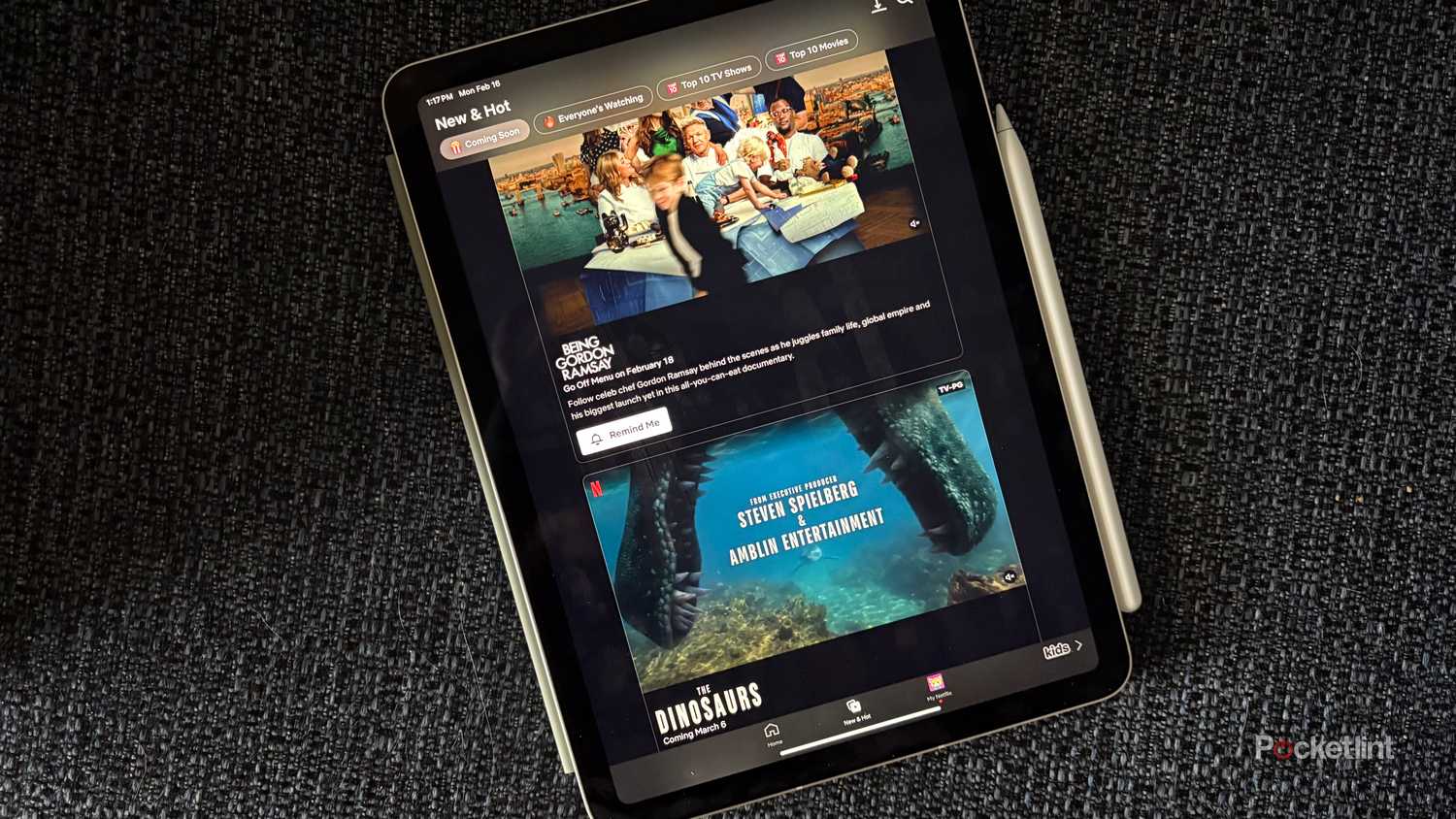
Als u uw toegankelijkheidsinstellingen al een tijdje niet hebt gecontroleerd, is het mogelijk dat sommige configuraties op dit gebied de videoprestaties belemmeren. Het gaat met name om de volgende twee instellingen: Minimaliseer beweging و Framelimiet Die vervangen moet worden door StilgelegdHoewel het inschakelen ervan de belasting van de ogen kan verminderen en mogelijk het energieverbruik kan verbeteren, zal het de weergave van video's belemmeren. Dus als je een film wilt kijken, zorg er dan absoluut voor dat je ze uitzet.
Verbeter de videoweergavekwaliteit op Netflix
Als je een iPad Pro en een premium Netflix-abonnement hebt, heb je een betere optie.
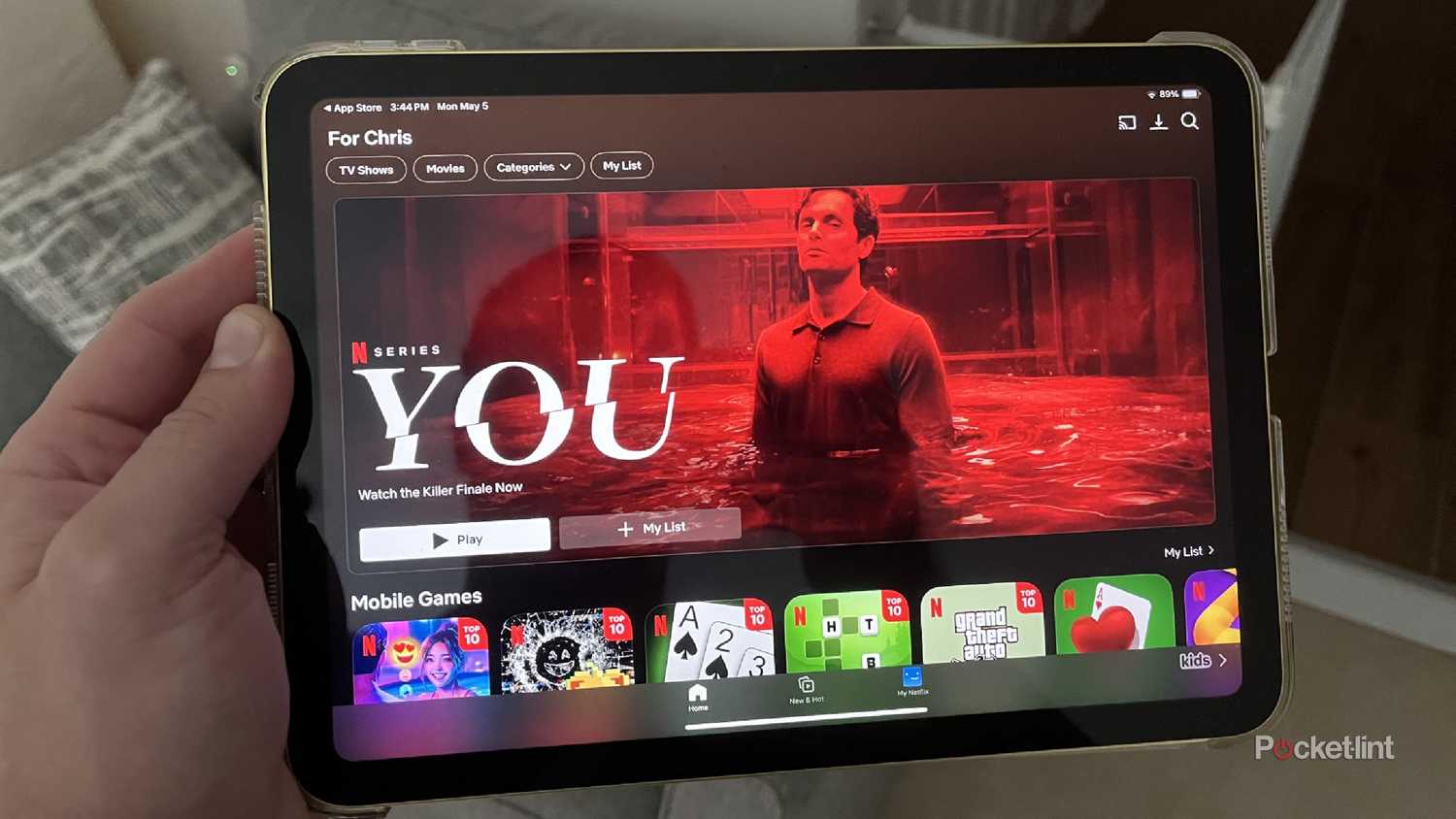
Helaas is 4K-content, zelfs met een Netflix Premium-abonnement, niet afspeelbaar op een iPad (of iPhone). Sommige titels kunnen echter wel in HDR worden bekeken, mits deze beschikbaar zijn op de iPad Pro. Om deze optie te activeren, open je de Netflix-app en klik je na het inloggen op je account op 'Mijn Netflix-account' rechtsonder in het scherm. Klik vervolgens op 'Menu', ga naar 'App-instellingen' en activeer de optie 'HDR inschakelen'.
Films downloaden
Voorkom buffering- en verbindingsproblemen.
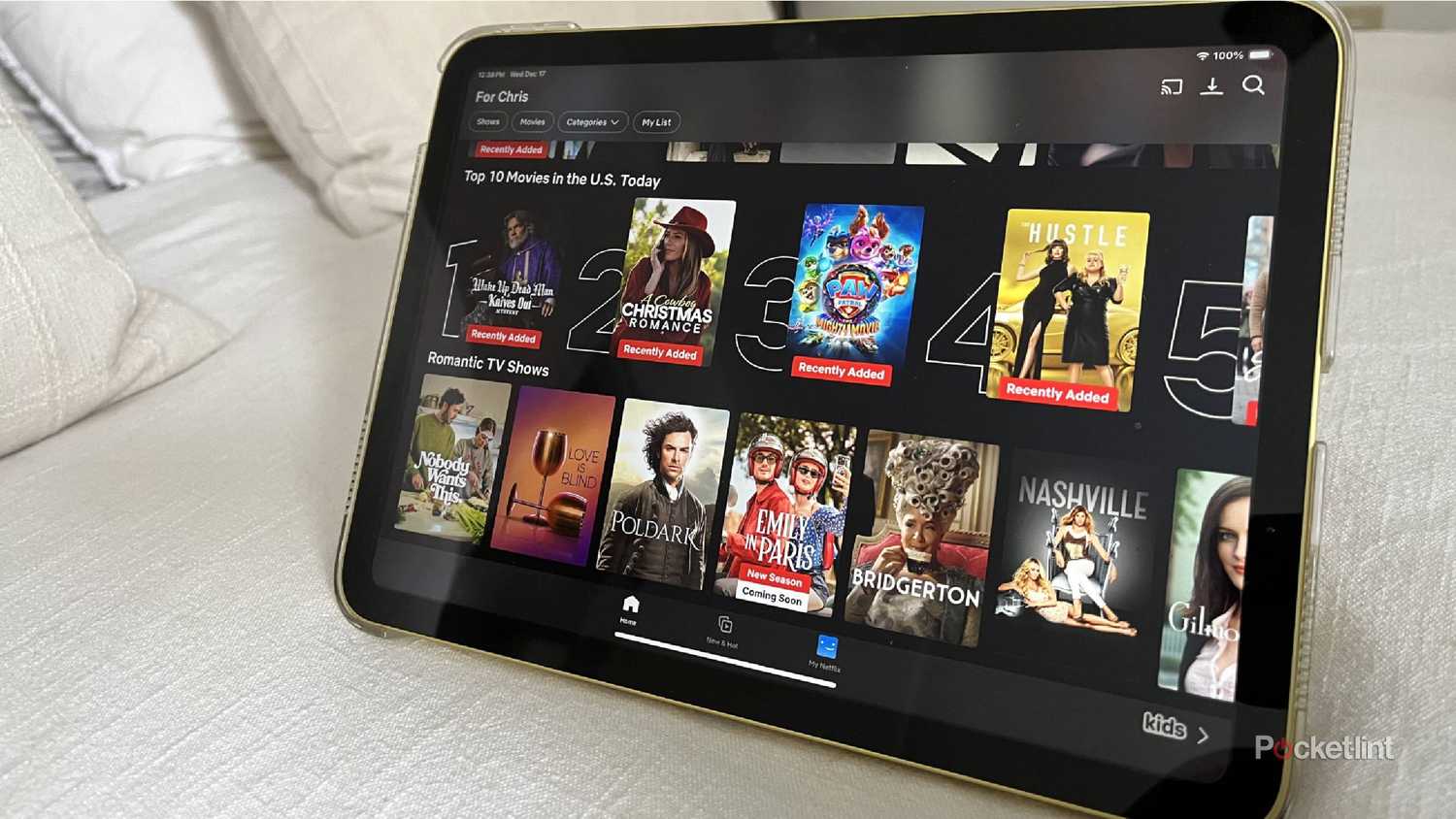
Ongeacht welk type Netflix-abonnement je hebt, kun je films downloaden om later te bekijken. Ondanks een sterke wifi- of mobiele dataverbinding kunnen er problemen optreden bij het downloaden of afspelen, vooral tijdens piekuren. Gelukkig kun je films eenvoudig downloaden om ze offline te bekijken. Navigeer naar de inhoud die u wilt bekijken en zoek naar het downloadpictogram naast de titel. Klik erop, en je kunt het ongestoord bekijken wanneer het op televisie wordt uitgezonden.
ملاحظة: Niet alle tv-programma's of films zijn beschikbaar om te downloaden vanwege licentiebeperkingen.
Gebruik hoofdtelefoons die ruimtelijke audio ondersteunen op je iPad Pro.
Geniet van de hoogst mogelijke geluidskwaliteit.
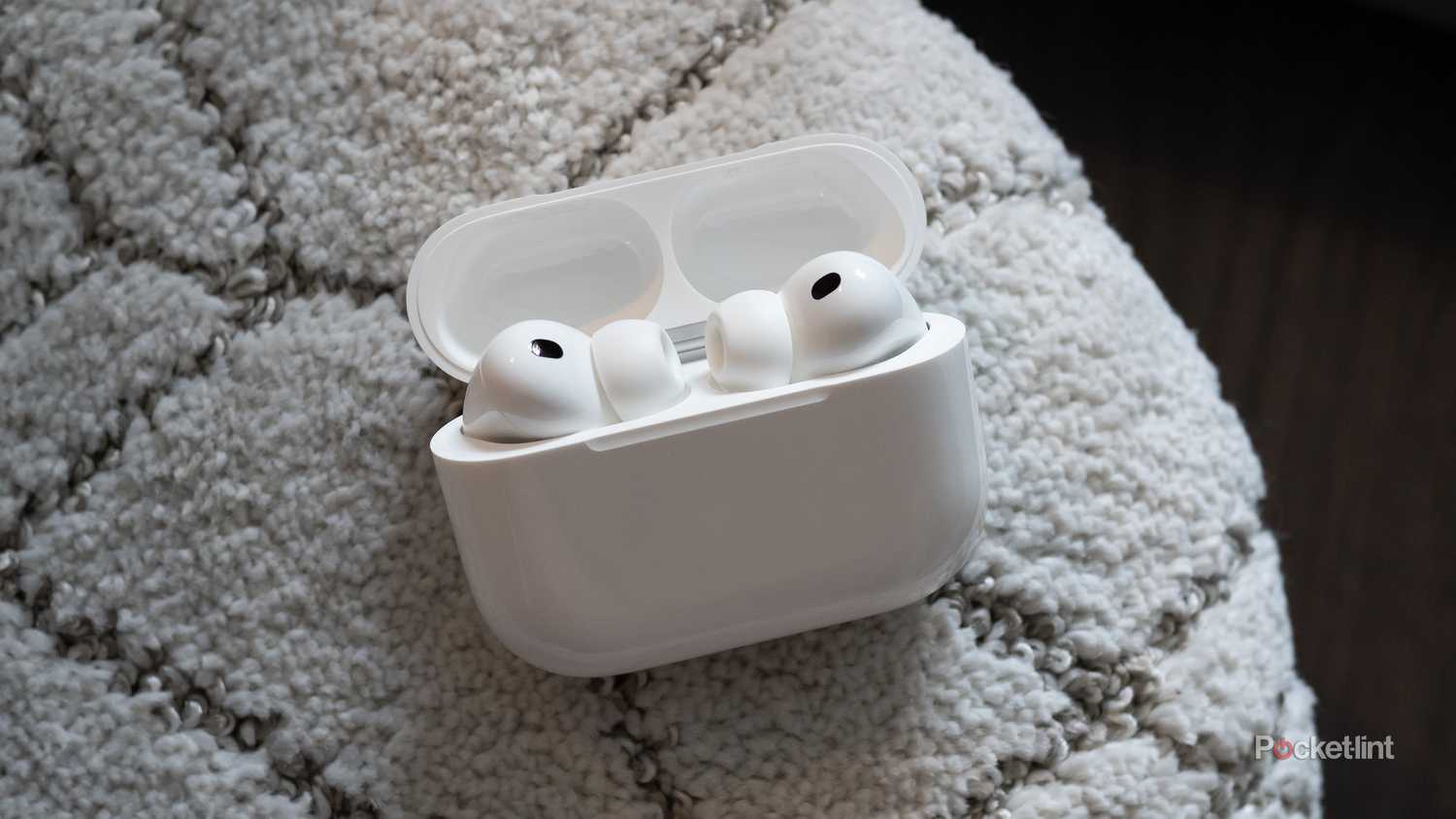
Hoewel de ingebouwde luidsprekers van de iPad uitstekend geschikt zijn voor het luisteren naar podcasts, bieden ze geen optimale geluidskwaliteit voor het kijken van films. Gelukkig kunnen Netflix Premium-abonnees genieten van ruimtelijke audio op iPad Pro-apparaten met behulp van AirPods Pro, AirPods Max of andere hoofdtelefoons die deze functie ondersteunen. Om ruimtelijke audio te activeren, opent u het Bedieningscentrum, houdt u de volumeknop ingedrukt en klikt u vervolgens op 'Ruimtelijke audio'.
helaasZelfs met een Netflix Premium-abonnement is 4K-weergave niet op alle iPad- (of iPhone-)modellen mogelijk. Op een iPad Pro kun je echter wel bepaalde titels in HDR streamen, indien beschikbaar. Om deze instelling in te schakelen, open je de Netflix-app. Nadat je bent ingelogd, tik je op 'Mijn Netflix' in de rechterbenedenhoek van het scherm. Tik vervolgens op 'Mijn Netflix'. Menu, en ga naar App instellingen, schakel dan over HDR-weergave naar de afspeelmodus.
Films downloaden
Voorkom buffering- en verbindingsproblemen.
Ongeacht je Netflix-abonnement kun je films downloaden om later te bekijken. Hoewel je wifi- of mobiele internetverbinding misschien erg sterk is, is het niet ongebruikelijk dat je last hebt van buffering of afspeelproblemen, vooral tijdens piekuren. Gelukkig kun je films eenvoudig downloaden om ze offline te bekijken. Ga gewoon naar de film die je wilt zien en zoek naar het downloadpictogram. Downloads Naast de titel. Klik erop en je kunt ongestoord kijken wanneer het tijd is om tv te kijken.
ملاحظة: Niet alle tv-programma's of films zijn beschikbaar om te downloaden vanwege licentiebeperkingen.
Het gebruik van hoofdtelefoons die ruimtelijke audio ondersteunen op de iPad Pro
Geniet van de hoogst mogelijke geluidskwaliteit.
Hoewel de ingebouwde luidsprekers van de iPad prima zijn voor het luisteren naar podcasts, leveren ze niet bepaald het helderste geluid voor het kijken van een film. Gelukkig kunnen Netflix Premium-abonnees ruimtelijke audio ervaren op iPad Pro-modellen met AirPods Pro, AirPods Max of andere hoofdtelefoons die ruimtelijke audio ondersteunen. Om ervoor te zorgen dat ruimtelijke audio is ingeschakeld, opent u de app. controle CenterHoud de volumeregelaar ingedrukt en tik vervolgens Ruimtelijke audio.
meldingen dempen
Laat een e-mail je filmplezier niet verstoren.
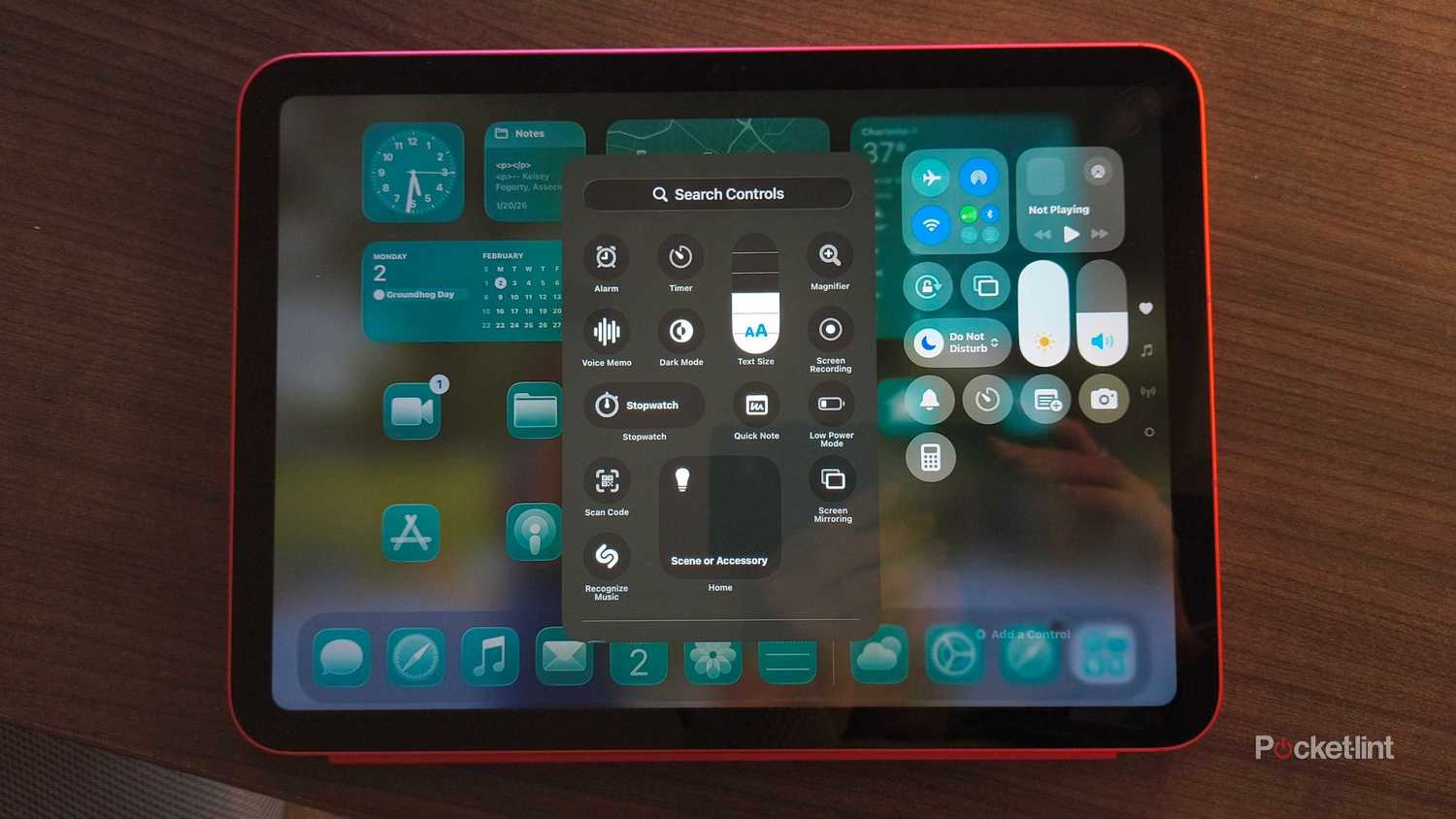
Mijn iPad staat eigenlijk in de 'Niet storen'-modus. Hoewel ik weet dat mijn tablet sms'jes, e-mails en meldingen van sociale media kan ontvangen, is het laatste wat ik wil zien als ik probeer te ontspannen een melding bovenaan mijn scherm dat iemand reageert op een Reddit-commentaar of een e-mailherinnering over een aankomende rekening. Om al die ruis te dempen, veeg ik gewoon vanaf de rechterkant van het scherm naar beneden en zet ik de focus op 'Niet storen'. Zo kan ik me concentreren op de film zonder gestoord te worden.
Verander je iPhone in een afstandsbediening.
Ideaal als je een film kijkt terwijl je iets anders doet.
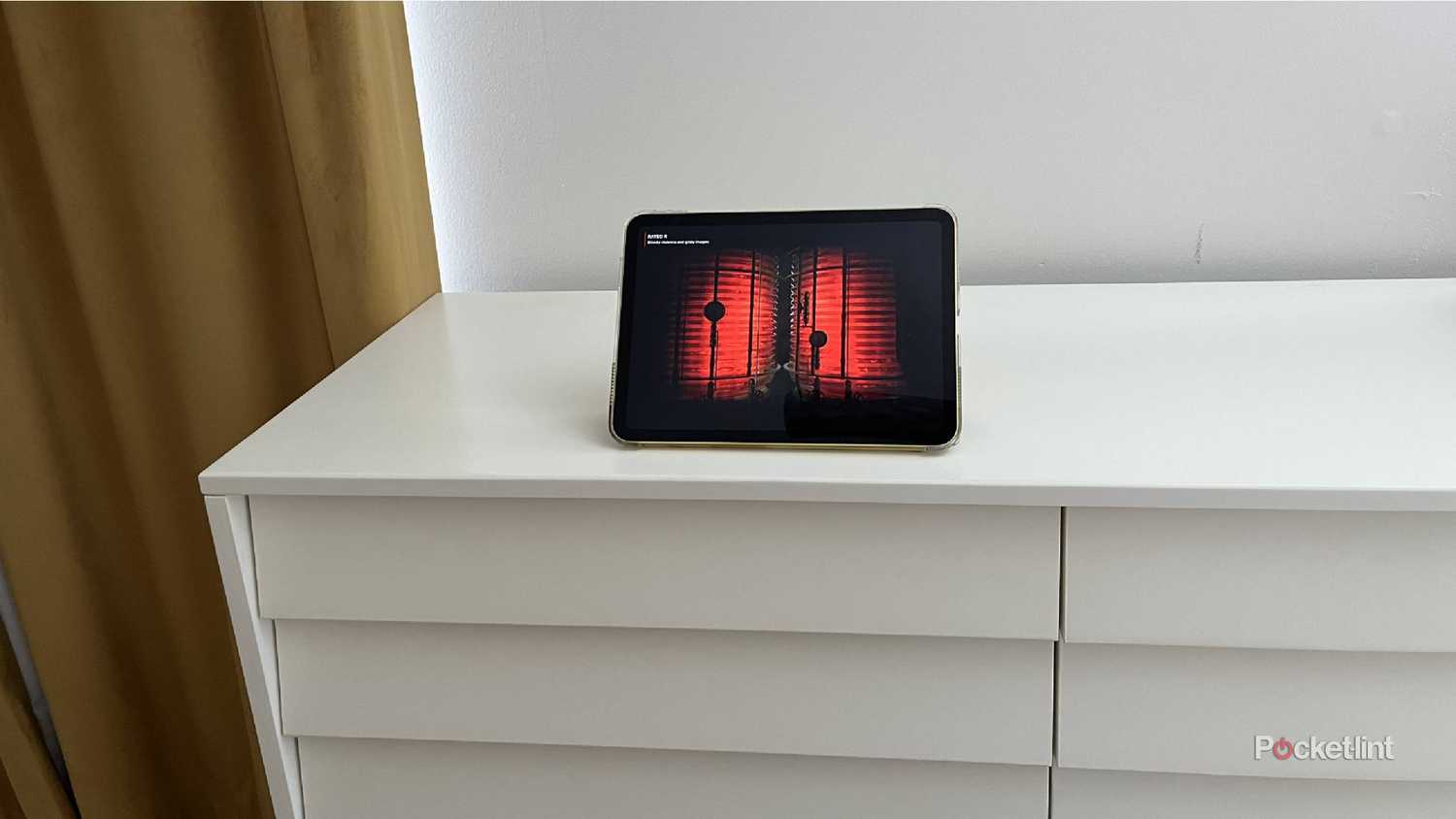
Als ik voor het eerst een film kijk, wil ik me volledig concentreren op wat er op het scherm te zien is. Maar als ik voor de honderdste keer naar Labyrinth uit 1986 kijk, zodat ik mee kan zingen met de 'Dance Magic Dance' terwijl ik huishoudelijke klusjes doe, laat ik mijn iPad waarschijnlijk ergens op een tafel liggen terwijl ik rondloop en andere dingen doe. In zulke situaties is het handig om een afstandsbediening te hebben om de film terug te spoelen of te pauzeren als ik niet bij mijn apparaat ben, en gelukkig is er een manier om je iPad op afstand te bedienen met je iPhone.
Om dit te bereiken, ga naar Toegang tot instellingen op je telefoon en selecteer Apparaten in de buurt bedienenHierna volgt je iPad. Je kunt dan pauzeren, hervatten of doen wat je maar wilt, vanaf de andere kant van de kamer. Dat is erg handig als je een film kijkt (of luistert) vanaf de andere kant van de kamer.
Reacties zijn gesloten.