

Er doet zich een probleem voor. Microsoft Clipchamp is vastgelopen Doorgaans ondervindt Clipchamp, dat primair is ontworpen voor kortere bewerkingssessies (ongeveer 10-15 minuten), instabiliteit wanneer gebruikers langere projecten (20-30 minuten of langer) proberen te bewerken. Wanneer de applicatie crasht, kunnen gebruikers hun bewerkingen niet voortzetten of hun projecten exporteren. De prestaties zijn ook afhankelijk van de specificaties van uw systeem. Op oudere apparaten... PC's met lage specificatiesUitgebreide aanpassingen met meerdere clips, effecten of ondertitels kunnen de systeembronnen gemakkelijk overbelasten en crashes veroorzaken.
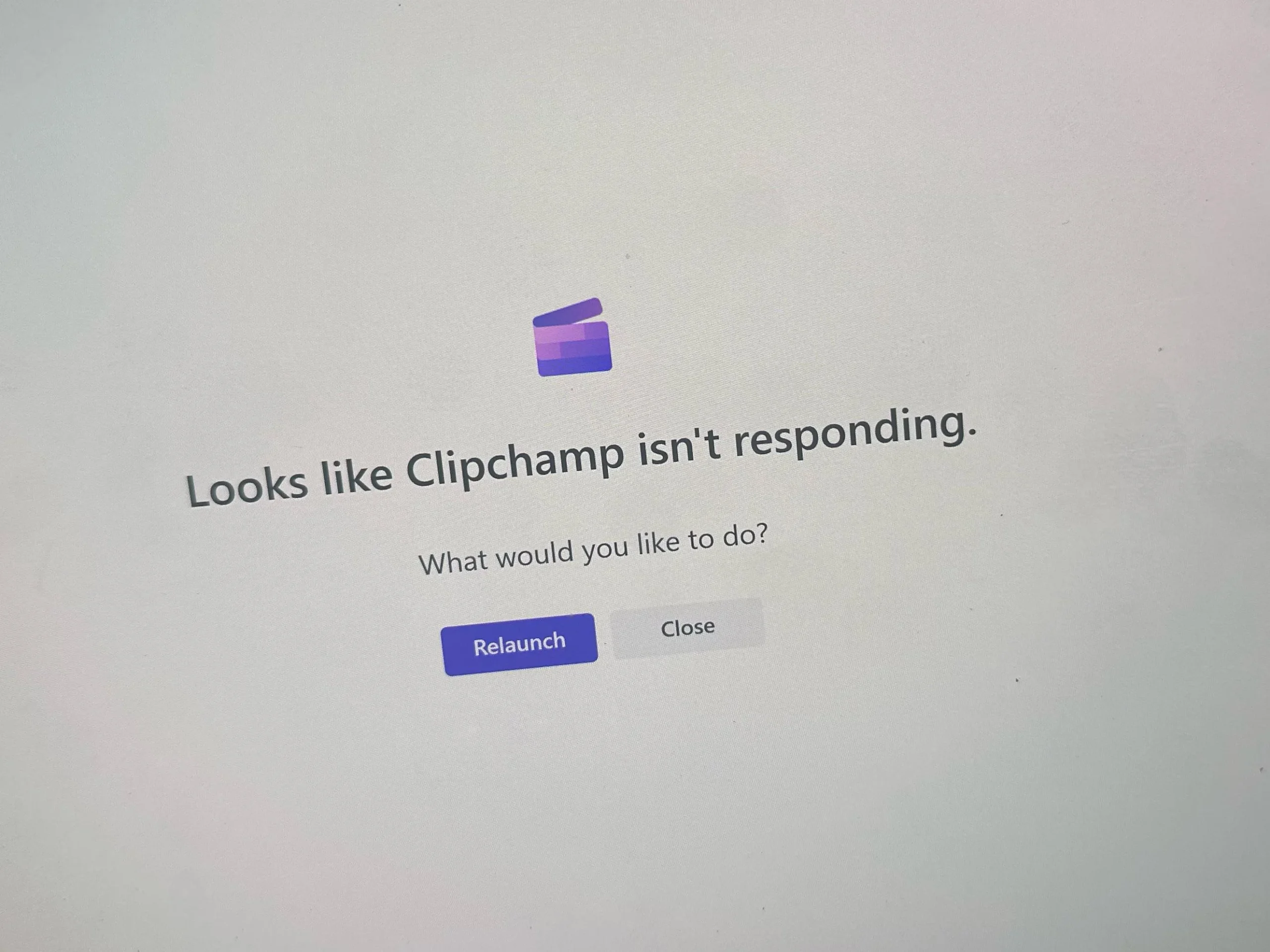 De bevestigde oorzaken van deze storingen zijn onder andere: Onvoldoende stroomvoorziening van het apparaat، Weinig vrije opslagruimte، Beschadigde installatiebestandenوحتى Interferentie van Windows DefenderIn sommige gevallen laten projecten die niet correct zijn geëxporteerd beschadigde tijdelijke bestanden achter, wat bijdraagt aan frequente instabiliteit. Nu je de fout en de mogelijke oorzaken kent, kun je de onderstaande oplossingen gebruiken om Clipchamp te installeren.
1. Maak opslagruimte vrij
Clipchamp vereist Ongeveer 20-30% van de vrije ruimte De harde schijf (HDD/SSD) wordt gebruikt voor het schrijven van previews, cache en renderbestanden. Als de schijf bijna vol is, nemen de lees-/schrijfsnelheden af, kan de cache niet worden uitgebreid en kan de applicatie vastlopen tijdens het bewerken of exporteren. Door ruimte vrij te maken, wordt de juiste cacheprestatie hersteld, zodat Clipchamp betrouwbaar kan cachen en renderen.
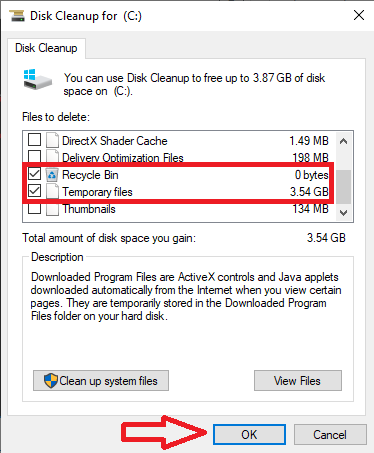
Schijfopruiming gebruiken:
- Klik op Win + S > typ Schijf opruiming.

- Selecteer de schijf waarop u Clipchamp hebt geïnstalleerd (meestal C:).

- bevind zich "Tijdelijke bestanden" و"prullenbak", Dan klikken "OKE".


Tijdelijke bestanden verwijderen:
- Klik op Win + R > typ “%Temp%” > Klik vervolgens op Enter.

- Selecteer alle bestanden en druk op Shift + Delete Om het permanent te verwijderen.

- Klik op Win + R Opnieuw > Schrijven “tijdelijk” > Klik vervolgens op Enter.

- Selecteer alle bestanden en druk op Shift + Delete Om het af te vegen.


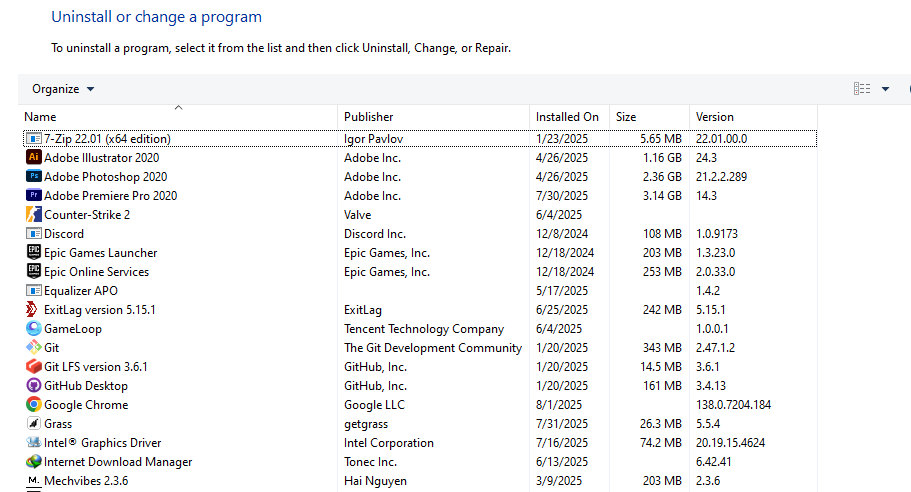
Ongewenste programma's verwijderen:
- Klik op Win + R en typ “appwiz.cpl” (Ontgrendelt programma's en functies).

- Verwijder programma's die je niet gebruikt om schijfruimte en RAM-geheugen op de achtergrond vrij te maken.


2. Automatische vertalingen uitschakelen
De automatische ondertitelingsfunctie maakt gebruik van kunstmatige intelligentie om audio te analyseren en ondertitels te genereren. Op lange tijdlijnen of computers met lage specificaties kan dit proces leiden tot een aanzienlijke toename van het CPU-/GPU- en geheugengebruik, wat vertraging in de tijdlijn of applicatiecrashes kan veroorzaken, met name tijdens snel scrollen of exporteren. Door deze functie uit te schakelen, wordt de realtime verwerkingsbelasting verminderd en de stabiliteit van de editor verbeterd.
- Open je project in Clipchamp.
- Klik onder de exportknop. “Ondertiteling”.
- Klik "Schakel automatische ondertiteling uit" Als het maken van ondertitels is ingeschakeld.

- Heropen je project en ga verder met bewerken.

3. Reset Clipchamp via de toepassingsinstellingen.
Clipchamp slaat tijdelijke gegevens (voorbeelden, miniaturen, automatisch opslaan) op om het bewerkingsproces te versnellen. Als deze tijdelijke bestanden of instellingen onbruikbaar worden, kunnen ze verloren gaan. beschadigdDe applicatie kan vastlopen tijdens het laden of gebruik. Het proces... Reset Hierdoor worden beschadigde lokale gegevens verwijderd en wordt Clipchamp gedwongen om bij de volgende keer opstarten nieuwe werkbestanden aan te maken.
- Klik op Win + S en typ Clipchamp.
- Klik "Applicatie instellingen".

- Scroll naar beneden en klik "Resetten".

- Nadat de reset is voltooid, start u uw computer opnieuw op.
- Heropen Clipchamp en controleer de stabiliteit.


ملاحظة: Door Clipchamp te resetten worden alle lokale applicatiegegevens gewist (inclusief niet-opgeslagen projecten). Sla belangrijke bestanden op of exporteer ze voordat u verdergaat.
4. Schakel over naar de webversie van Clipchamp
Als de desktopapplicatie blijft vastlopen, gebruik dan de volgende methode: webversie Het is niet afhankelijk van het lokale Windows-systeem en de bijbehorende stuurprogramma's. De browser voert Clipchamp uit in een geïsoleerde (sandbox) omgeving en maakt gebruik van WebGL/WebGPU-acceleratie, waardoor problemen veroorzaakt door verouderde grafische processorstuurprogramma's, beschadigde besturingsomgevingen of defecte desktopinstallaties kunnen worden omzeild.
- Ga naar De officiële website van Clipchamp.
- Log in met hetzelfde account. Microsoft Die ik gebruikte voor de desktopapplicatie.

- Importeer je mediabestanden en ga verder met bewerken in de browser.

ملاحظة: Als de webversie ook vastloopt, probeer dan een andere browser (wissel bijvoorbeeld tussen Edge en Chrome). Sommige vastlopers kunnen te maken hebben met specifieke browserengines of extensies.
Reacties zijn gesloten.