

De foutmelding "Visual Studio Code: Het venster is onverwacht afgesloten" treedt op wanneer Visual Studio Code vastloopt tijdens het opstarten of tijdens gebruik. Deze fout duidt meestal op een conflict met de Chromium-sandbox , een ingebouwde beveiligingslaag die processen isoleert om de applicatiebeveiliging te waarborgen. Hoewel de sandbox cruciaal is voor de beveiliging, kan deze soms instabiliteit veroorzaken op bepaalde systemen, wat kan leiden tot onverwachte crashes.
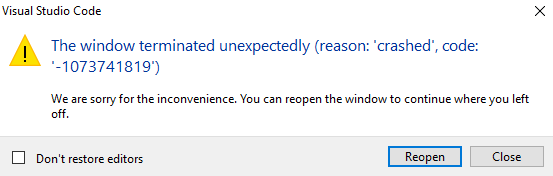
Andere mogelijke oorzaken zijn onder meer een te lage toewijzing van virtueel geheugen , beschadigde cachebestanden , te veel geïnstalleerde plug-ins of conflicten met hardwareversnelling . In zeldzame gevallen kan een verouderde of beschadigde installatie van Visual Studio Code ook de oorzaak zijn.
Hieronder volgen enkele beproefde methoden om dit probleem op te lossen.
1. Start Visual Studio Code met de optie –disable-chromium-sandbox
De Chromium-sandbox beperkt de toegang van Visual Studio Code tot systeembronnen om veiligheidsredenen. Als uw systeem of stuurprogramma's dit echter niet volledig ondersteunen, kan de editor tijdens de initialisatie vastlopen. Het uitvoeren van Visual Studio Code met de vlag ``` zal dit probleem veroorzaken. --disable-chromium-sandbox Om deze beperking te omzeilen en de applicatie zonder sandbox te laten werken.
- Sluit Visual Studio Code volledig af.
- Klik op Win + R, en typ cmden druk vervolgens op Enter.
![]()
- Typ het onderstaande commando en druk op Enter:
code --disable-chromium-sandbox
![]()


- Als VS Code zonder problemen werkt, overweeg dan om je besturingssysteem en stuurprogramma's bij te werken. Indien nodig kun je VS Code tijdelijk in deze modus uitvoeren.
2. Vergroot het virtuele geheugen (wisselbestand)
VS Code laadt meerdere processen, plug-ins en renderingcomponenten in het geheugen. Als het fysieke RAM-geheugen van uw systeem onvoldoende is, maakt Windows gebruik van virtueel geheugen (het wisselbestand). Als deze toewijzing te laag is, kan VS Code onverwacht vastlopen. Door het wisselbestand te vergroten, zorgt u ervoor dat er bij het opstarten voldoende geheugen beschikbaar is.
- Klik op Win + R, en typ sysdm.cplen druk vervolgens op Enter.
![]()
- Ga naar het tabblad Geavanceerde mogelijkheden, en onder het optreden, Klik Instellingen.
![]()
- Ga in de prestatie-opties naar het tabblad Geavanceerde mogelijkheden En klik Een verandering Onder virtueel geheugen.
![]()
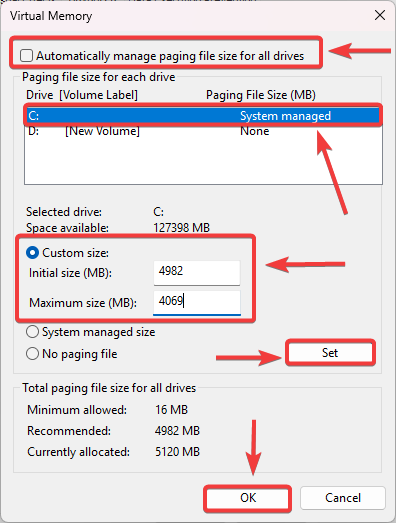
- deselecteren De grootte van het wisselbestand automatisch beheren voor alle stations.
- Selecteer uw systeemstation (meestal C:Kiezen aangepast formaatVoer de waarden in:
- Initiële grootte: Gebruik de waarde Aanbevolen weergegeven.
- Maximale grootte: Stel een hogere waarde in (bijvoorbeeld, 4096 MB (of meer).
- Klik Aanwijzing, Dan OKStart je systeem opnieuw op.
![]()


3. Wis de cache en maak een back-up van de gegevens voor VS Code.
VS Code slaat gecachede sessiegegevens, plug-instatussen en back-ups op in de profielmappen. Als deze bestanden beschadigd raken (door mislukte updates, crashes of conflicten), kan de editor vastlopen bij het opstarten. Door deze cachemappen te verwijderen, dwingt VS Code ze opnieuw aan te maken, wat het probleem vaak oplost.
- Sluit alle VS Code-vensters volledig af.
- Klik op Win + RTyp het onderstaande pad in en druk vervolgens op Enter. Enter:
%APPDATA%Code
![]()
- Verwijder de volgende submappen:
Cache voor opgeslagen gegevens, codecache, GPU-cache.
![]()
- Start VS Code opnieuw op en controleer of het probleem zich nog steeds voordoet.


4. Schakel add-ons uit en versnel apparaten
Hardwareversnelling stelt VS Code in staat om renderingtaken naar de GPU over te dragen, wat de prestaties verbetert, maar mogelijk crashes veroorzaakt als de GPU-stuurprogramma's instabiel zijn. Plug-ins wijzigen op vergelijkbare wijze het gedrag van VS Code, en een defecte of verouderde plug-in kan ervoor zorgen dat de editor niet meer werkt. Door VS Code te starten met zowel hardwareversnelling als plug-ins uitgeschakeld, kan de oorzaak van het probleem mogelijk worden achterhaald.
4.1 Add-ons uitschakelen
- Klik op Win + R, schrijven cmden druk vervolgens op Enter.
![]()
- Voer de volgende opdracht uit:
code --disable-extensions
![]()
- Als VS Code wel opstart, ligt het probleem bij een van je plug-ins. Schakel ze één voor één weer in om de defecte plug-in te vinden.

4.2 Hardwareversnelling uitschakelen
- Klik op Ctrl + Shift + P Om het opdrachtpalet te openen.
- Zoeken Voorkeuren: Open Instellingen (JSON) en selecteer het.
![]()
- Voeg de volgende regel toe aan uw JSON-bestand:
"hardware-acceleration uitschakelen": waar
![]()
- Start VS Code opnieuw op. Het zal nu CPU-rendering gebruiken in plaats van GPU-rendering.


5. Visual Studio Code opnieuw installeren
Als alle andere oplossingen falen, zorgt het opnieuw installeren van VS Code ervoor dat eventuele beschadigde kernbestanden of foutieve installaties worden vervangen door een nieuwe kopie. Dit is de meest betrouwbare manier om installatieproblemen uit te sluiten.
- Klik op Win + R, en typ appwiz.cplen druk vervolgens op Enter.
![]()
- bevind zich Visual Studio-codeKlik met de rechtermuisknop en selecteer verwijderen.
![]()
- Download de nieuwste versie van Officiële website van VS Code.
![]()
- Start het installatieprogramma en voltooi de installatie.
- Start VS Code om te controleren of de fout is verholpen.


Reacties zijn gesloten.