

Fout BugSplat In Wondershare Filmora is dit een fout op laag niveau die doorgaans optreedt tijdens het afspelen of renderen. Deze fout wordt vaak veroorzaakt door Verouderde of incompatibele grafische stuurprogramma's Of Filmora's afhankelijkheid van D3D11 HardwareversnellingAls uw systeem D3D11 niet volledig ondersteunt, of als uw GPU-stuurprogramma's zich onverwacht gedragen, kan Filmora vastlopen en een BugSplat-foutmelding geven.

Andere mogelijke oorzaken zijn onder meer: Beschadigde BugSplat-logboekvermeldingenDit kan te wijten zijn aan hardwareversnelling die is ingeschakeld op zwakke of geïntegreerde GPU's, of aan achtergebleven cachebestanden. Wanneer Filmora renderingtaken op zwakke hardware laadt, kunnen er stabiliteitsproblemen optreden, wat leidt tot frequente crashes. De volgende oplossingen zijn het meest effectief om deze fout te verhelpen.
1. Update de GPU-stuurprogramma's
Het bijwerken van je grafische stuurprogramma's zorgt voor compatibiliteit tussen Filmora en je GPU. Verouderde stuurprogramma's zijn een van de meest voorkomende oorzaken van weergavefouten. Het installeren van de nieuwste stuurprogramma's lost vaak DirectX-conflicten op en verbetert de stabiliteit.
- Klik op Windows + R, schrijven dXDIAGen druk vervolgens op Enter.
![]()
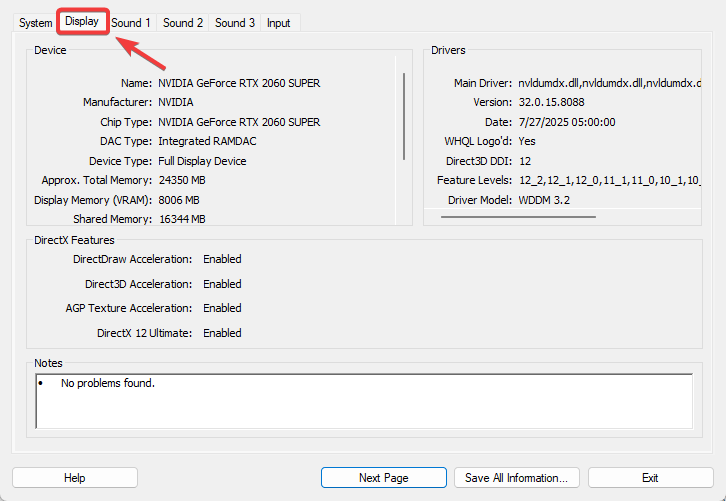
- Ga naar het tabblad Scherm Noteer de naam van de fabrikant van uw grafische processor (GPU) (bijv. NVIDIA, AMD, Intel).
![]()
- knop Officiële website Voer voor uw leverancier van grafische processoren (GPU's) de gegevens van uw GPU in, enherberg De nieuwste coureur.
![]()
- Selecteer indien mogelijk Schone installatie (Schone installatie) om beschadigde bestanden en oude configuraties te verwijderen.
![]()
- Herstarten Schakel je computer in en herstart Filmora om de stabiliteit te testen.



2. Wijzig het bestand runtime_config.xml om D3D11 uit te schakelen / PreferDevices te configureren
Filmora gebruikt standaard D3D11 , maar sommige systemen kunnen instabiliteit ondervinden met deze API. Door het bestand runtime_config.xml aan te passen, kunt u D3D11 uitschakelen en Filmora dwingen een alternatief renderingpad te gebruiken.
- Sluit Filmora volledig af.
- Ga naar het volgende pad:
C:Gebruikers DocumentenWondershare Filmoraconfig
- gemaakt Back-up من runtime_config.xml Vóór de wijziging.
![In Bestandsverkenner wordt het bestand runtime_config.xml weergegeven.]()
- Klik met de rechtermuisknop op runtime_config.xml ← Openen met > Kladblok.
![Contextmenu voor het bestand runtime_config.xml met de optie om het te openen met Kladblok.]()
- Voeg de volgende regel toe of wijzig deze:
onjuist
![De Kladblok-editor geeft de toegevoegde regel weer. onjuist]()
- Sla de wijzigingen op (Ctrl + SDe redacteur sloot het boek.
![In de Kladblok-editor wordt de optie 'Opslaan' weergegeven.]()
- Herstart Filmora en controleer of de fout nog steeds aanwezig is.


3. Verwijder de BugSplat-registersleutel.
BugSplat verzamelt crashrapporten, maar beschadigde vermeldingen kunnen leiden tot terugkerende fouten. Het verwijderen van deze registersleutel lost het probleem vaak op.
- Klik op Windows + R, en typ regediten druk vervolgens op Enter.
![Het dialoogvenster 'Uitvoeren' toont de opdracht regedit.]()
- Maak eerst het volgende aan in de Register-editor: Back-up Aan de overkant Bestand > Exporteren.
![De registereditor toont een bestandsmenu met een exportoptie.]()
- إلى:
HKEY_CURRENT_USERSoftwareBugSplat
- Klik met de rechtermuisknop op een map BugSplat ← verwijderen ← Bevestiging.
![]()
- Start je computer opnieuw op en start Filmora.


4. Schakel hardwareversnelling uit
Hardwareversnelling verplaatst rekenkracht van de centrale verwerkingseenheid (CPU) naar de grafische verwerkingseenheid (GPU). Hoewel dit de prestaties verbetert, kan het ook instabiliteit veroorzaken als de GPU zwak is of de stuurprogramma's instabiel zijn. Het wijzigen van deze instelling verhelpt vaak de BugSplat-fout.
- Open Filmora ← een bestand ← voorkeuren.
![]()
- Ga naar het tabblad het optreden.
- Schakel optie Schakel hardwareversnelling in voor het weergeven en afspelen van video's. (Schakel het uit als het is ingeschakeld, of schakel het in als het al is uitgeschakeld).
- tik op OK ← Filmora opnieuw opstarten.
![]()


5. Wondershare Filmora opnieuw installeren
Als geen van de bovenstaande methoden werkt, zorgt het opnieuw installeren van Filmora ervoor dat alle beschadigde of onjuist geformatteerde bestanden worden vervangen door nieuwe kopieën.
- Klik op Windows + R, en typ appwiz.cplen druk vervolgens op Enter.
![]()
- bevind zich Filmora WondershareKlik met de rechtermuisknop en selecteer vervolgens verwijderen.
![]()
- Download het nieuwste installatieprogramma van De officiële pagina van Filmora.
- Installeer Filmora en herstart je computer.


Reacties zijn gesloten.