

Outlook biedt drie vooraf ingestelde weergaven voor de inbox: Compact, Enkelvoudig en Voorbeeld. Elke weergave heeft een andere lay-out en organiseert e-mails op een unieke manier. De standaardweergave in Outlook is Compact.Gebruikers kunnen eenvoudig overschakelen naar de modus 'Enkel' of 'Voorbeeldweergave'.
Bovendien zijn er ook opties beschikbaar om de geselecteerde weergave aan te passen. U kunt kolommen toevoegen of verwijderen, items groeperen, e-mails sorteren in oplopende of aflopende volgorde, de kolomopmaak wijzigen en meer.
Daarnaast kunt u ook een nieuwe aangepaste weergave maken. Outlook biedt momenteel zeven weergavetypen of lay-outs waaruit u kunt kiezen. Ik begin met een kort overzicht van de drie vooraf ingestelde weergaven en ga vervolgens verder met het proces om deze te wijzigen. Daarna bekijken we hoe u een weergave in Outlook kunt aanpassen, maken of verwijderen.
Huidige weergaven in Outlook.
Na de installatie van Outlook kunt u kiezen uit drie hoofdweergaven voor uw inbox. Standaard is de compacte weergave ingesteld, maar u kunt deze altijd wijzigen. Hieronder vindt u een korte introductie van de drie weergaven.
1. Compacte weergave (standaard).
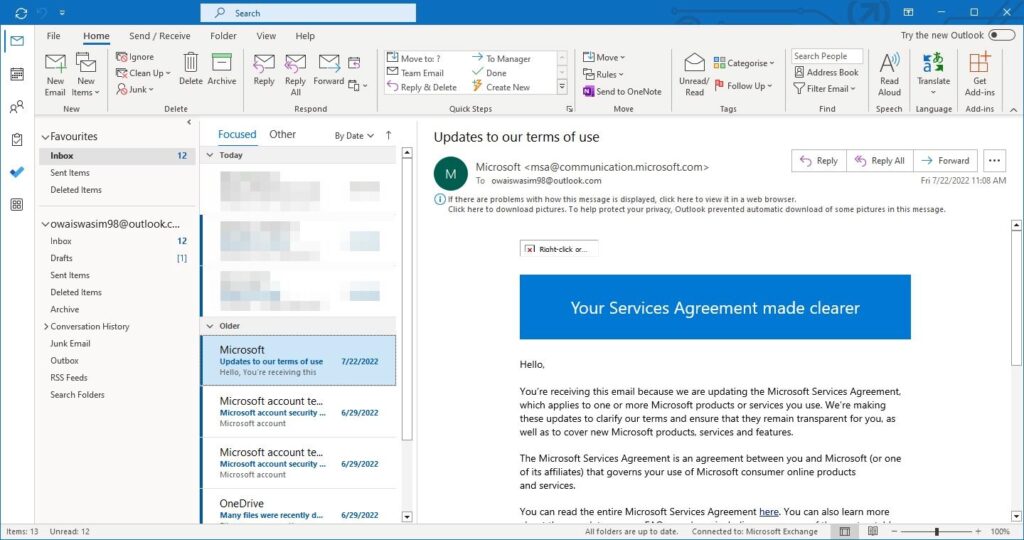
De compacte lay-out toont een lijst met e-mails naast het leesvenster. In deze lay-out toont elke e-mail vier elementen: de naam van de afzender, de onderwerpregel, een korte preview van de e-mail en de ontvangstdatum.
2. Enkelvoudig beeldscherm.
De lay-out 'Single' toont meer informatie dan de lay-out 'Compact'. In deze lay-out is de e-mail verdeeld over twee kolommen. De eerste kolom toont de naam van de afzender, het onderwerp, eventuele bijlagen, de ontvangstdatum, de grootte en een plusteken. De tweede kolom geeft een voorbeeld van het bericht weer. Aan de rechterkant bevindt zich een leesvenster.
3. Bekijk het aanbod.
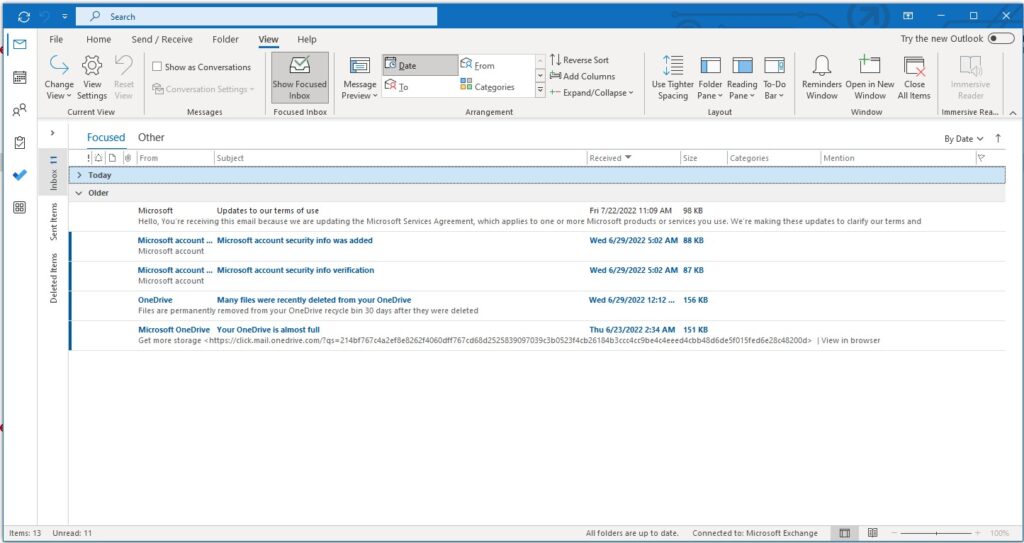
De voorbeeldweergave is hetzelfde als de enkelvoudige weergave; het verschil is dat informatie en voorbeelden in bredere kolommen worden weergegeven en er geen leesvenster is. Zowel de enkelvoudige als de voorbeeldweergave werken goed op een breedbeeldscherm.
Hoe u de weergave in Outlook kunt wijzigen.
Het wijzigen van de weergave in Outlook is heel eenvoudig en vereist slechts drie simpele stappen. Wanneer u de lay-out wijzigt, wordt standaard de compacte weergave geselecteerd. Zorg er dus voor dat u de voorbeeldweergave of de weergave met één scherm selecteert om de wijziging te zien.
Hier is hoe het te doen:
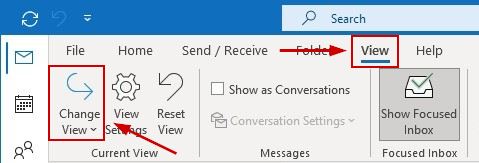
- Selecteer tabblad عرض van de bovenste menubalk.
- tik op weergave wijzigen: Dit bevindt zich aan het begin van de daaropvolgende menubalk.
- الآن Klik op de aanbieding Degene die u wilt aanstellen.
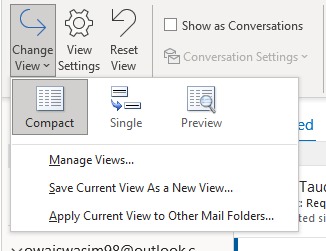
Als je klaar bent, ziet je inbox er weer als nieuw uit. Om terug te keren naar de compacte weergave, volg je dezelfde stappen als hierboven beschreven.
Hoe pas je een weergave aan in Outlook?
Outlook biedt de mogelijkheid om bepaalde aspecten van de weergave aan te passen. Dus als de standaardindeling je niet bevalt, zijn er opties om deze aan te passen aan je voorkeuren.
Zo krijg je toegang tot de aanpassingsinstellingen:
- Ga naar het tabblad Weergave > Weergave-instellingen.
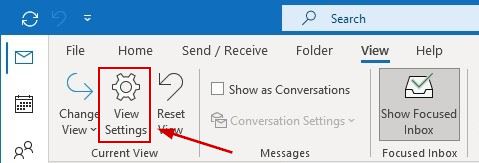
- من Geavanceerde weergave-instellingenKies een van de beschikbare aanpassingsopties.

- Pas het naar wens aan enSla de instellingen op.
Hieronder vindt u alle aanpassingsmogelijkheden in Outlook:
- kolommenGebruikers kunnen kolommen toevoegen of verwijderen, en ze herschikken.
- Groeperen opGebruikers kunnen items in elk veld groeperen in oplopende of aflopende volgorde.
- sorteren: Gebruikers kunnen items in elk veld in oplopende of aflopende volgorde sorteren.
- Filter: Hiermee kunt u items filteren om de specifieke e-mails te vinden waarnaar u op zoek bent.
- Overige instellingen: Gebruikers kunnen het lettertype en de lettergrootte voor zowel kolommen als rijen aanpassen. Daarnaast kunnen ze de rasterlijnstijl specificeren, een voorbeeld van het lettertype bekijken, de locatie van het leesvenster kiezen en toegang krijgen tot de Plus-opties.
- Voorwaardelijke opmaak: Met deze functie kunt u e-mails effectiever filteren. Als een gebruiker bijvoorbeeld alleen verlopen of verouderde e-mails wil zien, zorgt de voorwaardelijke opmaak ervoor dat alleen die berichten worden weergegeven. Daarnaast kunt u hiermee ook alle e-mails van een specifieke afzender bekijken.
- Kolomopmaak: Gebruikers kunnen de kolommen aanpassen door de kleuren, lettertypen, breedtes of uitlijning te wijzigen.
Hoe maak je een nieuwe weergave in Outlook?
Naast het wijzigen en aanpassen van de vooraf gedefinieerde weergaven in Outlook, is er ook de mogelijkheid om zelf een weergave te maken. Outlook biedt zeven weergave-indelingen waaruit u kunt kiezen.
Maar voordat je ernaar kijkt, lees je eerst hoe je een nieuwe presentatie maakt.
- Ga naar Weergave > Weergave wijzigen.
- tik op Schermbeheer.
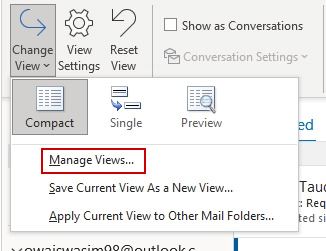
- tik op جديد op het volgende scherm.
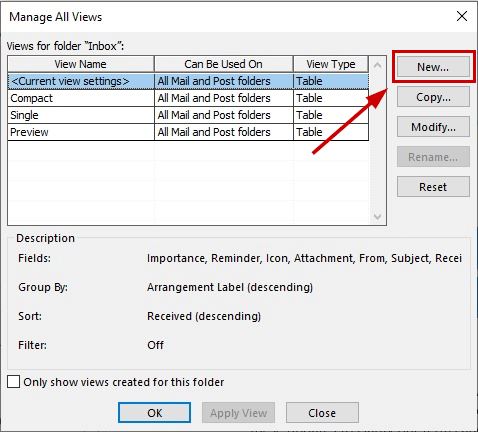
- Binnenkomen De naam, Kiezen Weergavetype: Wat u wilt, geef dat aan. Gebruikslocatie weergeven.
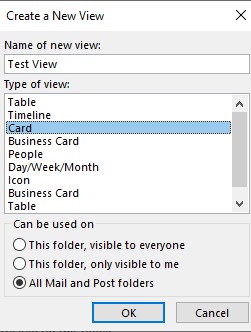
- Klik OK.
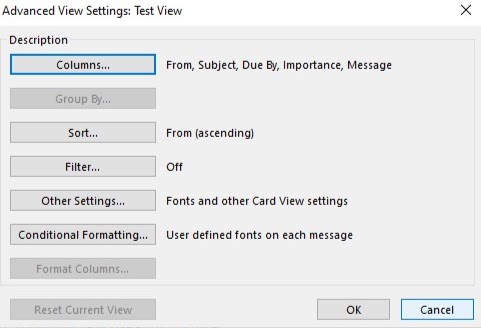
- Vervolgens kunt u de weergave-instellingen op het scherm aanpassen. Geavanceerde weergave-instellingen En klik OK.
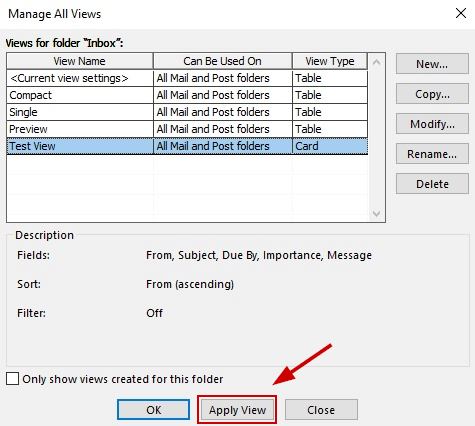
- Klik ten slotte Weergave-applicatie Om de nieuwe lay-out direct te gebruiken.
Hieronder een kort overzicht van de verschillende lay-outs die u in Outlook kunt selecteren voor uw nieuwe weergave:
- Schema: Dit toont e-mails in rijen en kolommen. Alle vooraf gedefinieerde weergaven volgen deze lay-out.
- Tijdlijn: Het toont items die binnen een specifieke periode zijn verzonden of ontvangen. Dit is handig om e-mails over een bepaald project op één plek te ordenen.
- kaart: Deze weergavemethode toont naast de thema's ook enkele details van uw artikelen.
- Visitekaartje: Deze kaart toont meer informatie dan de kaart zelf. Je kunt de naam, foto, e-mailadres en andere gegevens van je contactpersonen zien.
- mensen: Dit is vergelijkbaar met mijn visitekaartje en de presentatie ervan, maar er worden minder details weergegeven. Hier ziet u alleen de namen en foto's van uw contactpersonen.
- Dag/Week/Maand: Deze indeling wordt voornamelijk gebruikt in agendamappen om items in uw agenda in een rasterweergave weer te geven. In deze weergave kunt u gemakkelijk aankomende evenementen zien.
- icon: Deze weergavemethode toont de elementen eenvoudigweg met hun pictogrammen en thema's.
Hoe verwijder ik een aangepaste weergave in Outlook?
Als u de door u gemaakte aangepaste weergave wilt verwijderen, volg dan de onderstaande stappen.
- Ga naar Tabblad bekijken Ga dan naar Weergave wijzigen > Weergaven beheren.
- in een dialoogvenster Alle weergavemethoden beherenSelecteer de weergave die u wilt verwijderen.
- tik op verwijderen Bevestig uw keuze nogmaals.

- tik op OK.
- Selecteer nu de gewenste weergave en klik op De weergavemethode toepassen.
Reacties zijn gesloten.