
Hoe wis ik de Outlook-cache op Windows?
Outlook heeft, net als elke andere applicatie, een eigen cache. Dit zijn tijdelijke bestanden waarin tijdelijke gegevens van uw Outlook-account worden opgeslagen. Deze cache kan echter na verloop van tijd problemen veroorzaken als deze niet wordt bijgewerkt. De cache kan verouderde informatie weergeven, de prestaties van Outlook verslechteren en visuele fouten veroorzaken. Het wissen van de Outlook-cache is daarom essentieel om deze problemen te voorkomen.

We hebben deze handleiding opgesteld om u te helpen alle ongewenste bestanden in de cache van Outlook te verwijderen die ervoor zorgen dat de applicatie niet optimaal functioneert.
Deze handleiding verwijdert geen van uw e-mails; deze tijdelijke bestanden zijn bedoeld om te worden verwijderd. U kunt gerust een van de drie onderstaande methoden gebruiken om de cache te wissen.
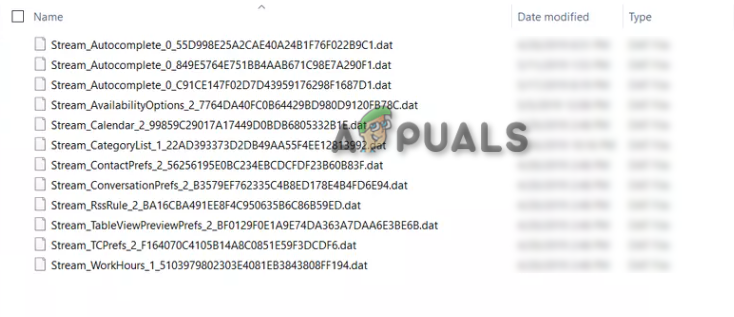
1. Verwijder de map RoamCache.
U kunt de map RoamCache verwijderen, aangezien Outlook erom bekend staat dat het elke keer dat u de toepassing opent nieuwe cachebestanden aanmaakt. Hieronder vindt u de instructies voor het verwijderen van de RoamCache-map van Outlook:
- Open Windows Explorer door op de twee toetsen te drukken. Win + E samen.
- Navigeer nu in Bestandsverkenner naar het volgende pad:
%localappdata%MicrosoftOutlookRoamCache
- Als de map meerdere cachebestanden bevat, moet u deze verwijderen.
- Druk gewoon op mijn twee toetsen. Ctrl + A Druk samen op de knop. Verwijdering .
![Verwijder alle RoamCache-bestanden in Outlook.]()
- Hiermee worden alle cachebestanden in de map RoamCache verwijderd.
2. Wis de cache voor automatisch aanvullen.
De cache voor automatisch aanvullen is een lijst met alle SMTP-adressen en LegacyExchangeDN-vermeldingen. Deze lijst bevat de namen van accounts waarnaar u e-mails hebt verzonden. In sommige gevallen zijn deze gegevens overbodig en moeten ze worden verwijderd om de prestaties van Outlook te verbeteren. U kunt deze cachelijst verwijderen door de onderstaande instructies te volgen:
- druk op de toets overwinning Om toegang te krijgen tot het startmenu.
- Zoeken "OutlookEn open de app.
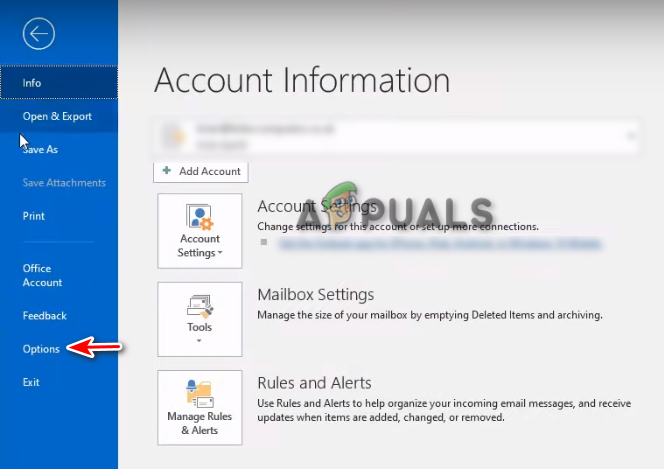
- Klik op de optie “een bestandIn de linker bovenhoek.
- Open opties Boven 'Uitgang'.
![Opties voor het openen van Outlook]()
- Bevind zich "Mail“Op de optiepagina van Outlook.”
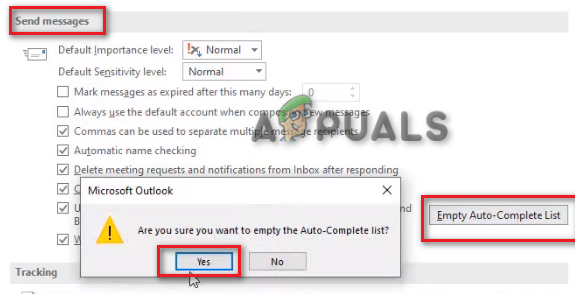
- Scroll omlaag naar het gedeelte met de titel 'Berichten sturen.
- Klik op de knopWis de lijst met automatisch aanvullen.'.
- Bevestig de actie door te klikken op 'نعم'In de golf van nadruk.'
![Wis de lijst met automatisch aanvullen in Outlook.]()
- tik op OK Sluit de optiepagina van Outlook.
- Hiermee worden alle opgeslagen gegevens in uw autocomplete-lijst gewist.
3. Verwijder de cache met behulp van Windows PowerShell.
Je kunt ook een PowerShell-script gebruiken om de Outlook-cache volledig te wissen op je Windows-computer. Volg hiervoor deze stappen:
- Open het Windows Startmenu met de toets overwinning.
- schrijven "PowerShellin de zoekbalk.
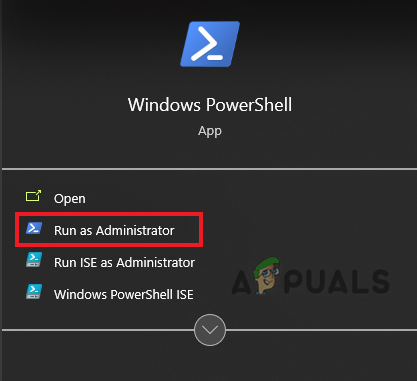
- Klik met de rechtermuisknop op de applicatie en selecteer "Als administrator uitvoeren'.
![Start PowerShell als beheerder.]()
- Typ de volgende opdracht in PowerShell om de inhoud van de Outlook-cache geforceerd te verwijderen:
Remove-Item "C:Users$env:UserNameAppDataLocalMicrosoftWindowsINetCacheContent.Outlook*" -Recurse -Force
- Nadat u de opdracht hebt uitgevoerd, start u uw computer opnieuw op om de wijzigingen toe te passen.
- Open het Windows Startmenu met de toets overwinning.
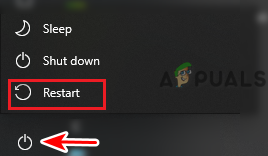
- Klik op الطاقة en selecteer Herstart.
![Herstart de computer]()
Met deze drie methoden wordt de cache van Outlook verwijderd. U kunt dan meteen ook meteen de tijdelijke cachebestanden van Windows verwijderen.
Reacties zijn gesloten.