
Opgelost: Het lukt niet om afbeeldingen op te slaan in de Gmail-app.
Heb je problemen met het selecteren en opslaan van afbeeldingen in Gmail? Beperkte opslagruimte of onjuiste instellingen kunnen ervoor zorgen dat je geen afbeeldingen in Gmail kunt opslaan.
Gelukkig zijn er verschillende manieren om je Gmail-app weer goed werkend te krijgen. In dit artikel hebben we een aantal beproefde probleemoplossingsmethoden beschreven waarmee je afbeeldingen in je Gmail-app kunt vinden en opslaan.
1. Sluit Gmail geforceerd af en herstart je apparaat.
Als je geen afbeeldingen kunt selecteren en opslaan in de Gmail-app, probeer de app dan geforceerd af te sluiten. Geforceerd afsluiten kan problemen met niet-reagerende of foutgevoelige apps oplossen. Het probleem wordt opgelost door de app te sluiten en vervolgens opnieuw op te starten.
Stappen om de Gmail-app geforceerd af te sluiten op je iPhone:
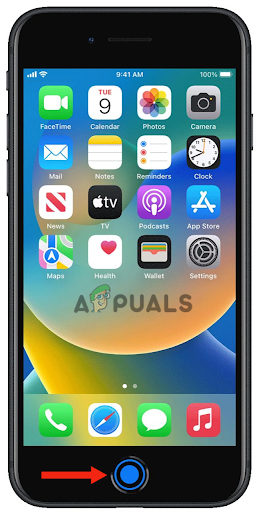
iPhone SE, iPhone 8 en oudere modellen:
- Begin met Dubbelklik knop Home-knop, Hierdoor worden je recent gebruikte applicaties weergegeven.
![Dubbelklik op de Home-knop.]()
- dan, Veeg naar links of rechts Om de applicatie te vinden die u geforceerd wilt afsluiten.
- veeg omhoog op Bekijk een voorbeeld van de Gmail-app om de toepassing te sluiten.
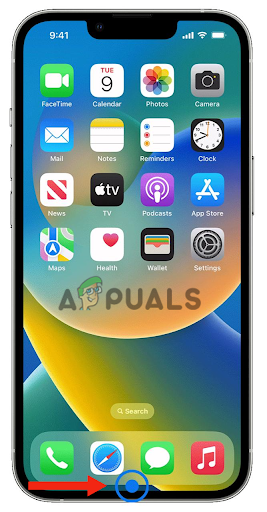
iPhone X of nieuwere modellen:
- Vanuit het startscherm, Omhoog scrollen Vanaf de onderkant van het scherm, dan Pauze in het midden van het scherm.
![Veeg vanaf de onderkant van het scherm omhoog. Houd vervolgens even stil in het midden van het scherm.]()
- Vervolgens, Veeg naar links of rechts Om de applicatie te vinden die u geforceerd wilt afsluiten.
- Veeg tot slot omhoog op App-voorbeeld om de toepassing te sluiten.
2. Start uw apparaat opnieuw op
Nadat je de Gmail-app geforceerd hebt afgesloten, start je je iPhone opnieuw op. Hierdoor worden de cachegegevens die het probleem veroorzaken, gewist. Het opnieuw opstarten van je apparaat helpt op verschillende manieren. Ten eerste lost het kleine softwareproblemen op door de software te resetten en tijdelijke gegevens te verwijderen.
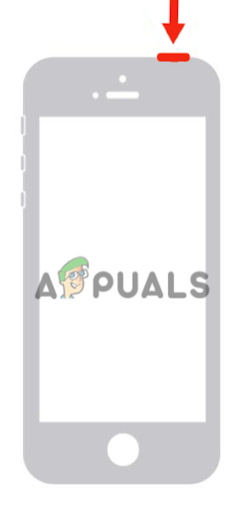
Voor iPhone SE (1e generatie), 5 of oudere modellen:
- Klik op bovenste knop Blijf erop drukken totdat de uitschakelschakelaar op het scherm verschijnt.
![Houd de bovenste knop ingedrukt totdat de uitschakelschakelaar verschijnt.]()
- Vervolgens, Trekken Schuif de schuifregelaar en wacht 30 seconden totdat je iPhone volledig is uitgeschakeld.
- Druk tot slot op de bovenste knop en houd deze ingedrukt totdat u ziet... Apple-logo Om uw apparaat te bedienen.
Voor iPhone SE (2e of 3e generatie), 6, 7 of 8:
- Druk eerst op Zijknop Blijf erop drukken totdat de uitschakelknop op je iPhone verschijnt.
![Start de telefoon opnieuw op]()
- Trekken Schuif de schakelaar om het apparaat uit te schakelen en wacht ongeveer 30 seconden.
- Schakel tot slot uw apparaat in door op de knop te drukken. Zijknop Blijf de knop ingedrukt houden totdat het Apple-logo op het scherm verschijnt.
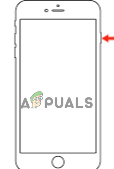
Voor iPhone X of latere modellen:
- Begin door op te drukken Volume omhoog of omlaag knopNaast de zijknop verschijnt er ook een uitschakelschuifregelaar op het scherm.
![Start de telefoon opnieuw op]()
- Vervolgens, Sleep de schuifregelaar Schakel je iPhone uit en wacht ongeveer 30 seconden.
- Klik op Zijknop Totdat het Apple-logo op je scherm verschijnt om het apparaat aan te zetten.
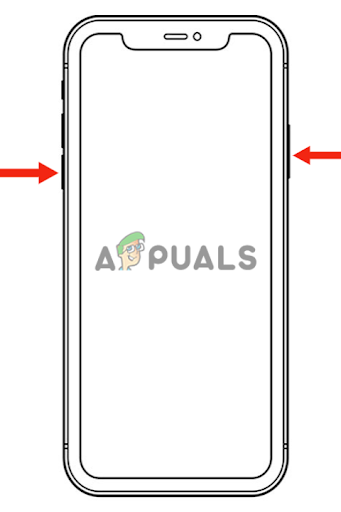
Nadat je de bovenstaande stappen hebt gevolgd, open je de Gmail-app . Tik vervolgens op de afbeelding en houd deze ingedrukt totdat er een menu verschijnt . Tik ten slotte op ' Afbeelding opslaan ' om de afbeelding in je fotobibliotheek op te slaan.
3. Gmail-account verwijderen
Een andere manier om het probleem op te lossen is door je account uit de Gmail-app te verwijderen en vervolgens opnieuw toe te voegen. Dit kan op verschillende manieren helpen. Er kan bijvoorbeeld een synchronisatieprobleem zijn tussen je account en de app, waardoor je de afbeelding niet kunt opslaan.
Daarnaast helpt dit om oude gegevens en cachegeheugen van het account te wissen. Dit lost eventuele problemen met het account of de applicatie op. Het verwijderen en opnieuw toevoegen van het account helpt ook bij het oplossen van andere problemen door de applicatie te resetten en een frisse start te geven.
Zo verwijder je je account uit de Gmail-app:
- Open Gmail-app Klik op je profielfoto in de rechterbovenhoek.
![Klik op je profielfoto]()
- tik op Beheer accounts op dit apparaat.
![Beheer accounts op dit apparaat]()
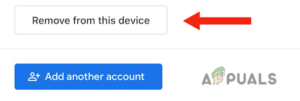
- Klik ten slotte Verwijderen van dit apparaat.
![Optie om van dit apparaat te verwijderen]()
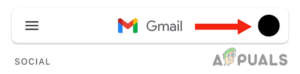
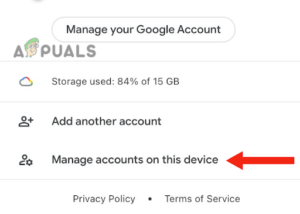
Nadat je je account van het apparaat hebt verwijderd, start je het opnieuw op (volg methode 1). Voeg vervolgens je account opnieuw toe.
- Ga naar Gmail-app en klik Jouw profiel foto.
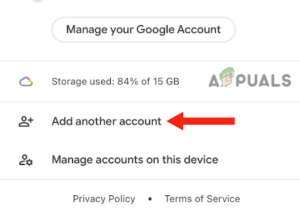
- tik op Nog een account toevoegen.
![Klik op 'Nog een account toevoegen'.]()
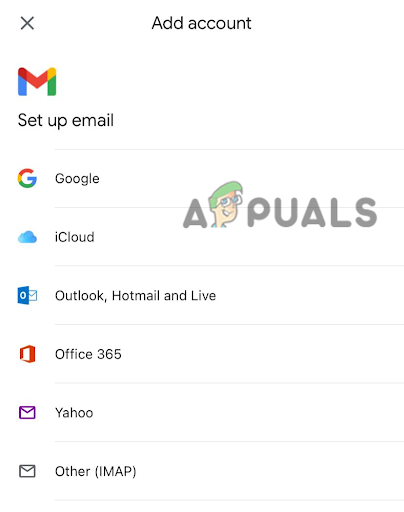
- Kiezen account type die u wilt toevoegen.
![Kies het type account dat u wilt toevoegen.]()
- Voer vervolgens in Jouw email وwachtwoord Om uw account toe te voegen.
3. Schakel de optie 'Altijd afbeeldingen weergeven' in.
Als je geen afbeeldingen ziet of als afbeeldingen niet laden in de Gmail-app, moet je de optie 'Altijd afbeeldingen weergeven' inschakelen. Wanneer deze functie is ingeschakeld, worden alle afbeeldingen in je e-mails automatisch weergegeven, zodat je ze niet handmatig hoeft te laden.
Als je deze functie echter al hebt ingeschakeld, probeer hem dan eens uit en weer aan te zetten. Hiermee reset je de functie en los je eventuele problemen op die ervoor zorgen dat deze niet goed werkt. Zo doe je dat:
- Ga naar de app Gmail En druk op menupictogram.
![Druk op het menupictogram]()
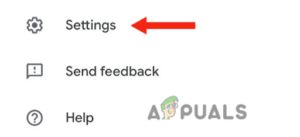
- Druk vervolgens op Instellingen.
![Klik op Instellingen]()
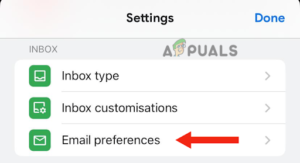
- Tik daarna op E-mailvoorkeuren Onder 'Postvak IN'.
![Klik op E-mailvoorkeuren]()
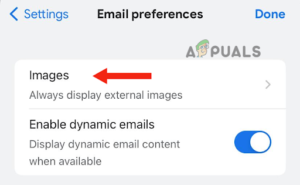
- Klik op Afbeeldingen.
![Foto optie]()
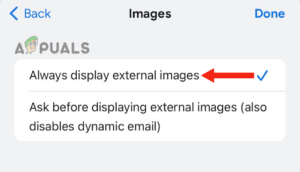
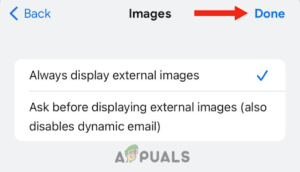
- Klik op "Toon altijd externe afbeeldingen.Als de functie al is ingeschakeld, tik dan op “Vraag toestemming voordat u externe afbeeldingen bekijkt.Druk vervolgens op “Toon altijd externe afbeeldingen."
![Druk altijd op de knop om externe afbeeldingen te bekijken.]()
- Druk ten slotte op “Gedaanom de instelling op te slaan.
![Druk op "Klaar"]()
In dit bericht hebben we drie verschillende methoden besproken die je kunnen helpen bij het oplossen van het probleem dat je geen afbeeldingen kunt selecteren en opslaan in de Gmail-app. Als geen van deze methoden werkt, kun je contact opnemen met Apple Support en hen om een mogelijke oplossing vragen.
Reacties zijn gesloten.