

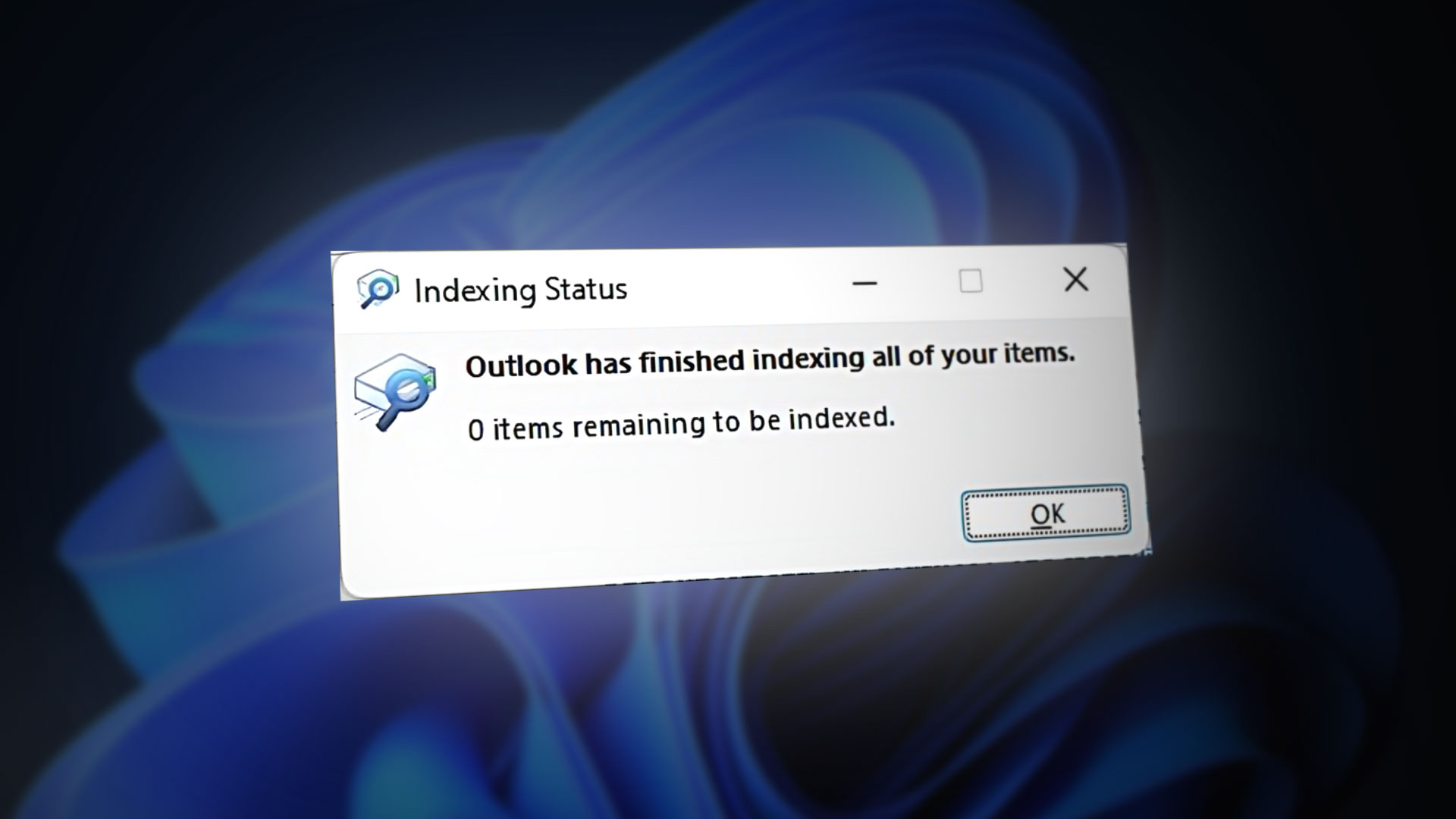
Het indexeringsprobleem in Outlook 365 is een Windows-probleem dat optreedt wanneer gebruikers handmatig Outlook-bestanden proberen te indexeren via het menu ' Geavanceerde opties' . Dit probleem doet zich voor tijdens het indexeringsproces, waarbij de tool zonder duidelijke reden stopt na het indexeren van een bepaald aantal bestanden. Dit probleem is specifiek voor Windows 11.
Aangezien Microsoft dit probleem al heeft aangepakt, kunt u dit gedrag opmerken als u een of meer Windows-infrastructuurupdates mist.
Een andere mogelijke oorzaak van dit probleem is dat er te veel applicaties op uw computer draaien. Probeer ongebruikte applicaties te sluiten en Windows Zoeken opnieuw op te starten om eventuele cachebestanden te wissen die het probleem mogelijk veroorzaken.
Dit kan ook op uw systeem gebeuren als de registervermelding het indexeringsproces niet correct laat werken. U kunt dit verhelpen door de juiste registervermelding in te schakelen.
Naast de hierboven genoemde scenario's kan het indexeringsprobleem ook worden veroorzaakt door beschadiging van systeembestanden.
Hieronder vindt u een lijst met beproefde methoden die u kunnen helpen het probleem op te lossen.
Voer de probleemoplosser en -hersteller voor zoeken en indexeren uit.
Dit probleem kan worden veroorzaakt door een algemene systeemfout die de indexering beïnvloedt. Dit kan verschillende oorzaken hebben, maar gelukkig is er een oplossing die in de meeste gevallen werkt. Als u dat nog niet hebt gedaan, probeer dan de probleemoplosser voor zoeken en indexeren uit te voeren om het probleem automatisch te identificeren en op te lossen.
Om dit te doen, moet u de Windows-instellingen openen en de sectie 'Probleemoplosser' zoeken. Voer vervolgens de probleemoplosser 'Zoeken, indexeren en repareren' uit om te zien of deze het probleem kan identificeren met behulp van een van de ingebouwde automatische reparatiestrategieën.
Hieronder volgen de stappen die u moet nemen:
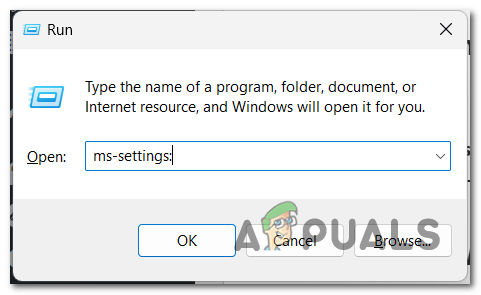
- Dialoogvenster openen werkgelegenheid Door op de toets . te drukken Windows + R.
- Typ in de zoekbalk 'ms-instellingenDruk vervolgens op Enter Openen Windows-instellingen.
![Windows-instellingen openen]()
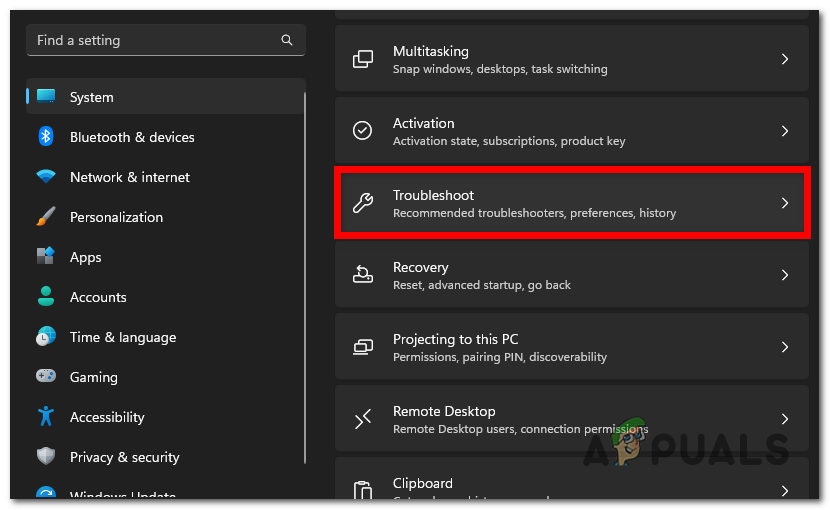
- Uit een lijst Het systeemScroll naar beneden tot je het betreffende gedeelte ziet. vind de fouten en los het opVoer het in zodra je het vindt.
![Toegang tot het gedeelte voor probleemoplossing]()
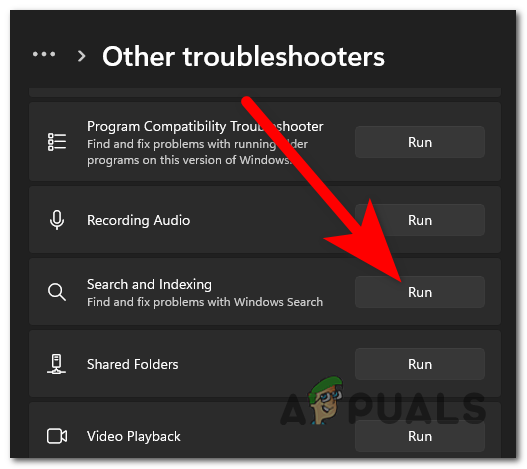
- selecteer knop Andere probleemoplossers.
- Scroll naar beneden in de lijst met probleemoplossers totdat u de gewenste probleemoplosser vindt. Zoeken en indexeren.
- Klik op de knop تشغيل Wanneer het zich aan u voordoet.
![Voer de probleemoplosser voor zoeken en indexeren uit.]()
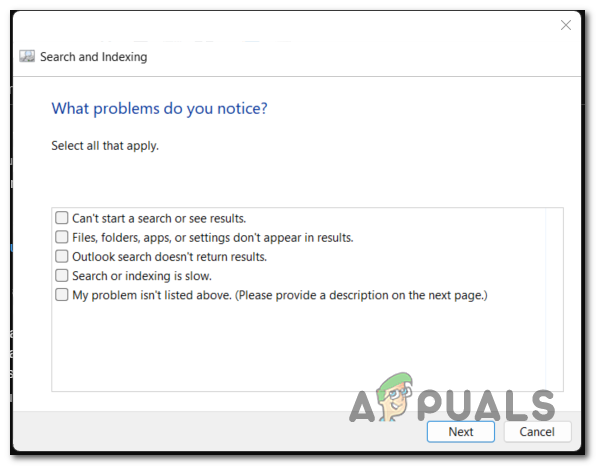
- Geef nu alle problemen aan die u ondervindt, zodat de probleemoplosser uw probleem kan oplossen.
- tik op volgende Als je klaar bent.
![De problemen identificeren die door dit probleem worden veroorzaakt.]()
- Indien gewenst kunt u een korte beschrijving van de fout invoeren. Selecteer volgende Als je klaar bent.
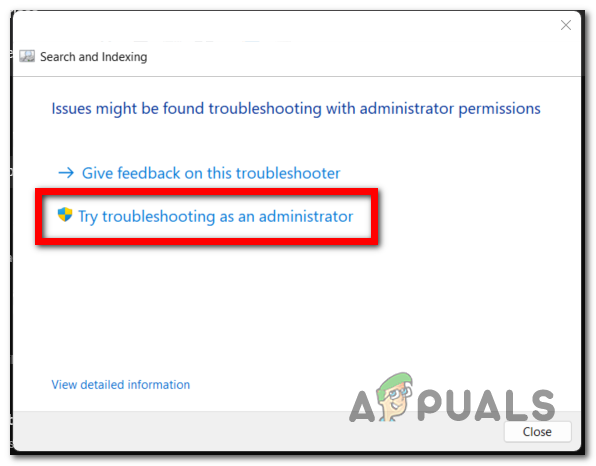
- Selecteer de knop 'Probleemoplossing als beheerder'De ambtenaar toestemming verlenen.'
![Geef de probleemoplosser beheerdersrechten.]()
- Herhaal nu het proces vanaf Stappen 6 en 7 Om te zien of de probleemoplosser uw probleem detecteert en oplost.
Installeer de Windows-updates die nog beschikbaar zijn.
Dit probleem kan zich ook voordoen als een essentiële Windows-infrastructuurupdate ontbreekt.
Om ervoor te zorgen dat dit niet het geval is, moet u controleren of uw Windows-systeem up-to-date is. Dit probleem is verholpen met een reeks dringende updates die Microsoft via alle updatekanalen (openbare en interne kanalen) heeft uitgebracht.
Je hoeft alleen maar naar het Windows Update- scherm te gaan en te controleren of er updates beschikbaar zijn. Als er updates worden gevonden, installeer ze dan allemaal.
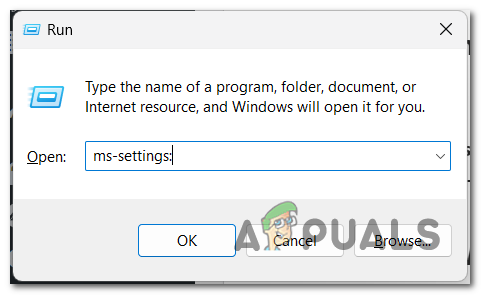
- druk op de toets Windows + R Om het dialoogvenster 'Uitvoeren' te openen.
- Schrijven 'ms-instellingen:Typ 'zoek' in de zoekbalk en druk op Enter om te openen. Windows-instellingen.
![Windows-instellingen openen]()
- Ga naar sectie Windows Update vanaf de linkerkant.
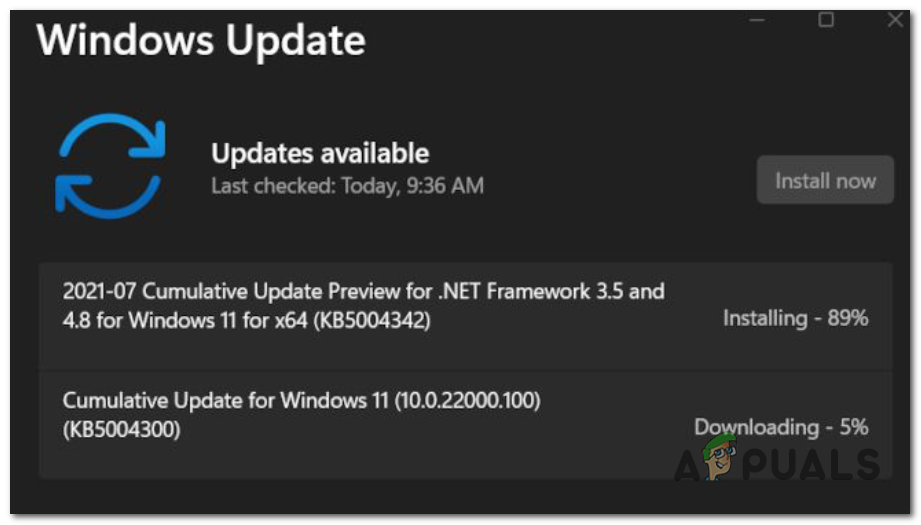
- Als er updates beschikbaar zijn, worden deze weergegeven en ziet u ook een bijbehorende knop.INSTALLEER NUKlik erop om het te installeren.
![Installeer de updates die nog moeten worden geïnstalleerd]() opmerkingAls er geen updates verschijnen wanneer u dit venster voor het eerst opent, klik dan op de knop 'Controleren op updates'Om te zien of de test er een of meer van zal detecteren.'
opmerkingAls er geen updates verschijnen wanneer u dit venster voor het eerst opent, klik dan op de knop 'Controleren op updates'Om te zien of de test er een of meer van zal detecteren.' - Nadat u alle beschikbare updates hebt geïnstalleerd, start u uw computer opnieuw op en wacht u tot het opstartproces is voltooid.
- Zodra uw computer volledig is opgestart, test u of het indexeringsprobleem met Outlook 365 zich nog steeds voordoet.
 opmerkingAls er geen updates verschijnen wanneer u dit venster voor het eerst opent, klik dan op de knop 'Controleren op updates'Om te zien of de test er een of meer van zal detecteren.'
Start de Windows Zoekservice opnieuw.
Een andere mogelijke oorzaak van dit probleem is een foutieve afhankelijkheid (Windows Zoeken). Windows Zoeken is de primaire methode voor het indexeren van bestanden in zowel Windows 10 als Windows 11, dus een correcte configuratie is essentieel voor een goede werking van de indexering.
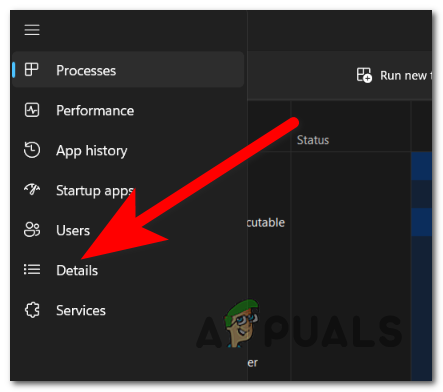
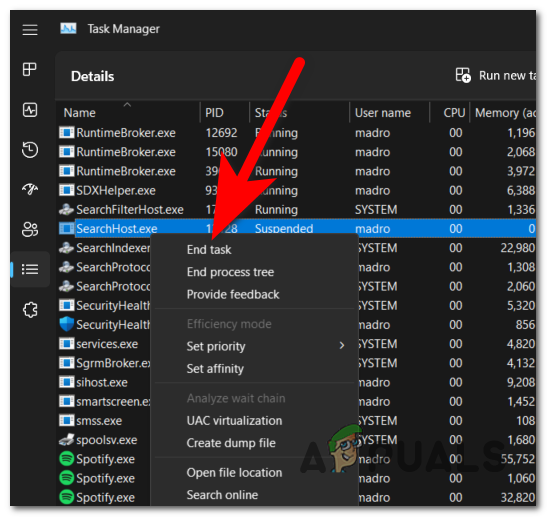
In dit geval hoeft u alleen het Windows Search-proces opnieuw te starten. Dit kunt u doen via Taakbeheer . Ga naar het gedeelte Details en beëindig het SearchHost -proces.
Hieronder volgen de stappen die je daarvoor moet volgen:
- Druk op de toetsen CTRL+Shift+ESC Tegelijkertijd te openen Task Manager.
- Nu moet u een sectie selecteren. Details Vanuit de linkerzijbalk.
![Toegang tot het gedeelte Details]()
- Je moet de lijst met bewerkingen doorzoeken op SearchHost.exeOm het sneller te vinden, typ je gewoon de eerste paar letters en het verschijnt vanzelf.
- Klik er met de rechtermuisknop op en selecteer vervolgens "Einde taakKlik dan opEindproces"Nogmaals, om het proces te stoppen."
![Het Windows-zoekproces opnieuw starten]()
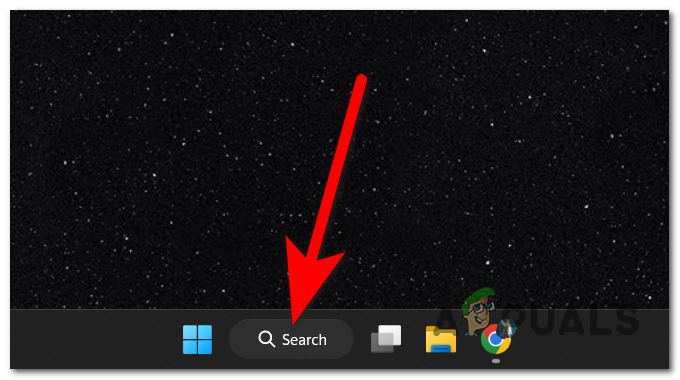
- Om het opnieuw op te starten, hoeft u alleen maar de taakbalk van uw computer te openen.
![De Windows-zoekoptie openen]()
- Test nu of het indexeringsprobleem in Outlook 365 is opgelost.
Verwijder Outlook uit de indexeringsservice.
De Outlook-databasebestanden werken mogelijk niet correct samen met de indexeringsservice vanwege een overlapping. In dat geval kunt u proberen Outlook uit de indexeringsservice te verwijderen om het gebruik ervan te versnellen.
Om dit te doen, moet u naar Indexeringsopties gaan en de Outlook-locatie verwijderen.
Let op : het enige nadeel van deze methode is dat de zoekfunctie van Outlook na het toepassen van deze oplossing iets trager zal zijn. Als optimale prestaties vereist zijn, raden we u daarom af deze procedure te volgen.
Volg deze stappen om te leren hoe u Outlook uit de indexeringsservice kunt verwijderen:
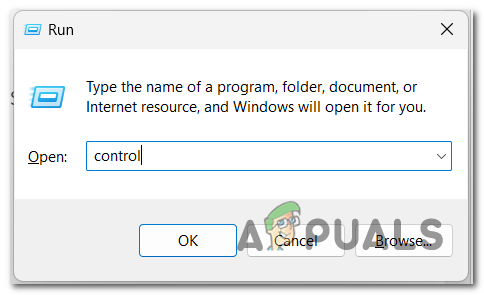
- druk op de toets Windows + R Om het dialoogvenster 'Uitvoeren' te openen.
- Schrijven 'onder controle te houdenDruk vervolgens in de zoekbalk op Enter Openen Configuratiescherm.
![Open het Configuratiescherm]()
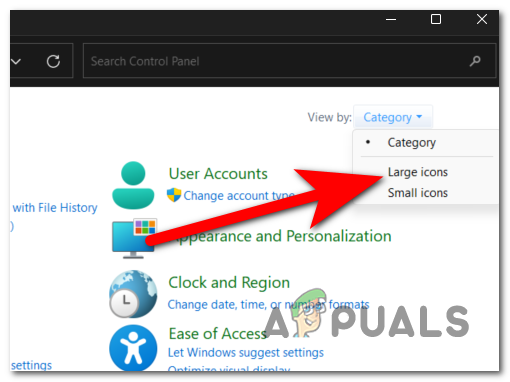
- Klik nu op het uitklapmenu naast de knop. Bekijken doorEn kies Grote pictogrammen.
![De weergavemodus voor grote pictogrammen instellen]()
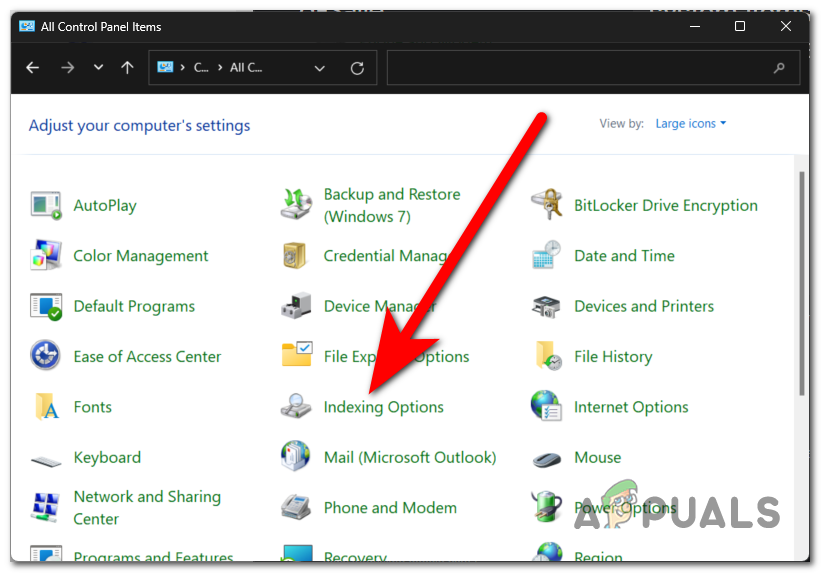
- Ga in het instellingenmenu naar... Indexeringsopties Geef dit dan aan.
![Open Indexeringsopties]()
- Klik op de knop Bewerken Om de indexeringslocaties te kunnen wijzigen.
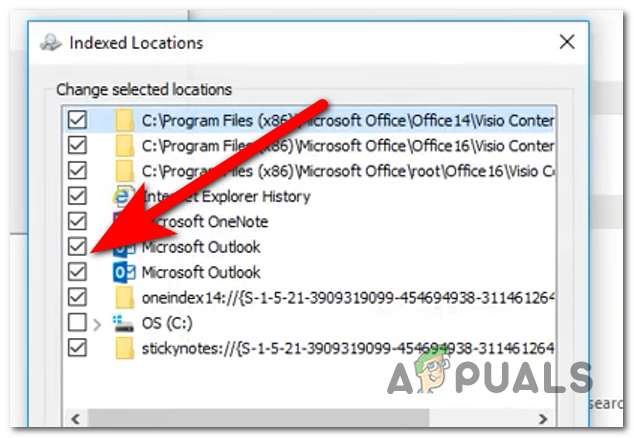
- De doos moet naast de locatie staan. Microsoft Outlook Geselecteerd. Zorg ervoor dat u deze optie deselecteert om Outlook uit uw indexeringsservice te verwijderen. Klik op OK Als je klaar bent.
![Verwijder Microsoft Outlook uit de indexeringsservice.]() opmerkingAls er meerdere locaties zijn voor Microsoft OutlookSchakel ze dan allemaal uit.
opmerkingAls er meerdere locaties zijn voor Microsoft OutlookSchakel ze dan allemaal uit. - Test nu of je Outlook correct kunt gebruiken.
 opmerkingAls er meerdere locaties zijn voor Microsoft OutlookSchakel ze dan allemaal uit.
Sluit alle programma's die in gebruik zijn.
Problemen met de indexering van Outlook 365 kunnen ook voortkomen uit het feit dat uw computer onvoldoende resources kan toewijzen aan de indexeringsservice. Uw pc werkt mogelijk traag doordat er te veel applicaties tegelijkertijd draaien, waardoor de indexering kan stoppen of zeer traag kan verlopen.
Je kunt proberen je computer te laten focussen op het indexeringsproces door alle andere actieve programma's die je niet gebruikt te sluiten. De eenvoudigste manier om dit te doen is via Taakbeheer.
Hieronder volgen de stappen die u moet nemen:
- Open Taakbeheer Door op de toetsen te drukken CTRL+Shift+ESC Tegelijkertijd.
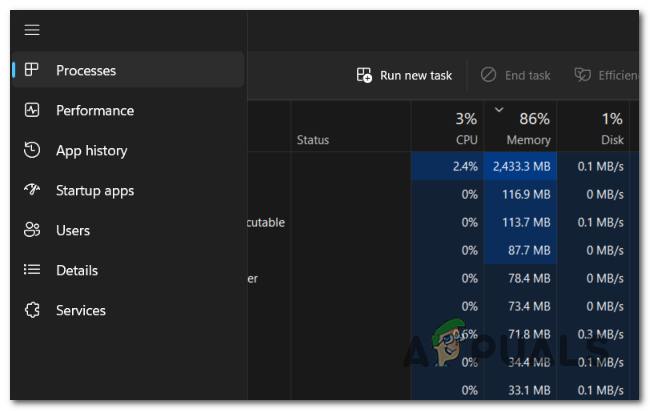
- selecteer sectie Processen Sorteer ze om te zien welke de meeste computerbronnen verbruiken.
![Het identificeren van de operationele afdeling]()
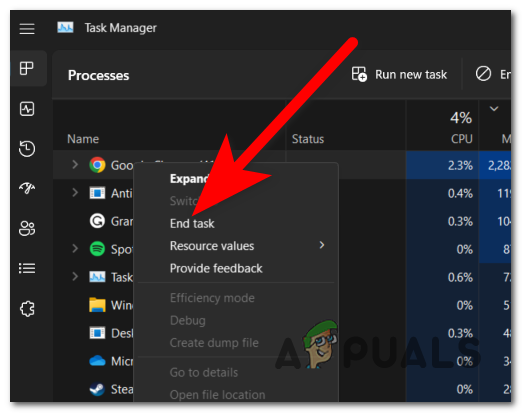
- Klik nu met de rechtermuisknop op het proces dat u wilt stoppen en klik op Maak het werk af.
![Maak het werk af]()
- Herhaal dit proces voor de overige applicaties die je niet gebruikt.
- Sluit na afloop Taakbeheer en test of het indexeren nog steeds problemen veroorzaakt.
Schakel de logboekvermelding PreventIndexingOutlook in.
Een andere mogelijke oorzaak van uw indexeringsprobleem is dat Windows Desktop Search niet correct werkt, of dat het onjuist is geconfigureerd door een registersleutel.
Je kunt dit oplossen door Windows Desktop Search via de Register-editor uit te schakelen; op die manier gebruikt Outlook de ingebouwde zoekfunctie.
Dit kan door een registervermelding aan te maken in de Register-editor. Je kunt deze functie altijd weer uitschakelen als je hem niet nodig hebt.
Hier volgt een handleiding die laat zien hoe u de benodigde registervermelding kunt aanmaken:
- druk op de toets Windows + R om een dialoogvenster Uitvoeren te openen.
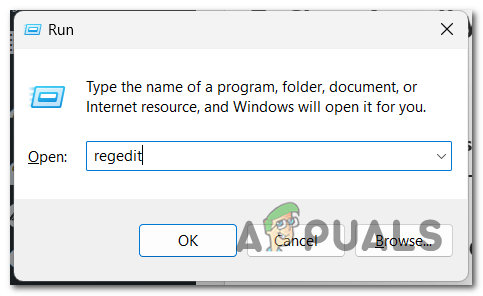
- Typ in de zoekbalk “regediten druk op Enter Openen register-editor.
![Open de register-editor]()
- U wordt gevraagd door Gebruikersaccount controle (UAC). tik op نعم Om toestemming van de ambtenaar te verkrijgen.
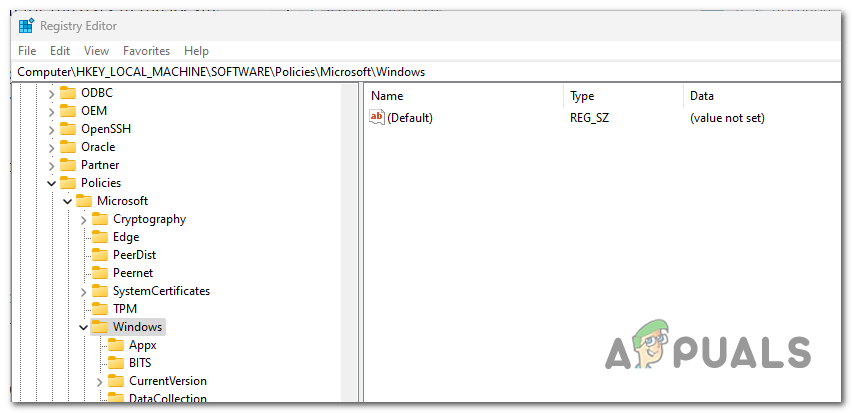
- Gebruik nu de zoekbalk bovenaan en zoek naar de volgende subsleutel:
HKEY_LOCAL_MACHINESOFTWAREPoliciesMicrosoftWindows
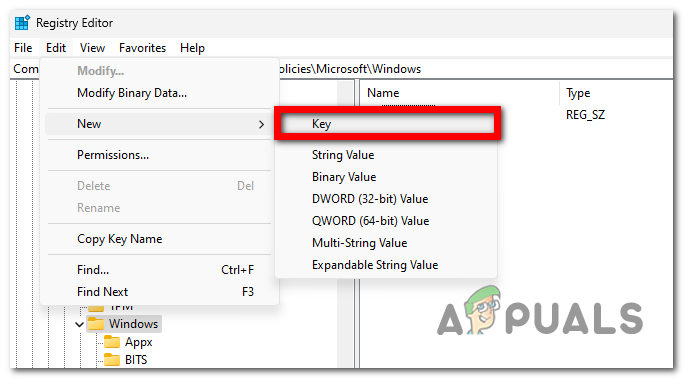
- Klik met de rechtermuisknop op de knop . Wijziging en klik جديد, Dan klikken een sleutel.
![Een nieuwe sleutel aanmaken]()
- Geef de sleutel de naam 'Windows Search'En druk op' Enter om het op te slaan.
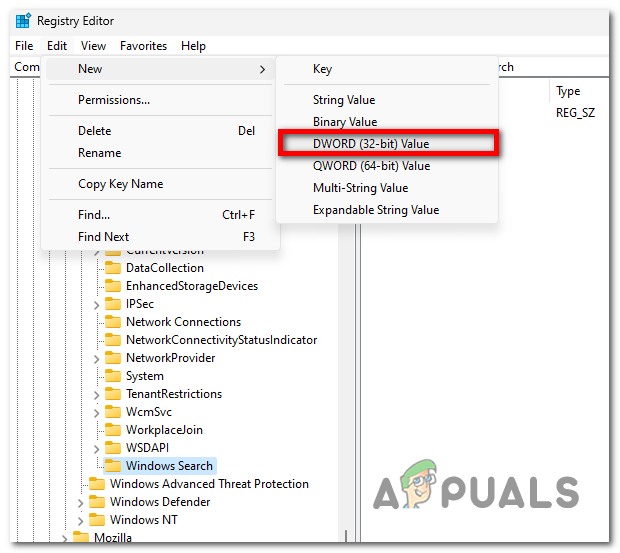
- Zoek deze sleutel op en klik op Wijziging وجديد, Selecteer vervolgens DWORD-waarde (32 bits).
![Maak een nieuwe DWORD-waarde]()
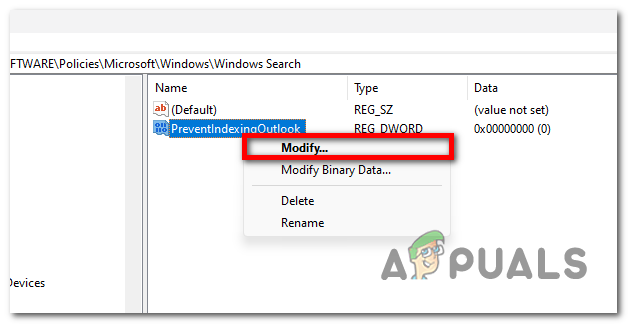
- Je moet een waarde een naam geven DWORD met 'PreventIndexingOutlook'En druk op' Enter om ze te redden.
- Klik met de rechtermuisknop op deze waarde en klik op Wijziging.
![DWORD-waarde bewerken]()
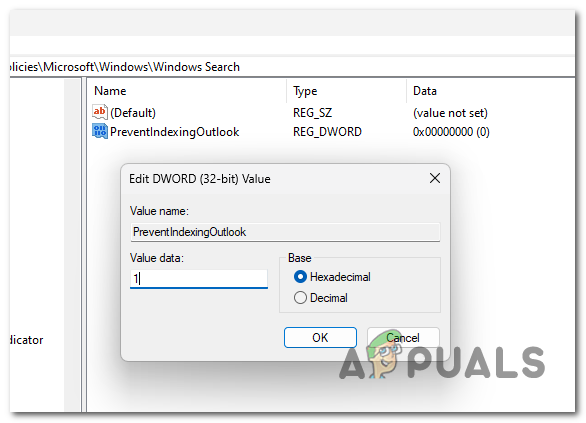
- Je moet veranderen Waarde data naar mij 1 Om deze optie in te schakelen, klikt u na afloop op 'OKOm het te bewaren.
![Schakel de optie PreventIndexingOutlook in.]()
- dichtbij register-editor Start de applicatie opnieuw om te zien of het indexeringsprobleem in Outlook 365 is opgelost.
7. Repareer, installeer of voer een schone herinstallatie van uw Windows-systeem uit.
Als je dit punt hebt bereikt zonder oplossing, kan dit Outlook-probleem ook worden veroorzaakt door beschadigde bestanden op je computer. In dat geval kun je deze problemen oplossen door alle bestanden op je systeem bij te werken.
Hier zijn twee verschillende manieren om dit te doen:
- تثبيت Schoon Dit proces zal uw Windows-systeem opnieuw installeren en alle beschadigde bestanden vervangen door schone bestanden. Systeemproblemen zouden moeten verdwijnen, maar houd er rekening mee dat u ook al uw persoonlijke bestanden die momenteel op uw computer zijn opgeslagen, kwijtraakt.
- Reparatie-installatie Als u al uw persoonlijke gegevens op uw computer niet wilt verliezen, kunt u het beste kiezen voor een herstelinstallatie. Tijdens dit proces worden alle beschadigde bestanden op uw systeem hersteld, terwijl de gegevens die u niet wilt verliezen, behouden blijven.
Reacties zijn gesloten.